
Usar el editor de texto
Da formato a las notas de tareas, planes y clientes con encabezados, listas, colores y enlaces para que sean claras y fáciles de leer para los clientes.

El editor de texto hace que tus notas sean más fáciles de leer, para que te comuniques con más claridad con tus clientes. Está disponible en tres sitios: las notas de la tarea, las notas del plan en el editor de planes y las notas del cliente.
Mira el video explicativo (4:14).
Nota: las funciones y pantallas de QuickCoach pueden cambiar con el tiempo, pero el flujo de trabajo básico sigue siendo el mismo.
Qué puedes formatear
El editor te da lo esencial para unas notas limpias y fáciles de leer:
- Tamaño de fuente (pequeño, normal, grande, enorme)
- Negrita, cursiva y subrayado
- Color de fuente y color de fondo
- Alineación (izquierda, derecha, centrada, justificada) y dirección del texto de izquierda a derecha o de derecha a izquierda
- Listas numeradas y con viñetas, además de sangría
- Hipervínculos
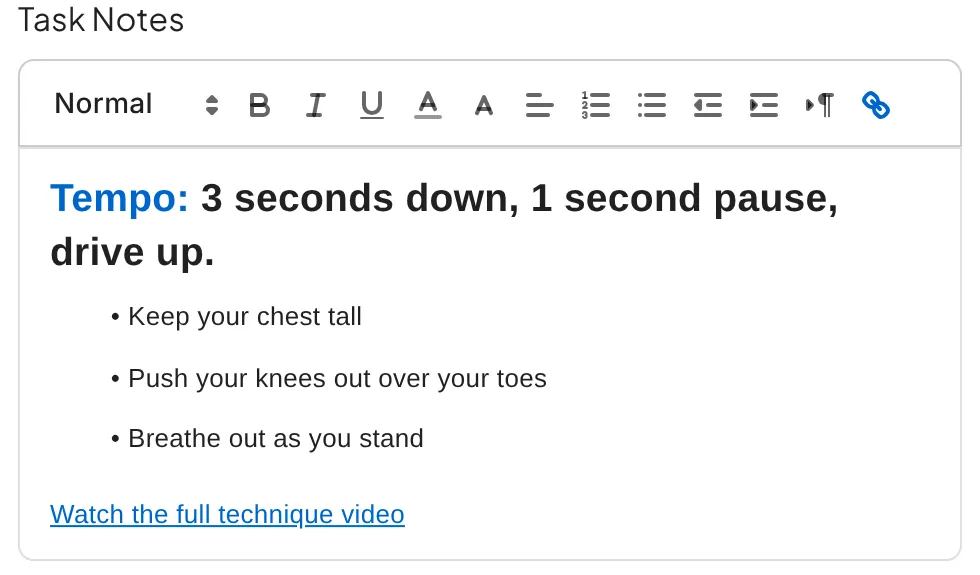
Añadir un hipervínculo a un PDF o a un sitio web
QuickCoach no permite subir PDF, así que un enlace en tus notas es la forma de dar un documento a tus clientes.
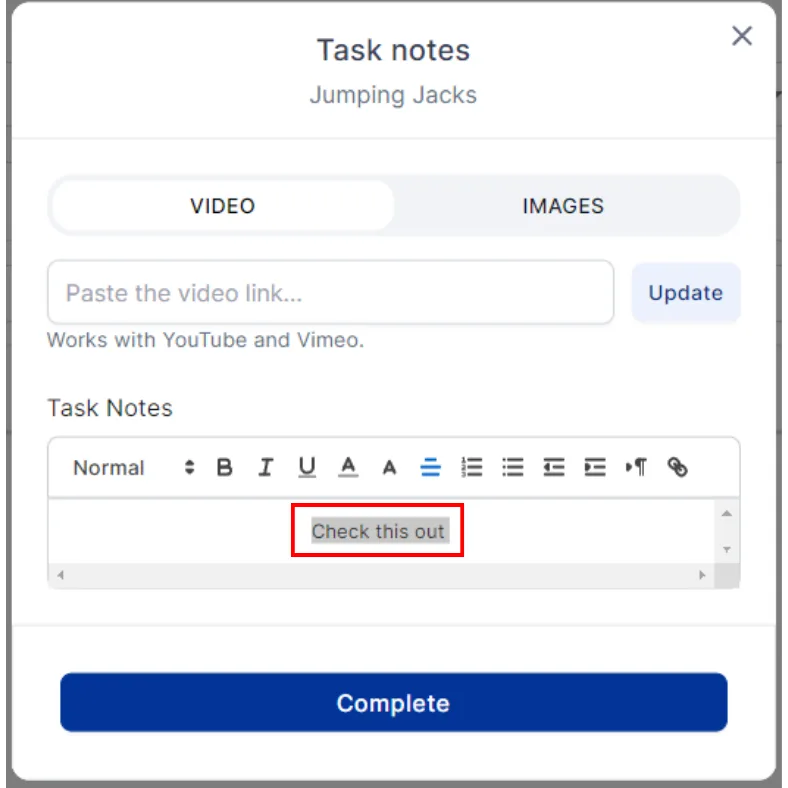
- Selecciona el texto que quieres convertir en enlace.
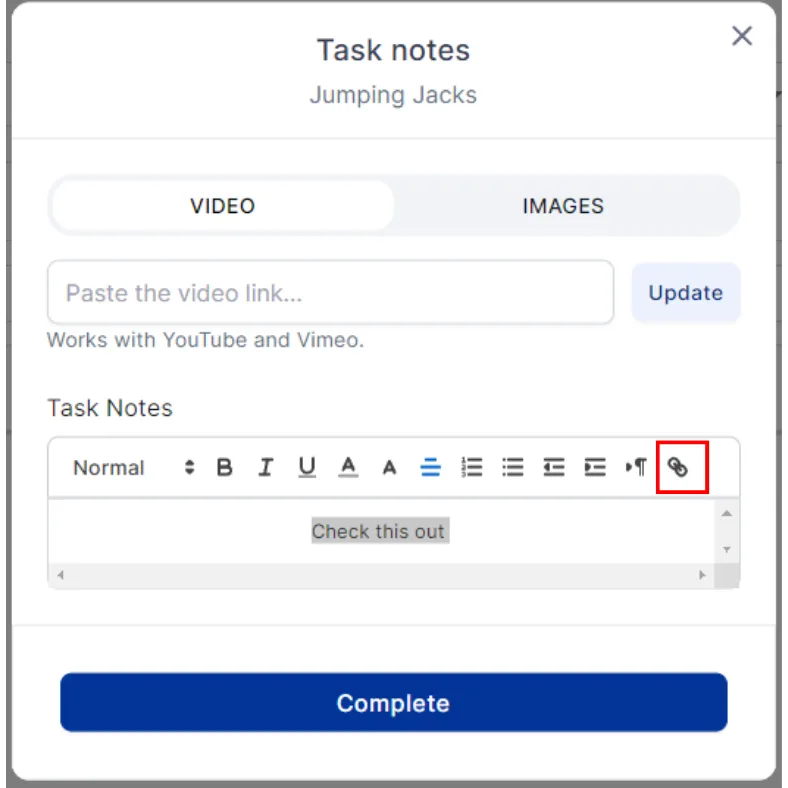
- Haz clic en el botón de hipervínculo de la barra de herramientas.
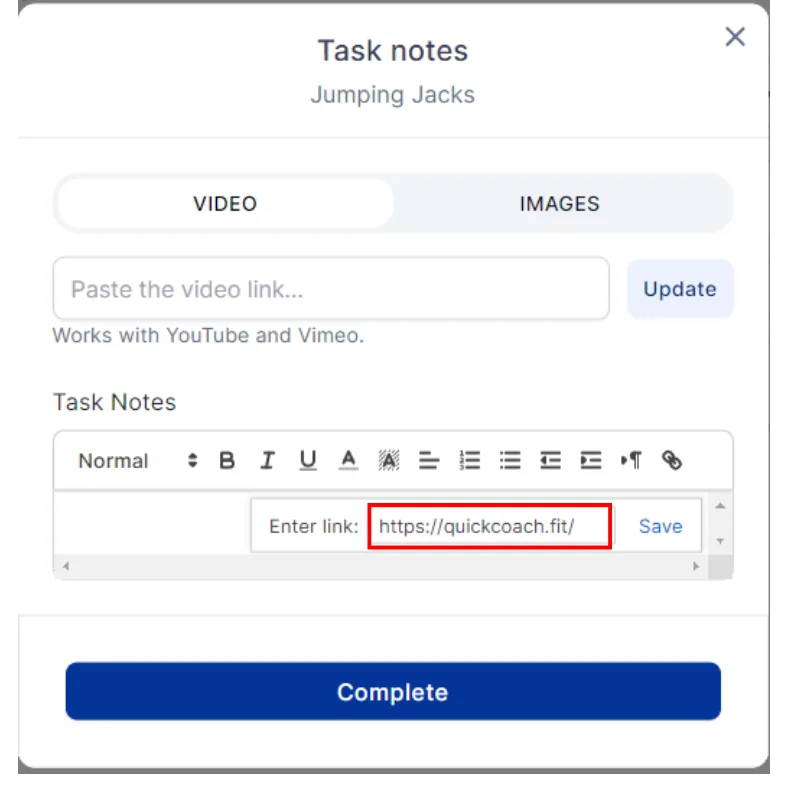
- Introduce el enlace que quieres que visiten tus clientes y haz clic en Guardar.
Ahora tus clientes pueden tocar el texto enlazado para abrir el PDF o el sitio web al que apunta.