
Enlaces de registro de grupo: deja que los nuevos clientes se unan a un grupo por su cuenta
Cada grupo de clientes puede tener su propio enlace de invitación, a veces llamado enlace de incorporación al grupo. Cópialo, compártelo y cualquiera que lo abra completa sus propios datos y llega a tu espacio de trabajo ya dentro de ese grupo, listo para que le asignes los planes en bloque. El registro en grupo es una función de QuickCoach Pro.

Añadir clientes nuevos de uno en uno es un trabajo lento cuando llega un grupo entero a la vez, y encima hay que enviar el entrenamiento a cada persona por separado. Con un enlace de registro de grupo, cada cliente escribe sus propios datos y se incorpora solo. Funciona sobre los grupos de clientes, así que un grupo que ya hayas creado puede empezar a recibir registros en un par de clics. Encaja con retos online (un bloque de 4, 8 o 12 semanas), bootcamps, equipos deportivos y paquetes para grupos. Este artículo explica cómo copiar el enlace, qué ve el cliente, qué pasa después de unirse y cómo desactivar o restablecer un enlace.
Nota: las funciones y pantallas de QuickCoach pueden cambiar con el tiempo, pero el flujo de trabajo básico sigue siendo el mismo.
Copia el enlace de invitación de un grupo
El enlace está dentro del grupo, al que llegas desde el mismo filtro de grupos de clientes que usas para crear y filtrar grupos. Crea un grupo y luego compártelo.
- Ve a Clientes y abre el filtro Grupos de clientes en la barra de herramientas.
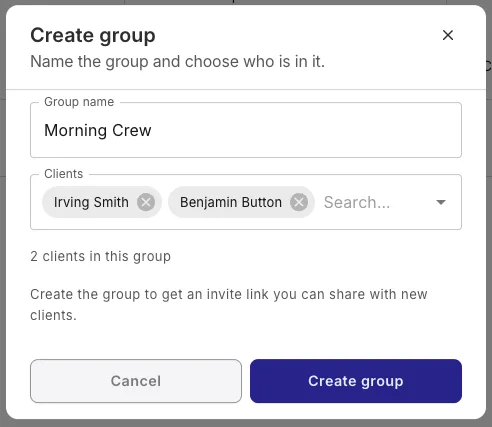
- Elige Crear grupo, ponle un nombre y elige quién forma parte de él (o abre un grupo que ya tengas).
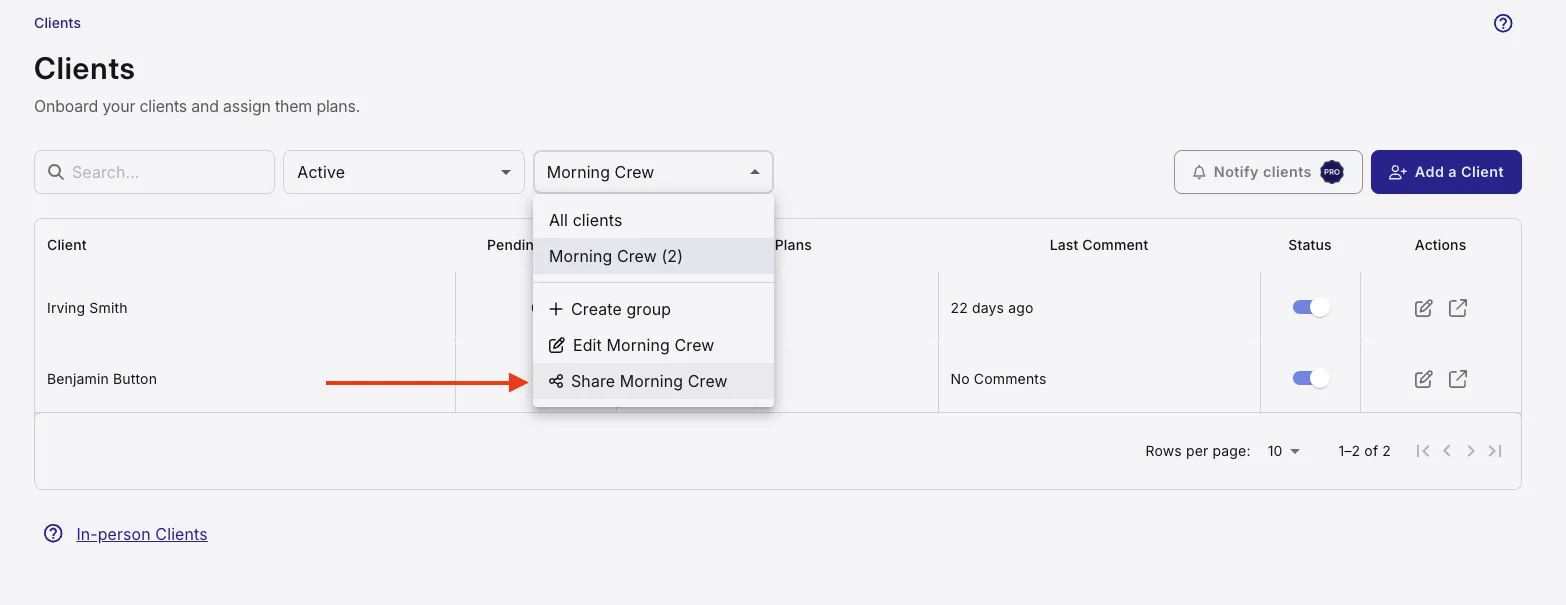
- Vuelve a abrir el filtro y elige Compartir <nombre del grupo>.
- Elige Copiar el enlace de invitación.
- Pégalo donde lo vayan a ver tus nuevos clientes, como un mensaje, un correo o una publicación en redes sociales. Si las personas están contigo en el mismo sitio, usa mejor el código QR del grupo.
El enlace no contiene nada privado. Te identifica a ti y al grupo concreto con un token aleatorio, no con los datos de tu cuenta ni con el ID interno del grupo. La parte del entrenador reutiliza tu código de referido de Free with Friends, así que un registro en grupo nunca cuenta como referido.
Comparte el enlace como código QR
Leer una URL en voz alta no funciona en una sala. Un código QR sí. Úsalo en una clase de prueba, en una jornada de puertas abiertas, para inscripciones en la sala del gimnasio, en un folleto o con un equipo que estás incorporando en persona. Se genera a partir del enlace de invitación del grupo, así que apunta al mismo sitio que el enlace.
- Abre la pantalla Compartir del grupo (filtro de grupos de clientes y luego Compartir <nombre del grupo>).
- En Código QR de invitación, elige Descargar código QR.
- Imprímelo, añádelo a un póster o una diapositiva, o muéstralo en tu teléfono.
El cliente lo escanea con la cámara de su teléfono, completa el mismo formulario breve y llega al grupo, exactamente como si hubiera abierto el enlace.
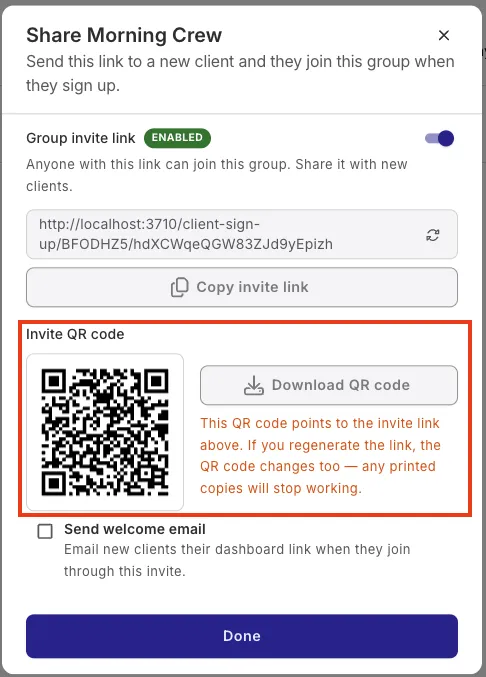
El código QR depende del enlace. Mientras el enlace esté desactivado, el código QR tampoco funciona. Si regeneras el enlace, el código QR también cambia y las copias impresas dejan de funcionar. Por eso regenerar es la forma de retirar un código que ya se ha compartido. Después, descarga uno nuevo.
Lo que ve el cliente
Al abrir el enlace se muestra una página sencilla, pensada para el teléfono, con tu nombre y el grupo al que se unen. No hay que descargar ninguna app antes. El formulario pide cuatro cosas, y solo tres son obligatorias:
- Nombre
- Apellidos
- Dirección de correo
- Número de teléfono (opcional)
Se usan las mismas comprobaciones que cuando añades un cliente tú mismo, así que los datos llegan limpios. El cliente toca Unirme al grupo y ve una breve confirmación: "¡Todo listo! Tus datos se han enviado a tu entrenador. Se pondrá en contacto contigo para contarte los siguientes pasos". Nunca ve tu panel, tus otros clientes ni a nadie más del grupo.
Si alguien abre un enlace que se ha desactivado, o se registra con un correo que ya tiene cuenta, recibe un único mensaje sencillo que le pide que se ponga en contacto contigo, y nada más.
Qué pasa después de unirse
En cuanto se envía el formulario, pasan tres cosas a la vez. El cliente se crea en tu espacio de trabajo, se añade al grupo al que pertenece el enlace y tú recibes un correo para avisarte. El asunto del correo dice "Un nuevo cliente se unió a <nombre del grupo>" y tiene un botón Ver cliente que abre su perfil.
No se asigna ningún plan automáticamente. La única función del enlace es llevar a la persona adecuada al grupo adecuado. Enviar planes sigue siendo un paso aparte y deliberado que controlas tú.
Como todos los que se registran llegan al mismo grupo, asignarles sus planes es justo para lo que se crearon los grupos: una sola acción. Cuando se cierre tu periodo de inscripción, abre el grupo y usa el proceso normal de asignación para enviar un plan o una plantilla de programa a todo el grupo a la vez. Consulta grupos de clientes para ver todos los pasos de asignación. Si el programa está terminado y es igual para todos, elige Publicado en Estado del plan al asignarlo, para que se active para todo el grupo a la vez. En Borrador o publicado se explica cuál elegir.
Envía automáticamente un correo de bienvenida a los nuevos clientes
Por defecto, solo tú te enteras de un registro. Activa el correo de bienvenida y QuickCoach también enviará al nuevo cliente el enlace a su panel en cuanto se una, para que pueda abrir la app mientras aún está motivado, en lugar de esperar a tener noticias tuyas.
- Abre la pantalla Compartir del grupo.
- Marca Enviar correo de bienvenida, debajo del enlace de invitación y del código QR.
- Elige Listo.
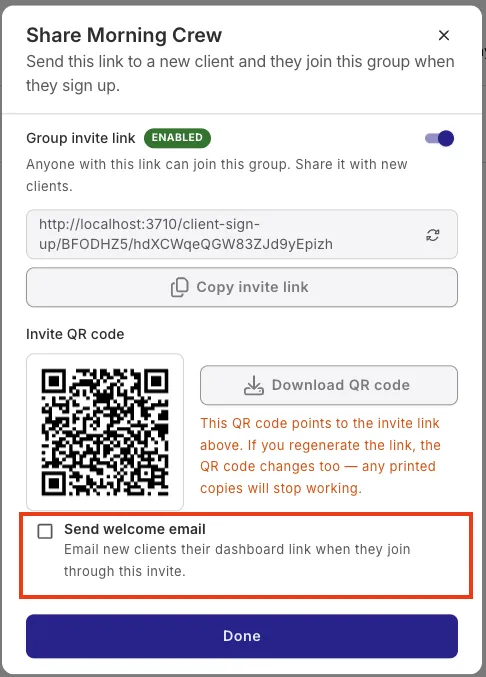
Desactivado por defecto y configurado por enlace. La casilla empieza sin marcar, y la activas por separado para cada grupo. Déjala desactivada si prefieres enviar tú el primer mensaje.
Es el correo de bienvenida estándar para clientes. Para cambiar lo que dice, consulta cómo personalizar el correo de bienvenida para clientes, o lee el correo de bienvenida del cliente para ver lo que recibe tu cliente.
Activa, desactiva o restablece un enlace
Desde la misma pantalla Compartir puedes gestionar el enlace:
- Cambiar el nombre del grupo no cambia el enlace. Todo lo que ya hayas compartido sigue funcionando.
- Desactiva el enlace cuando se cierre un periodo de inscripción y vuelve a activarlo para la siguiente ronda.
- Regenera el enlace para obtener uno nuevo. El enlace antiguo deja de funcionar en el mismo instante, y es la forma de retirar un enlace que anda circulando por ahí.
- Eliminar el grupo desactiva su enlace para siempre.
Acceso con Pro
El registro en grupo, incluidos el código QR y el correo de bienvenida, es una función de QuickCoach Pro, y tu estado de Pro se comprueba tanto al abrir el enlace como al enviar el formulario. Si pierdes el acceso a Pro, todos los enlaces que hayas compartido dejan de aceptar clientes nuevos por sí solos, sin que tengas que eliminar nada. Los registros se reanudan en cuanto Pro vuelve a estar activo. Para ver todo lo que incluye Pro, consulta la sección de herramientas de marca y Pro, o gestiona tu plan Pro desde la configuración de tu suscripción.
Los enlaces de registro encajan de forma natural con un conjunto ordenado de plantillas de programa: deja que un grupo se llene a través de su enlace y luego envía el programa a todos en una sola acción.