
Importar ejercicios de la Biblioteca QuickCoach
Llena tu biblioteca de tareas más rápido importando ejercicios de entre casi 1400 ya preparados, cada uno con un video y una descripción que puedes editar.

Tu biblioteca de tareas empieza vacía para que la llenes solo con lo que vas a usar. Para avanzar más rápido, QuickCoach tiene una biblioteca de ejercicios opcional de la que puedes importar, con casi 1400 ejercicios para elegir. Cada uno trae un nombre, un video de demostración y una descripción, y puedes cambiarlo todo una vez que esté en tu biblioteca. Está disponible en todos los planes, no solo en Pro.
Importa ejercicios
- Haz clic en el icono de la mancuerna para abrir tu biblioteca de tareas. Si tu biblioteca está vacía, haz clic en Importar ejercicios o en Biblioteca QuickCoach. Si ya tienes tareas, haz clic en Biblioteca QuickCoach.
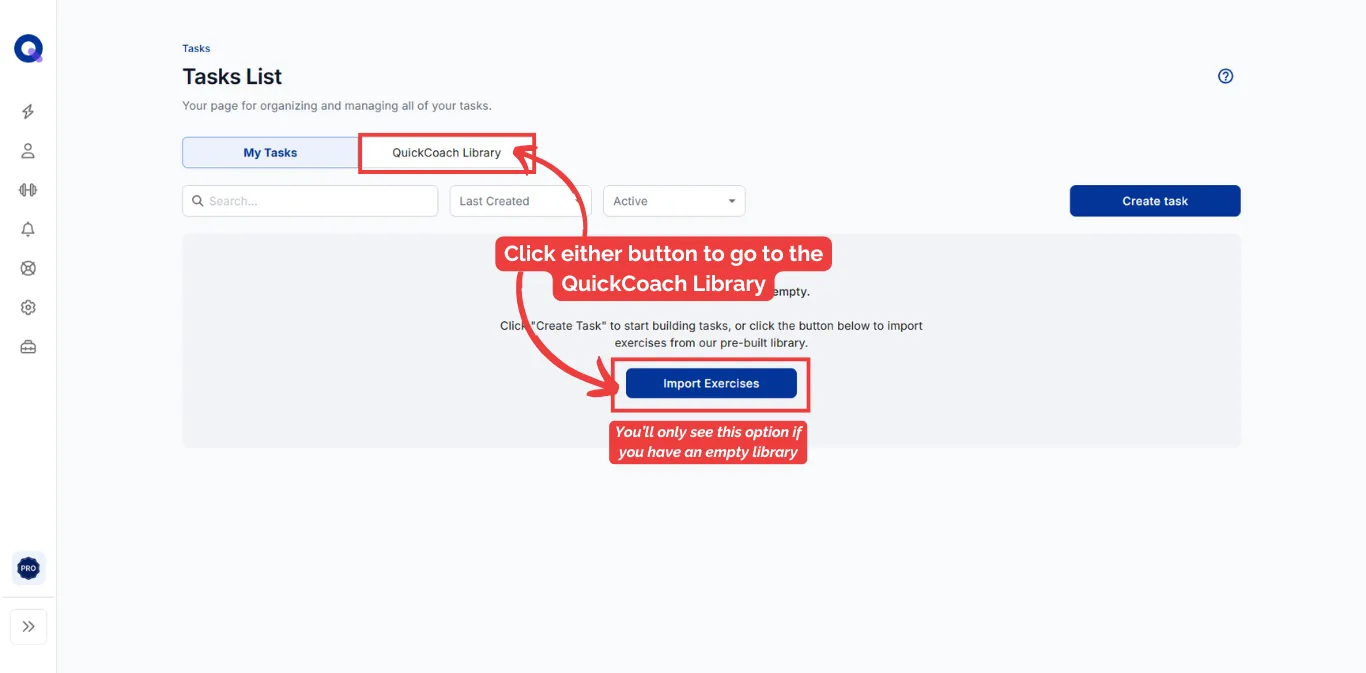
- Filtra la lista haciendo clic en cualquier etiqueta de equipamiento. Vuelve a hacer clic en una etiqueta para quitarla.
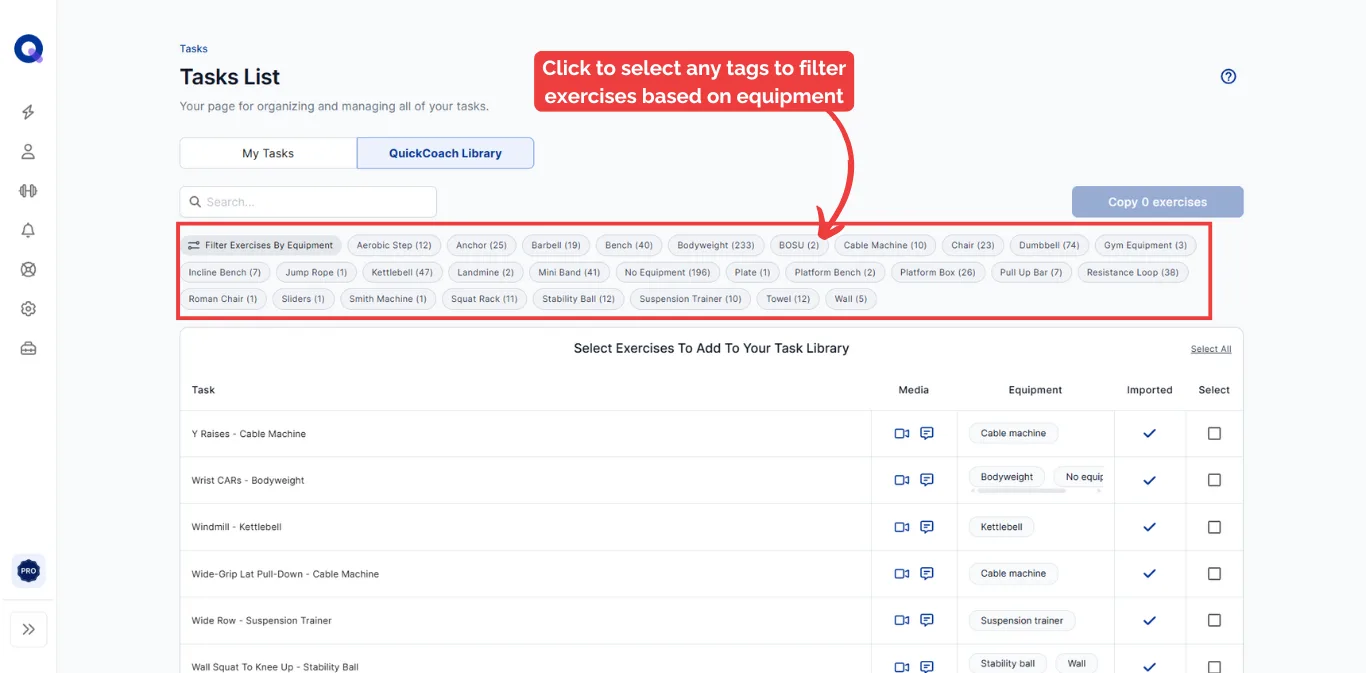
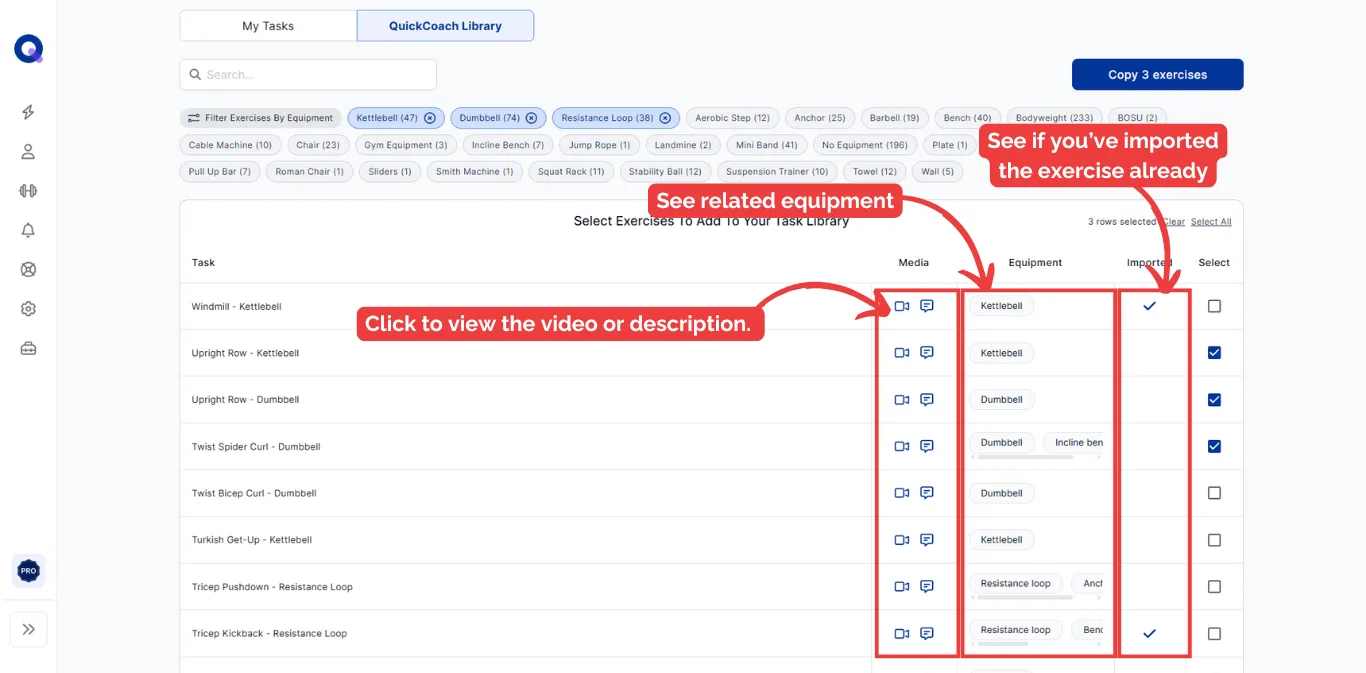
- Haz clic en el icono del video para ver la demostración de un ejercicio o en el bocadillo para leer su descripción. La columna Importado muestra una marca en todo lo que ya has añadido.
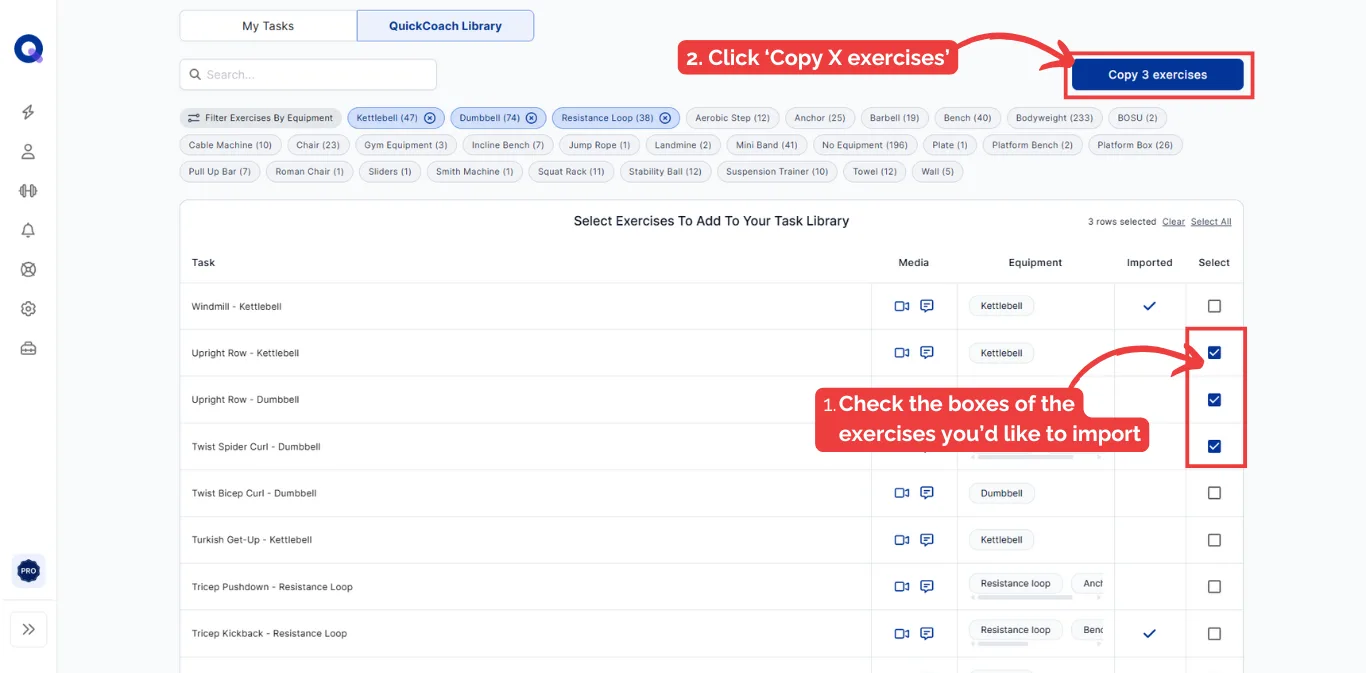
- Marca los ejercicios que quieras y haz clic en Copiar [número] ejercicios.
Si algún nombre coincide
Si ninguno de los ejercicios elegidos coincide con tareas que ya tienes, aparece una confirmación. Haz clic en Añadir a mi biblioteca de tareas y se añaden. Si un ejercicio tiene el mismo nombre que una tarea que ya tienes, revisarás cada uno y elegirás:
- Conservar ambas: conserva tu tarea y añade "Copy" al final de la importada.
- Cambiar nombre: haz clic en el campo que hay bajo Tarea de la plantilla y escribe un nombre nuevo para la tarea importada.
- Omitir: no añade la tarea importada.
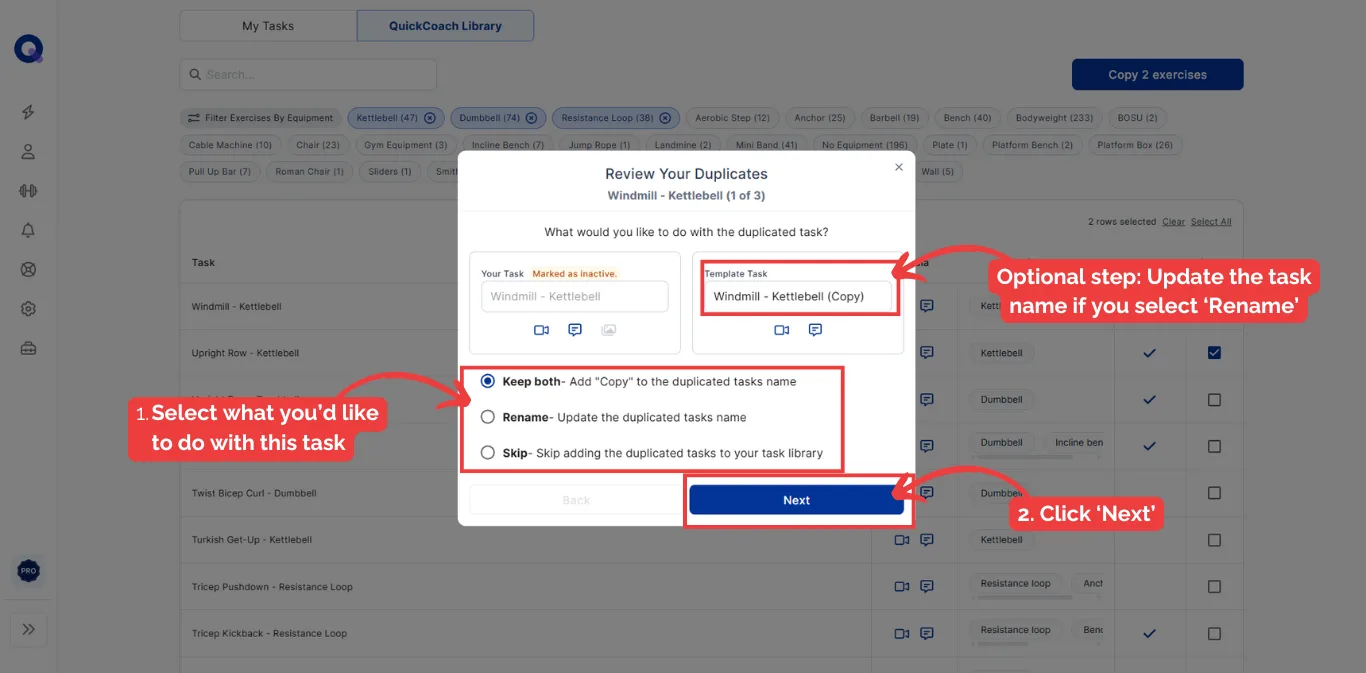
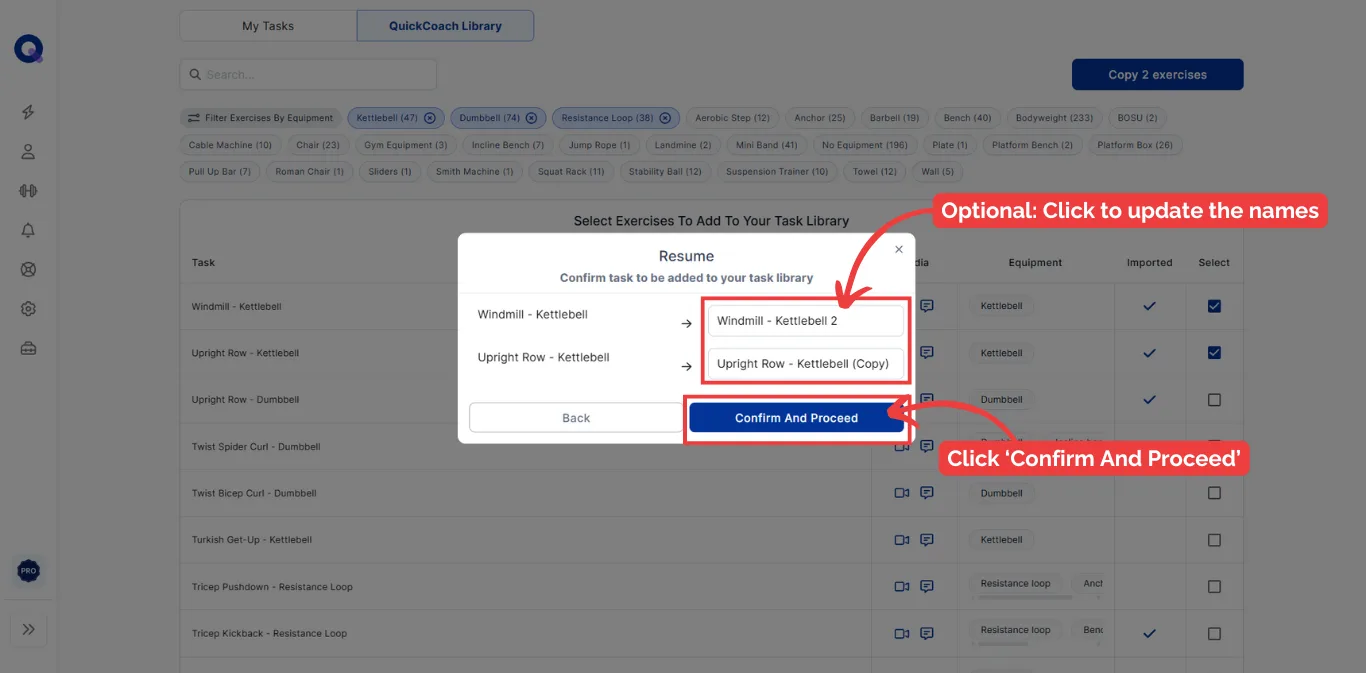
Mientras revisas, puedes hacer clic en los iconos de cada fila para ver los videos, las descripciones y las fotos de las dos versiones. Elige una opción para cada uno, haz clic en Siguiente, revisa los nombres finales y haz clic en Confirmar y continuar. Haz clic en Mis tareas para volver a tu biblioteca.
Preguntas frecuentes
¿Puedo cambiar el nombre, el video o la descripción de un ejercicio importado?
Por supuesto. Una vez importado, funciona como cualquier otra tarea, así que usa la biblioteca como punto de partida y no como un conjunto cerrado. Cámbiale el nombre desde la Lista de tareas, o cambia sus videos, imágenes y notas como en cualquier tarea que hayas creado tú.
¿Quiénes son las personas de los videos?
Son entrenadores que usan QuickCoach y nos ayudaron a crear la biblioteca de ejercicios.
¿Qué ejercicios debería importar primero?
Empieza por lo que más programas. Contamos los movimientos que los entrenadores asignan de verdad en QuickCoach y publicamos los 15 principales en los ejercicios más programados en el coaching online. Es una buena lista para empezar si 1400 opciones te parecen demasiadas.