
Configurar la encuesta tras el plan
Personaliza las preguntas que responden los clientes al terminar un plan, desactiva las que quieras y, en Pro, escribe el mensaje que ven los clientes al completar un entrenamiento.

Cuando un cliente completa un plan, QuickCoach le ofrece enviar comentarios y responder una breve encuesta. Las dos cosas son opcionales para el cliente, y tú decides por completo las preguntas de la encuesta: puedes editarlas o desactivarlas.
Mira el video paso a paso (2:42).
Nota: las funciones y pantallas de QuickCoach pueden cambiar con el tiempo, pero el flujo de trabajo básico sigue siendo el mismo.
Busca la configuración de la encuesta
Haz clic en "Configurar cuenta y app" en la navegación para abrir la Configuración de la cuenta y luego elige Encuesta tras el plan en el menú de la izquierda. Aquí están todas las preguntas que ven tus clientes al terminar un plan.
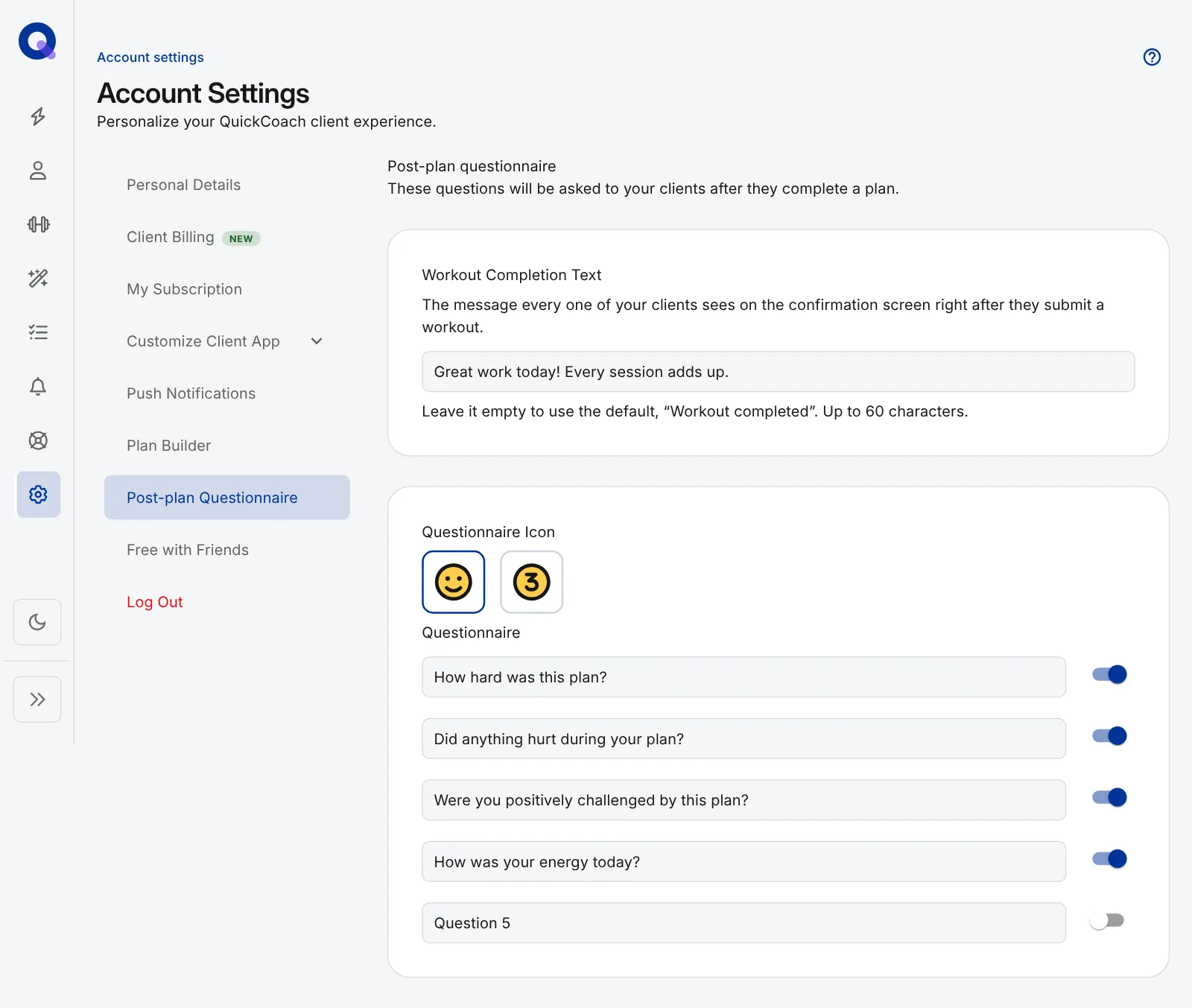
La página tiene tres partes: Texto al completar el entrenamiento (explicado más abajo), Icono de la encuesta y la propia Encuesta.
Edita o desactiva preguntas
- Escribe encima de cualquier cuadro de pregunta de la lista Encuesta para cambiar lo que pregunta.
- Haz clic fuera del cuadro. La pregunta se guarda sola; no hay botón "Guardar".
- Usa el interruptor junto a cada pregunta para activarla o desactivarla. El cambio se guarda al instante.
Nota: al desactivar el interruptor, los clientes dejan de ver esa pregunta, pero tu texto no se borra, así que puedes volver a activarla más adelante.
Elige caritas o números
En Icono de la encuesta, elige la carita para que los clientes respondan a cada pregunta con caritas, o el número para que respondan con números. Haz clic en cualquiera de los dos y se guarda al instante. Las caritas y los números en sí no se pueden cambiar, así que si una escala necesita explicación, inclúyela en el texto de la pregunta.
Escribe tu propio mensaje de finalización
El mensaje de finalización es el título que ve un cliente en cuanto envía un entrenamiento, justo encima de la invitación a dejar comentarios. En Pro puedes sustituir el predeterminado, "Entrenamiento completado", por una frase que suene a ti.
- En Encuesta tras el plan, busca el campo Texto al completar el entrenamiento.
- Escribe tu mensaje (hasta 60 caracteres).
- Haz clic fuera del campo. Se guarda solo.
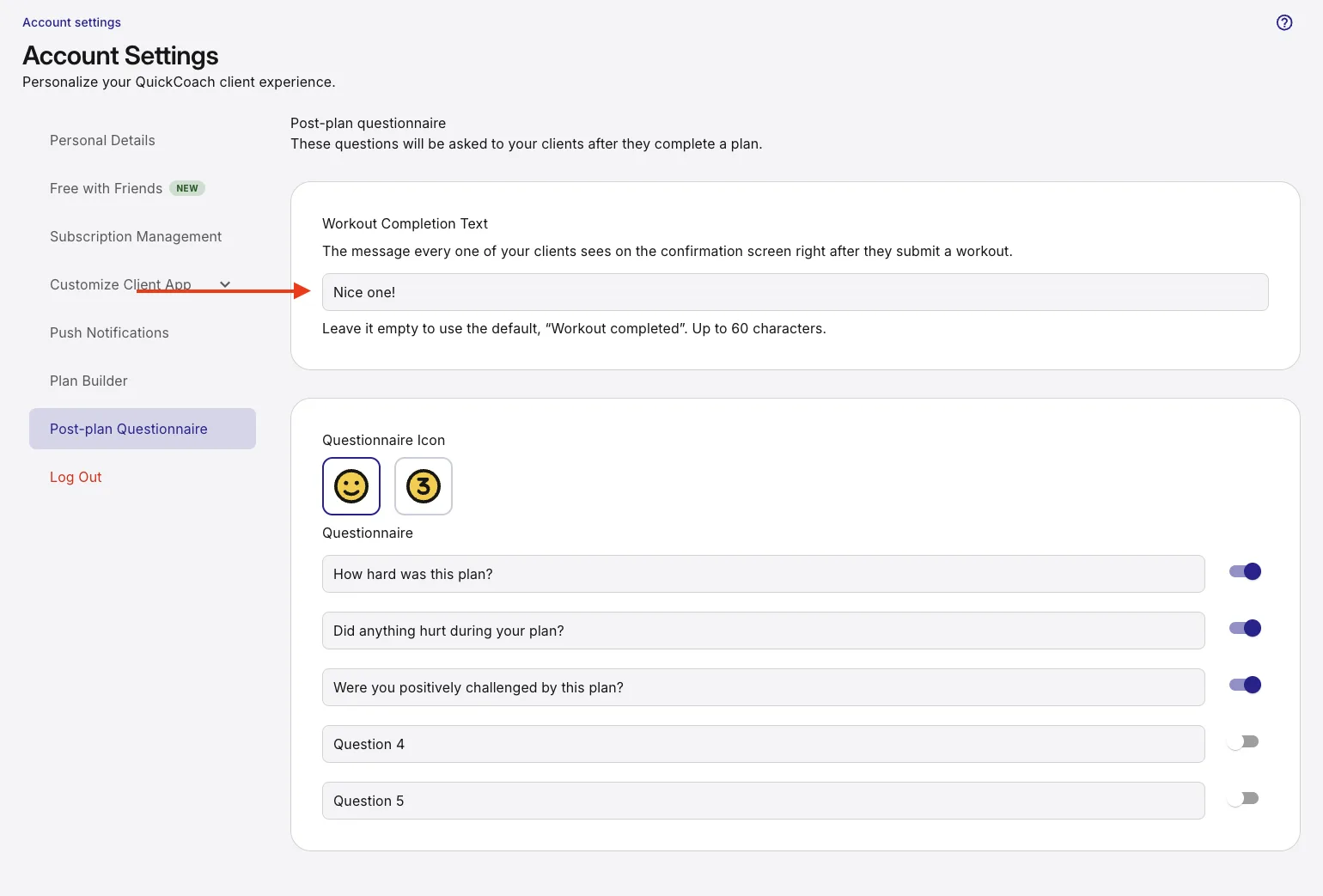
Todos los clientes lo ven en la pantalla de confirmación justo después de enviar un entrenamiento.
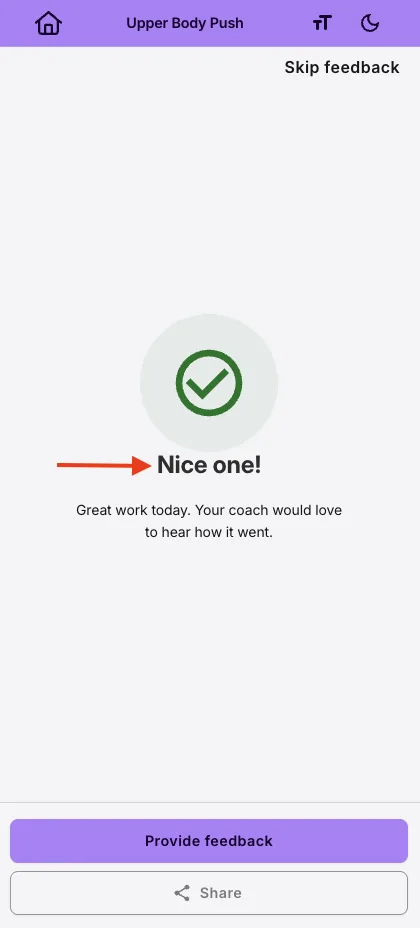
Vacía el campo para volver a "Entrenamiento completado", que es también lo que ven los clientes en el plan Free. El mensaje es un solo título en la pantalla de un teléfono, así que todo lo que pase de 60 caracteres se recorta.
Cuando los clientes empiecen a responder, ve a ver los comentarios de tu cliente para leer lo que llega y conocer las formas más prácticas de responder. Las respuestas de la encuesta también aparecen junto a los resultados de cada plan completado, en Notas del plan.