
La pestaña Actividad de tu cliente
Lo que ven los clientes en su pestaña Actividad en Pro: rachas, actividad semanal, ejercicios completados, constancia en los hábitos y sus primeros resultados frente a los más recientes.

Los clientes ven sus planes en la pestaña Planes. En Pro, también tienen una pestaña Actividad: una página con su propio progreso, creada a partir de los planes que terminan y los resultados que registran. Responde a la pregunta que todo cliente se hace tarde o temprano, "¿esto está funcionando?", sin que tenga que preguntártelo.
Plan: la pestaña Actividad aparece para los clientes de entrenadores con Pro. En el plan Free la pestaña está oculta, pero los resultados de tu cliente se siguen guardando en su Historial, que tú puedes ver.
Qué hay en la pestaña Actividad
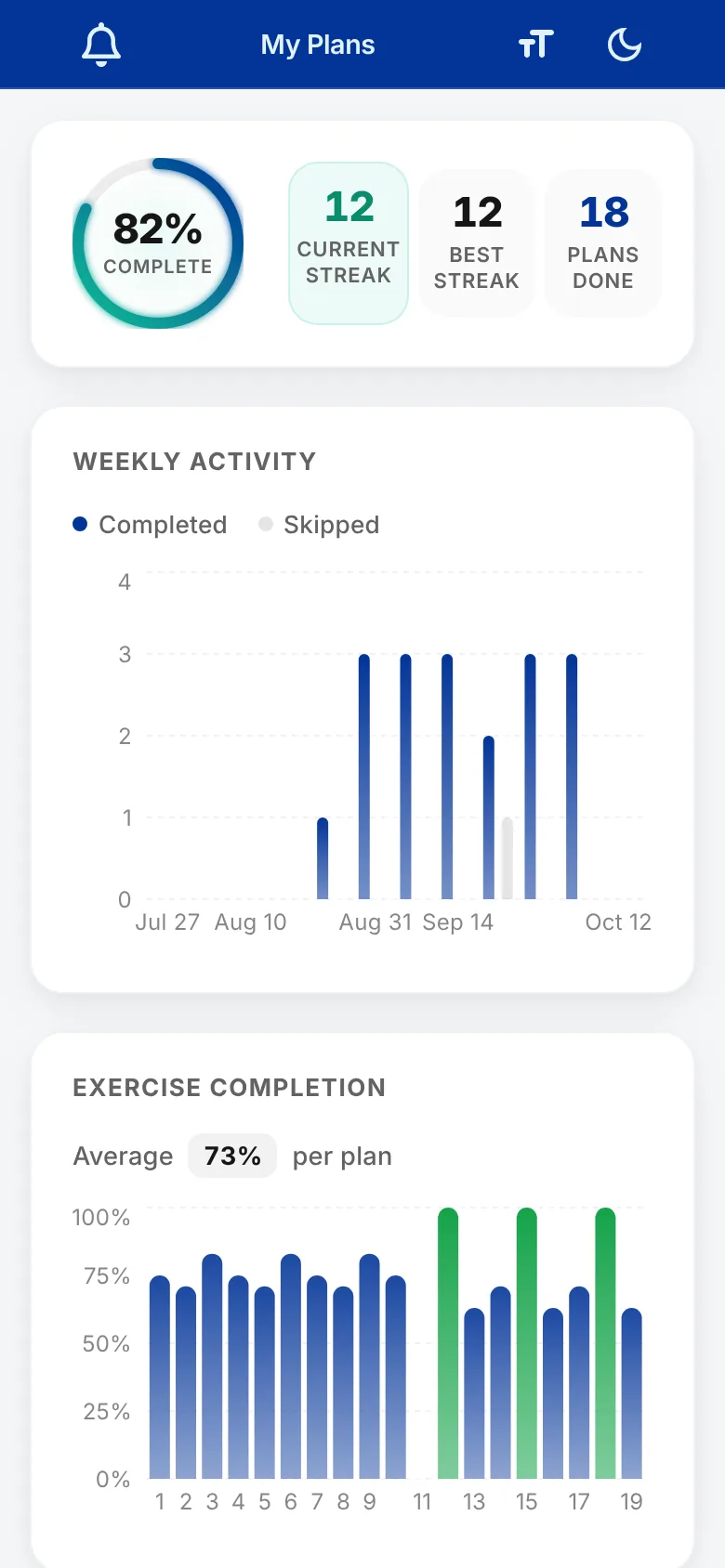
La pestaña está junto a Planes, en la parte superior de la pantalla de inicio de tu cliente. Arriba aparece un anillo con el porcentaje de planes completados y, al lado, tres números: su Racha actual, su Mejor racha y el número de Planes completados. La pantalla de inicio también celebra las rachas con una pequeña insignia junto a su nombre.
Debajo están estas secciones:
- Actividad semanal muestra los planes completados y omitidos semana a semana, así que dos semanas flojas saltan a la vista.
- Ejercicios completados muestra el porcentaje de ejercicios completados en cada plan, con su promedio por plan.
- Constancia en los hábitos aparece si haces seguimiento de hábitos. Cada hábito muestra su último check-in y, al abrirlo, todo el historial con fechas. Consulta la guía para clientes sobre cómo registrar hábitos.
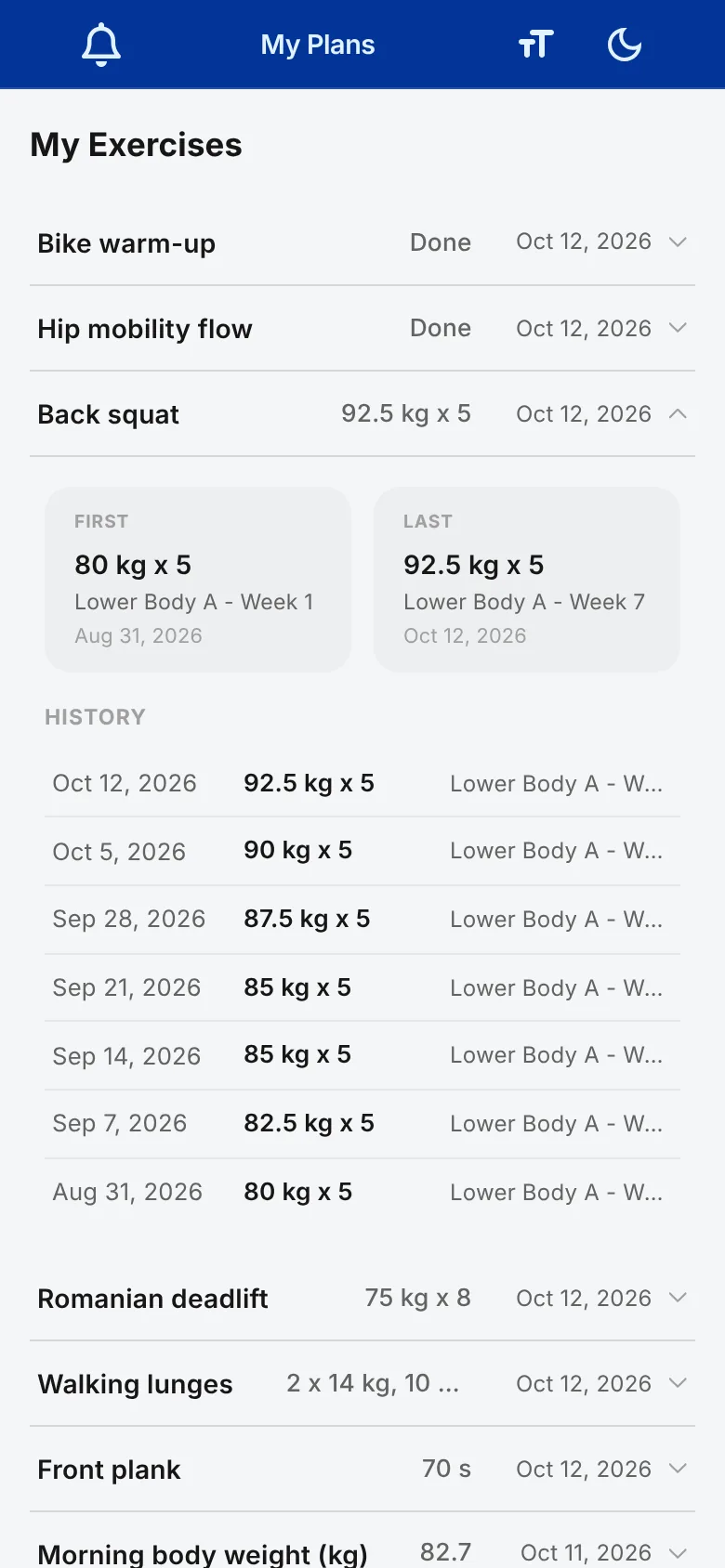
- Mis ejercicios muestra los ejercicios que ha registrado. Puede tocar uno para comparar su primer y su último resultado y ver todos los resultados intermedios.
Hasta que un cliente completa u omite su primer plan, la pestaña muestra "Aún no hay estadísticas" en lugar de los gráficos.
Cómo sacarle el máximo partido
La pestaña Actividad depende de lo que registren los clientes, y el dato más útil es la comparación entre el primer resultado y el más reciente. Dos costumbres marcan la diferencia:
- Añade los ejercicios que programas a tu biblioteca de tareas, para que cada uno guarde un historial. Las tareas que no están en la biblioteca no aparecen en Mis ejercicios.
- Pide a tus clientes que anoten un número real en el campo Resultado, como "60 kg x 8", en lugar de limitarse a marcar la tarea.
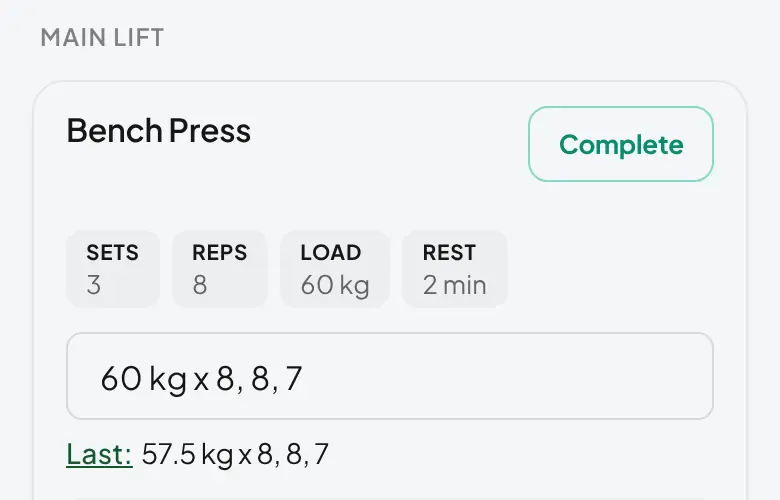
Por tu parte, tienes los mismos datos en el Historial y los resultados del cliente.
El análisis de entrenamiento en Pro
El análisis de entrenamiento es la función de Pro que hay detrás de esta pestaña. Está en la app de tu cliente, en esta pestaña, y solo para clientes de entrenadores con Pro. No hay una pantalla aparte para el entrenador ni una página de estadísticas de toda la lista de clientes.
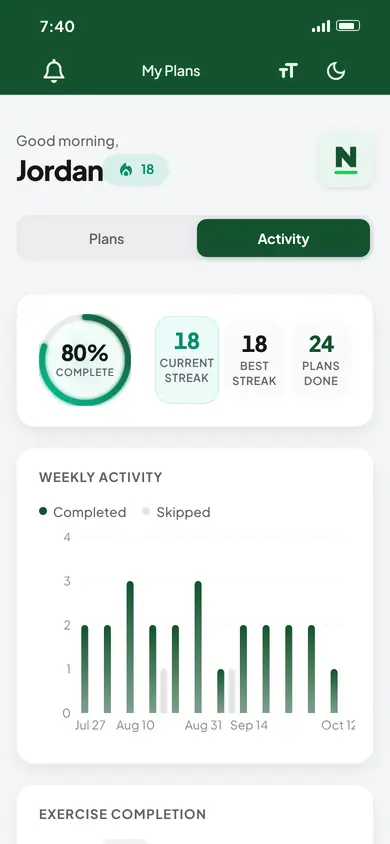
Para aprovecharlo en tu coaching, mira lo que ve tu cliente: en su página, haz clic en el icono Abrir app del cliente, junto al enlace de su app. Echa un vistazo al gráfico de Actividad semanal antes de escribir el siguiente bloque o responder a un check-in y verás los patrones enseguida: tres lunes perdidos son un problema de horario, no de motivación. Para ver el detalle de un resultado concreto, abre el recuadro Rendimiento anterior del cliente, donde está cada resultado registrado con su historial completo.
La pestaña gana valor cuanto más constante es el cliente al registrar, por eso encaja tan bien con el seguimiento de hábitos. ¿Te preguntas qué más conviene vigilar aparte del entrenamiento? Lo que siguen los entrenadores online, en nuestro sitio principal, lo ordena con datos de la plataforma QuickCoach.