
Un recorrido por tu biblioteca de tareas
Tu guía de la página Lista de tareas: qué contiene una tarea, la búsqueda, el orden, los filtros, los estados de las tareas, las ediciones rápidas y respuestas a preguntas comunes sobre la Biblioteca de tareas.

Tu biblioteca de tareas contiene todo lo que necesitas para crear la programación de tus clientes. Antes de empezar a llenarla, conviene saber qué son las tareas y cómo funcionan por dentro.
La biblioteca también es clave para el seguimiento. Solo las tareas guardadas en tu biblioteca de tareas cuentan para el historial de un cliente, que es lo que alimenta el historial de rendimiento de un cliente.
Qué es una tarea
Una tarea es cualquier cosa que quieras que tu cliente haga, aprenda o registre. Los ejercicios son el ejemplo obvio, pero los entrenadores también usan tareas para hábitos, lecciones, preguntas, recogida de datos (medidas corporales, por ejemplo) y recetas.
Cada tarea puede contener cinco cosas:
- Un nombre de tarea
- Un video
- Hasta tres imágenes
- Notas de la tarea
- Una nota de audio
La nota de audio funciona distinto al resto. El video, las imágenes y las notas de una tarea de la biblioteca la acompañan siempre que añades la tarea a un plan. Una nota de audio grabada en la biblioteca se queda en la tarea de la biblioteca y no se copia en los planes, así que, para enviar a un cliente un mensaje de voz, grábalo en la tarea dentro de su plan.
Así ves tú una tarea y así la ve tu cliente.
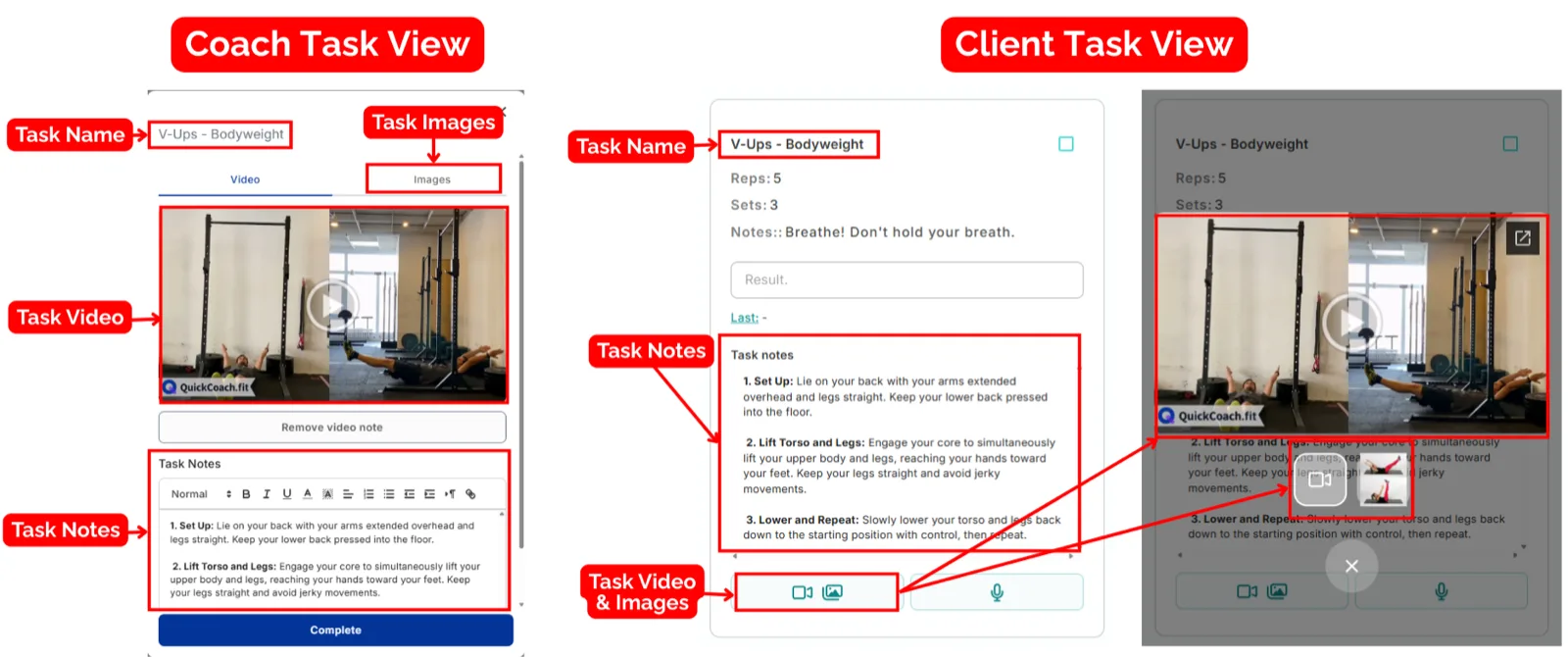
Importante: termina de crear tus tareas antes de añadirlas a los planes. Una tarea que ya está en un plan no recoge los cambios posteriores. La versión actualizada solo se aplica cuando asignas la tarea después de editarla. Las reglas completas están en editar un plan.
Crea una tarea
- Haz clic en Crear tarea.
- Escribe el nombre de tu tarea y haz clic en Continuar.
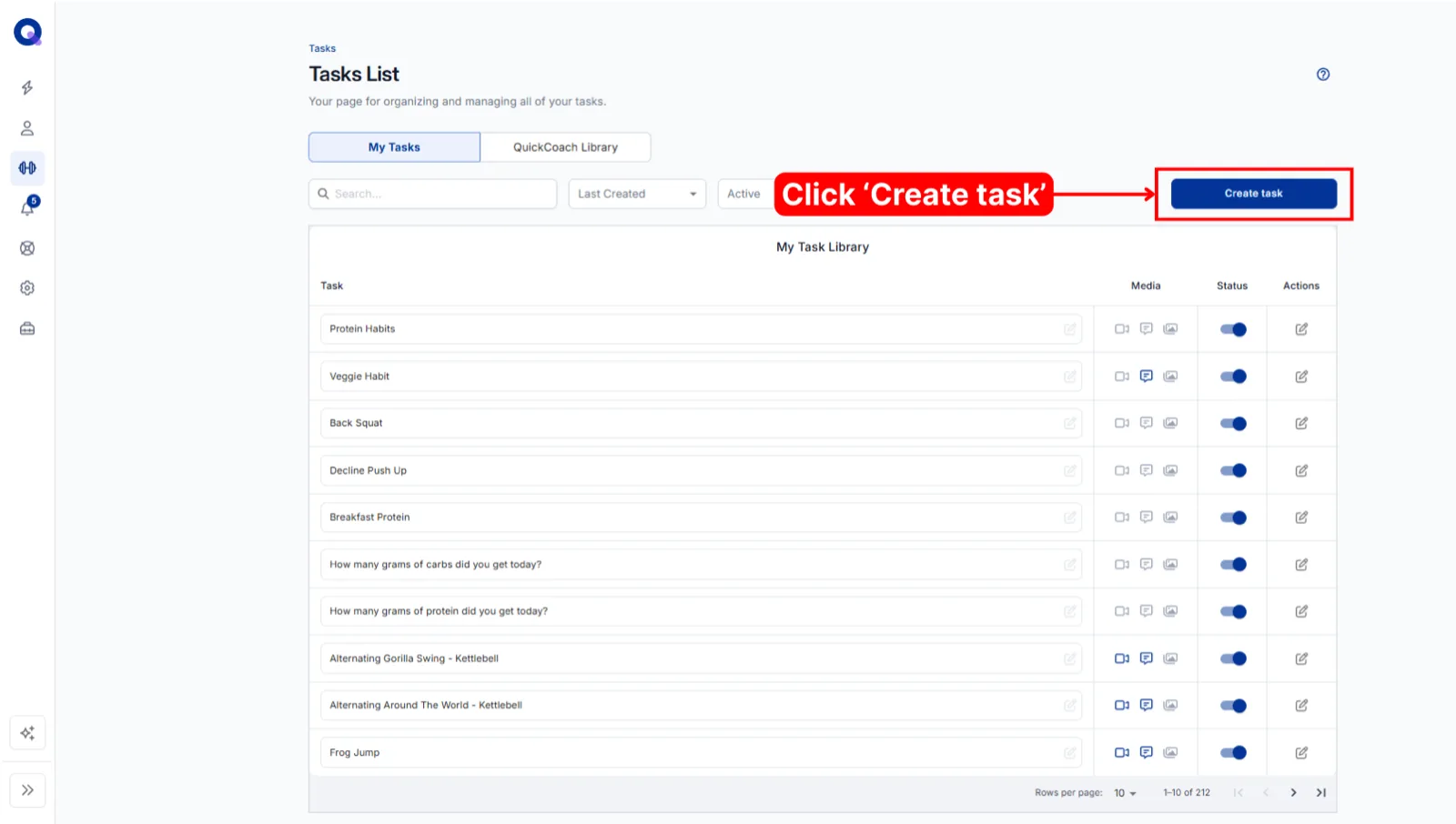
Desde el editor que se abre puedes adjuntar un video, notas escritas, hasta tres imágenes y una nota de audio. Los pasos para cada tipo de contenido, además de soluciones para videos que no se insertan, están en añadir videos, imágenes, audio y notas a las tareas.
No se pueden subir PDF, pero puedes dirigir a tus clientes a un PDF añadiendo un enlace en las notas de la tarea. La guía del editor de texto explica cómo compartir enlaces.
Consejo: no todas las tareas tienen que estar en tu biblioteca. Cuando añadas una tarea a un plan en el editor de planes, deja sin marcar la opción "Añadir (nombre de la tarea) a la biblioteca de tareas" y la tarea solo existirá en ese plan.
Busca una tarea
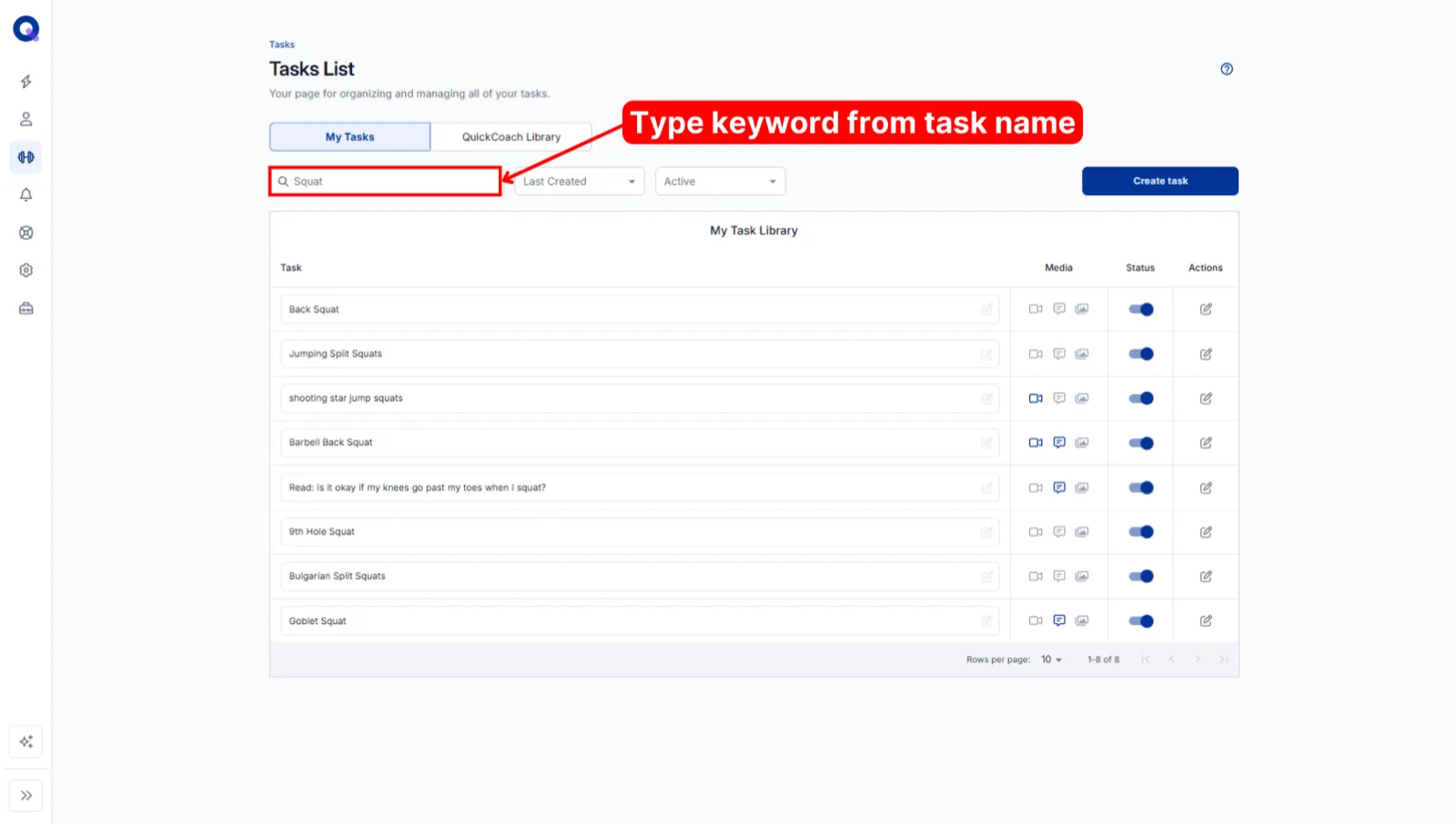
¿Buscas algo concreto? Escribe una palabra del nombre de la tarea en el campo de búsqueda que hay encima de la lista.
Ordena y filtra tus tareas
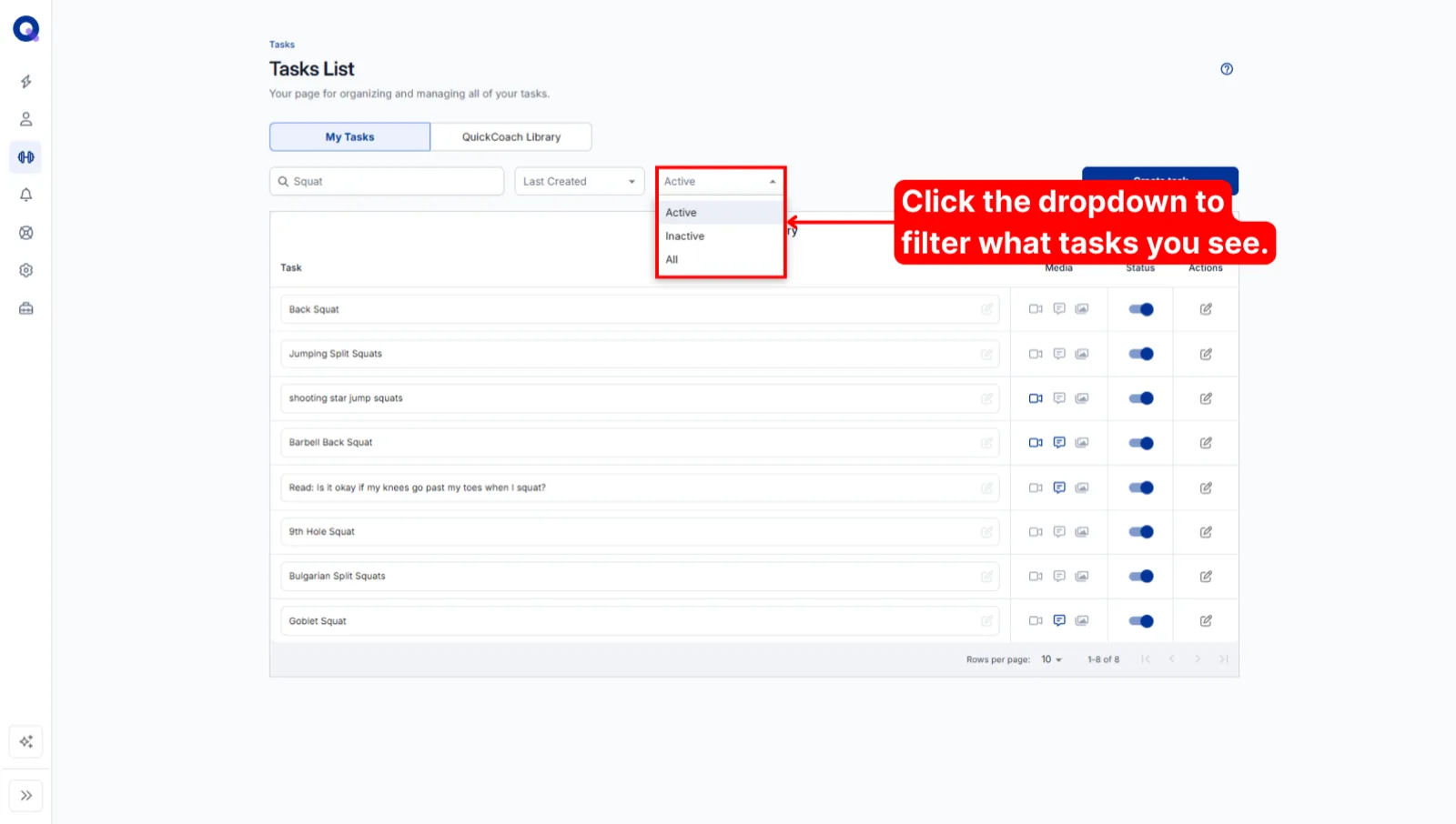
El primer menú desplegable ordena tus tareas. Puedes ordenarlas por Más recientes, Más antiguas, A-Z o Z-A.
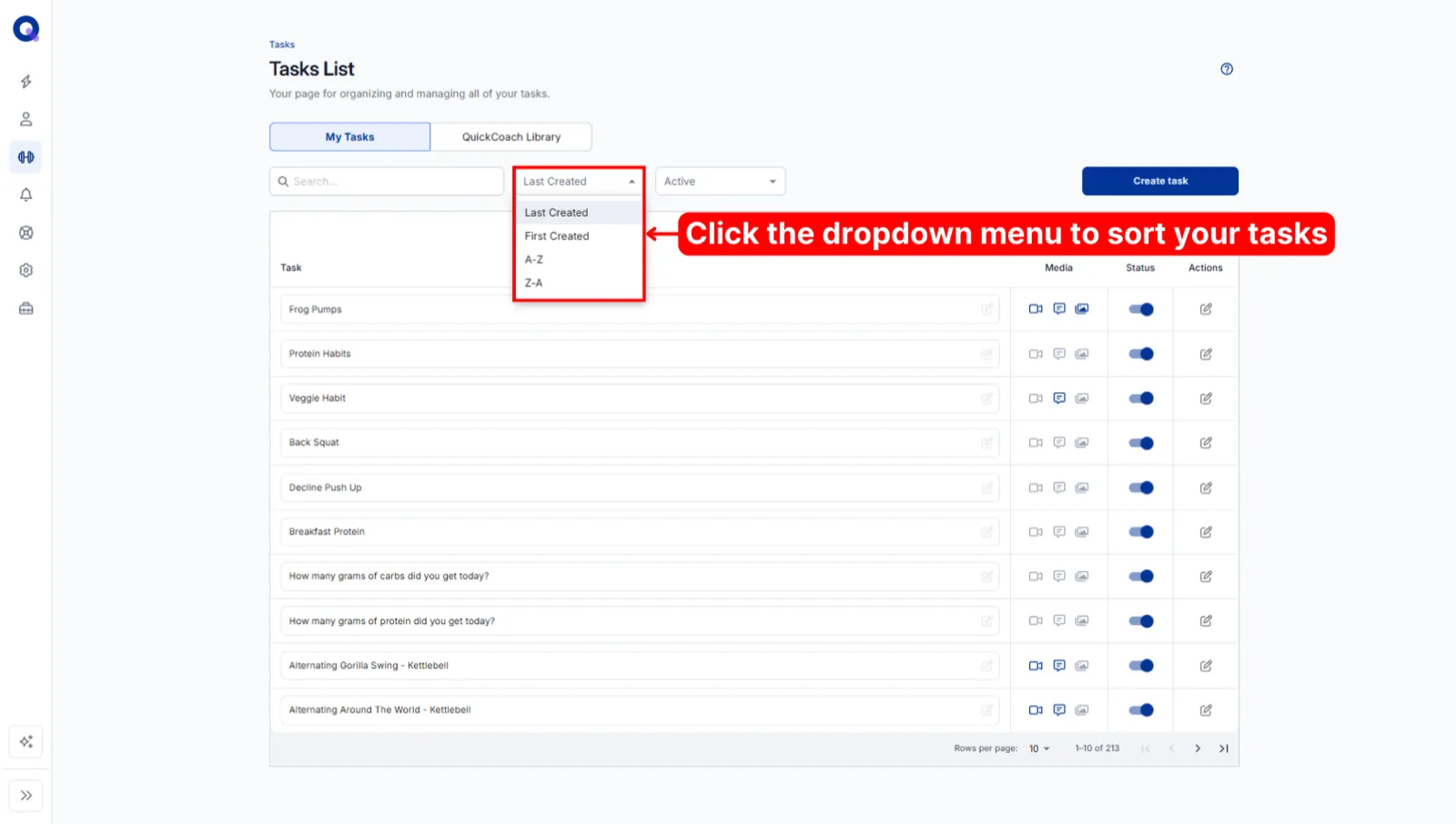
El segundo menú desplegable filtra por estado: Activas, Inactivas o Todas para ver ambas a la vez.
Cambios rápidos desde la lista
No hace falta abrir el editor completo para cambios pequeños.
Para cambiar el nombre de una tarea, haz clic dentro del campo del nombre de la tarea, actualízalo y haz clic en el icono de guardar.
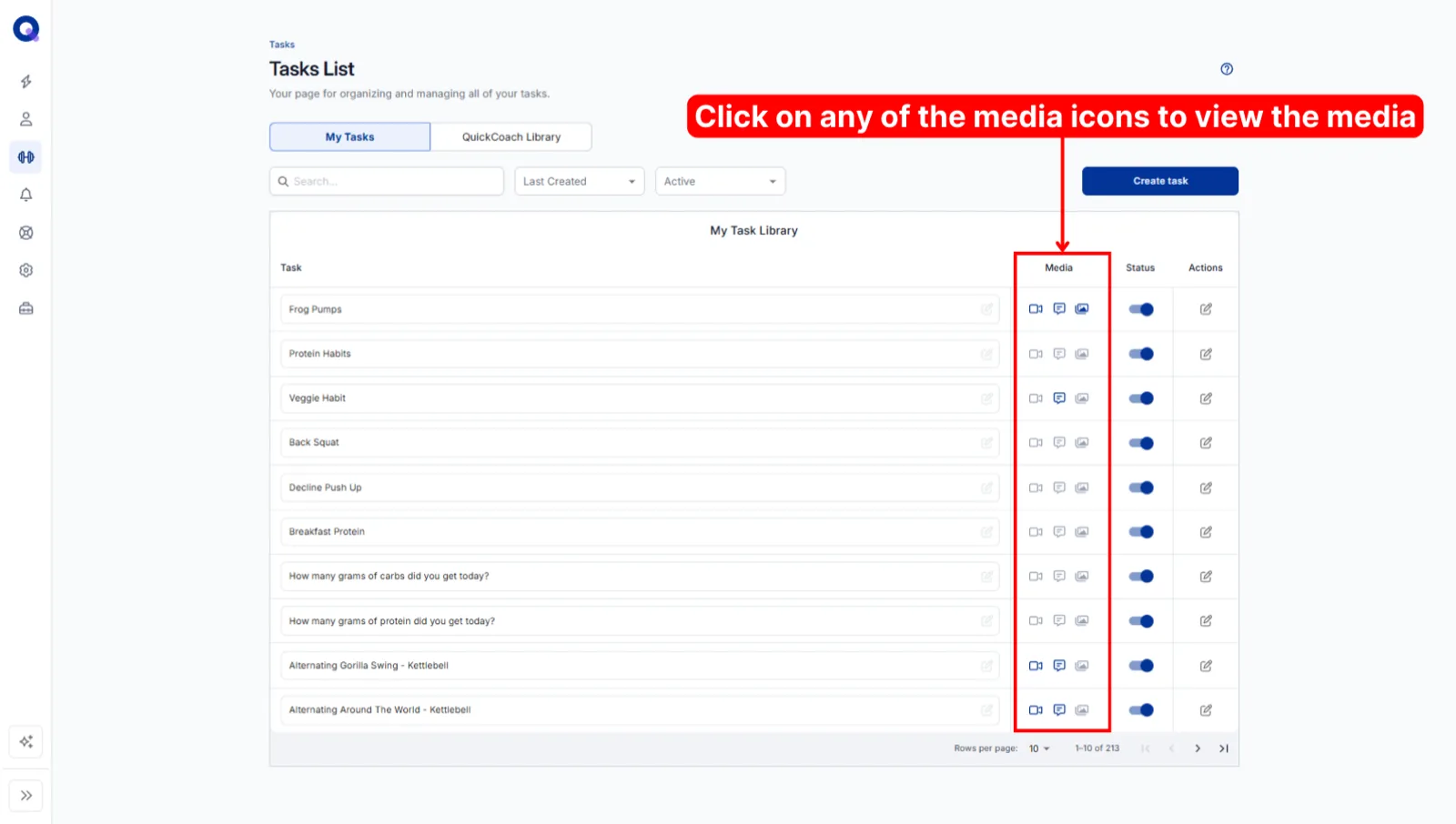
Para ver o cambiar el contenido multimedia de una tarea, haz clic en cualquiera de los iconos de la columna Multimedia. Se abre un panel donde puedes hacer cambios igual que cuando creaste la tarea. Consulta añadir contenido multimedia a las tareas para ver qué hace cada tipo.
Cambia el estado de una tarea
Las tareas tienen dos estados. Las tareas activas son las que estás usando; aparecen cuando buscas una tarea en el editor de planes. Las tareas inactivas son las que has retirado, que es la forma de archivar de QuickCoach. Una tarea no se puede eliminar, así que lo que haces en su lugar es marcarla como inactiva. Desaparece de las búsquedas del editor de planes, pero conserva todos los datos asociados.
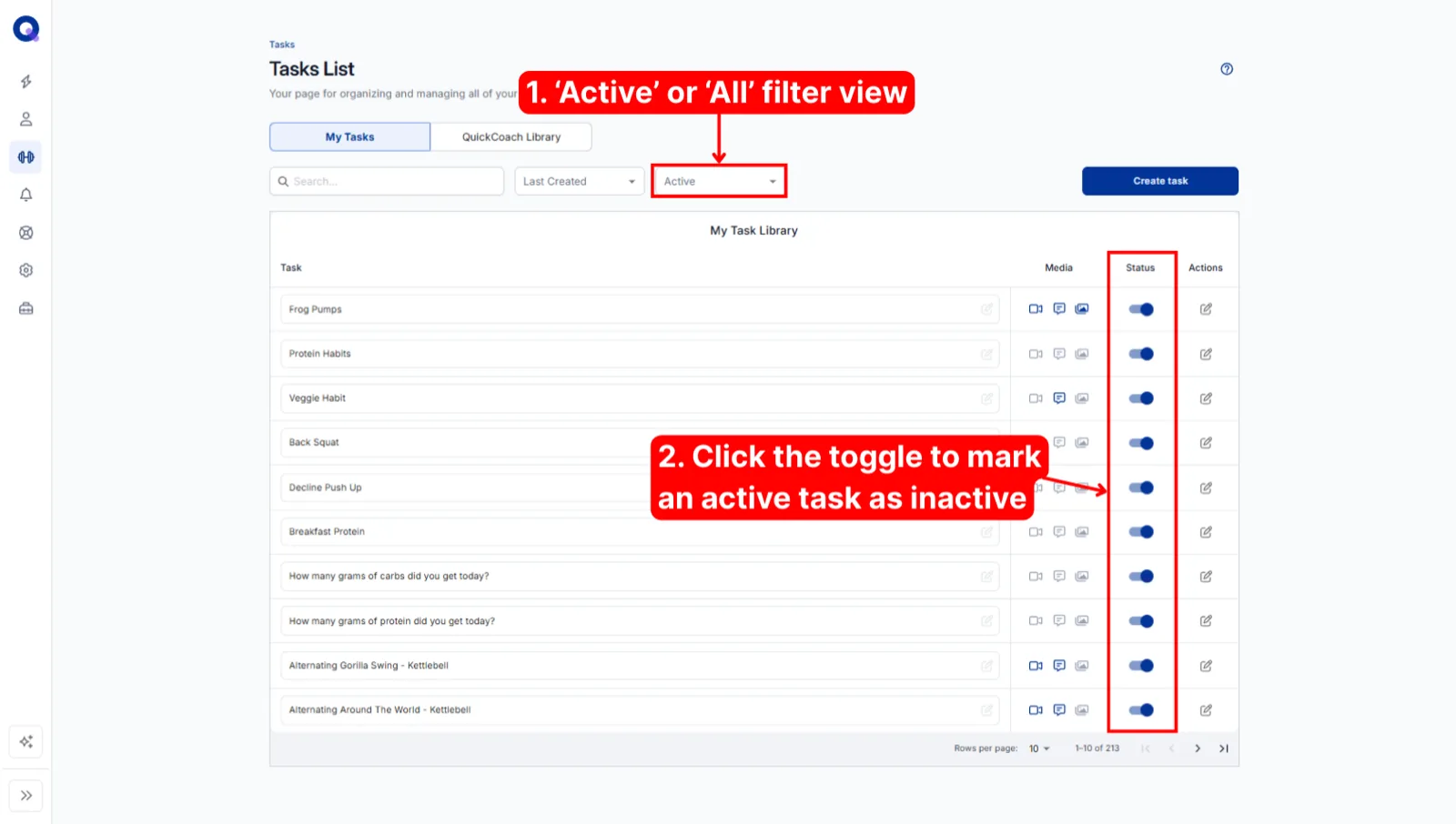
Para marcar una tarea activa como inactiva:
- Pon el filtro en Activas o Todas.
- Haz clic en el interruptor de la fila de esa tarea.
¿Marcaste una tarea como inactiva por error? Pon el filtro en Inactivas o Todas y vuelve a hacer clic en el interruptor para activarla. Hay más información sobre cómo retirar tareas en archivar o eliminar una tarea.
Pasa de una página de tareas a otra
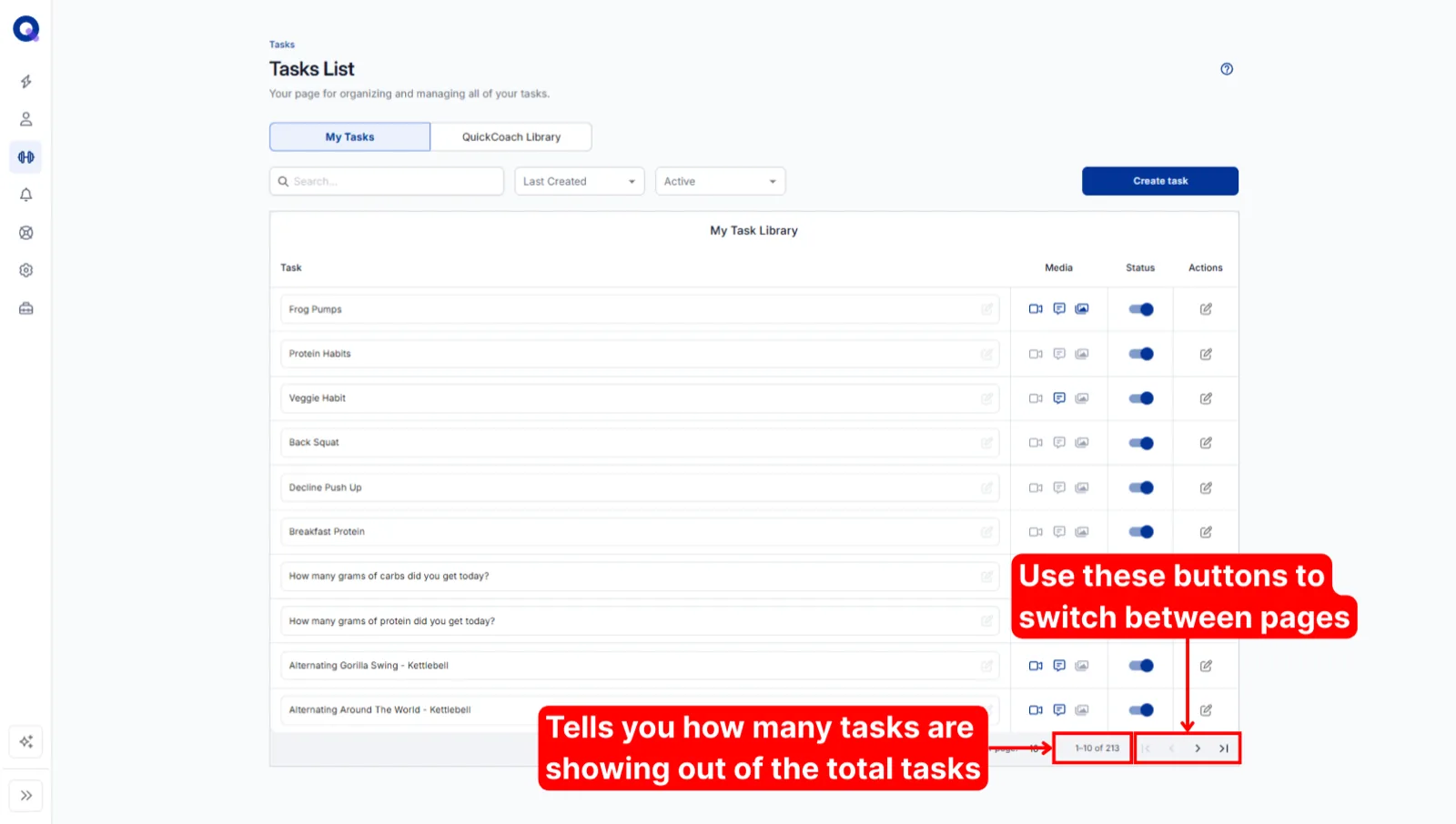
Haz clic en el desplegable Filas por página para mostrar más tareas por página. Tu elección debería guardarse como predeterminada a partir de entonces.
Al lado verás cuántas tareas estás viendo del total (1-10 de 413, por ejemplo) y los botones para pasar de una página a otra.
Preguntas frecuentes
¿Puedo usar videos de YouTube o Vimeo que no son míos?
Sí. Puedes enlazar a una tarea cualquier video público de YouTube o Vimeo. No tienes que preocuparte por infringir derechos de autor al enlazar un video de esta forma.
¿Puedo añadir una nota de audio a las tareas de la biblioteca de tareas?
Sí. Abre la tarea con su icono de editar (o con el icono del micrófono de la columna Multimedia) y usa la sección "Nota de audio"; se guarda en cuanto terminas de grabar. Eso sí, se queda en la tarea de la biblioteca y no se copia en los planes cuando añades la tarea a uno. Para una nota de voz que escuche tu cliente, grábala en la tarea en el editor de planes. Si quieres reutilizar una, crea un plan en tus plantillas de programa con la nota de audio incluida y úsalo como punto de partida. Las notas de audio forman parte de Pro; en las cuentas Free creadas con las reglas actuales del plan Free aparecen bloqueadas. Consulta grabar notas de audio en las tareas.
¿Puedo añadir etiquetas a mis tareas?
No hay un sistema de etiquetas, pero puedes incluir tus propias etiquetas en los nombres de las tareas. Por ejemplo: Sentadillas | TI | PC, donde TI significa tren inferior y PC, peso corporal. Ten en cuenta que los clientes ven todo lo que haya en el nombre de la tarea.
¿Dónde encuentro videos de demostración de ejercicios?
Empieza por la Biblioteca de ejercicios de QuickCoach, que tiene ejercicios ya preparados con videos que puedes importar directamente a tu biblioteca de tareas. Si no, esta hoja de Google reúne varios canales. Grabar tus propias demostraciones rara vez compensa las horas que lleva; a los clientes les importa mucho menos de lo que creen los entrenadores.
¿Puedo usar YouTube Shorts como video de una tarea?
Sí. Si un Short no se muestra, sustituye shorts por watch en la URL; las demás soluciones para insertar videos también sirven para los Shorts.
¿Puedo importar o exportar tareas?
No hay una función integrada de importación o exportación. La forma más rápida de llenar una biblioteca vacía es importar desde la Biblioteca QuickCoach y luego cambiar el nombre o editar lo que quieras.