
La página Clientes: tu lista de clientes
Una guía de la página Clientes de QuickCoach: qué te dice cada columna de la lista, por qué el filtro de estado es solo de Pro, cómo añadir clientes y cómo gestionar cada fila.

La página Clientes es tu vista general de todas las personas a las que entrenas. De un vistazo puedes ver a quién le quedan pocos planes, quién ha dejado de dar señales y quién tiene comentarios esperando, y luego entrar en cualquier cuenta o enviar una notificación push sin salir de la página.
Mira el video paso a paso si prefieres verlo en acción antes.
Nota: las funciones y pantallas de QuickCoach pueden cambiar con el tiempo, pero el flujo de trabajo básico sigue siendo el mismo.
Cómo llegar a la página Clientes
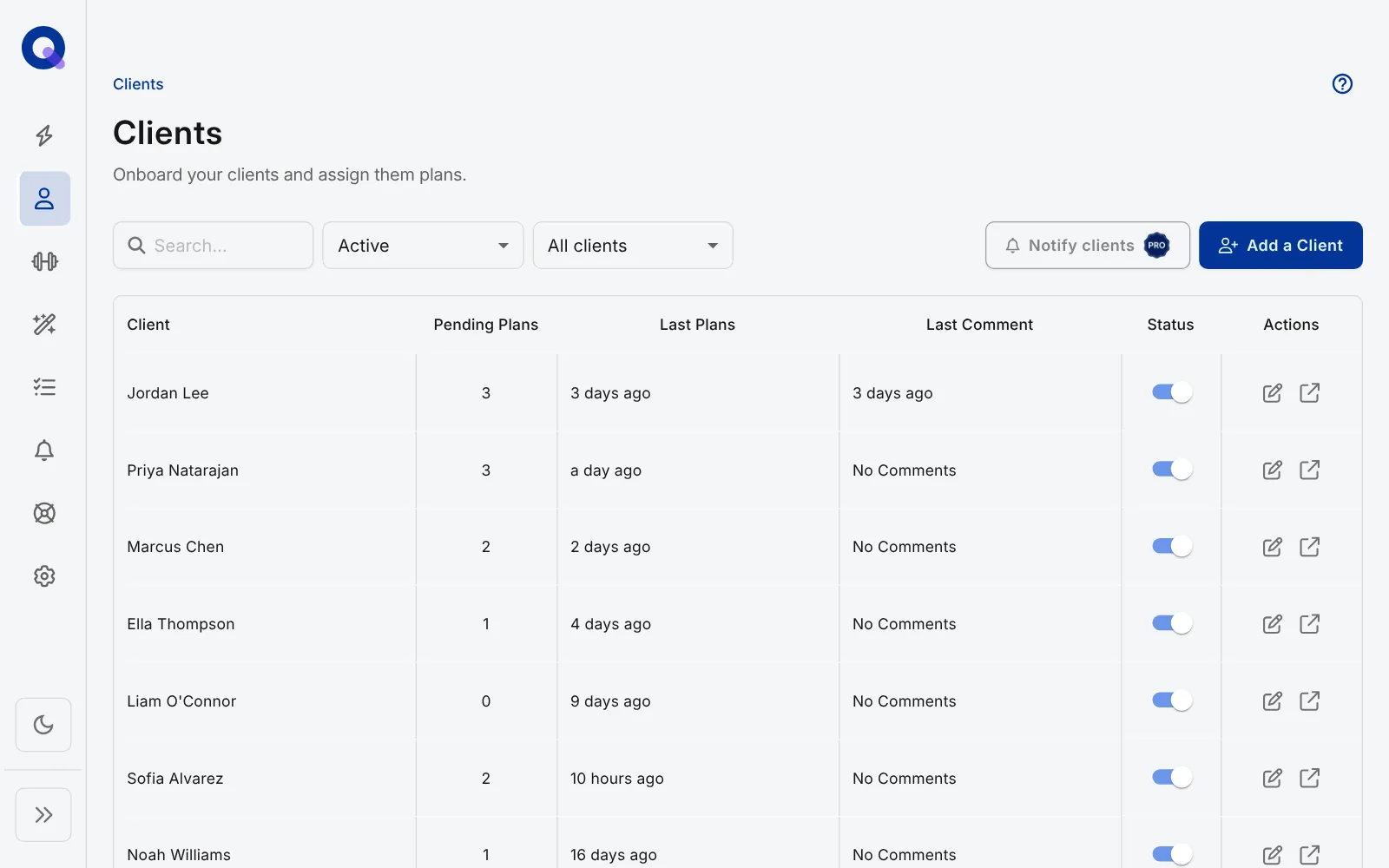
Haz clic en "Clientes" en la navegación. La página muestra todos los clientes que has añadido, y también a ti como cliente (lo configuramos por ti, para que puedas ver por ti mismo la experiencia del cliente).
Busca y filtra tus clientes
Escribe en la barra de búsqueda para encontrar a un cliente concreto por su nombre. La búsqueda funciona en todos los planes.
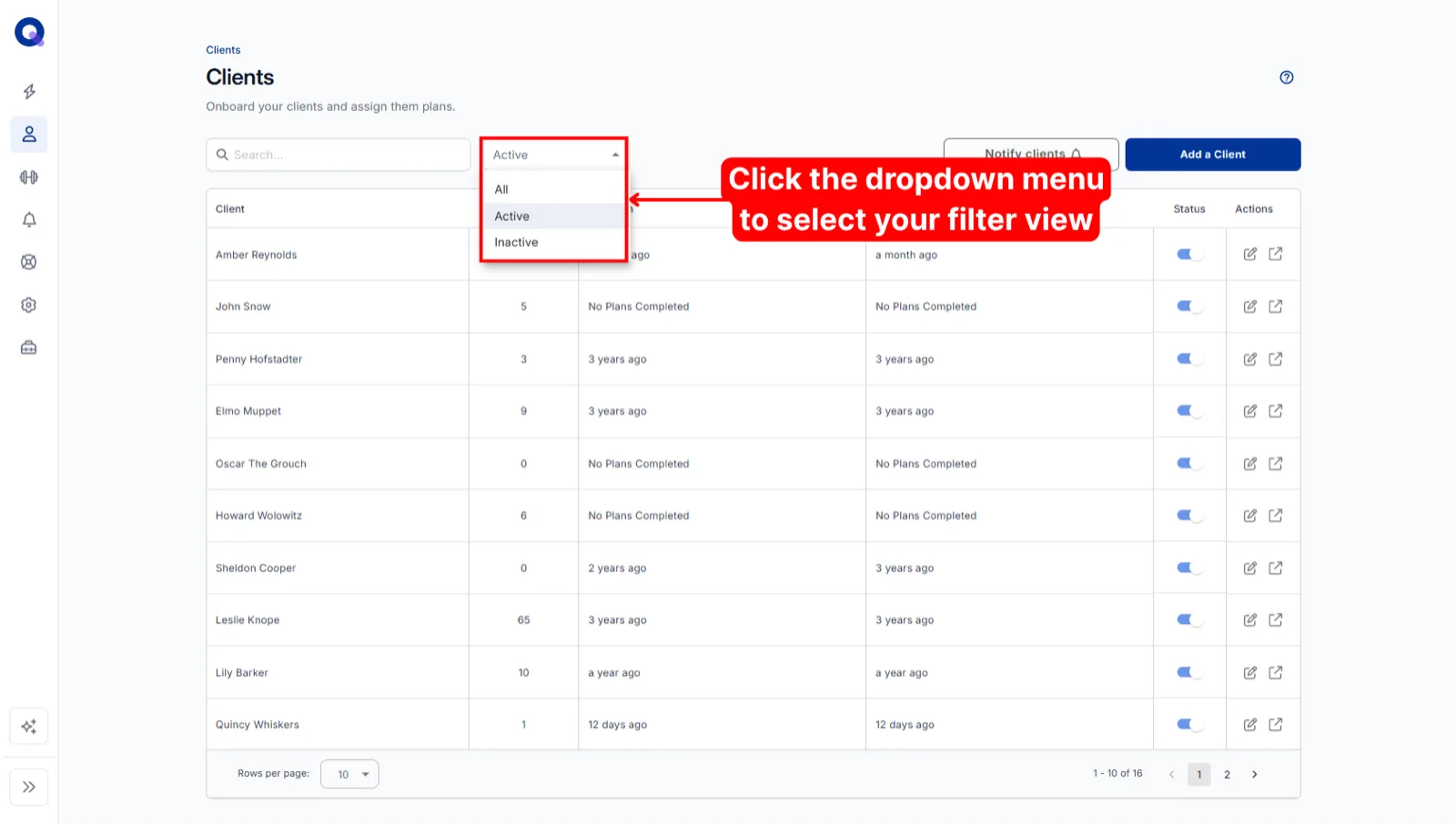
El filtro de estado está a su lado. La vista muestra por defecto solo los clientes activos. Haz clic en el desplegable y elige "Todos" para ver juntos los clientes activos e inactivos, o "Inactivos" para ver solo los inactivos.
Solo Pro: el filtro de estado es una función de QuickCoach Pro y no está disponible en el plan Free. Una lista de clientes en Free muestra la barra de búsqueda, "Notificar a clientes" y "Añadir un cliente", sin desplegable de estado junto al cuadro de búsqueda. Es normal, no es un fallo: Free tiene un límite de 20 clientes y no guarda el historial de los clientes inactivos, así que no hay vista Inactivos ni Todos a la que cambiar. La búsqueda sigue encontrando a cualquiera de tu lista por su nombre. Al pasar a Pro se añaden el desplegable, la vista Inactivos y el historial completo de tus clientes. Consulta QuickCoach Free y Pro, explicados y clientes activos e inactivos, y los límites de los planes.
En Pro hay un segundo filtro al lado, "Todos los clientes", para los grupos de clientes. Elige un grupo para mostrar solo a sus miembros, o usa "Crear grupo" al final del mismo menú para guardar uno nuevo. La búsqueda funciona dentro del grupo que tengas seleccionado. Grupos de clientes explica cómo crear y editar grupos y asignarles planes.
Envía notificaciones push a tus clientes
Haz clic en "Notificar a clientes" para enviar una notificación personalizada a uno, a varios o a todos tus clientes activos a la vez. La guía de notificaciones push explica cómo redactarlas y enviarlas.
Añade un cliente nuevo
Haz clic en "Añadir un cliente" para añadir a alguien nuevo a tu lista. Si es tu primera vez, invitar a tu primer cliente explica todo el proceso, desde crear la cuenta hasta enviarle su enlace.
Qué te dicen las columnas
La lista se lee de izquierda a derecha como un chequeo rápido de la salud de tu negocio de coaching.
Cliente muestra el nombre del cliente. Los clientes se ordenan por fecha de creación; todavía no hay otras opciones de orden.
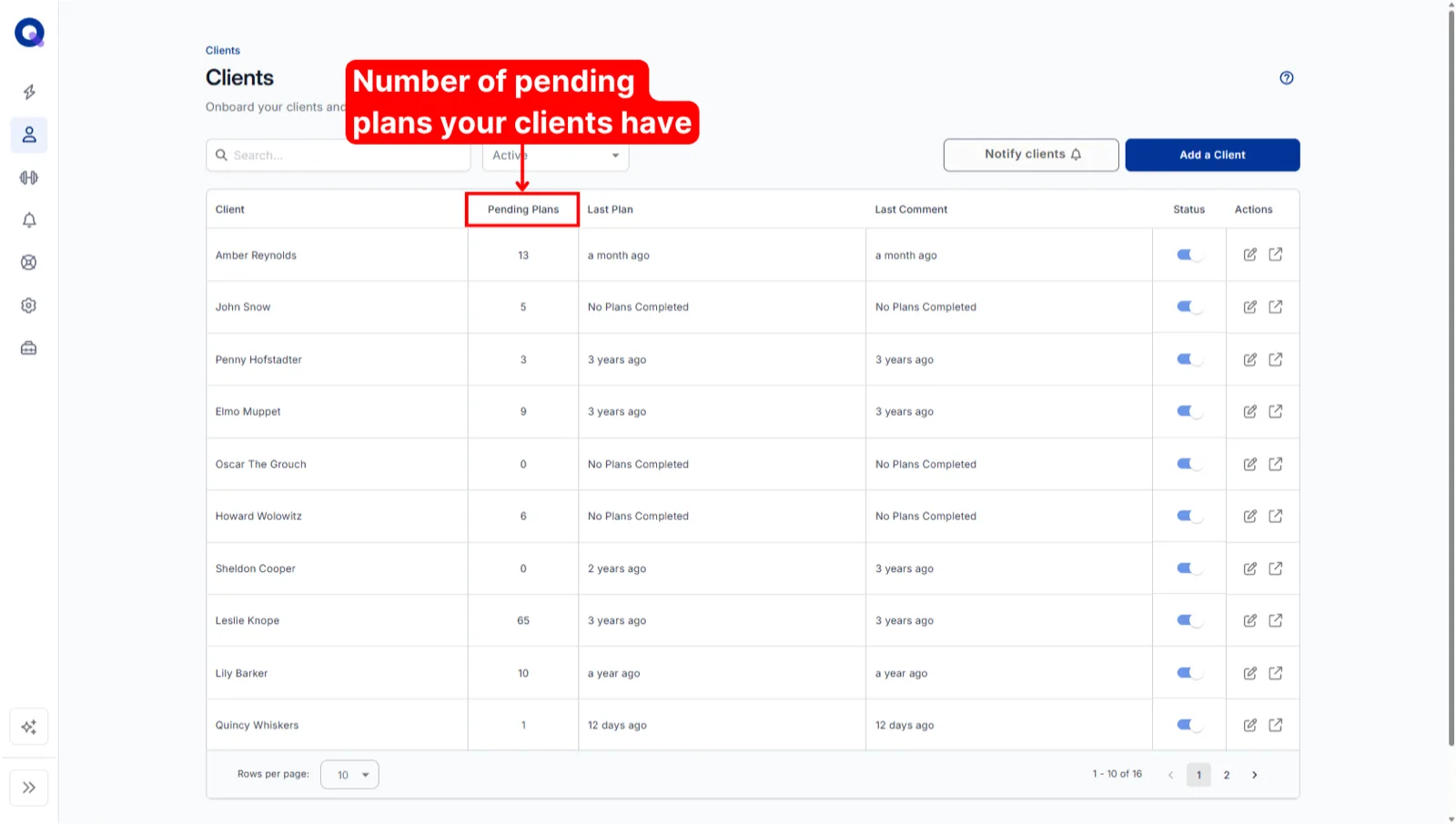
Planes pendientes cuenta los planes de la pestaña Próximos (publicados) de un cliente. Un número bajo aquí significa que al cliente se le va a acabar la programación y necesita tu atención.
Últimos planes muestra cuánto hace que cada cliente completó un plan. Es la forma más rápida de detectar a alguien que se ha descolgado y al que le vendría bien un check-in.
Último comentario muestra cuánto hace que el cliente dejó un comentario tras completar un plan, lo que te ayuda a estar al día de los comentarios pendientes de revisar.
Estado cambia a un cliente entre activo e inactivo. Haz clic en el interruptor para pasar a un cliente activo a inactivo, lo que también le desactiva el acceso a su cuenta. En las vistas "Inactivos" o "Todos", los entrenadores Pro pueden volver a hacer clic en el interruptor para reactivarlo y devolverle el acceso.
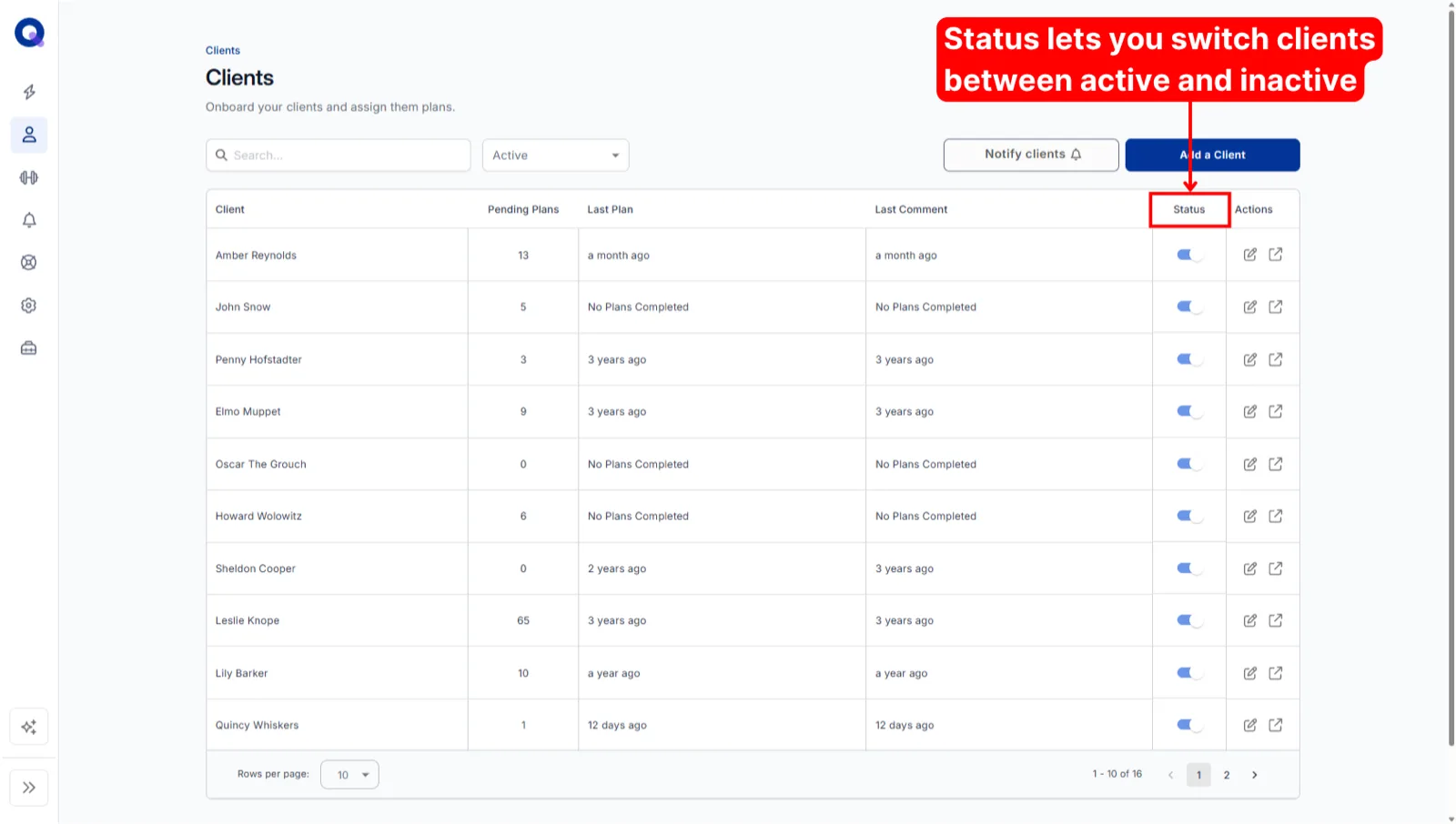
Importante: marcar a un cliente como inactivo le quita el acceso, tanto en Free como en Pro. Verá una pantalla de "Cuenta inactiva" y su enlace de cliente deja de funcionar. En Pro el cambio es totalmente reversible: si vuelves a ponerlo como activo, recupera el acceso. En Free, además, pierdes el acceso a su historial y no puedes reactivarlo, aunque sus datos se conservan. Consulta clientes activos e inactivos, y los límites de los planes para ver todas las condiciones.
Acciones en cada fila de cliente
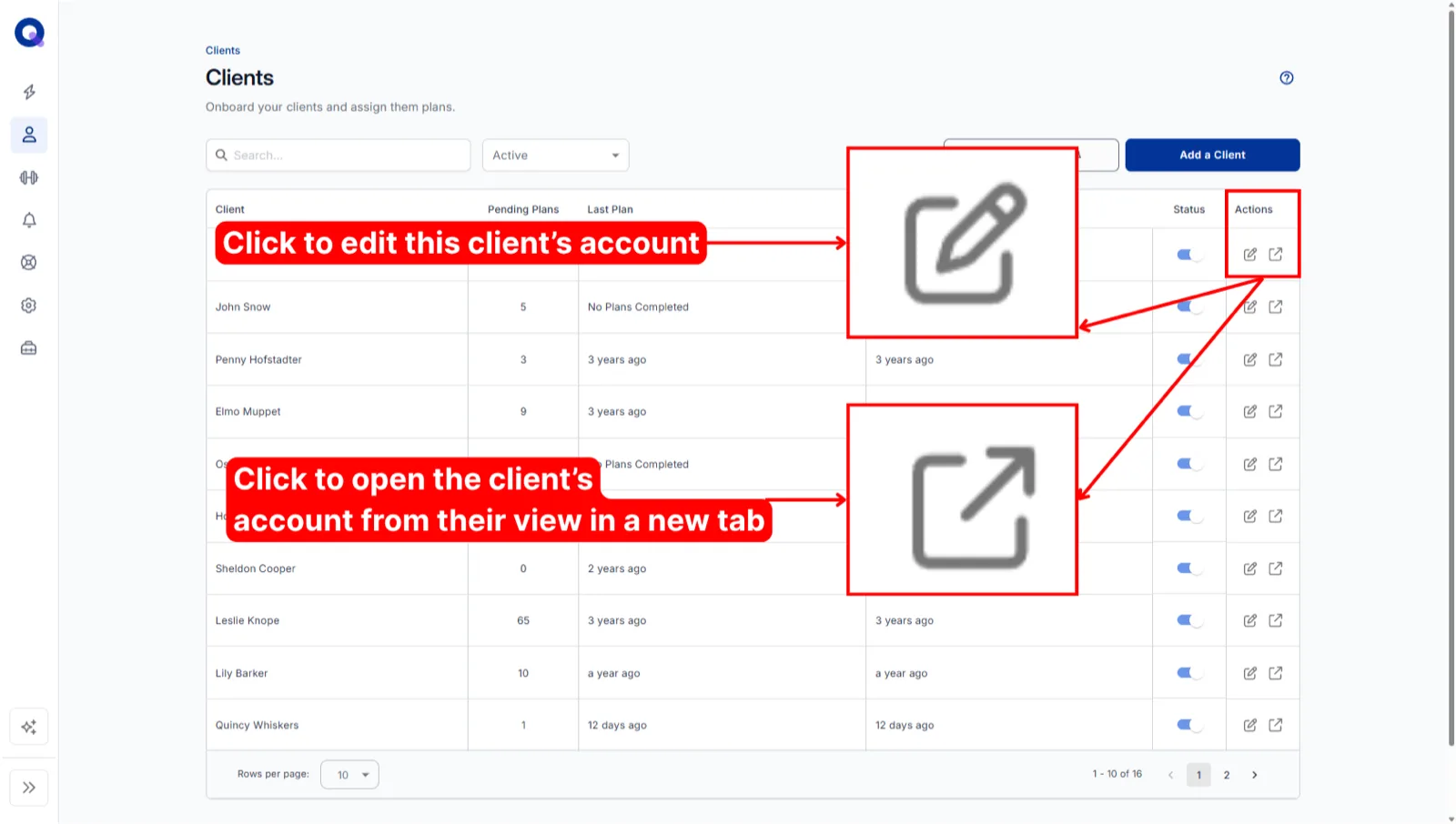
En la columna "Acciones" puedes interactuar con un cliente de dos formas.
- Haz clic en el icono de edición para abrir y editar la cuenta de ese cliente.
- Haz clic en el icono de la flecha para abrir la cuenta del cliente exactamente como la ve él.
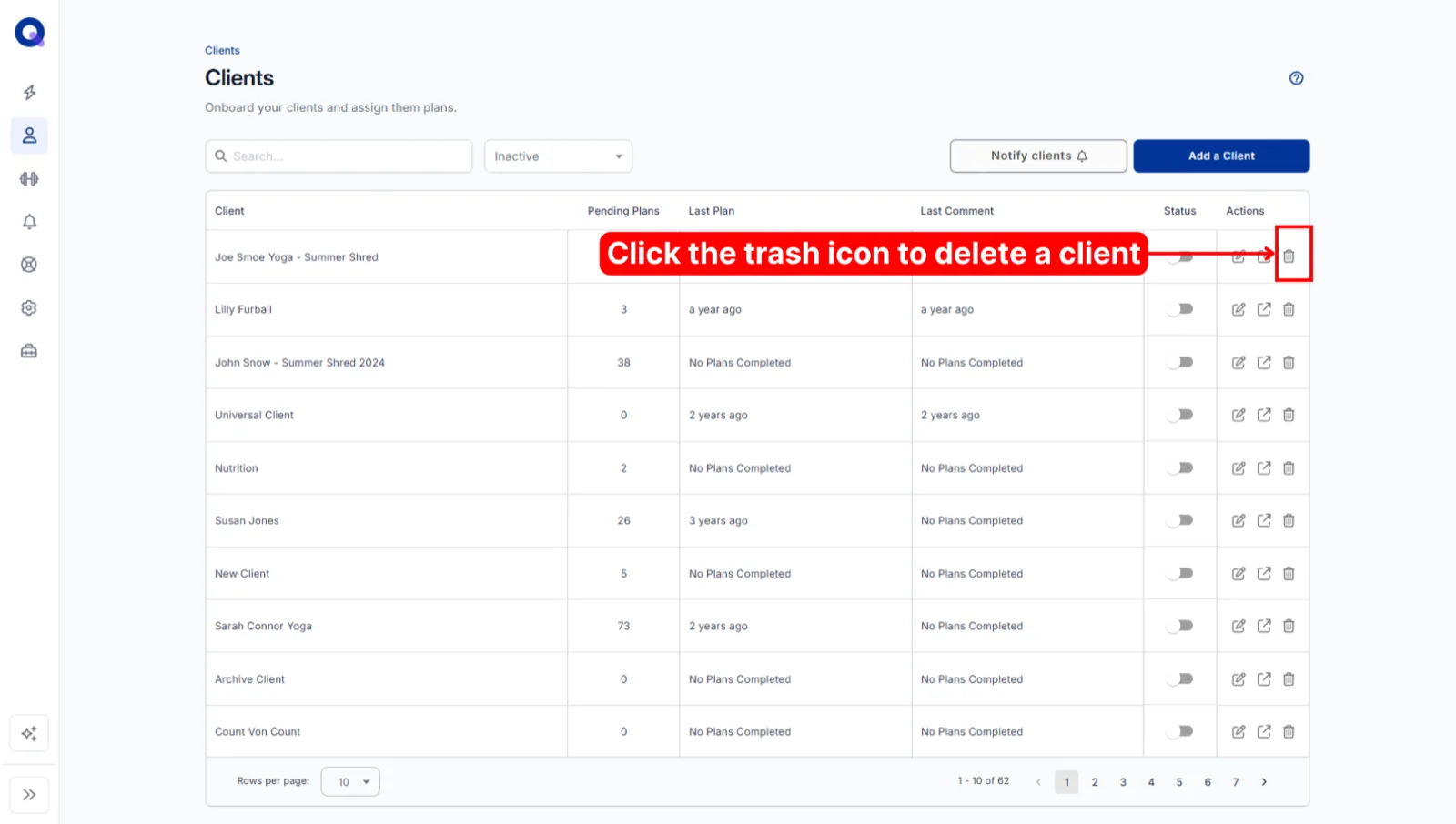
En Pro, cambia la vista a "Inactivos" y aparece un botón más. El icono de la papelera elimina para siempre a un cliente y todo lo que hay en su cuenta, así que úsalo con cuidado. La guía para desactivar o eliminar un cliente explica la diferencia entre las dos cosas.
Filas y páginas
"Filas por página:" controla cuántos clientes ves a la vez. Elige un número en el desplegable y QuickCoach guarda tu preferencia para esta página.
El contador de al lado dice algo como "1 - 10 de 16": estás viendo los clientes del 1 al 10 de 16 en la vista actual. Usa las flechas para saltar a la primera o a la última página, o haz clic en un número de página para ir directamente.
Preguntas frecuentes
¿Por qué no puedo filtrar a mis clientes?
El filtro de estado es una función Pro, así que en el plan Free ni siquiera aparece en la página. Una lista de clientes en Free te da la barra de búsqueda, "Notificar a clientes" y "Añadir un cliente", pero ningún desplegable para Activos, Inactivos y Todos. No hay nada roto ni nada que arreglar en tu cuenta. Free tiene un límite de 20 clientes y no guarda el historial de los clientes inactivos, que es justo lo que muestra el filtro. La búsqueda por nombre sigue funcionando, y al pasar a Pro se añaden el desplegable, la vista Inactivos y tu historial completo. QuickCoach Free y Pro, explicados repasa el resto de lo que desbloquea Pro.
¿Cómo puedo impedir que un cliente inactivo vea su cuenta?
No tienes que hacer nada más. Marcar a un cliente como inactivo le quita el acceso en Free y en Pro, así que no puede abrir su cuenta: ve una pantalla de "Cuenta inactiva" y su antiguo enlace de cliente deja de funcionar. Si prefieres que un cliente conserve su cuenta pero dejar de enviarle trabajo nuevo, mantenlo como activo y mueve los planes de su sección "Próximos" a "Borradores": marca los planes y haz clic en el icono "Cambiar estado" (las flechas en círculo). Tienes más información en clientes activos e inactivos, y los límites de los planes.
¿Cuántos clientes puedo tener?
El plan Free cubre hasta 20 clientes activos, sin límite de tiempo. Los clientes inactivos no cuentan para el límite, así que desactivar a un cliente libera un hueco mientras todavía tienes acceso a tu lista de clientes. Eso sí, si llegas al límite, QuickCoach bloquea tu espacio de trabajo hasta que pases a Pro. Pro elimina el límite por completo. Consulta clientes activos e inactivos, y los límites de los planes y planes y precios para ver el desglose completo.
Ha desaparecido un cliente. ¿Dónde está?
Los datos no desaparecen, así que tiene que estar en algún lugar. Lo más probable es que se haya marcado como inactivo. En Pro, cambia el filtro de estado a "Todos" para comprobarlo. En Free no hay filtro de estado, así que el registro de un cliente inactivo se conserva, pero no se ve hasta que pases a Pro. Si tienes muchos clientes, asegúrate de que no esté en otra página. ¿Sigues sin encontrarlo? Escribe a soporte con el nombre del cliente y lo investigamos.
¿Puedo ordenar a mis clientes alfabéticamente o de otras formas?
Por ahora no.
¿Puedo añadir etiquetas a mis clientes?
En Pro, usa los grupos de clientes en lugar de etiquetas. Abre el filtro "Todos los clientes", elige "Crear grupo" y ponle el nombre de lo que habrías etiquetado, como "Lesión de espalda" o "Solo online". Un cliente puede estar en varios grupos a la vez, y puedes asignar un plan a todo un grupo de una vez. Consulta Grupos de clientes. En Free no hay grupos, pero los clientes nunca ven el campo del apellido, así que puedes añadirle tus propias etiquetas. Por ejemplo: Whiskers | Ganar músculo | Lesión de espalda | Solo online.
Cuando ya te manejes con la lista, haz el recorrido por la cuenta de un cliente para ver qué hay dentro de la página de cada cliente.