
Ver los planes de un cliente por estado
Los planes de cada cliente están en Borradores, Próximos, Omitidos o Completados. Cambia de pestaña para ver exactamente qué hay en cada una y arrastra la cola de Próximos para reordenarla.

¿Necesitas comprobar qué sigue en borradores, qué tiene el cliente por delante o qué se ha saltado o terminado? Los planes de cada cliente están agrupados en pestañas, y cambiar de una a otra es cuestión de un clic.
Mira el video paso a paso (1:00).
Nota: las funciones y pantallas de QuickCoach pueden cambiar con el tiempo, pero el flujo de trabajo básico sigue siendo el mismo.
Abre un cliente y cambia de pestaña
Haz clic en el icono Clientes del menú lateral y abre el cliente cuyos planes quieres ver.
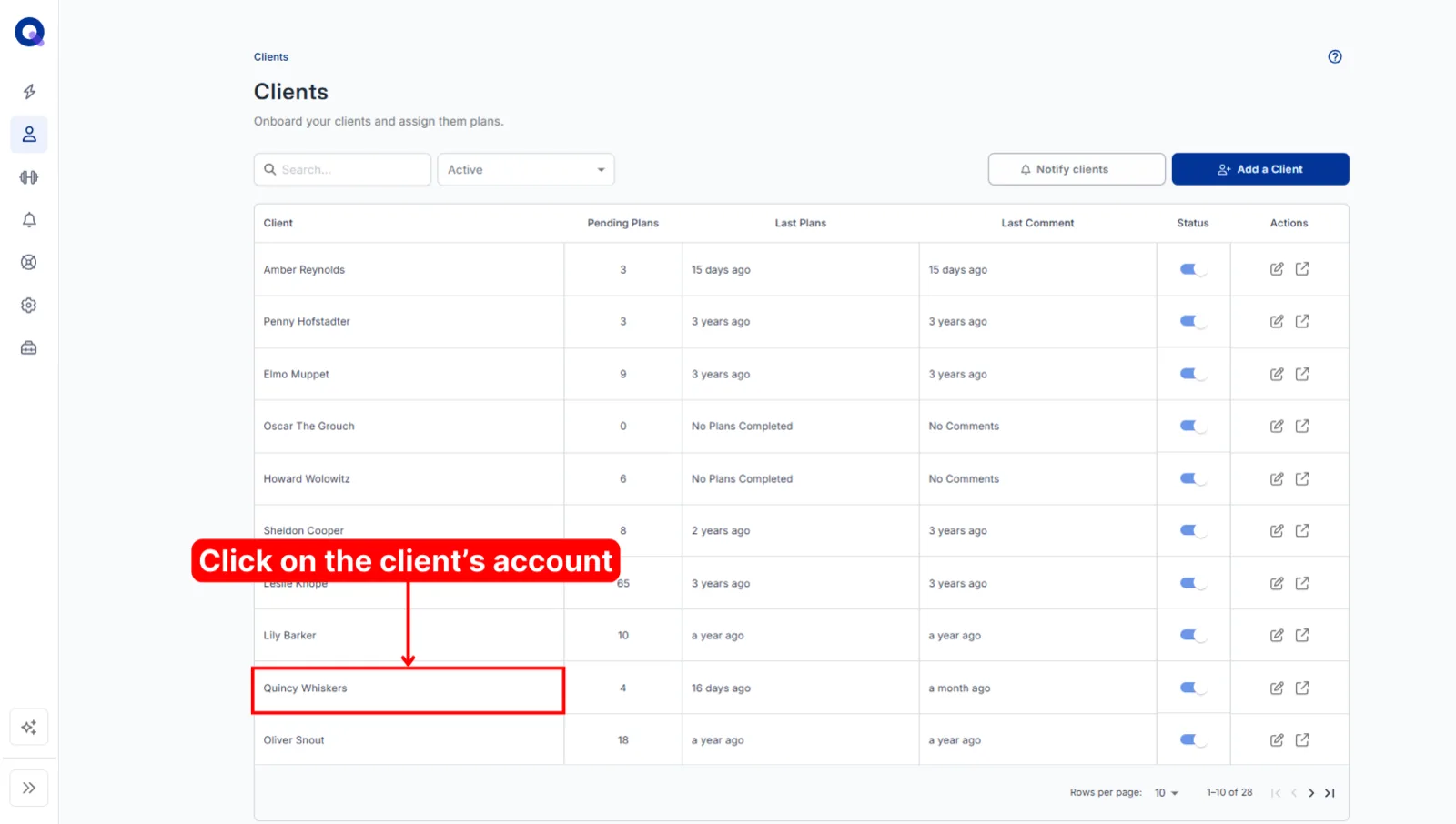
Desplázate hasta la fila de pestañas que hay encima de la lista de planes. Verás Borradores, Próximos (publicados), Omitidos y Completados, cada una con un contador. Haz clic en cualquier pestaña para cargar sus planes.
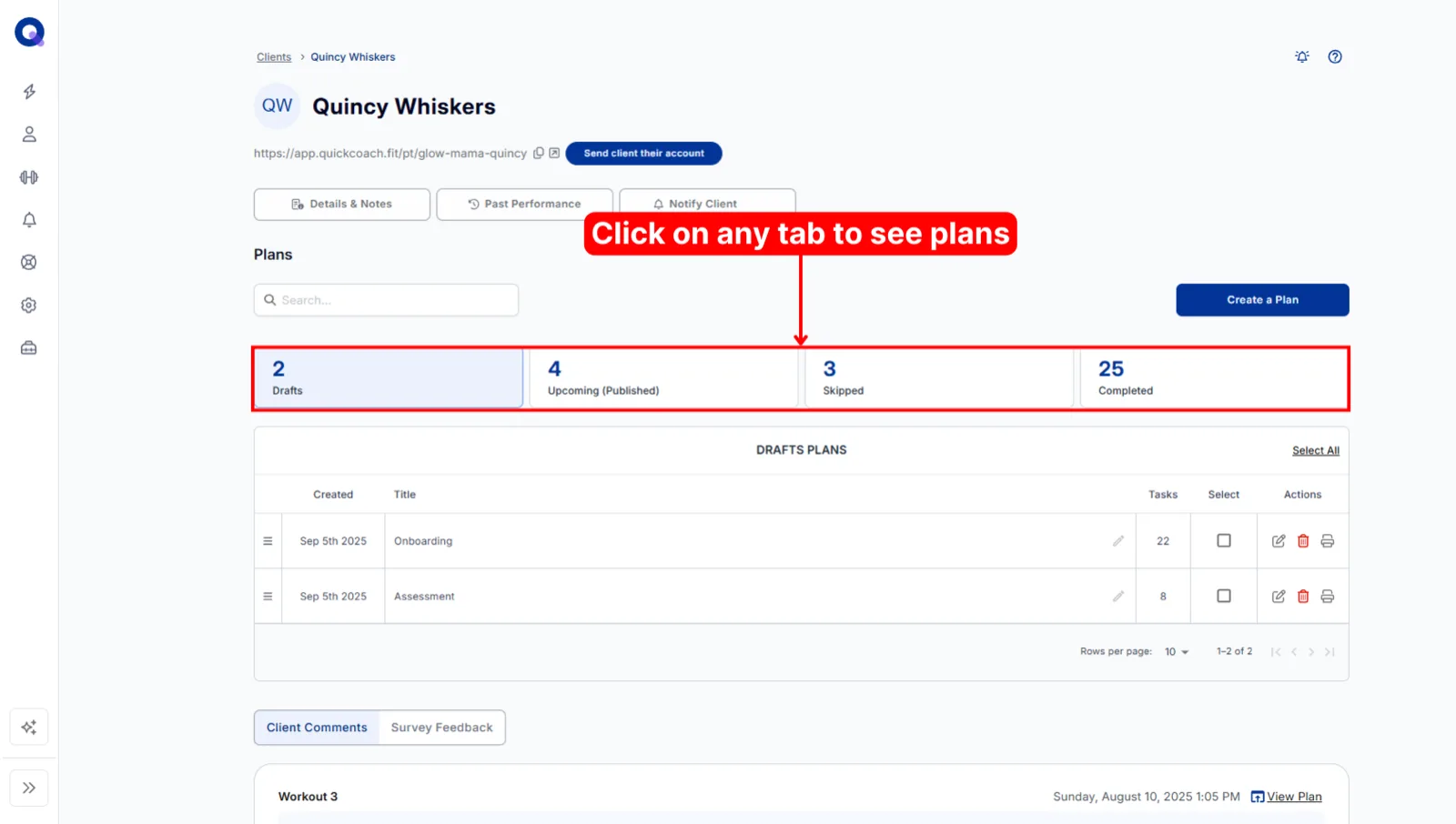
- Borradores son planes que aún estás preparando. El cliente todavía no puede verlos.
- Próximos (publicados) son los planes en cola que el cliente hará a continuación.
- Omitidos contiene los planes que el cliente decidió saltarse. Un plan omitido desaparece de la app del cliente y ya no puede volver a abrirlo, pero tú lo sigues viendo aquí, y puedes asignarle una copia si cambia de opinión.
- Completados contiene los planes que ha terminado, junto con los resultados que registró.
Para ver cómo se corresponden estas pestañas con lo que ve el cliente en su pantalla de inicio, lee cómo ven sus planes los clientes.
Reordena la cola de Próximos
QuickCoach no tiene calendario. Funciona por orden: los planes esperan en una cola y el cliente los va haciendo uno tras otro. Puedes cambiar ese orden cuando quieras, y cada cambio se actualiza en tiempo real en la app del cliente.
Mira el video sobre cómo reordenar (0:44).
Asegúrate de tener seleccionada la pestaña Próximos (publicados), porque ahí están los planes en cola del cliente.
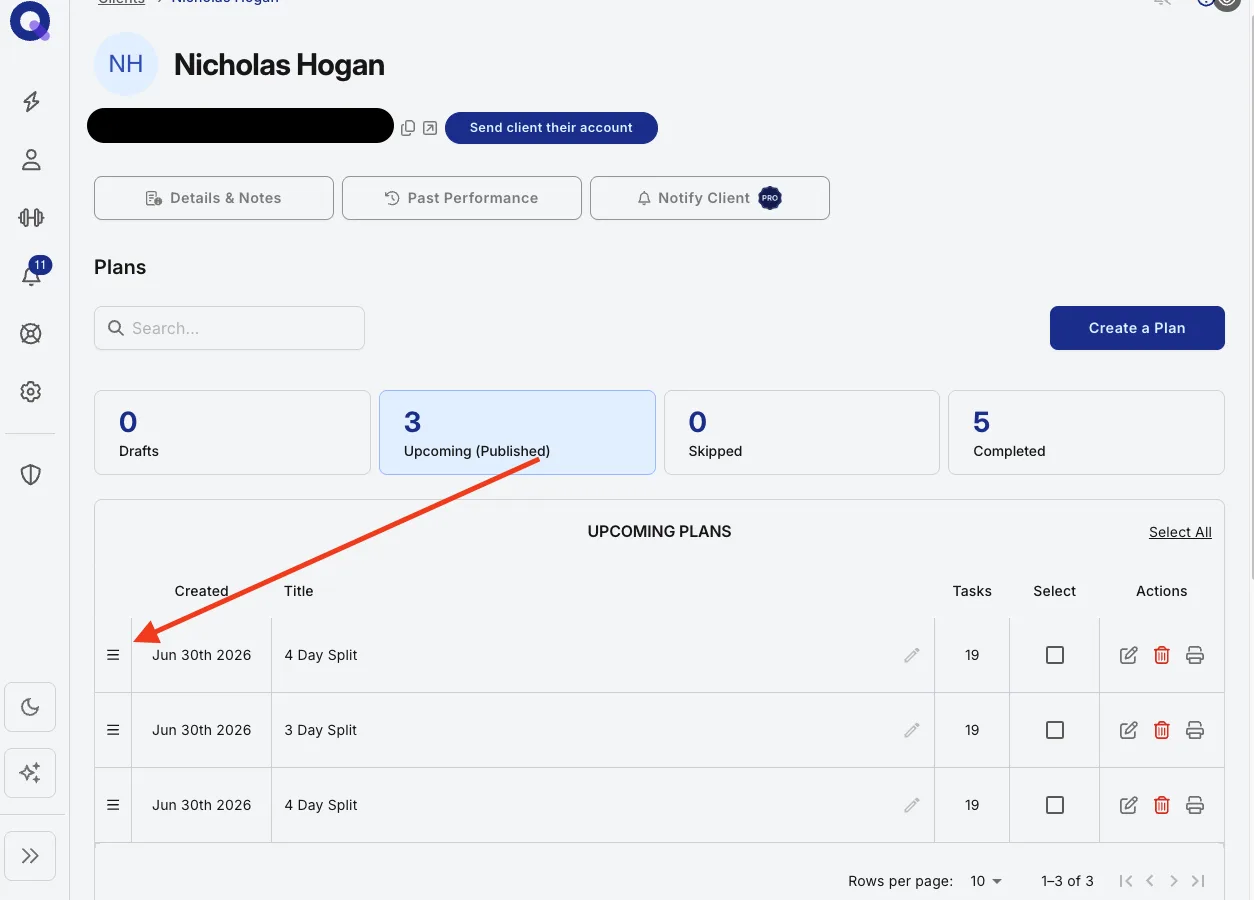
Para mover un plan, haz clic en las tres líneas horizontales a la izquierda de su nombre y arrástralo a la posición que quieras. En un teléfono o tableta, arrástralo con el dedo.
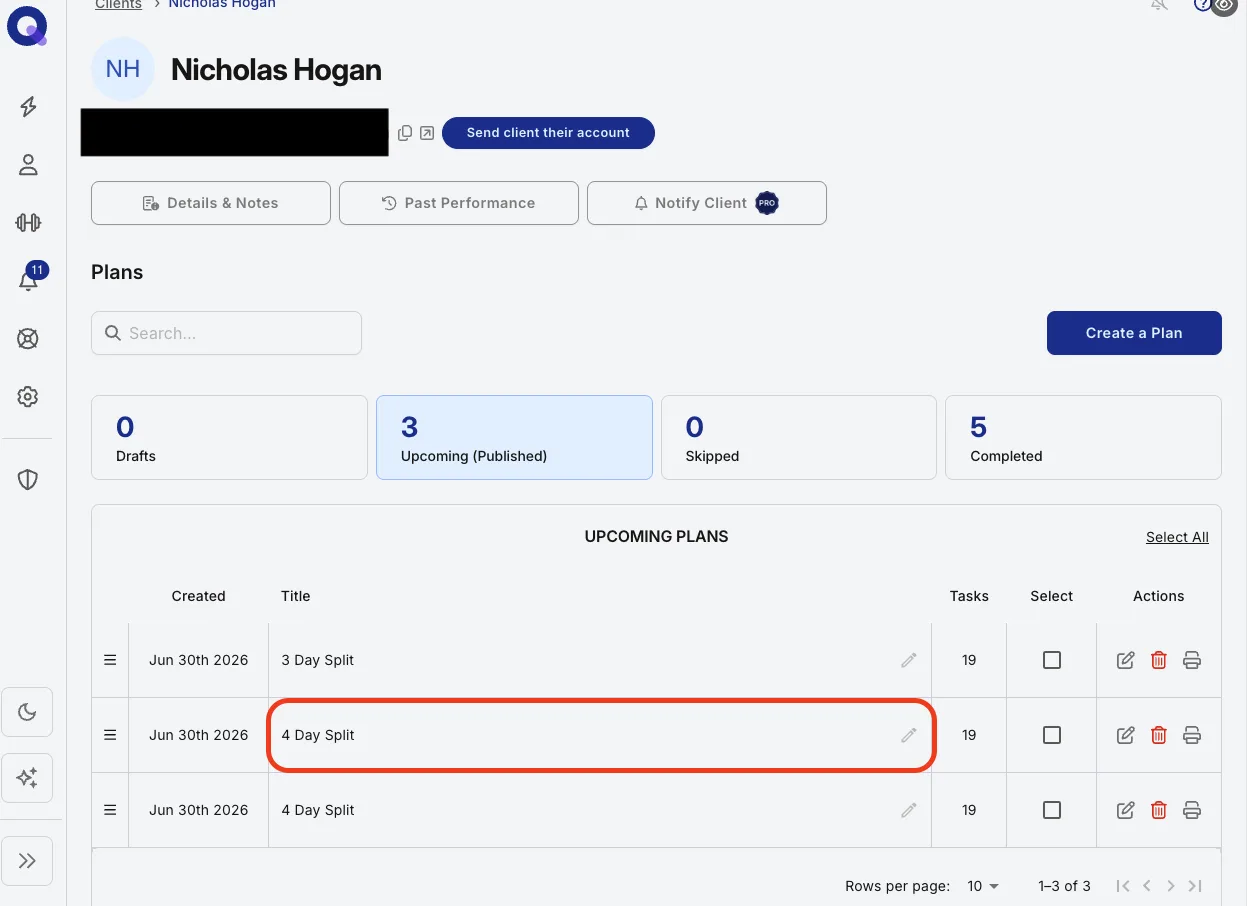
No hay que presionar ningún botón de guardar. QuickCoach guarda el nuevo orden automáticamente.
¿Prefieres trabajar con planes en bloque, moviendo varios entre Borradores y Próximos a la vez? El recorrido por la cuenta de un cliente explica las herramientas por lotes de la misma página.