
Atajos y ajustes del editor de planes
Crea planes más rápido: fija columnas predeterminadas, cambia el nombre de las columnas en cada plan, usa los controles de filas y superseries, trabaja con el teclado y consulta resultados anteriores.

Cuando ya has creado unos cuantos planes, la velocidad viene de tres cosas: valores predeterminados que encajan con tu forma de programar, controles que conoces sin mirar y el teclado. Esta guía lo explica todo. Si acabas de empezar con el editor de planes, empieza por el recorrido por el editor de planes y vuelve después.
Define los valores predeterminados del editor de planes
Cada plan nuevo empieza con seis columnas: Series, Repeticiones, Descanso y tres de reserva. Si siempre renombras una de reserva como Carga o Tempo, defínelo una vez y olvídate de hacerlo plan por plan.
- Abre Configurar cuenta y app en el menú lateral. La página que se abre se llama Configuración de la cuenta. Elige Editor de planes.
- En Personaliza tu editor de planes, cambia el nombre de Repeticiones, Series y Descanso si usas otras palabras, y completa Variable de entrenamiento extra predeterminada 1 a 3.
- Fija Filas iniciales en el número de filas vacías con las que quieres que se abra un plan nuevo.
No hay botón de guardar. Cada campo se guarda al hacer clic fuera de él.
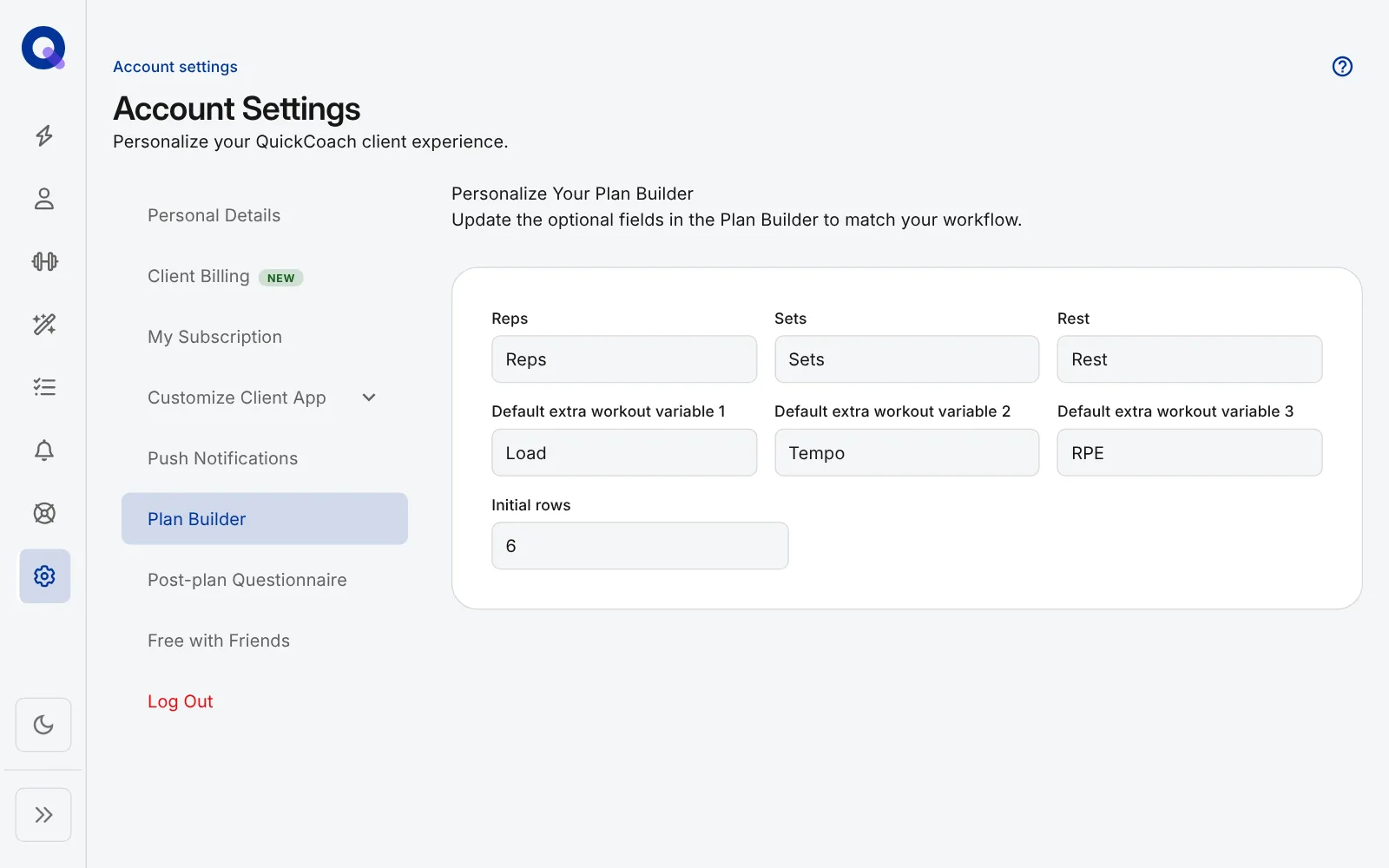
Estas etiquetas son el punto de partida en la ventana Crear plan nuevo. En esa ventana también eliges qué columnas usa un plan nuevo: desmarca las que no quieras en Campos activados. Más adelante puedes seguir cambiando las columnas de cualquier plan.
Cambia las columnas de un plan
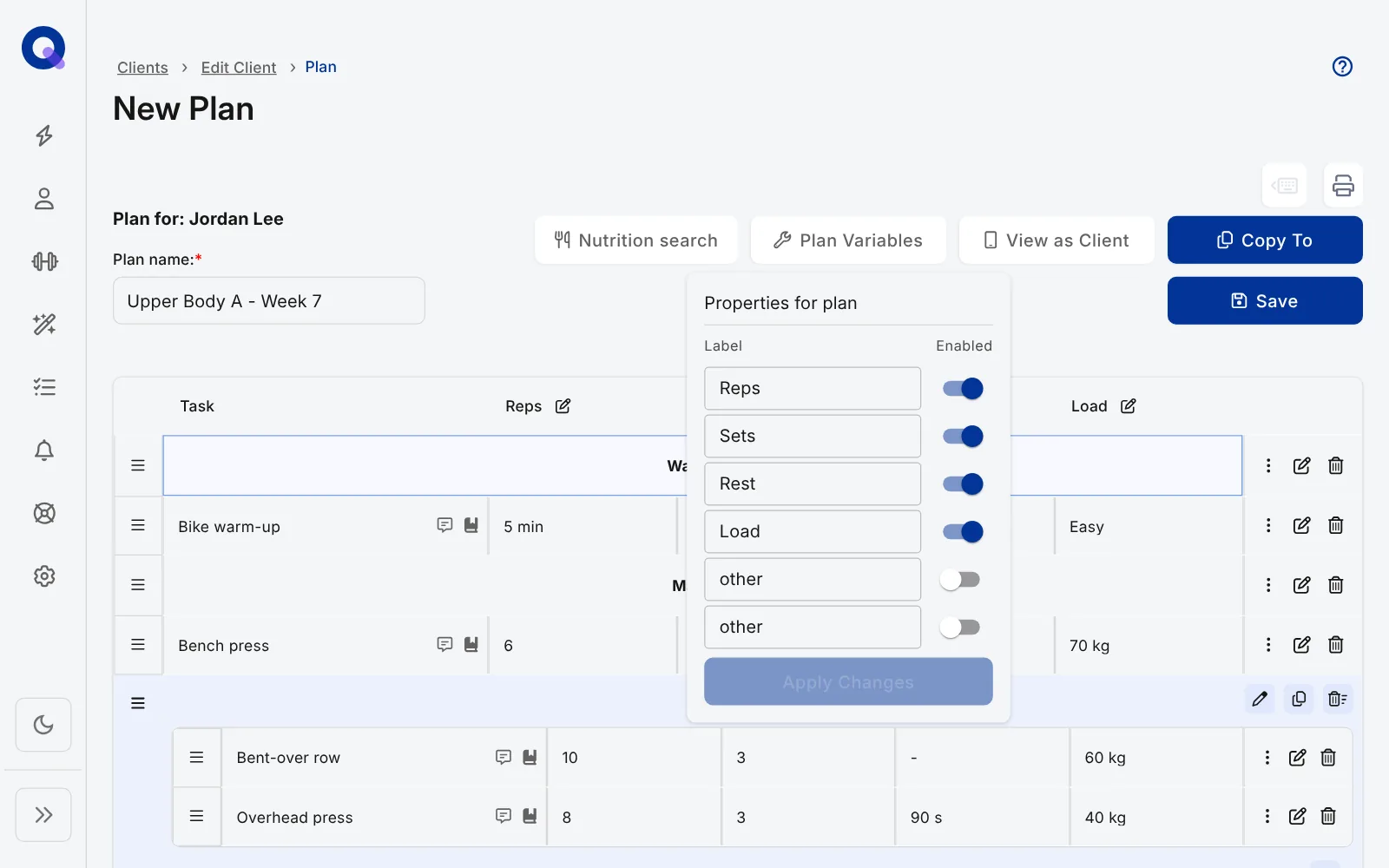
Un día de acondicionamiento puede necesitar Tiempo y Distancia donde un día de fuerza necesita Carga y Tempo. En el editor de planes, haz clic en Variables del plan. Se abre un cuadro Propiedades del plan con una Etiqueta y un interruptor Activado para cada columna. Cambia el nombre de cualquier columna solo para este plan, o actívala o desactívala, y haz clic en Aplicar cambios. Las etiquetas van de arriba abajo en el cuadro y de izquierda a derecha en el plan.
Controles de filas y superseries
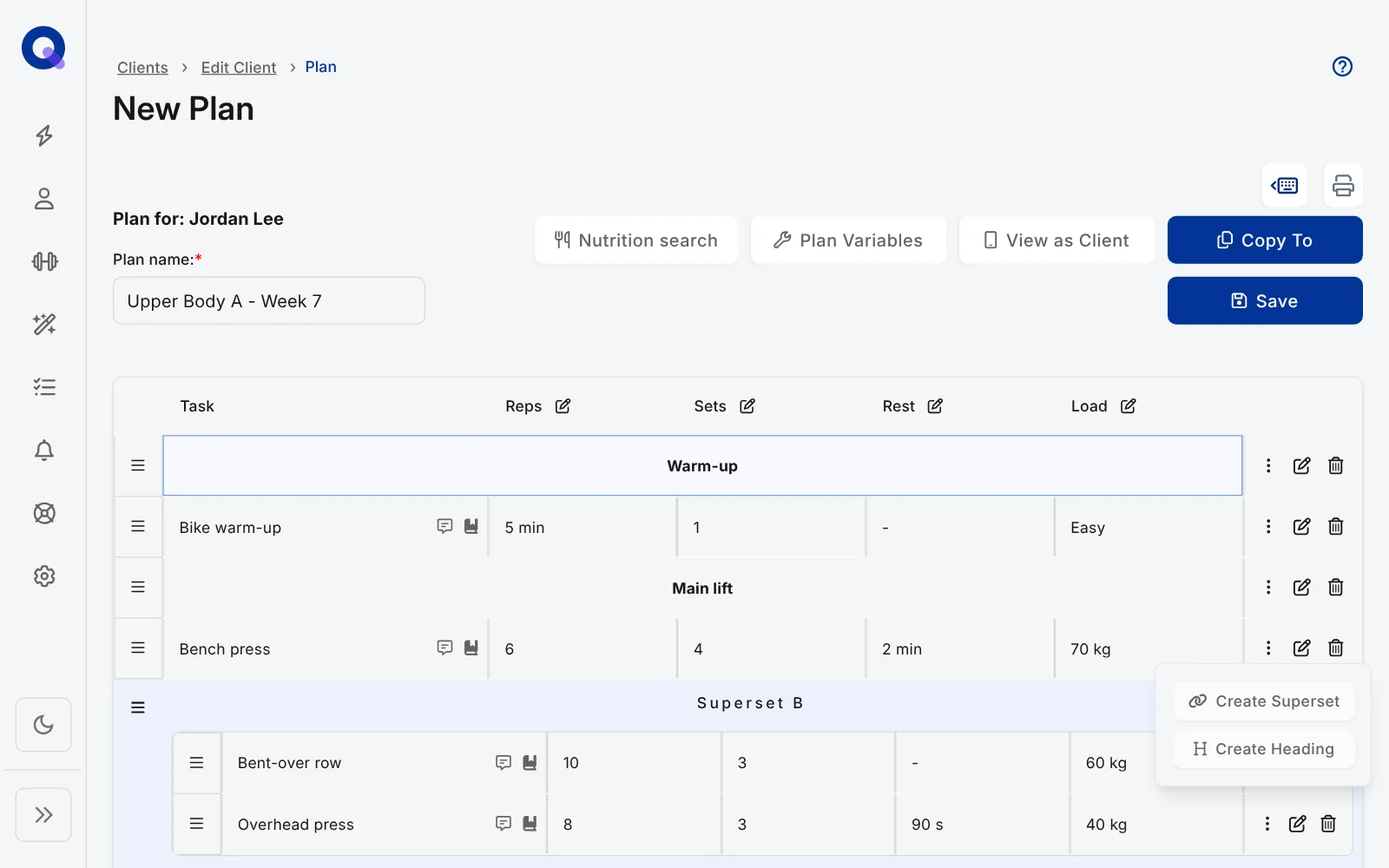
Cada fila tiene tres iconos en su extremo derecho:
- Opciones (los tres puntos) abre un pequeño menú con Crear superserie, que crea un grupo de ejercicios que se hacen seguidos, y Crear encabezado, que convierte la fila en un título de sección como "Calentamiento". En una fila que ya es un encabezado, la segunda opción dice Convertir en fila.
- Editar propiedades (el lápiz y el cuadrado) abre el video, las imágenes, la nota de audio y las notas de la tarea.
- Quitar (la papelera) elimina la fila.
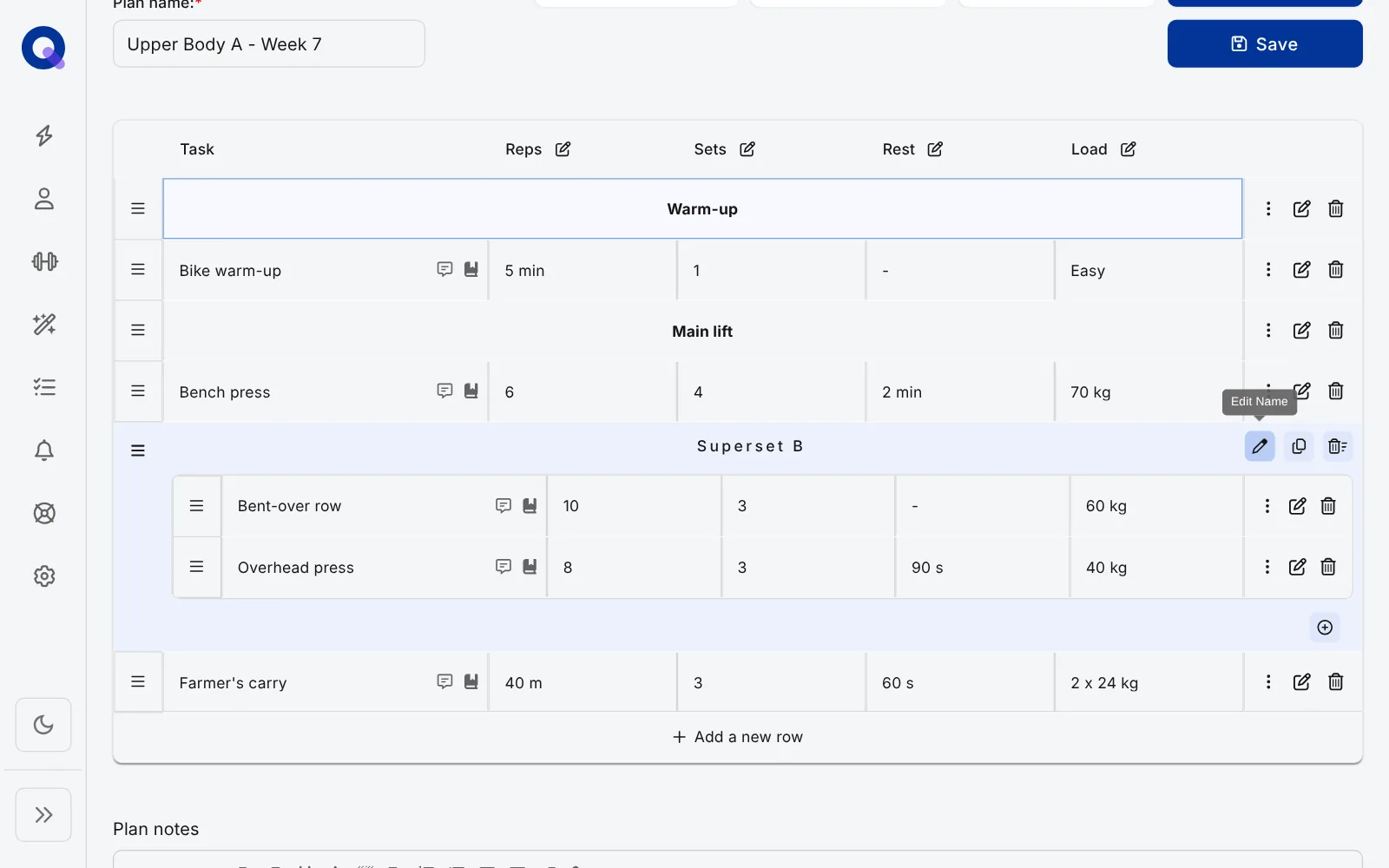
Una superserie tiene sus propios iconos en su fila de cabecera. Pasa el cursor por cada uno para ver su nombre. Copiar superserie es el que más tiempo ahorra: crea un circuito una vez, cópialo y cambia solo lo que sea distinto. A su lado están Editar nombre (el lápiz) y Eliminar superserie. El signo más en un círculo bajo la última fila de la superserie es Añadir fila nueva, que añade otro ejercicio al grupo. Encabezados y superseries tiene más información sobre ambos, y formatos de entrenamiento muestra cómo montar AMRAP, EMOM y escaleras con ellos.
Trabaja con el teclado
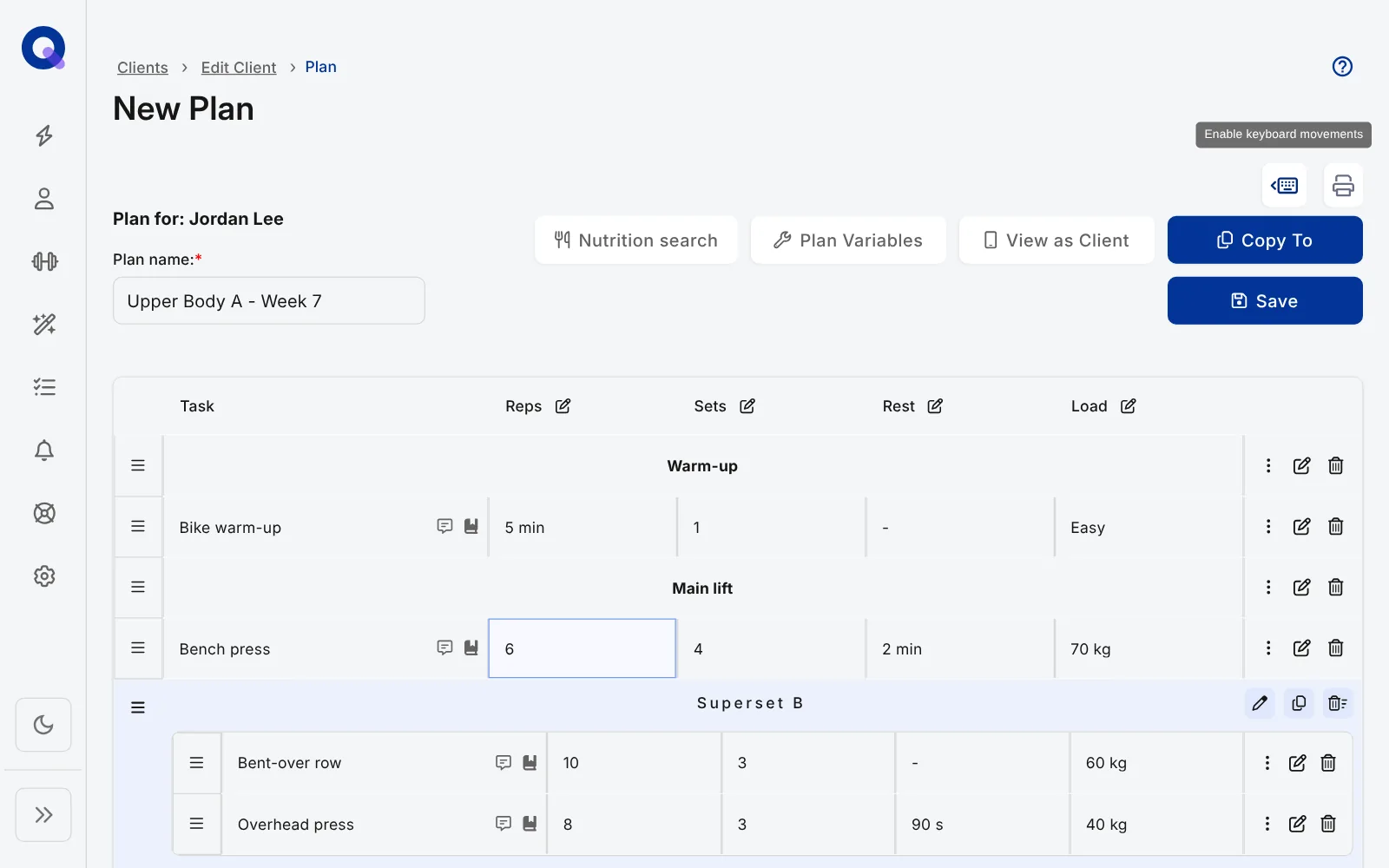
Los movimientos con el teclado están activados por defecto, así que puedes completar un plan entero sin soltar el teclado. Un contorno azul muestra en qué celda estás. El icono del teclado en la parte superior del editor de planes (al pasar el cursor muestra Activar movimientos con el teclado) los desactiva y los vuelve a activar, y tu elección se recuerda en ese dispositivo.
| Tecla | Qué hace |
|---|---|
| Flechas | Se mueve una celda arriba, abajo, a la izquierda o a la derecha |
| Ctrl o Cmd + flecha | Salta a la primera o la última fila, o al principio o al final de una fila |
| Enter | Empieza a escribir en la celda resaltada. Si vuelves a presionar Enter, guarda y baja (Shift + Enter sube) |
| Tab | Guarda y pasa a la celda de la derecha (Shift + Tab, a la de la izquierda) |
| Escape | Deja de escribir en la celda |
| Supr o Retroceso | Borra la celda resaltada para que puedas escribir un valor nuevo |
Un ritmo habitual: escribe el ejercicio, presiona Enter, recorre con Tab las series y las repeticiones, y baja con Enter a la siguiente fila.
Añade detalles a una tarea
Haz clic en el icono Editar propiedades de una fila. Se abre una ventana Notas de la tarea con el nombre del ejercicio bajo el título. En la pestaña Video, pega un enlace y haz clic en Actualizar (funciona con YouTube y Vimeo). La pestaña Imágenes y Grabar nota de audio son de Pro. Escribe tus indicaciones en Notas de la tarea y haz clic en Listo.
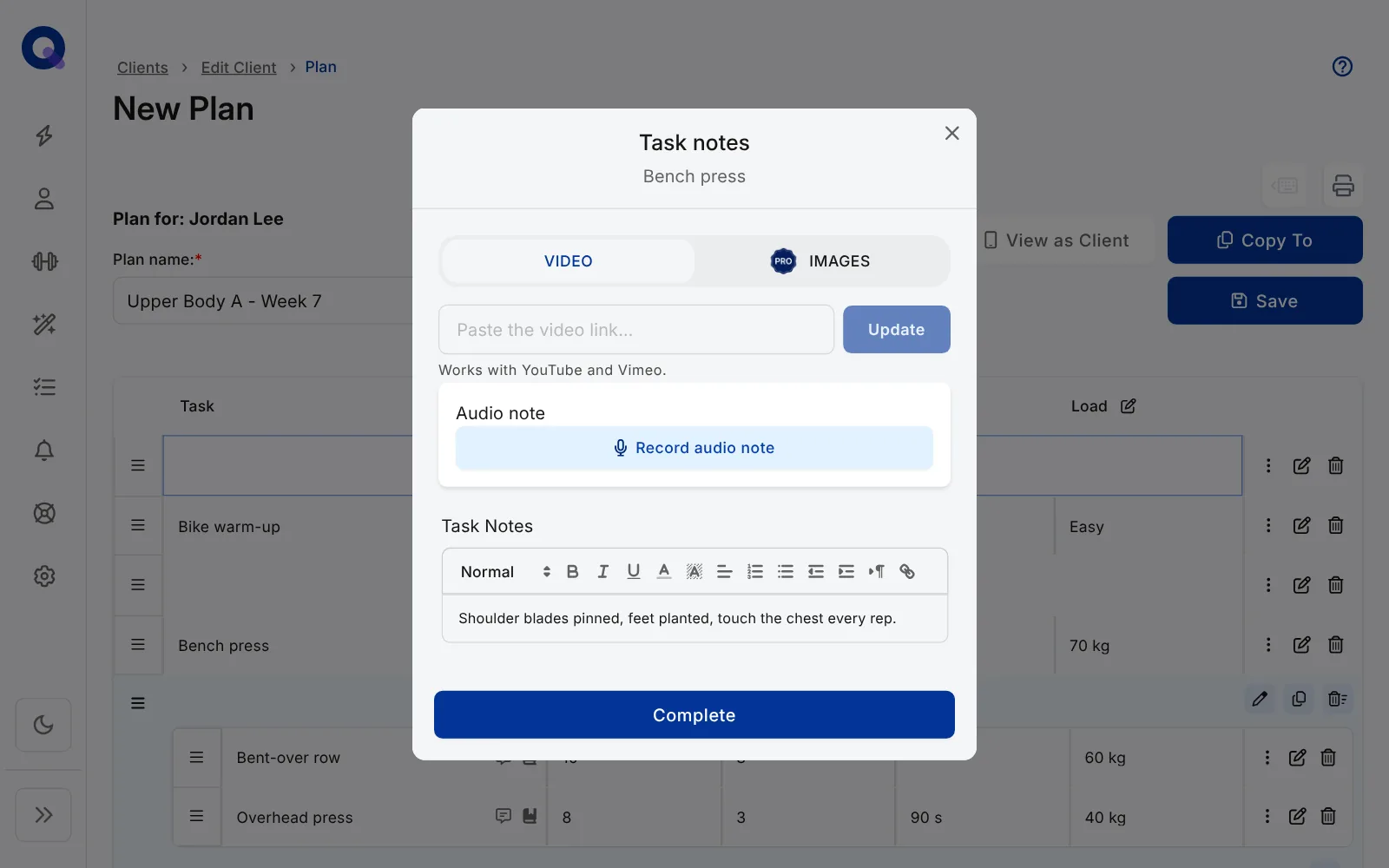
Conviene saberlo: las notas y el video que añades aquí también se guardan en la tarea de tu biblioteca, así que los planes que crees a partir de entonces los incluyen. Los planes que ya la usan conservan la versión con la que se crearon.
Consulta el último resultado de un cliente mientras creas el plan
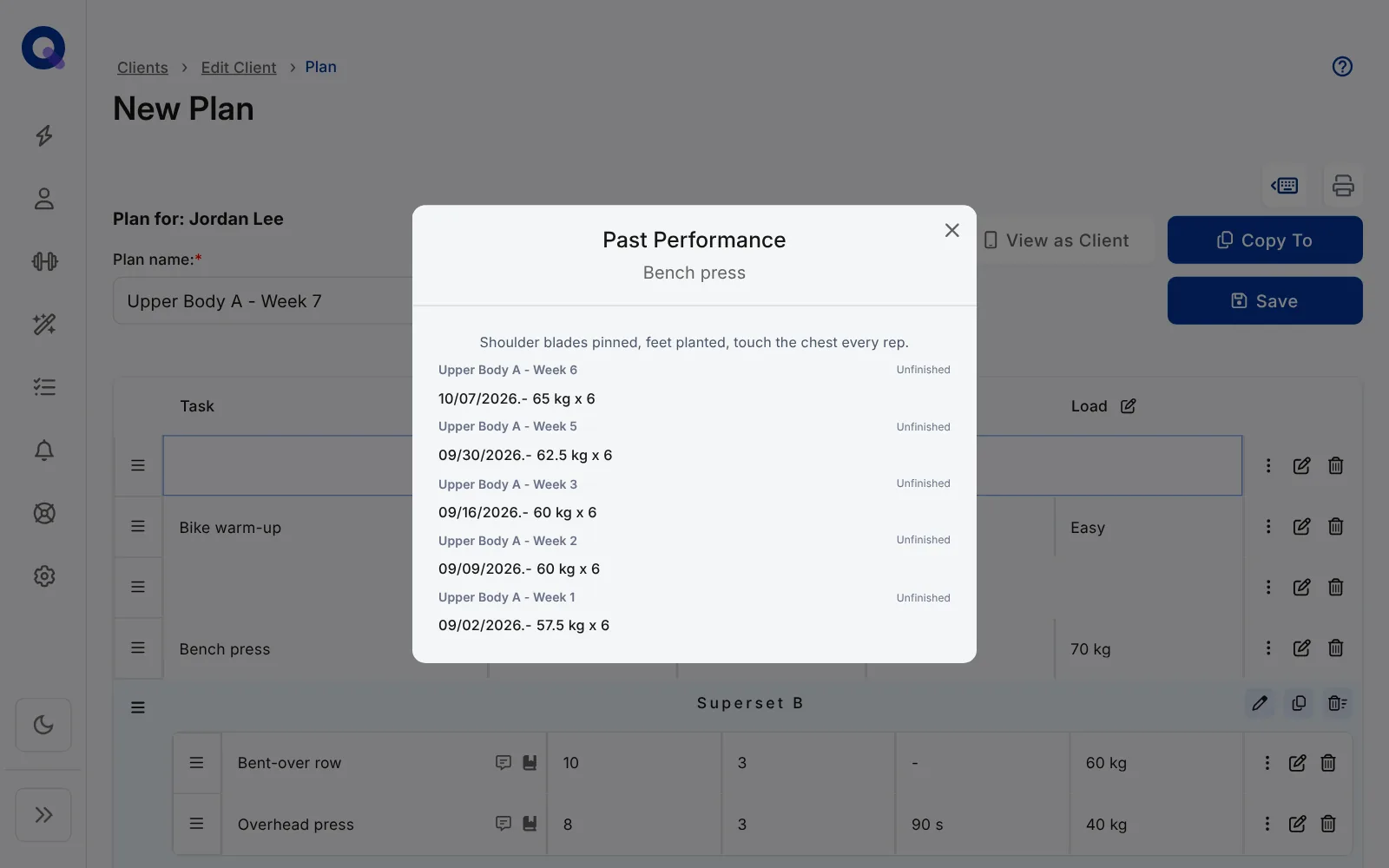
Una tarea que está en tu biblioteca muestra un pequeño icono de libro. Haz clic en él para abrir Rendimiento anterior de ese ejercicio, con los resultados de este cliente plan por plan, para fijar el peso de esta semana a partir de las cifras de la semana pasada sin salir del plan.
Previsualiza, copia e imprime
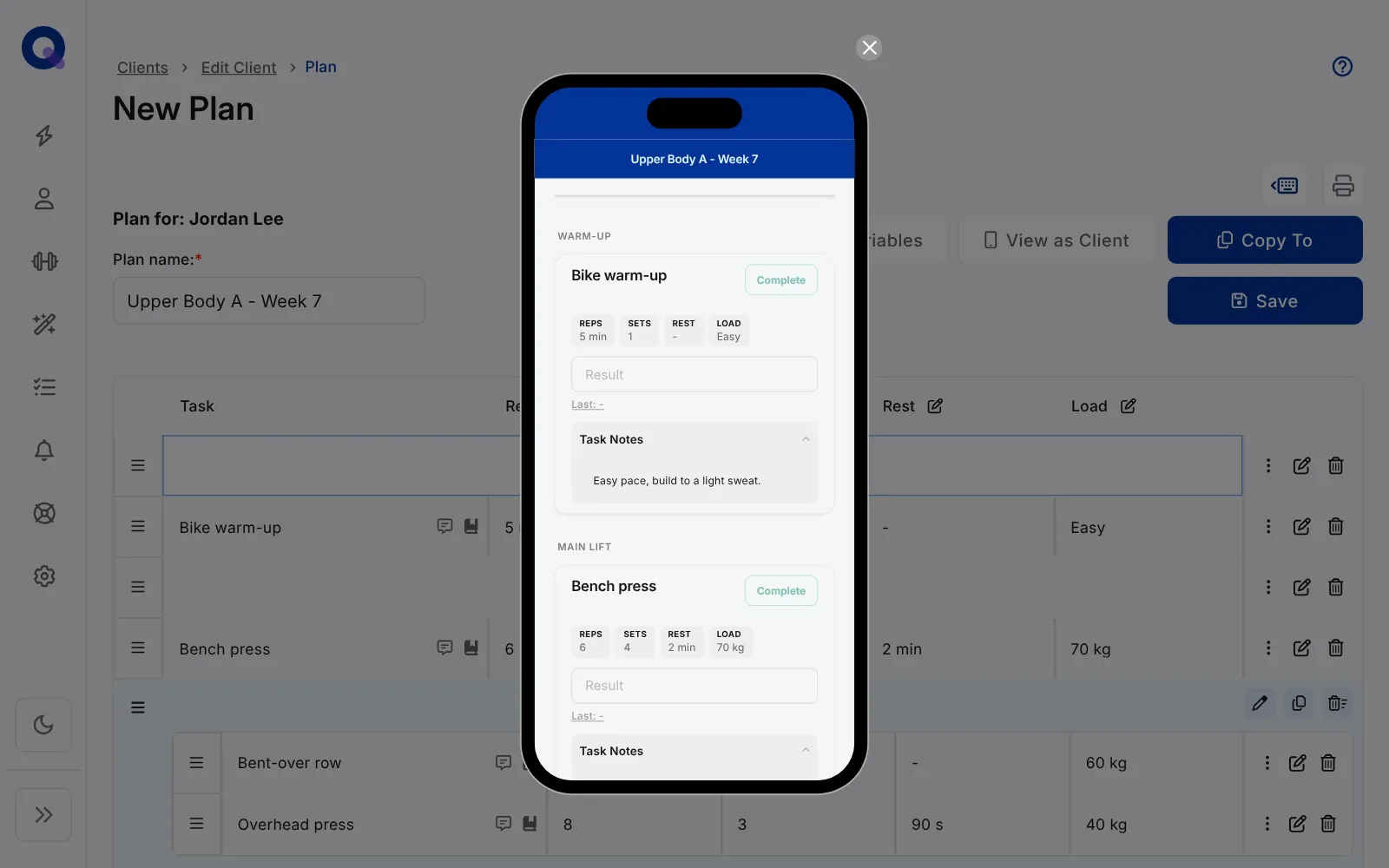
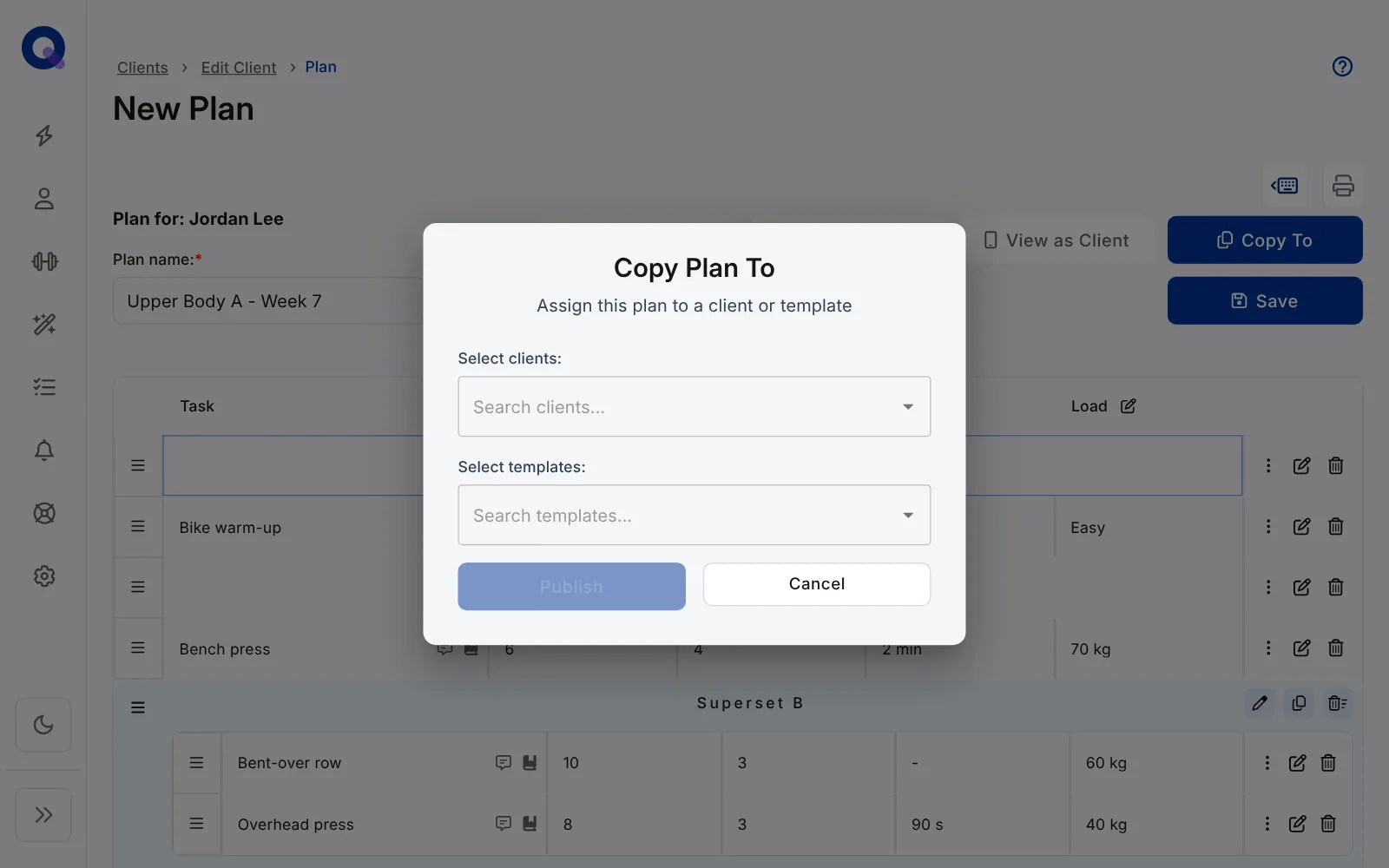
Ver como cliente muestra el plan en un teléfono tal como lo verá tu cliente. En un plan publicado, Copiar a abre Copiar plan a: elige clientes, plantillas o ambos, y haz clic en Publicar para enviar a cada uno una copia publicada. El icono de la impresora (Imprimir plan) genera una versión imprimible para las sesiones presenciales, con tus colores en Pro.
Más formas de ahorrar tiempo
- Crea plantillas base. Además de tus programas completos, guarda plantillas de los calentamientos, las vueltas a la calma y las notas de plan que usas cada semana. Créalas bien una vez y cópialas siempre.
- Crea tus propias etiquetas con los nombres. No hay una función de etiquetas, pero los nombres sirven. El apellido de un cliente nunca se le muestra, así que es un buen lugar para una etiqueta como "Online | Summer Shred".
- Recuerda que cada plan se hace una sola vez. Un plan completado no se puede repetir. Si un cliente debe hacer el mismo entrenamiento cuatro veces, dale cuatro copias; copiar planes muestra las formas rápidas de hacerlo.
Para mover muchos planes a la vez, consulta gestionar los planes de un cliente en bloque.