
Editar planes y tareas
Abre el plan de un cliente desde su página, cambia el plan o cualquier tarea que contenga, y los cambios publicados llegan al cliente en tiempo real.

Los planes se pueden editar después de crearlos, así que retocar la programación de un cliente lleva segundos, tanto si reorganizas toda la sesión como si cambias el video de una tarea. En los dos casos se empieza en el mismo sitio.
Mira el video sobre cómo editar planes (0:32).
Nota: las funciones y pantallas de QuickCoach pueden cambiar con el tiempo, pero el flujo de trabajo básico sigue siendo el mismo.
Abre el plan en el editor de planes
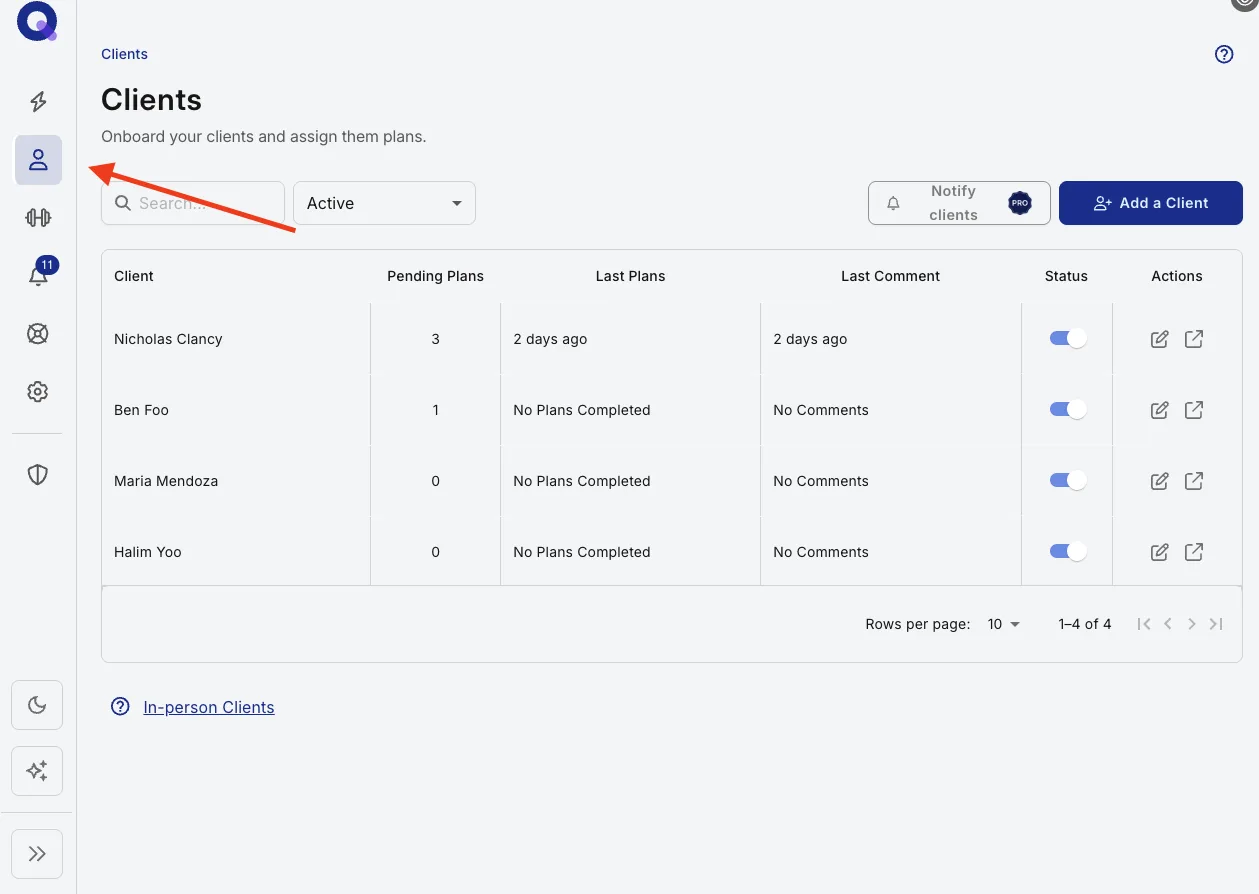
- Haz clic en el icono de la persona en la navegación izquierda para abrir tu página Clientes.
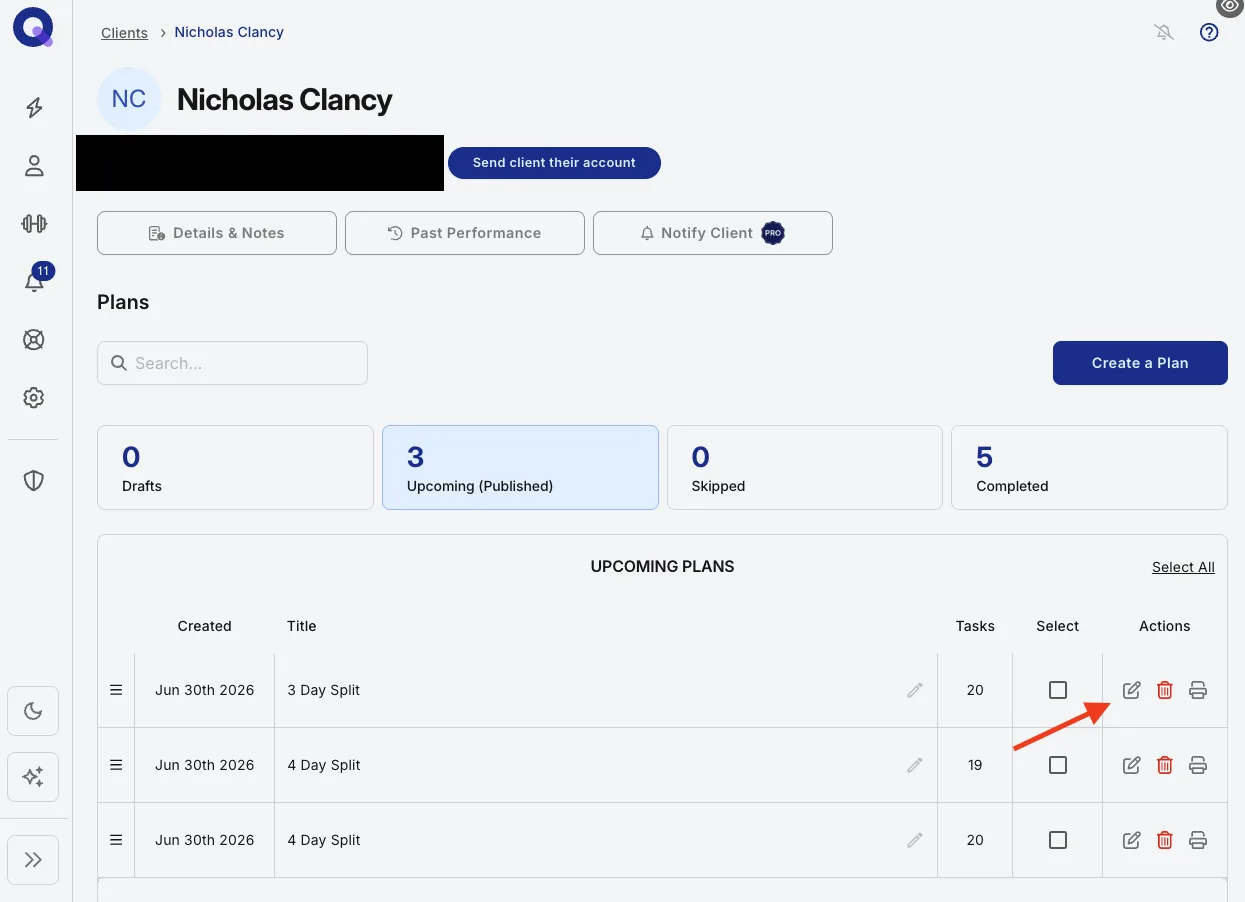
- Haz clic en el cliente cuyo plan quieres editar.
- Baja hasta el plan y haz clic en su icono de lápiz.
Cambia el plan en sí
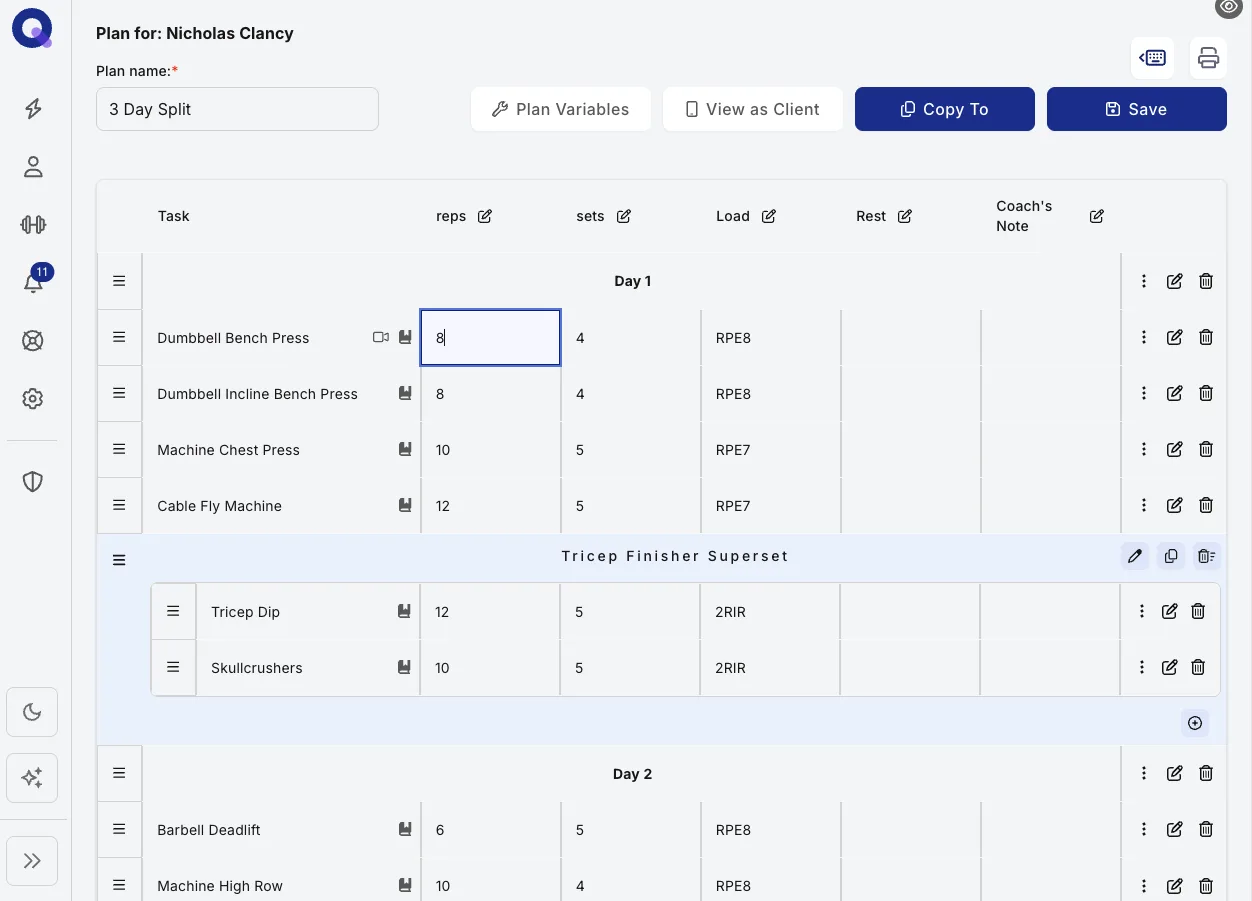
Cuando se abra el editor de planes, cambia lo que necesites. Sustituye ejercicios, ajusta series y repeticiones, reordena filas o reescribe las instrucciones.
Nota: si el plan ya está publicado, tus cambios aparecen para el cliente en tiempo real. No hay un paso aparte para guardar y sincronizar.
Edita una tarea dentro del plan
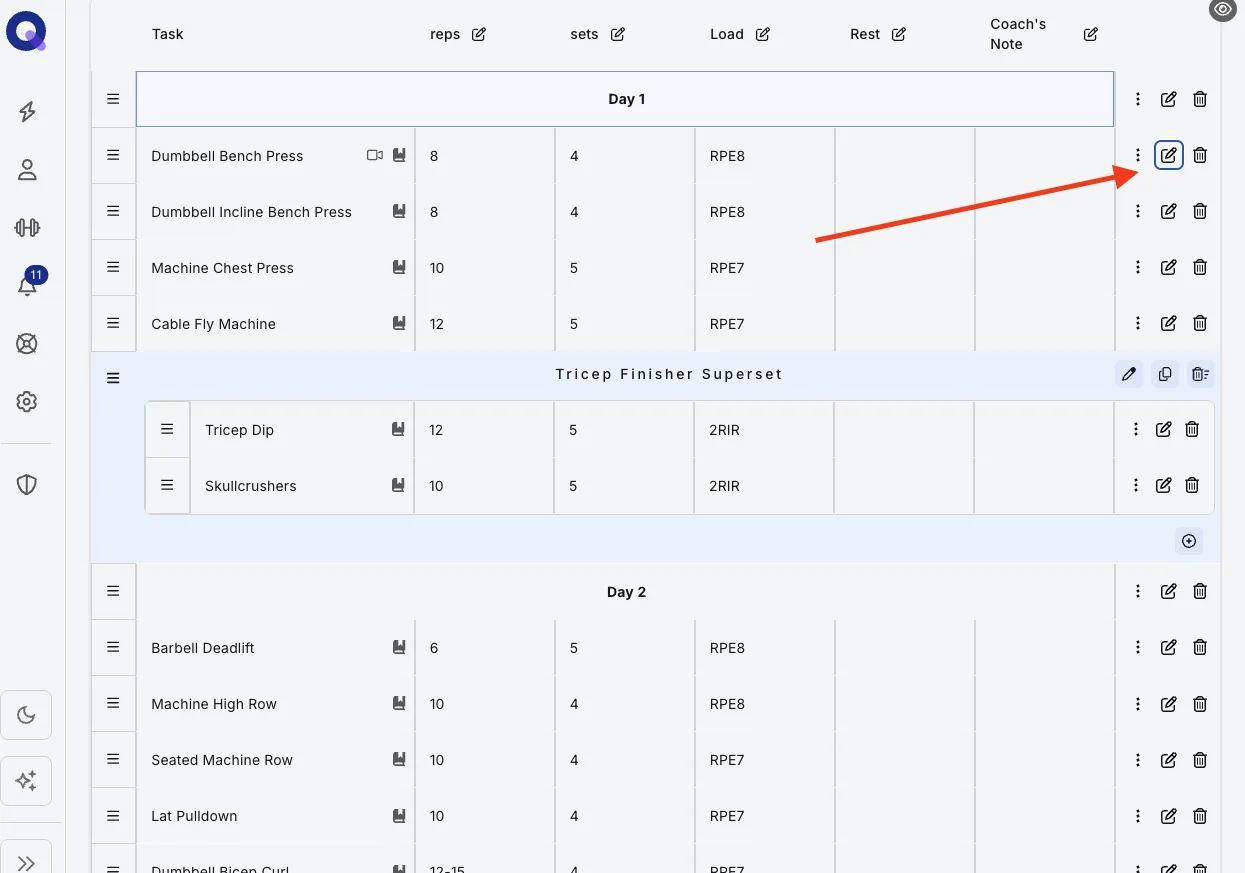
Para cambiar una tarea concreta en lugar del plan que la contiene, haz clic en el botón de editar de la tarea que quieres cambiar.
Mira el video sobre cómo editar tareas (1:09).
Se abre el editor de tareas. Desde aquí puedes cambiar el video, grabar una nota de audio (una función de Pro) o reescribir las notas de la tarea.
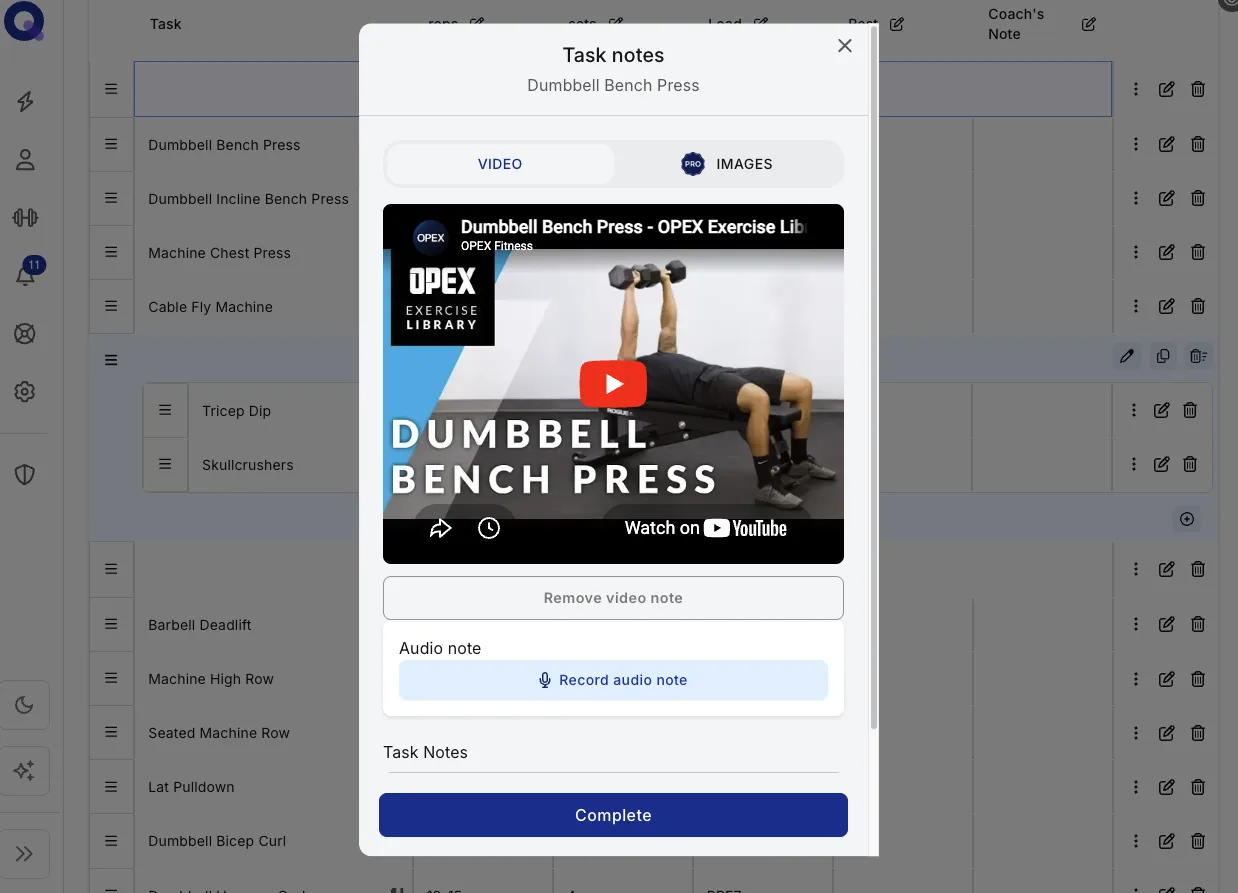
Los cambios en las tareas también llegan en tiempo real. Tu cliente podría estar a mitad del entrenamiento y necesitar una variante, y el cambio aparece en su pantalla segundos después de hacerlo en la tuya.
Qué se actualiza y dónde
La edición sigue tres reglas, y explican casi todos los momentos de "¿por qué no ha cambiado esto?":
- El video, las imágenes y las notas de la tarea actualizan la biblioteca. Cambiar el video, las imágenes o las notas escritas de una tarea también actualiza esa tarea en tu Biblioteca de tareas, así que los planes futuros usan la nueva versión automáticamente.
- Los planes existentes conservan su versión. Los planes que asignaste antes conservan la versión de la tarea con la que se crearon. Edita esos planes directamente si también necesitan el cambio.
- Las notas de audio se quedan en el plan. Una nota de audio que grabas aquí pertenece solo a este plan y no se guarda en la biblioteca. Una tarea de tu Biblioteca de tareas puede tener su propia nota de audio, pero esa no se copia en los planes, así que graba los mensajes para el cliente en el propio plan.
La misma lógica se aplica un nivel más arriba: los cambios en las plantillas tampoco son retroactivos, porque asignar un plan crea una copia.
Para todo lo que puedes añadir a una tarea (videos, imágenes, audio, descripciones escritas), consulta añadir contenido multimedia a las tareas. Y si el plan debe desaparecer en lugar de cambiar, eliminar planes y plantillas de programa lo explica, incluido el aviso de que no se puede deshacer.