
Asignar planes a clientes
Publica un plan terminado directamente para un cliente, en una plantilla de programa o desde Borradores de planes, envía una carpeta de plantilla completa de una vez y elige exactamente adónde va cada uno.

Adónde va un plan al publicarlo depende de dónde lo creaste y de cómo lo asignas. Este artículo explica todas las vías, plan a plan o con un programa completo de una sola vez.
Mira el video paso a paso (0:35).
Nota: las funciones y pantallas de QuickCoach pueden cambiar con el tiempo, pero el flujo de trabajo básico sigue siendo el mismo.
La regla detrás de todo esto: asignar crea una copia, y la copia es lo que recibe el cliente. Los cambios en un plan asignado nunca afectan a la plantilla original, y los cambios en la plantilla no son retroactivos. Cambian lo que se asigna a partir de ese momento, no las versiones que ya están en las cuentas de los clientes.
Desde la cuenta de un cliente
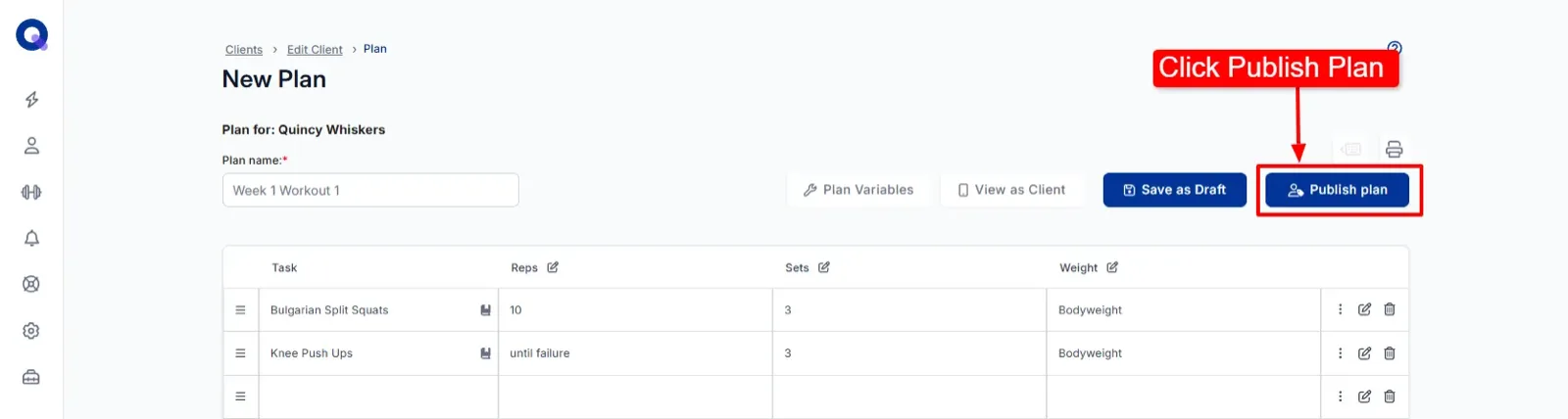
Si empezaste el plan desde la cuenta de tu cliente, publicarlo es cuestión de un clic. Haz clic en "Publicar plan" y el plan va directamente a la pestaña "Próximos (publicados)" del cliente, al final de su lista de planes.
Desde una plantilla de programa
Haz clic en "Publicar plan". El plan pasa al final de la lista "Planes listos" de la plantilla, preparado para asignarlo cuando un cliente lo necesite.
Desde Borradores de planes
Los planes creados en Borradores de planes (o creados sueltos dentro de una plantilla) tienen un paso más: decidir adónde va el plan.
- Haz clic en "Publicar plan".
- Selecciona los clientes, las plantillas de programa o ambos en los que quieres publicar el plan.
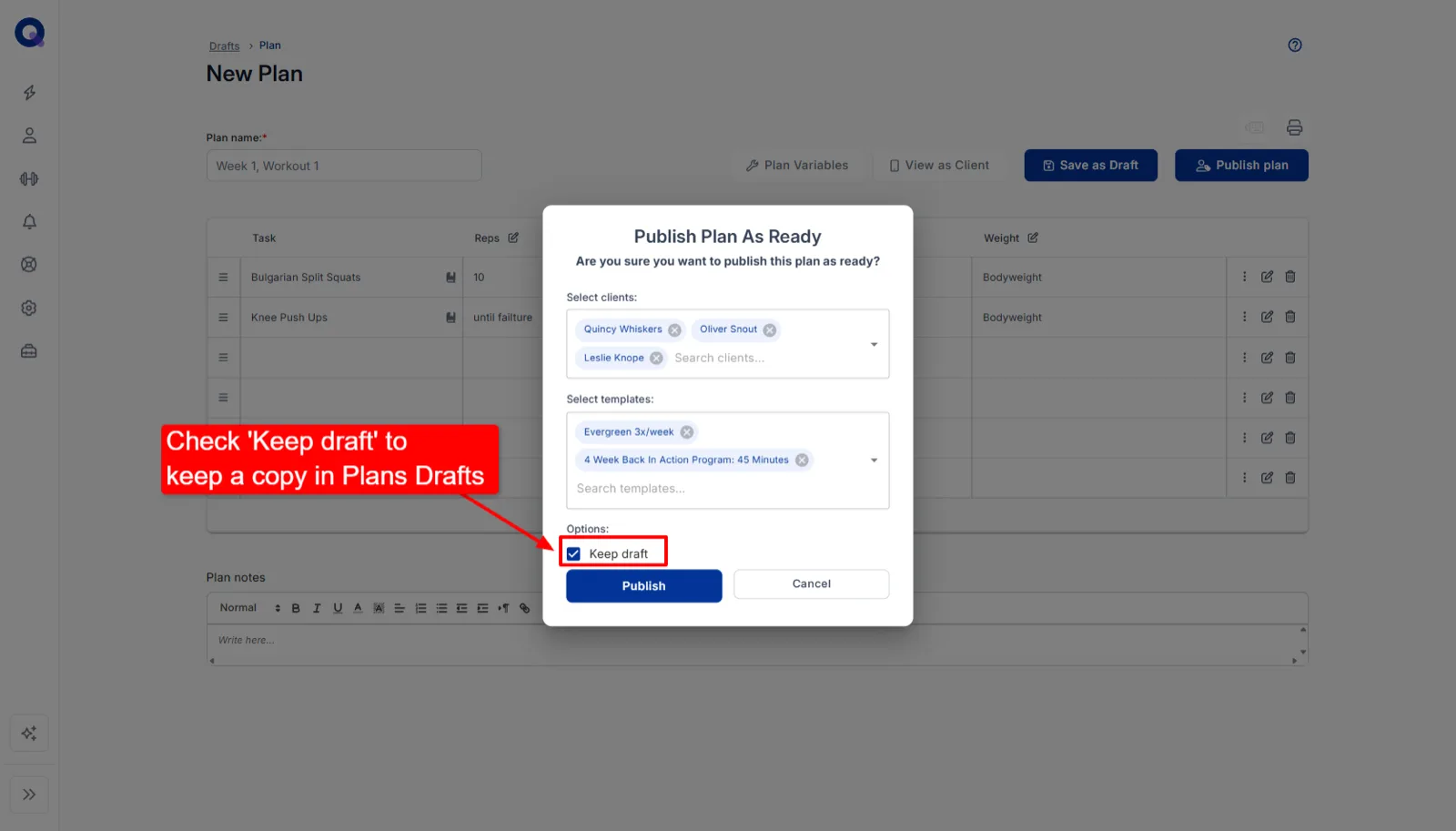
- Marca "Dejar como borrador" si quieres conservar una copia del plan en Borradores de planes.
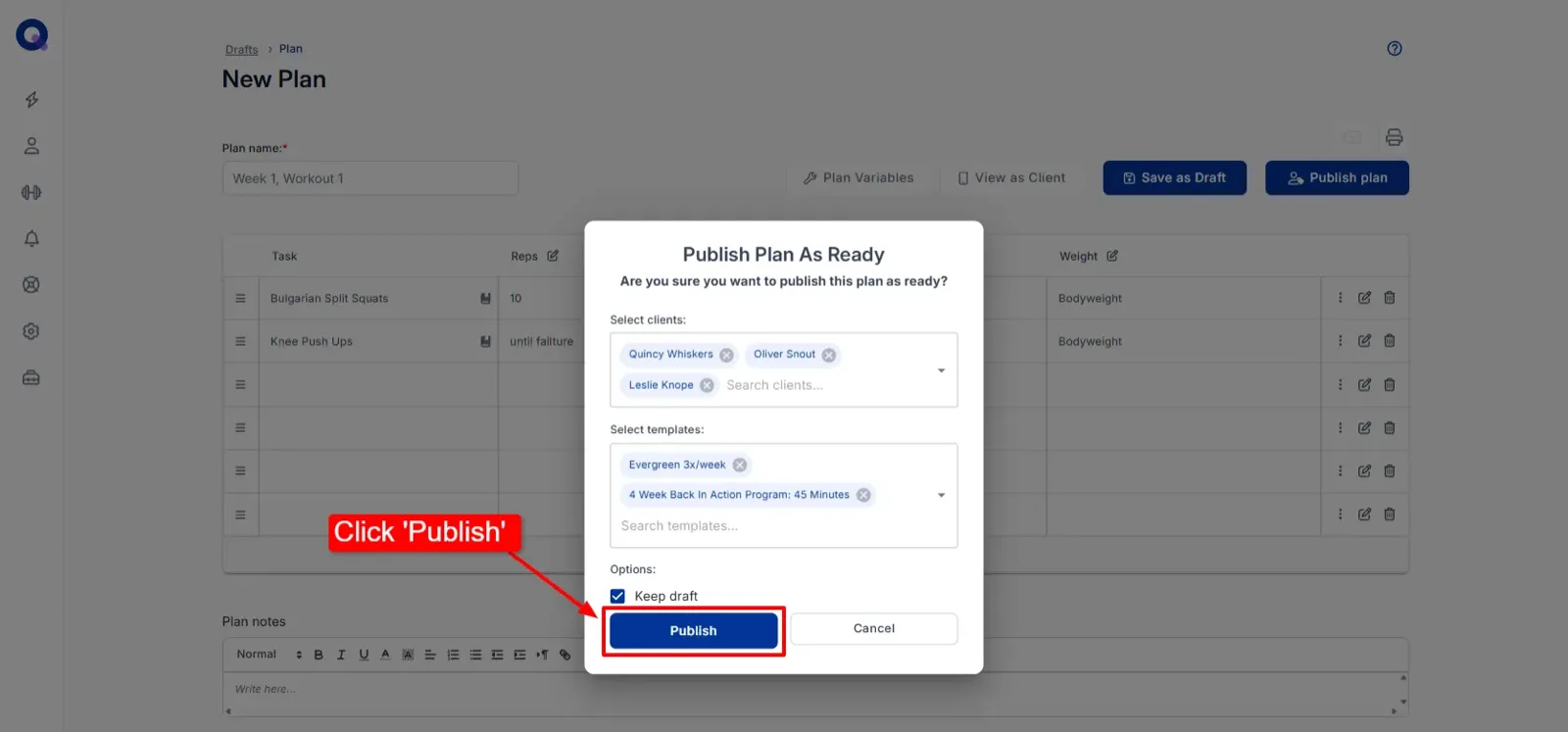
- Haz clic en "Publicar".
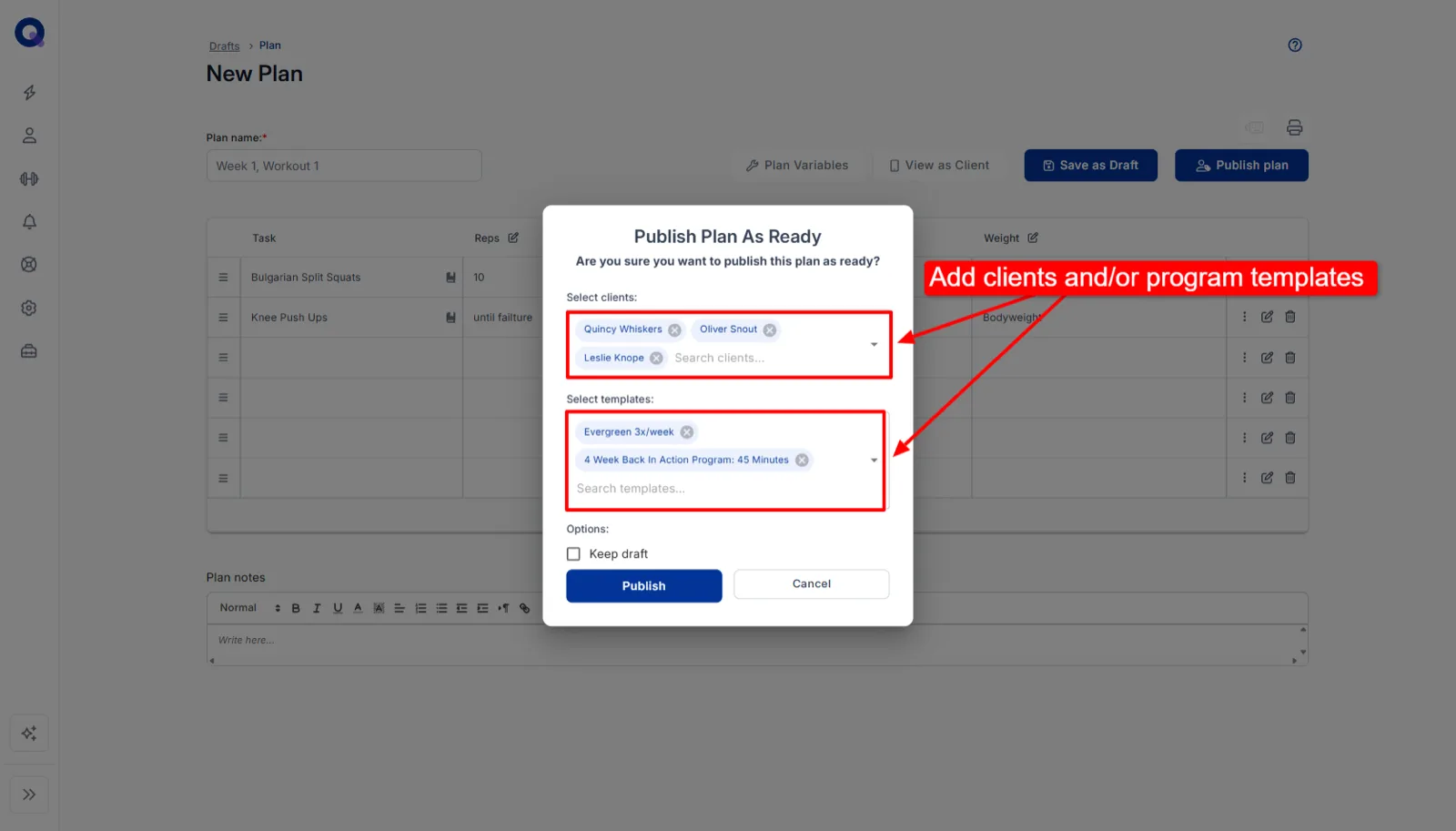
Los planes asignados a un cliente llegan a su sección "Próximos (publicados)". Los planes asignados a una plantilla de programa llegan a su sección "Planes listos".
Asigna una carpeta de plantilla completa de una vez
Asignar una plantilla de programa entera resulta útil más a menudo de lo que crees. Algunos casos habituales:
- Vendes programas ya preparados, como un programa de entrenamiento de 8 semanas.
- Empiezan a la vez varios clientes parecidos y quieres que todos partan de la misma plantilla base, que luego personalizas.
- Llevas un programa de hábitos o de nutrición con varios pasos y quieres pasarlo entero a la cuenta de un cliente de una vez.
Mira el video paso a paso (1:21).
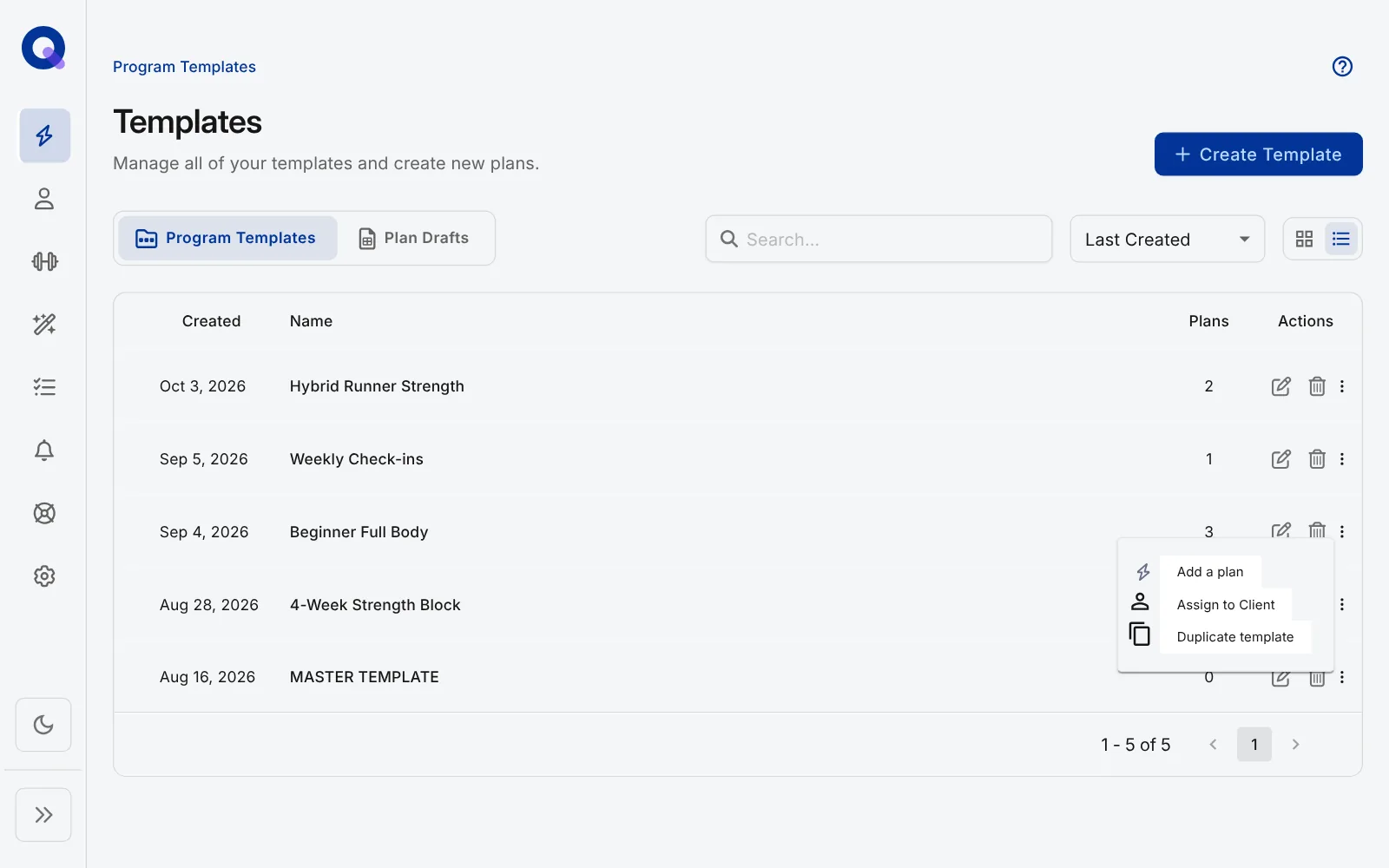
- En la página Plantillas de programa, cambia a la vista de lista y busca la plantilla que quieres asignar.
- Haz clic en los tres puntos de su fila y selecciona "Asignar a un cliente".
- En la ventana "Asignar plantilla", elige los clientes (o un grupo de clientes) que deben recibir el programa y haz clic en "Asignar". Cuando eliges a alguien, el botón muestra el número, por ejemplo "Asignar a 3 clientes".
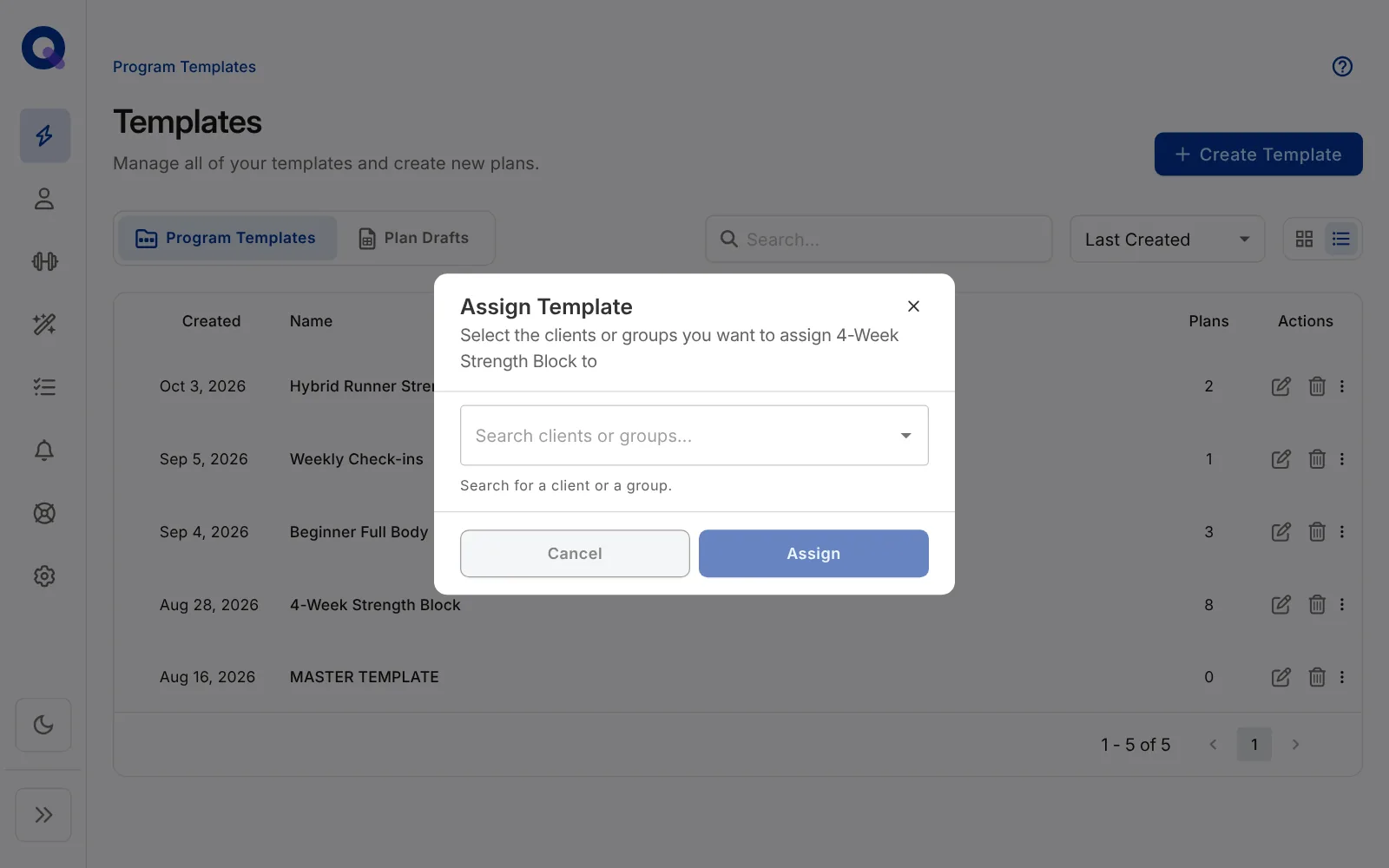
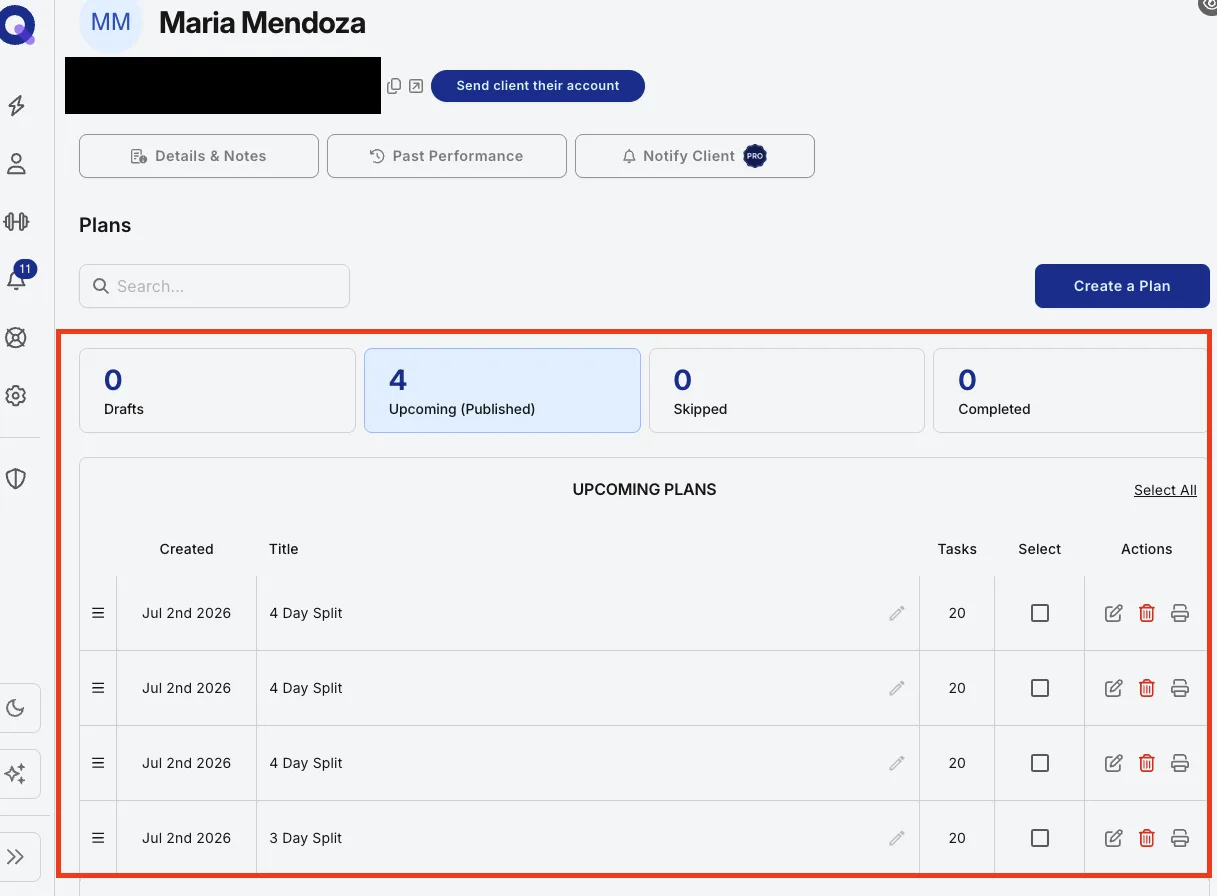
Cada plan listo de la carpeta va directamente a la pestaña "Próximos (publicados)" de cada cliente seleccionado, y lo tienen disponible al momento. No hay opción de borrador para una plantilla completa, y los planes que están en la sección Planes en borrador de la plantilla no se incluyen. A partir de ahí puedes abrir la página de cualquier cliente y reordenar o editar los planes como quieras.
Asigna planes sueltos desde dentro de una plantilla
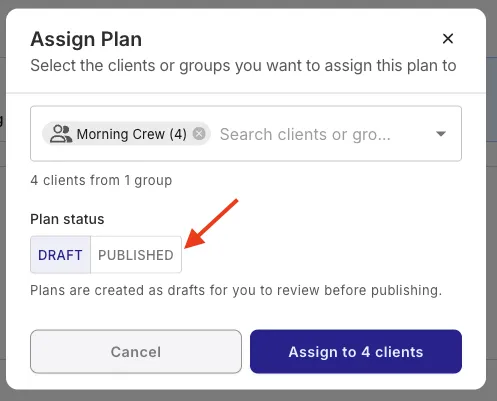
Abre una plantilla, haz clic en el icono "Asignar a un cliente" de un plan en Planes listos (o marca varios y haz clic en "Asignar selección") y elige uno o más clientes. Antes de hacer clic en "Asignar", revisa la opción "Estado del plan" de la ventana. Empieza en Borrador, así que, si no la cambias, los planes llegan a la pestaña Borradores del cliente en lugar de a su lista de Próximos.
Haz tus cambios, publica los borradores desde la cuenta del cliente y pasarán a "Próximos (publicados)". Si no hay nada que adaptar, elige Publicado, o asigna la plantilla completa y sáltate por completo el paso de los borradores.
Asigna como Borrador o Publicado
Cuando asignas planes sueltos, desde una plantilla o desde la página de un cliente, la ventana "Asignar plan" tiene un selector de Estado del plan:
- Borrador (la opción predeterminada): el plan llega a la pestaña Borradores del cliente, que el cliente no ve. Revísalo y adáptalo, y luego publícalo con Cambiar estado en la página del cliente.
- Publicado: el plan está activo en la app del cliente al momento, sin nada más que hacer.
Publicado es ideal cuando envías un plan terminado a todo un grupo de clientes: un programa de grupo fijo, un bloque de un reto online o una sesión puntual que organizas para todos.
- Empieza a asignar el plan como siempre.
- En el selector, elige el grupo de clientes (y los clientes individuales que quieras).
- En Estado del plan, elige Publicado.
- Haz clic en Asignar a <número> clientes. El plan queda activo para todos al momento.
Usa Borrador cuando vayas a adaptar el plan primero. Publicado se salta el paso de revisión, así que úsalo solo cuando el plan no necesite cambios por cliente. Hay dos vías sin selector: una plantilla completa siempre envía sus planes listos como publicados, y asignar desde Borradores de planes siempre crea borradores.
Tener las carpetas ordenadas hace que asignar en bloque sea mucho más rápido, así que vale la pena dedicar un rato a organizar tus plantillas de programa antes de tu próxima tanda de clientes. Los planes nuevos siempre se añaden al final de la lista del cliente, así que quizá quieras cambiar el orden de los planes de tu cliente después de publicar. ¿Entrenas en persona? Las mismas carpetas sirven también para clientes que entrenas en persona.
¿Necesitas publicar o mover un lote de planes que ya están en la página de un cliente? Gestionar los planes de un cliente en bloque muestra las acciones en bloque.