
Gestionar los planes de un cliente en bloque
Publica, copia, asigna o elimina varios planes de un cliente a la vez con las acciones en bloque de su página, y descubre qué hace cada pestaña de planes y cada acción de fila.

La página de un cliente contiene todos los planes que le has dado, ordenados en pestañas. Cuando necesitas publicar la semana siguiente, copiar un bloque u ordenar borradores antiguos, no tienes que abrir los planes uno a uno. Márcalos y actúa sobre todos a la vez.
Dónde están los planes de un cliente
Abre la cuenta del cliente desde la página Clientes. Sus planes están en cuatro pestañas, cada una con un recuento:
- Borradores: planes que solo puedes ver tú.
- Próximos (publicados): planes publicados que esperan a tu cliente, en el orden en que los hará.
- Omitidos: planes que tu cliente decidió saltarse.
- Completados: planes que ha terminado, con la fecha.
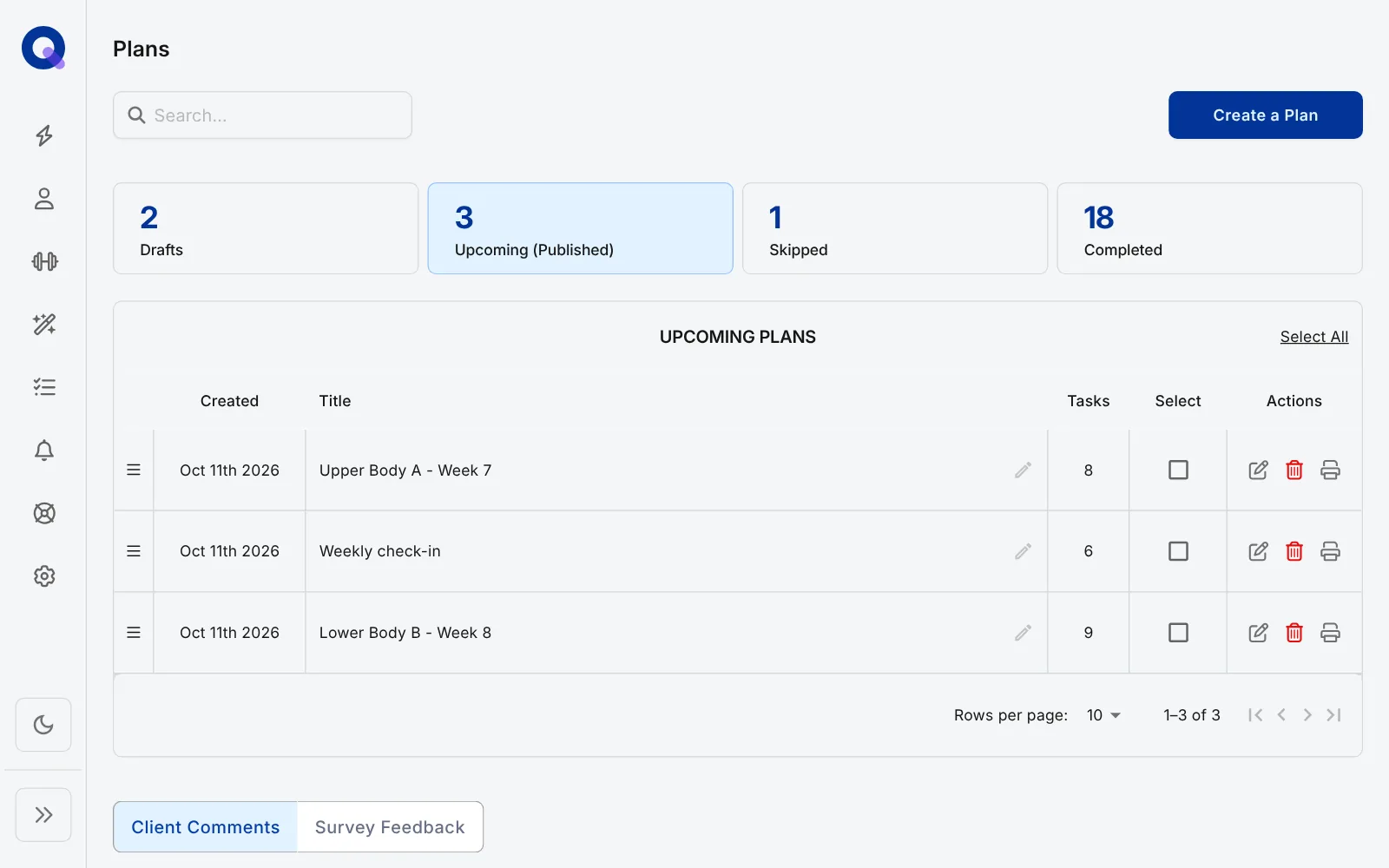
Cada fila tiene sus propios iconos de acción, no un menú. Pasa el cursor sobre uno para ver su nombre. Editar (el lápiz) abre el plan, Eliminar (la papelera roja) lo elimina y Exportar (la impresora) te da un PDF para imprimir. "Eliminar" solo aparece en los borradores y en los planes próximos, así que las filas de omitidos y completados solo tienen "Editar" y "Exportar".
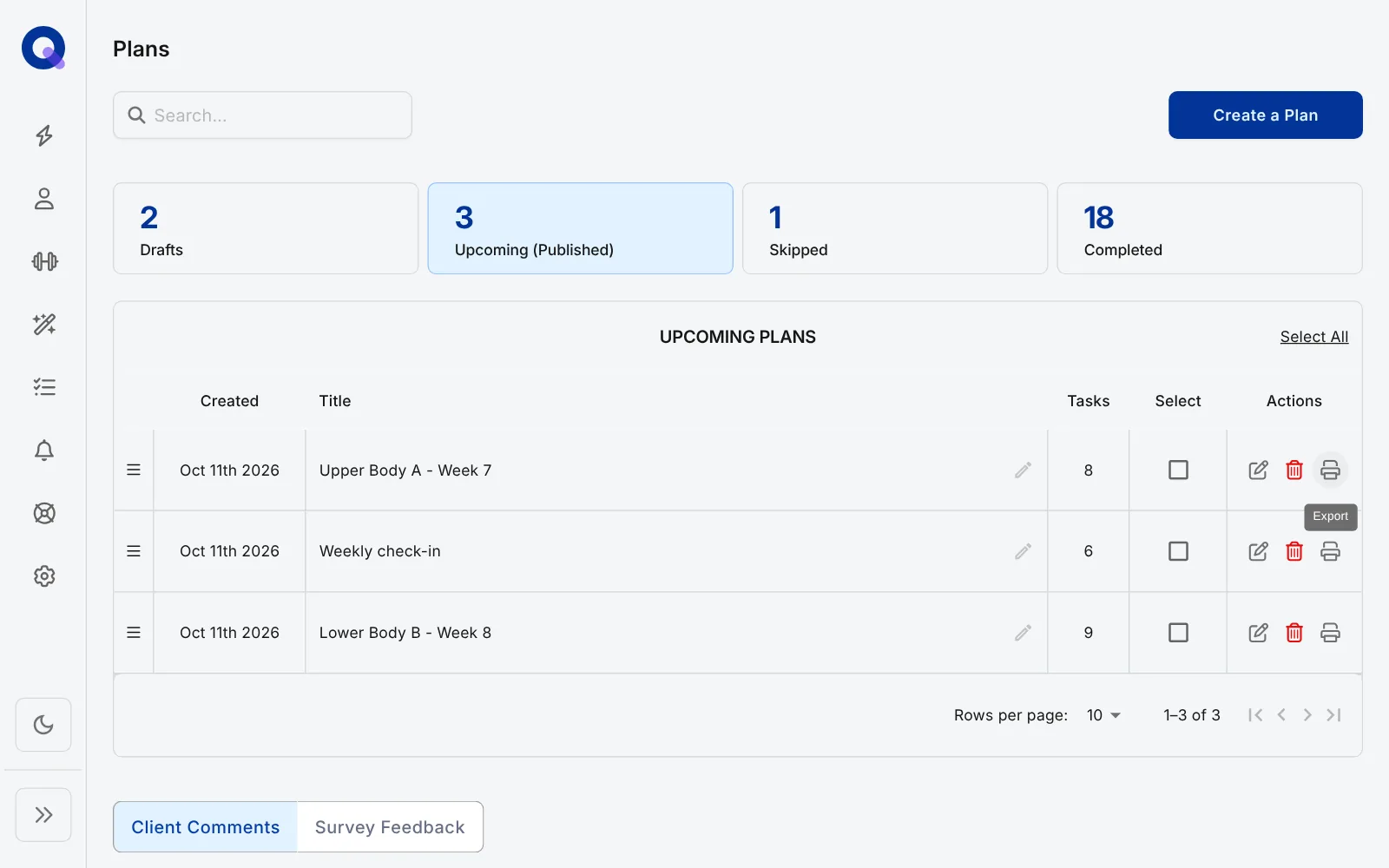
Selecciona planes y actúa sobre ellos a la vez
Marca la casilla de la columna "Seleccionar" en cada plan que quieras, o haz clic en Seleccionar todo. Aparece una fila de iconos en la barra superior de la tabla, junto a un recuento como "2 planes seleccionados" y un enlace Limpiar. Pasa el cursor sobre un icono para ver su nombre.
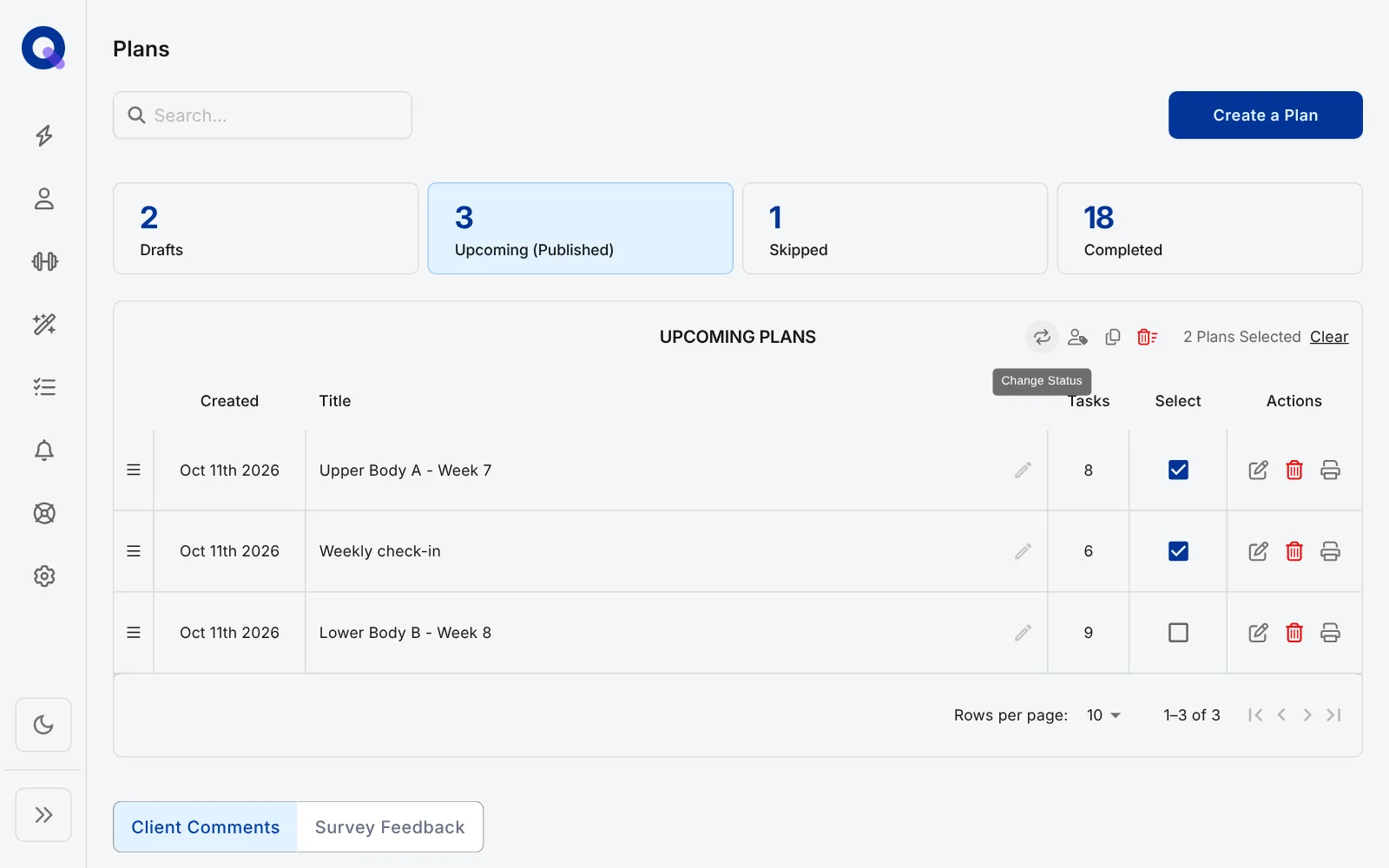
| Acción | Qué hace | Úsala para |
|---|---|---|
| Cambiar estado | Mueve los planes entre Borradores y Próximos | Publicar una semana de borradores de una vez, o devolver planes a borrador |
| Asignar selección | Abre "Asignar plan", donde eliges otros clientes o grupos de clientes (Pro) y decides si van como Borrador o Publicado. Cada cliente recibe sus propias copias | Pasar a otros tres clientes un bloque que funcionó con uno |
| Copiar selección | Crea copias en los Borradores de este cliente | Repetir una semana con pequeños cambios |
| Eliminar selección | Elimina los planes seleccionados tras tu confirmación | Limpiar borradores antiguos |
No todas las acciones aparecen en todas las pestañas. "Cambiar estado" solo aparece en Borradores y Próximos. En la pestaña Completados solo tienes "Asignar selección" y "Copiar selección".
Consejo: combinar "Copiar selección" y "Cambiar estado" es la forma más rápida de repetir la misma semana. Copia los planes de la semana pasada, ajusta las cargas en los borradores y luego publícalos todos juntos.
Repetir un programa entero
Si vas a reutilizar un bloque con más de un cliente, mejor créalo como plantilla de programa. Ordenar y publicar planes dentro de una plantilla lo explica, y copiar, duplicar y repetir planes compara todas las formas de reutilizar planes.