
Notificaciones push a clientes
Envía notificaciones push a los teléfonos de tus clientes cuando llega un plan o toca un recordatorio. Avisa a toda tu lista de clientes o a uno solo. Incluido en QuickCoach Pro.

Las notificaciones push, incluidas en Pro, llevan tu coaching a la pantalla de bloqueo del cliente. Un plan nuevo, un recordatorio, un empujón justo el día que importa.
Dónde más ayudan
- Programa nuevo entregado: el cliente se entera en cuanto su siguiente bloque está listo
- Compromiso: un recordatorio amable funciona mejor que andar detrás de la gente con mensajes desde tu número personal
- Coaching en el momento justo: el aviso adecuado el día adecuado
Las notificaciones llegan a través de la app del cliente, así que no tienes que lidiar con chats de WhatsApp ni esperar a que alguien abra un correo. Y como en Pro la app lleva tu marca, la notificación aparece como enviada por tu negocio.
Úsalas con moderación. Una notificación que siempre importa se lee; una que llega cada día se descarta. Úsalas para reforzar un ritmo de check-ins constante, no para sustituirlo.
Notifica a toda tu lista de clientes o a un grupo
Desde la página Clientes, haz clic en "Notificar a clientes" para abrir el cuadro "Enviar notificación". En el teléfono, abre primero el menú y luego toca "Clientes". En el plan Free, el botón te lleva a la opción de pasar a Pro.
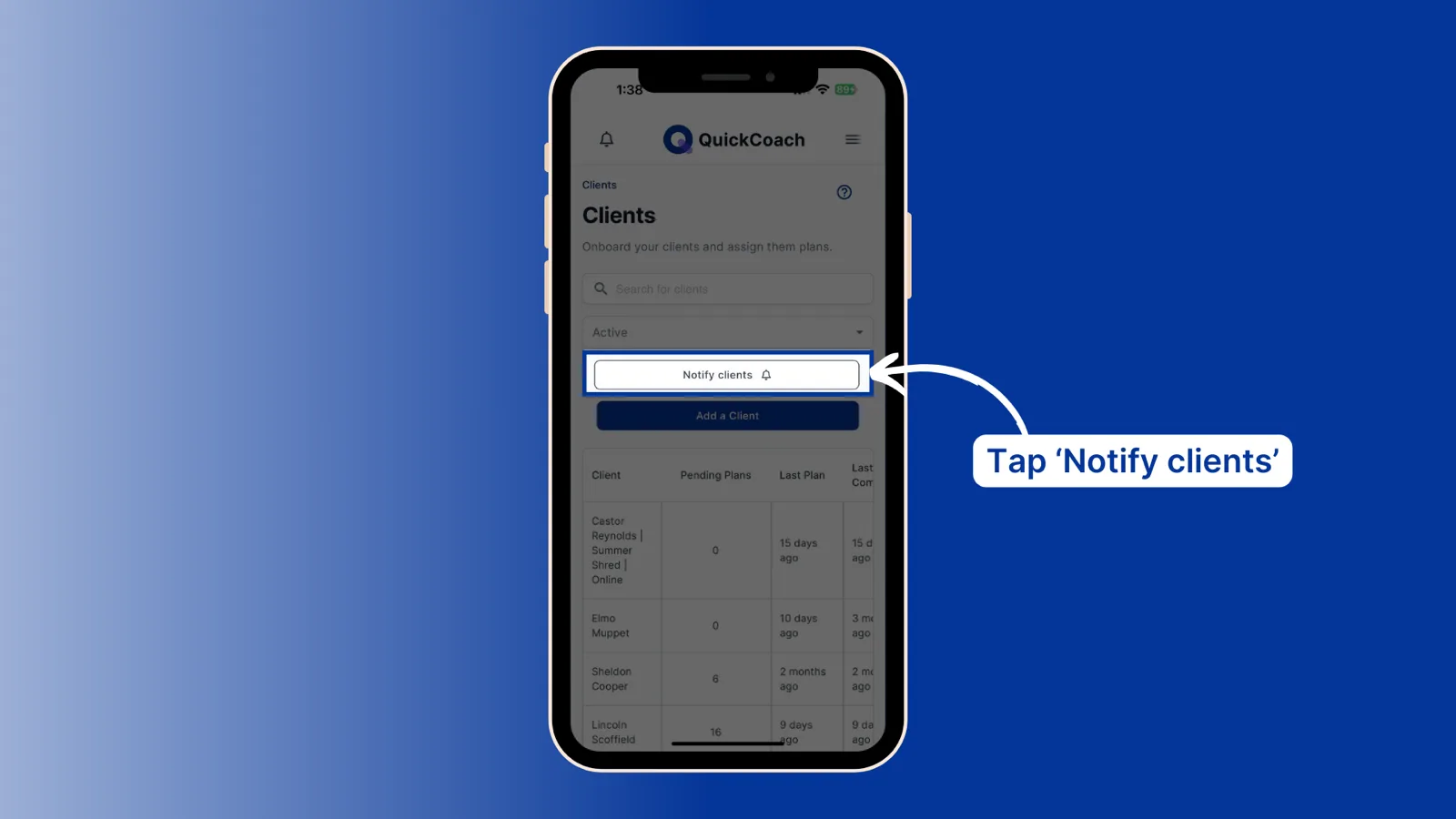
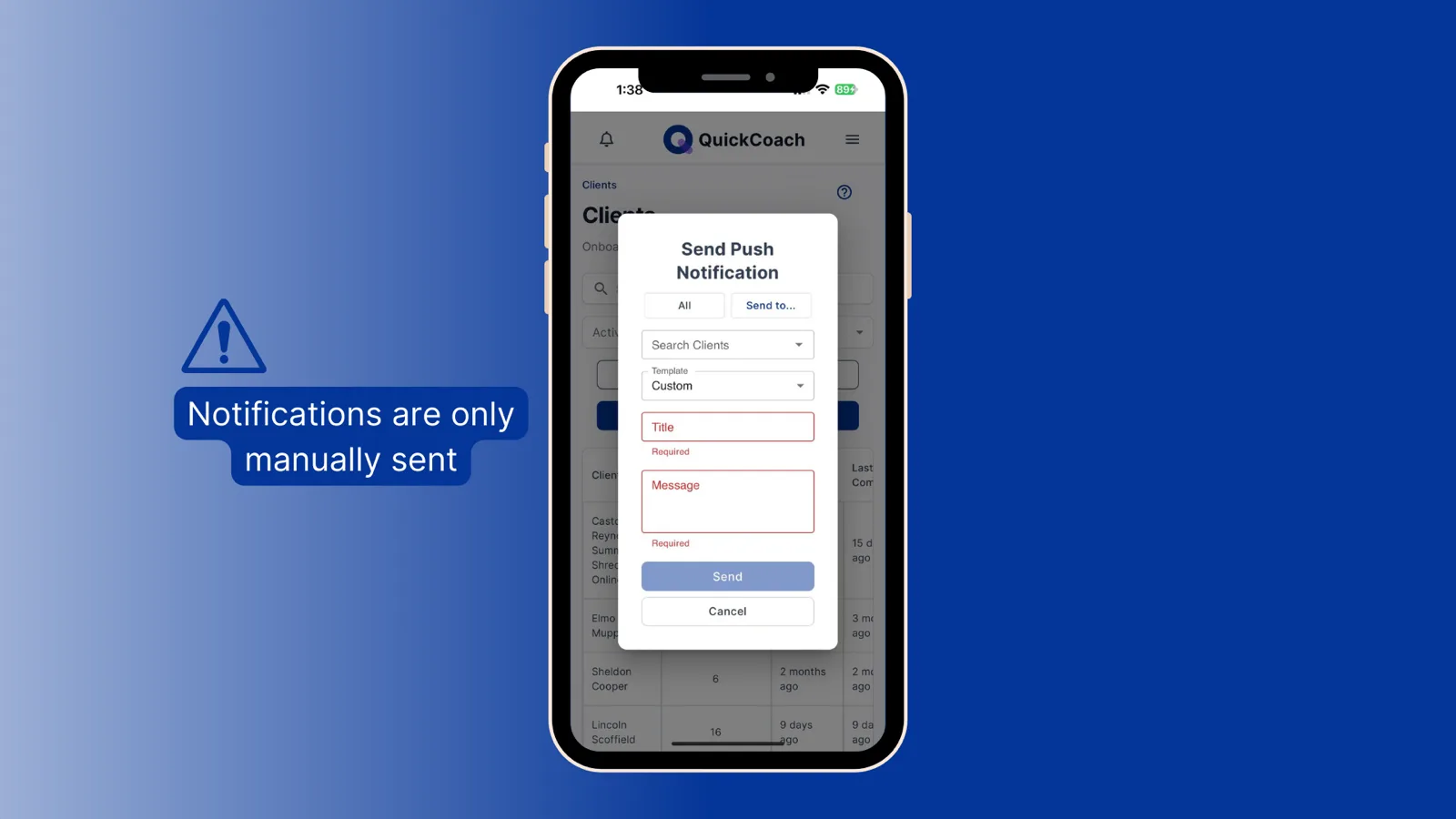
Elige los destinatarios con las dos pestañas de arriba. "Enviar a..." aparece seleccionada al principio: usa el campo "Clientes destinatarios" para buscar y elegir tantos clientes como quieras. Si prefieres avisar a todos los clientes activos, cambia a "Todos".
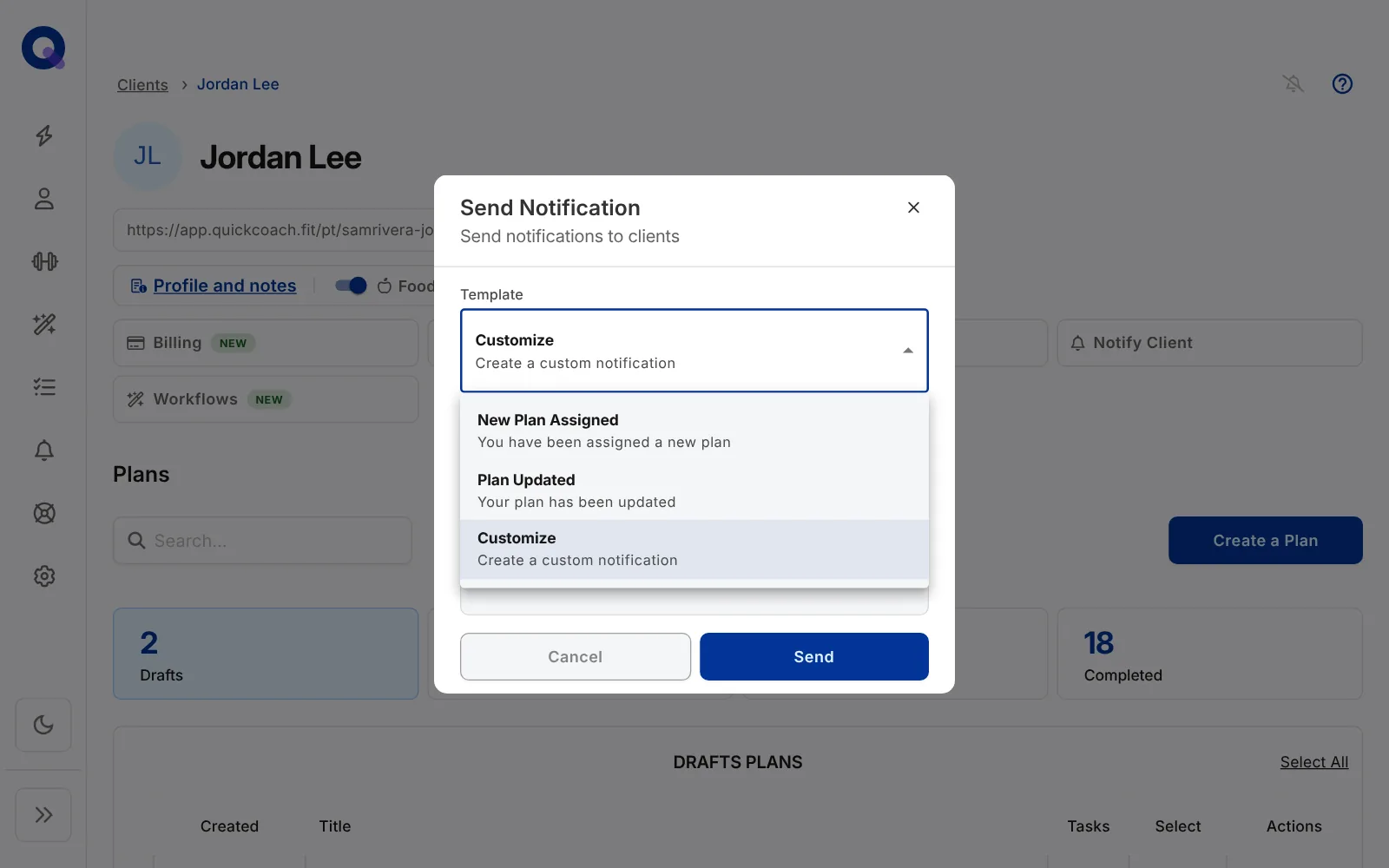
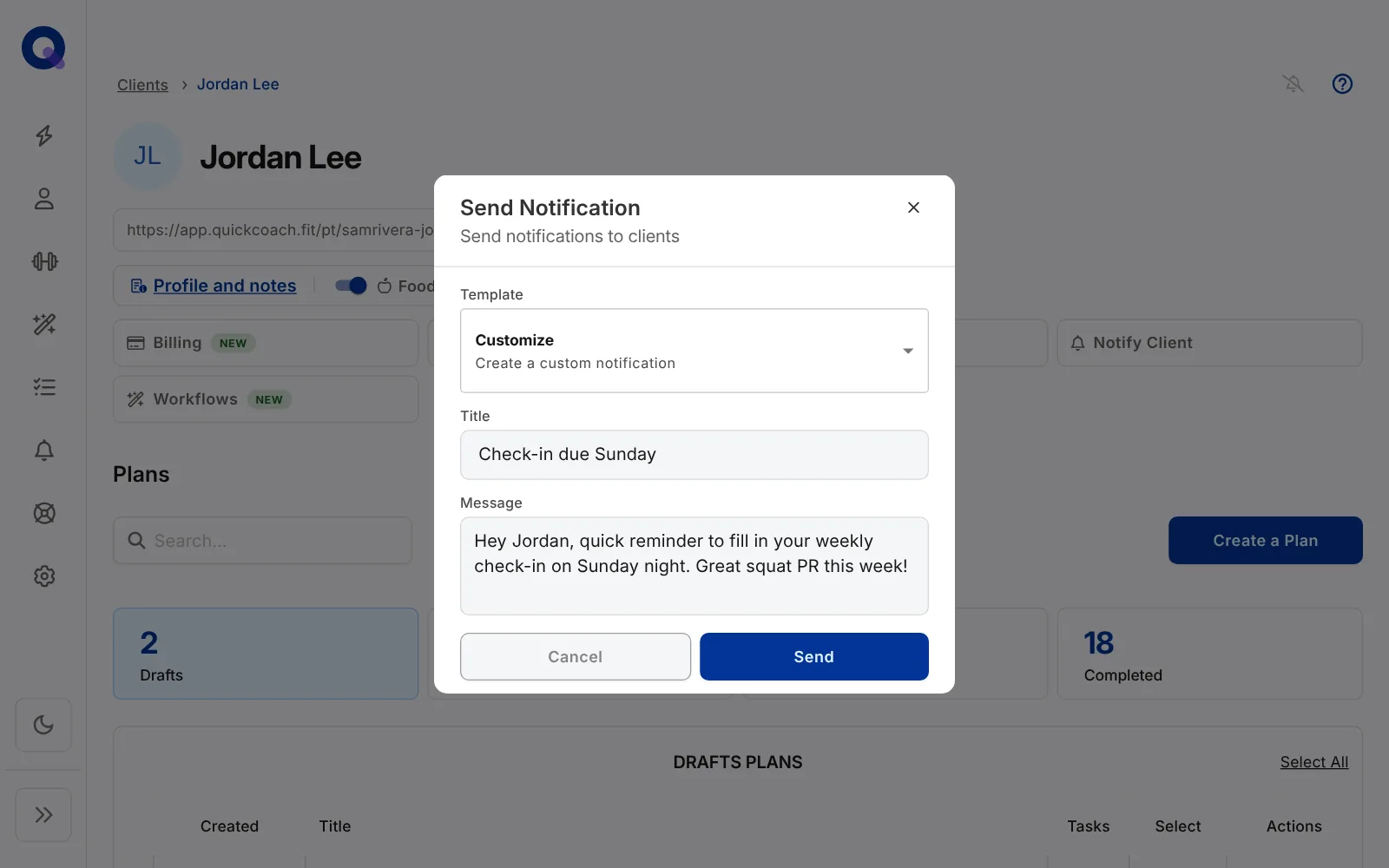
En "Plantilla", elige "Personalizar" para un mensaje en blanco, o "Nuevo plan asignado" o "Plan actualizado" para un título y un mensaje ya escritos. Puedes editar el texto ya escrito; en cuanto lo haces, la plantilla cambia a "Personalizar".
Rellena los campos "Título" y "Mensaje" (los dos son obligatorios para poder usar "Enviar"), revisa la notificación y haz clic en "Enviar". Sé breve: los mensajes largos pueden cortarse en la pantalla de bloqueo, aunque el texto completo siempre está en el Centro de notificaciones del cliente.
Notifica a un solo cliente
Abre la página de un cliente y haz clic en el recuadro "Notificar al cliente". La notificación solo le llega a ese cliente, así que no hay selector de clientes. Para avisar a varios a la vez, hazlo desde la lista de clientes, como se explica arriba.
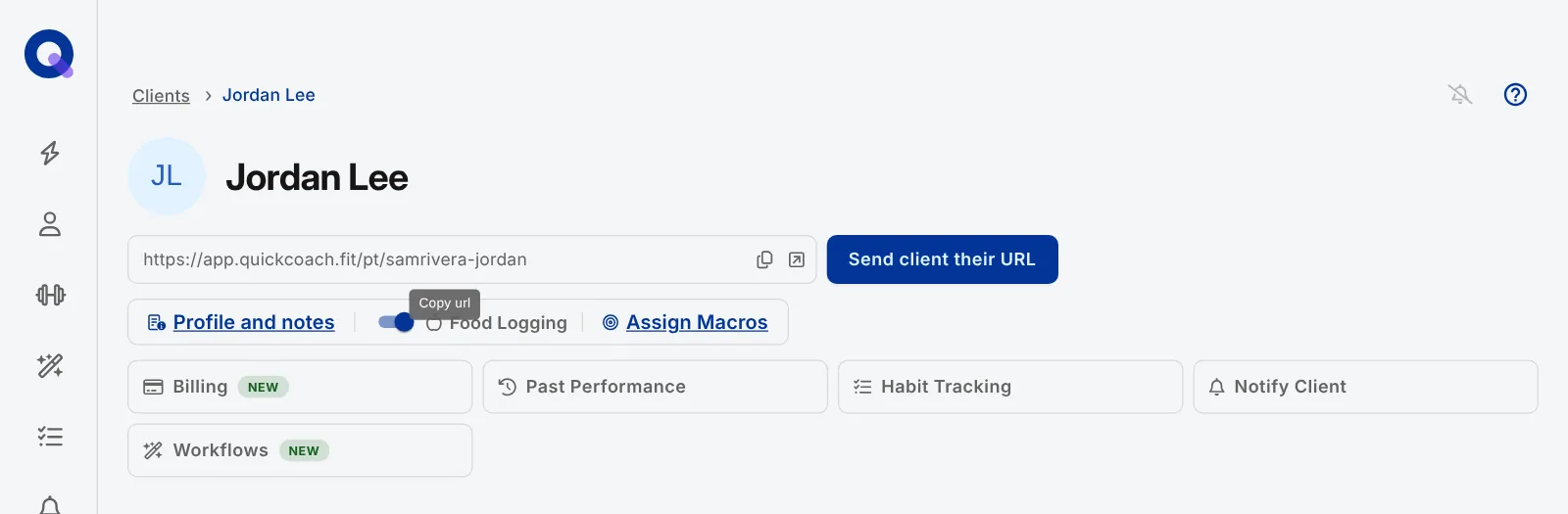
Elige una plantilla, añade tu título y tu mensaje, revísalo y haz clic en "Enviar".
Importante: las notificaciones solo se envían de forma manual. No se pueden programar. (Ejecutar el workflow Check-in del cliente desde Workflows también envía una notificación push a tu cliente, como parte de ese check-in).
Si un cliente no recibe las notificaciones push
Los clientes tienen que activar las notificaciones push en la app, y en iPhone eso requiere iOS 16.4 o posterior (la app en sí se instala en iOS 11.3 o posterior). La guía de notificaciones del cliente explica cómo activarlas y qué hacer si dejan de llegar.