
Paso a paso: tu primera plantilla de programa
Un tutorial práctico que te guía para crear una plantilla de programa real de cuatro semanas, desde el primer plan y sus superseries hasta asignarla a un cliente.

Este tutorial es para quienes aprenden haciendo. En lugar de recorrer todas las funciones y dejarte a tu aire, vas a crear un programa completo conmigo. No verás cada rincón de la app, pero al final sabrás todo lo necesario para crear tus propios programas.
Nota: las funciones y pantallas de QuickCoach pueden cambiar con el tiempo, pero el flujo de trabajo básico sigue siendo el mismo.
Si prefieres entender los conceptos antes de empezar a hacer clic, lee primero el recorrido por el editor de planes y luego vuelve aquí a practicar.
Esto es lo que vamos a crear: una plantilla de programa llamada Programa de 4 semanas para volver a entrenar: 45 minutos. Tiene tres entrenamientos a la semana durante cuatro semanas, es decir, doce planes en total. Crearás los tres entrenamientos una vez y luego los duplicarás.
Paso 1: Crea la plantilla de programa
Piensa en una plantilla de programa como una carpeta que contiene un programa completo, como este de cuatro semanas. La creas una vez y luego la asignas a uno o a muchos clientes sin empezar de cero cada vez.
- Haz clic en Planes (el icono del rayo) en la navegación. Se abre la página Plantillas, que tiene una pestaña Plantillas de programa y una pestaña Borradores de planes.
- Haz clic en la pestaña Plantillas de programa si no está seleccionada.
- Haz clic en + Crear plantilla.
- En "Nombre de la plantilla", escribe Programa de 4 semanas para volver a entrenar: 45 minutos y haz clic en Crear plantilla.
- Haz clic en la nueva plantilla para abrirla.
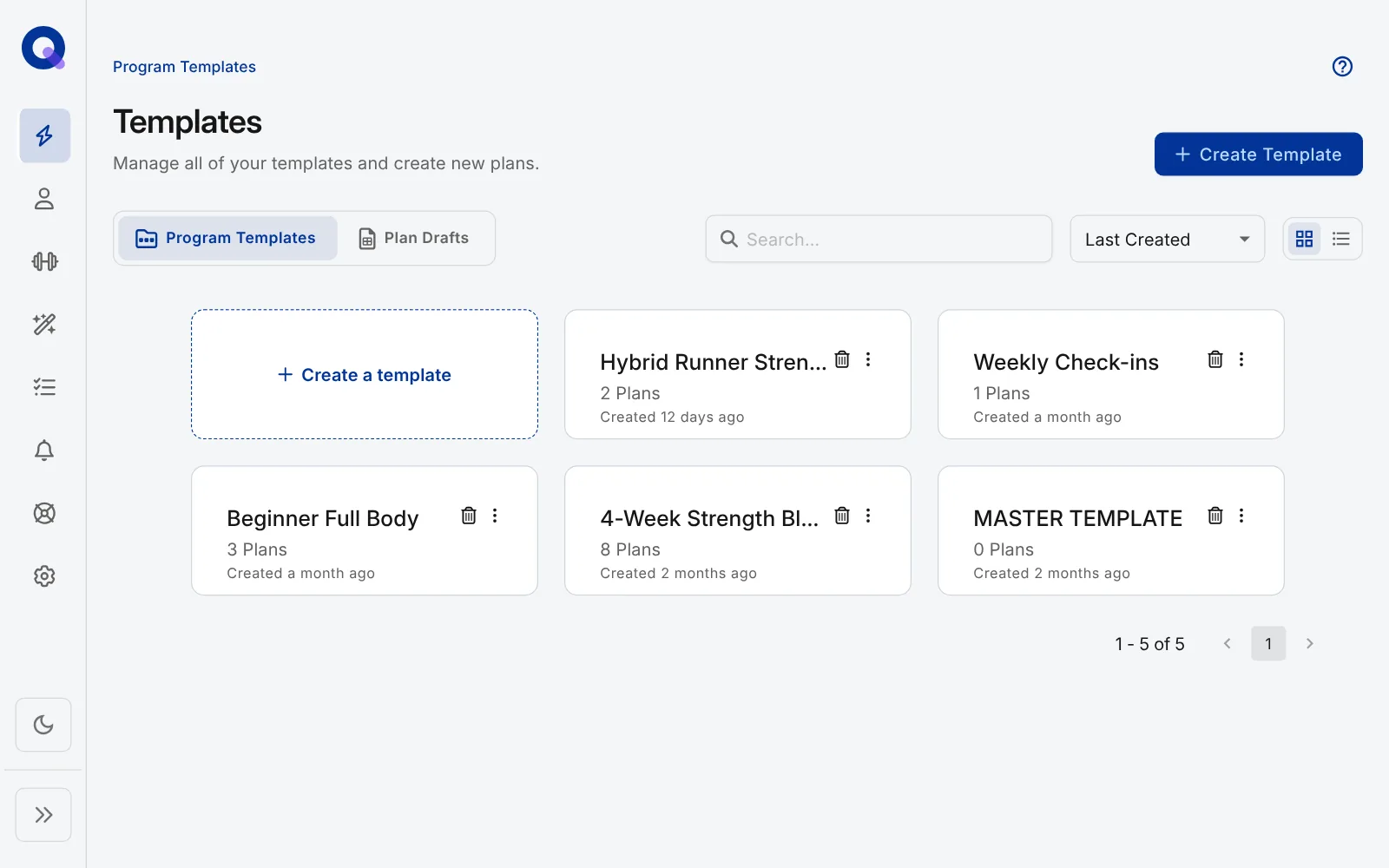
Ya tienes la plantilla creada. Se ve un poco vacía, así que vamos a añadir algunos planes.
Paso 2: Crea el Entrenamiento 1
Un plan puede ser muchas cosas, pero por ahora piensa en él como un solo entrenamiento: las tareas de un día que quieres que complete un cliente.
Haz clic en Crear un plan (sirve cualquiera de los botones), escribe Entrenamiento 1 en "Nombre del plan" y haz clic en Crear plan. No te preocupes por los demás campos. Llegarás al editor de planes, que es donde se monta todo el entrenamiento. (Si alguna vez lo necesitas, el recorrido por el editor de planes explica cada control uno por uno.)
Define las variables de tu plan
Las variables son los nombres de las columnas editables del editor de planes. Etiquetan los detalles asociados a cada tarea, y los clientes las ven junto a cada ejercicio. Un plan puede tener hasta seis.
- Haz clic en Variables del plan para abrir el menú.
- Borra el texto de la primera variable y escribe Repeticiones.
- Cambia las etiquetas restantes a Series, Peso, Tiempo y Notas.
- Haz clic en los interruptores junto a "Tiempo" y "Notas" para activarlos.
- Haz clic en Aplicar cambios.
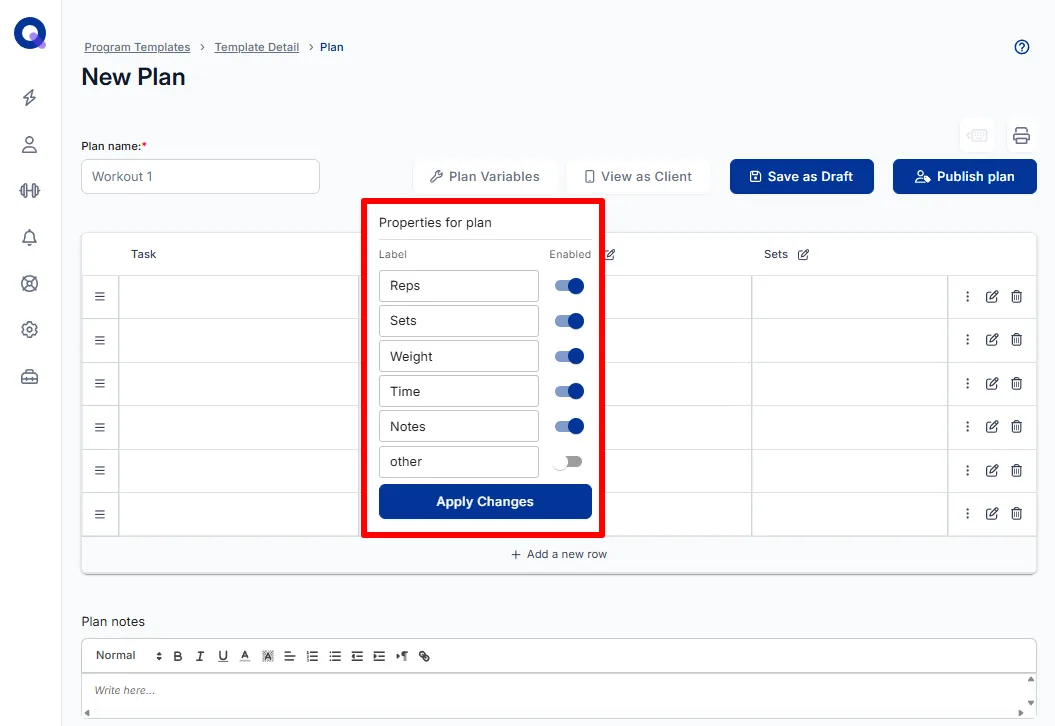
Consejo: en el menú Variables del plan, las etiquetas van de arriba abajo. En el editor de planes aparecen de izquierda a derecha, en ese mismo orden.
Crea tu primer encabezado
Un encabezado crea una sección aparte en el plan de tu cliente. Le da estructura visual al plan, y los colores coinciden con los que hayas elegido para la marca de tu app del cliente.
- En la primera fila, haz clic en el icono ⋮ para abrir el menú de la fila.
- Haz clic en Crear encabezado. Las celdas de esa fila se combinan en una sola.
- Haz clic dentro de la celda combinada y escribe Calentamiento.
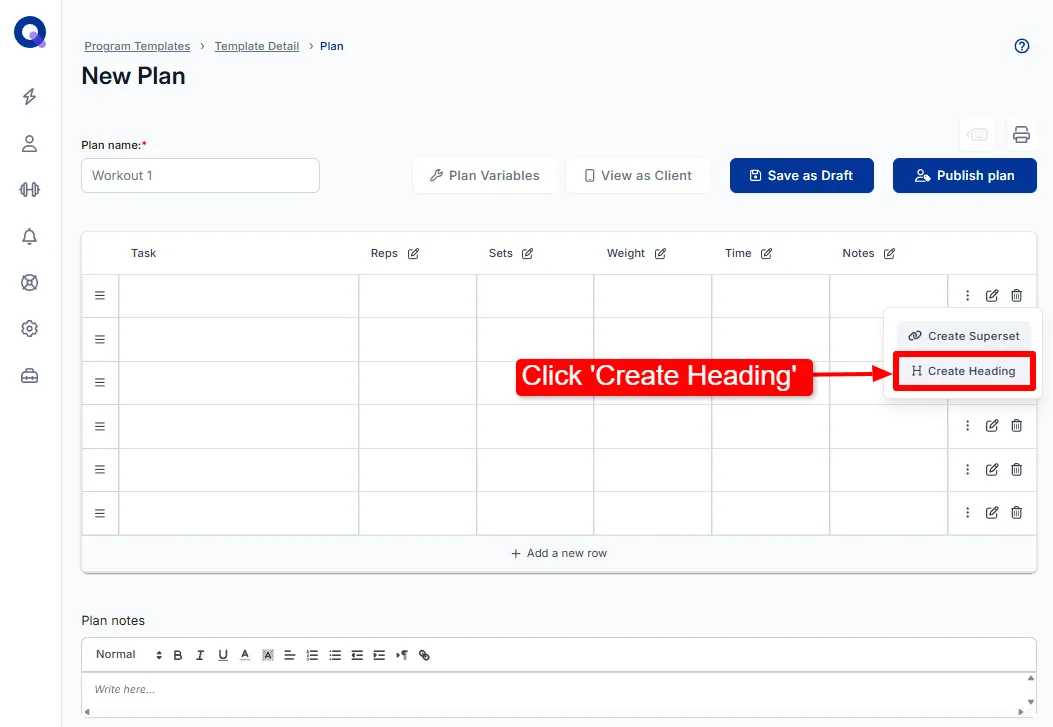
Hay más información sobre cómo funcionan los encabezados en encabezados y superseries, pero por ahora no necesitas más.
Añade tu primera tarea
Una tarea puede ser muchas cosas. En este programa, trata cada tarea como un ejercicio.
- Haz clic dentro de la primera celda vacía y escribe Círculos de brazos.
- Haz clic en Añadir "Círculos de brazos" a tu biblioteca.
Importante: añade una tarea a tu biblioteca cuando quieras reutilizarla y seguir el historial de un cliente en ella. Eso ocurre con la gran mayoría de las tareas, así que, si dudas, añádela a la biblioteca.
Ahora añade detalles a la tarea. Haz clic en el icono del lápiz de la tarea para abrir sus detalles, donde puedes añadir notas de la tarea, un video y, en Pro, imágenes o una nota de audio. Para este ejercicio añadiremos un video y notas.
- Pega este enlace en el campo del video: https://youtu.be/zwAxxNpMwCY y haz clic en Actualizar. Aparece la miniatura del video.
- Añade instrucciones breves en el campo "Notas de la tarea". Para Círculos de brazos: ponte de pie con la espalda recta y los brazos extendidos a los lados a la altura de los hombros, haz círculos pequeños y controlados hacia delante y ve ampliándolos poco a poco; después de 30 segundos cambia de dirección y haz círculos hacia atrás otros 30 segundos.
- Haz clic en Listo.
Importante: completa cada tarea a medida que la creas. Si editas una tarea más tarde, los cambios solo se aplican de ahí en adelante. Los planes que ya usan esa tarea no se actualizan.
Tu tarea muestra ahora tres iconos: uno para el video, otro para las notas de texto y un marcador que indica que está en tu biblioteca de tareas. Termina la fila rellenando las variables: en "Series" pon 1, y en "Tiempo" pon 30 segundos en cada dirección.
¿Quieres ver lo que recibirá tu cliente? Haz clic en Ver como cliente para ver una vista previa y ciérrala con la X.
Tu turno: termina el calentamiento
Añade los otros dos ejercicios de calentamiento de la misma forma (los dos están en la tabla del Entrenamiento 1 de abajo) y luego crea un segundo encabezado llamado Entrenamiento principal. Ya has hecho cada uno de estos pasos una vez.
Crea las superseries
El entrenamiento principal usa dos superseries. Una superserie es un grupo de ejercicios que se hacen seguidos.
- Haz clic en el icono ⋮ de una fila vacía y luego en Crear superserie. Aparece una franja morada en la fila, que marca como parte de la superserie cada tarea que contiene.
- Haz clic en el icono del lápiz de la franja, escribe Superserie 1 (repetir 3 veces) y presiona Enter para guardar el nombre.
- Añade el primer ejercicio, Sentadillas goblet, dentro de la superserie.
- Haz clic en el icono + de la superserie para añadir una segunda fila dentro y luego añade Flexiones inclinadas.
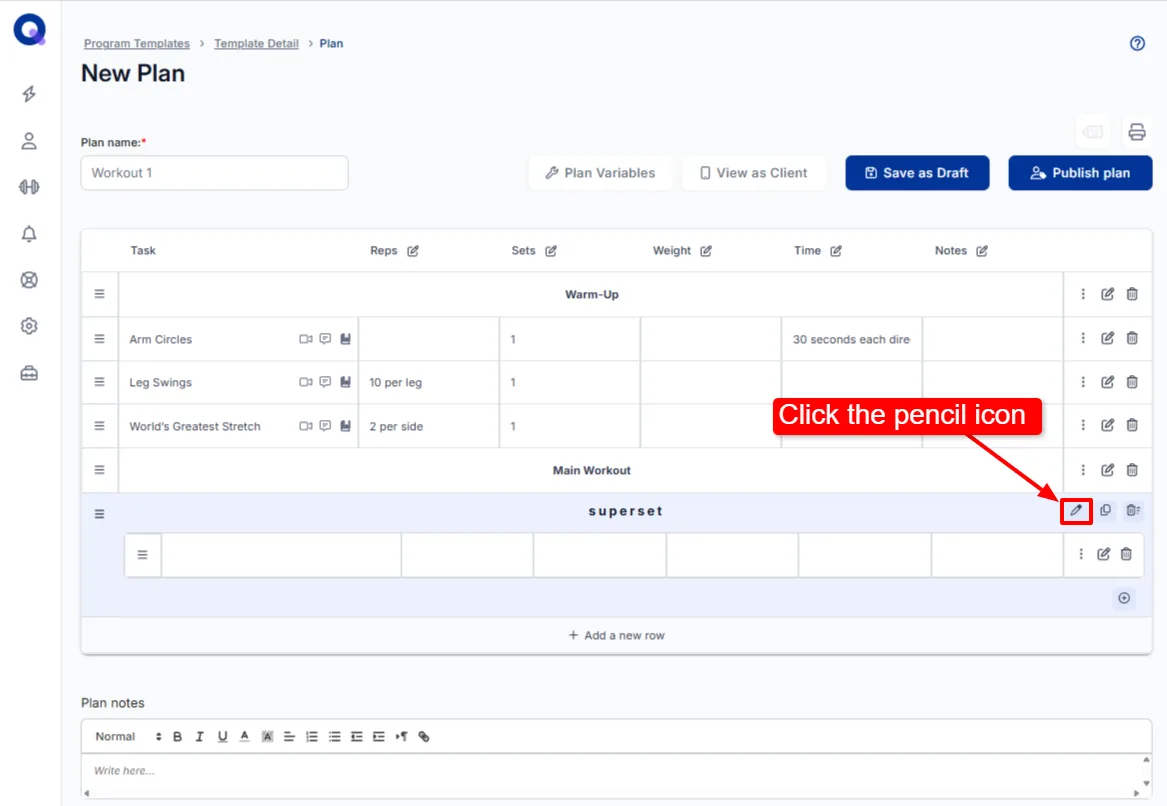
Crea la Superserie 2 (repetir 3 veces) de la misma forma con los dos ejercicios de la tabla de abajo. ¿Necesitas una fila normal fuera de una superserie? Haz clic en + Añadir una fila nueva al final del plan. No tiene más misterio.
Termina el entrenamiento y publícalo
Añade un encabezado Vuelta a la calma y sus tres estiramientos de la tabla de abajo. Después añade las notas del plan. Las notas del plan aparecen arriba en el plan del cliente, así que son el sitio para todo lo que el cliente debe saber antes de empezar. Para el Entrenamiento 1: "¡Te damos la bienvenida a tu entrenamiento! Necesitarás mancuernas (de 12 lb y 15 lb), un banco o una silla para estirar y, si quieres, una colchoneta de yoga".
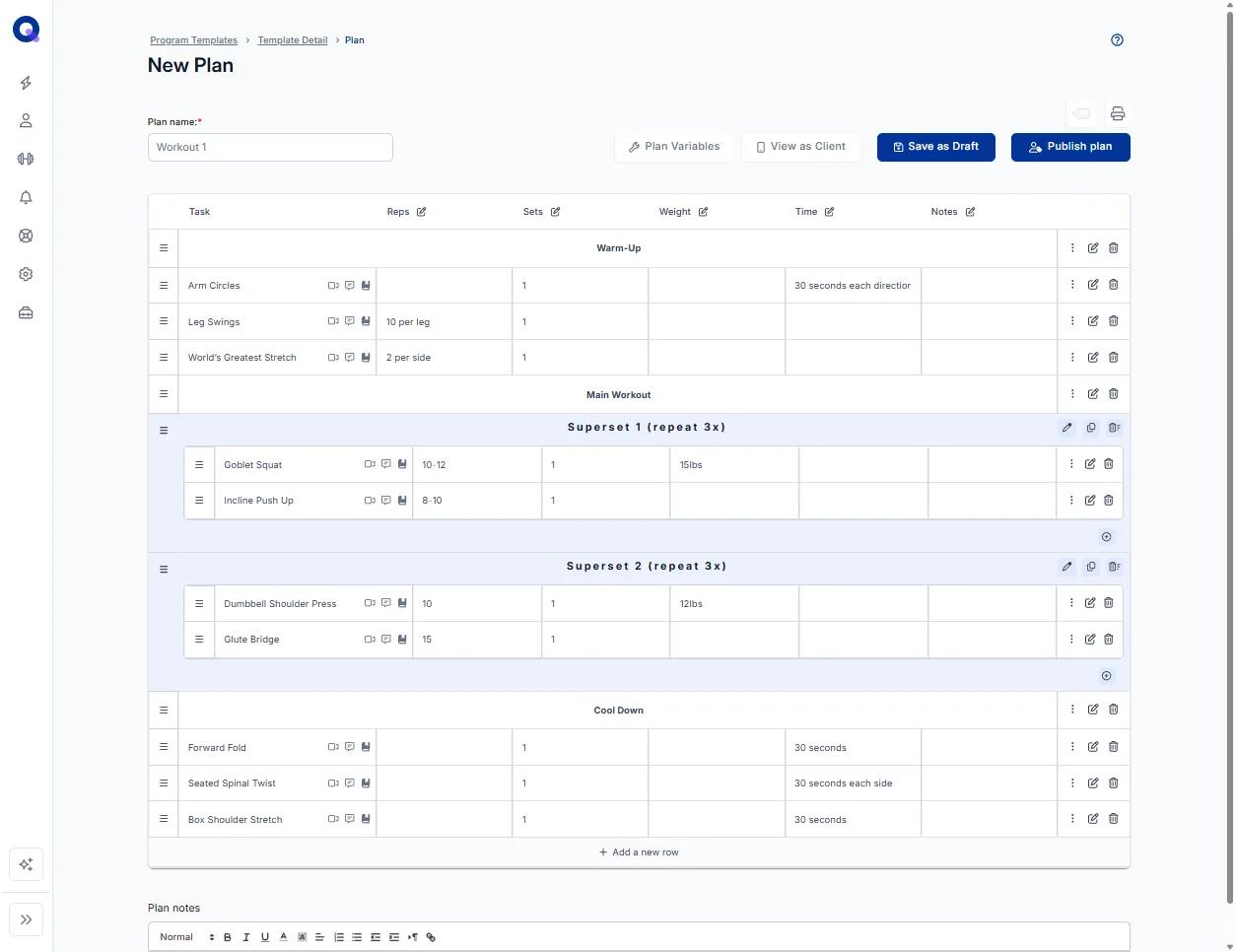
Haz clic en Publicar plan arriba a la derecha. Volverás a tu plantilla de programa, y el Entrenamiento 1 aparece ahora en la sección "Planes listos".
La rutina completa de tres entrenamientos
Los entrenamientos 2 y 3 siguen exactamente la misma estructura, así que te sirven de práctica. Cada nombre de ejercicio de abajo enlaza con su video de demostración. Pega el enlace en el campo del video de la tarea, añade tus propias indicaciones breves de técnica en las notas de la tarea y completa las variables que se muestran.
Entrenamiento 1
| Ejercicio | Series y repeticiones |
|---|---|
| Calentamiento | |
| Círculos de brazos | 1 serie, 30 segundos en cada dirección |
| Balanceos de pierna | 1 serie, 10 repeticiones por pierna |
| World's Greatest Stretch | 1 serie, 2 repeticiones por lado |
| Entrenamiento principal: Superserie 1 (repetir 3 veces) | |
| Sentadillas goblet | 10-12 repeticiones, 15 lb |
| Flexiones inclinadas | 8-10 repeticiones |
| Entrenamiento principal: Superserie 2 (repetir 3 veces) | |
| Press de hombros con mancuernas | 10 repeticiones, 12 lb |
| Puente de glúteos | 15 repeticiones |
| Vuelta a la calma | |
| Flexión de tronco hacia delante | Mantener 30 segundos |
| Torsión espinal sentado | 30 segundos por lado |
| Estiramiento de hombros en cajón | 30 segundos |
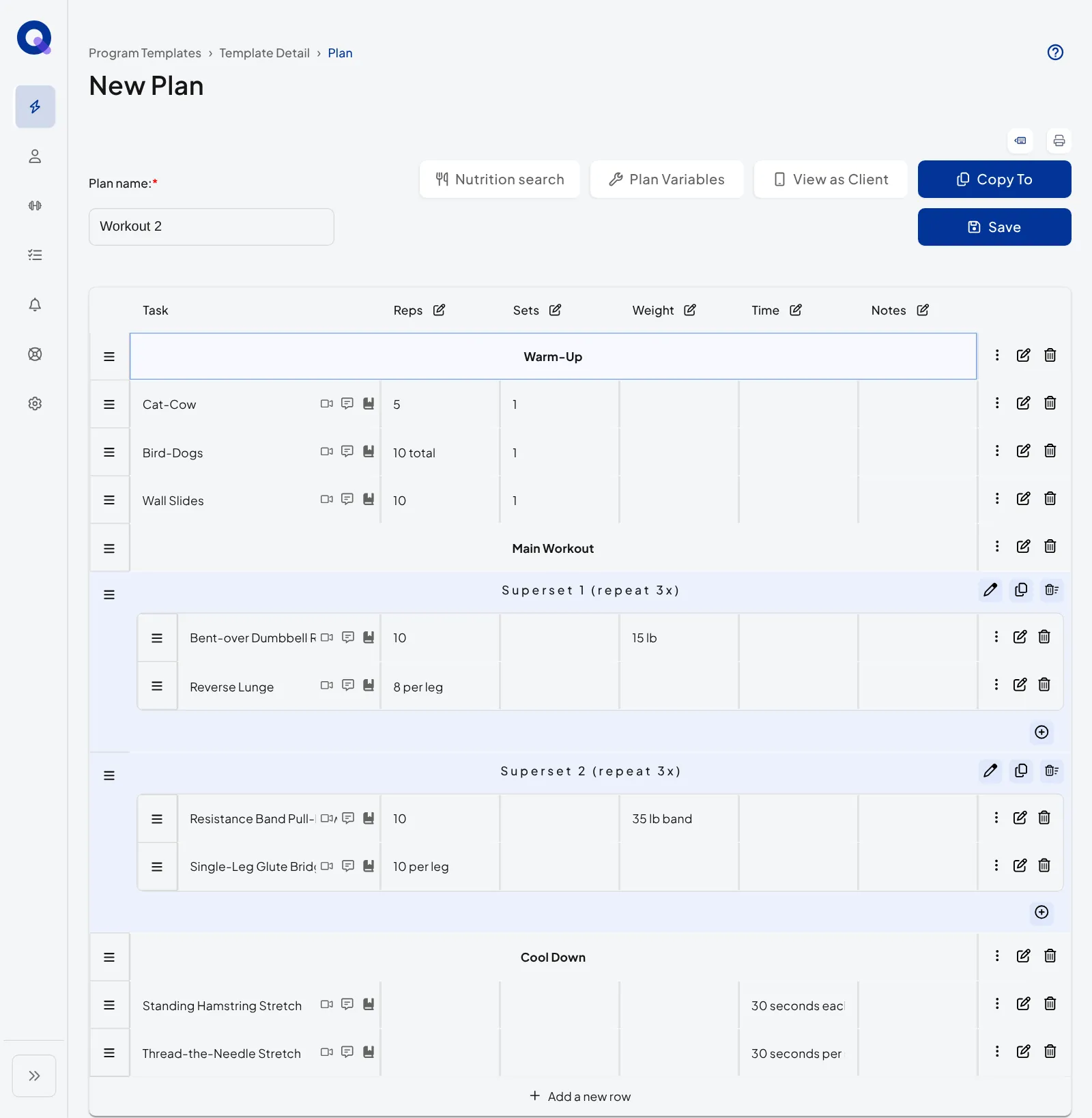
Entrenamiento 2
| Ejercicio | Series y repeticiones |
|---|---|
| Calentamiento | |
| Gato-vaca | 1 serie, 5 repeticiones |
| Bird dog | 1 serie, 10 en total |
| Deslizamientos en pared | 1 serie, 10 repeticiones |
| Entrenamiento principal: Superserie 1 (repetir 3 veces) | |
| Remo inclinado con mancuerna | 10 repeticiones, 15 lb |
| Zancada inversa | 8 repeticiones por pierna |
| Entrenamiento principal: Superserie 2 (repetir 3 veces) | |
| Jalón con banda elástica | 10 repeticiones, banda de 35 lb |
| Puente de glúteos a una pierna | 10 repeticiones por pierna |
| Vuelta a la calma | |
| Estiramiento de isquiotibiales de pie | 30 segundos por pierna |
| Estiramiento de enhebrar la aguja | 30 segundos por lado |
Entrenamiento 3
| Ejercicio | Series y repeticiones |
|---|---|
| Calentamiento | |
| Puente de glúteos | 1 serie, 10 repeticiones |
| Zancadas laterales | 1 serie, 5 por lado |
| Jumping jacks | 1 minuto |
| Entrenamiento principal: Superserie 1 (repetir 3 veces) | |
| Peso muerto rumano con mancuernas | 10 repeticiones, 30 lb |
| Subidas laterales al cajón | 8 por pierna |
| Entrenamiento principal: Superserie 2 (repetir 3 veces) | |
| Sentadilla búlgara con peso corporal | 8 por pierna |
| Hollow hold | 20 segundos |
| Vuelta a la calma | |
| Estiramiento en figura 4 | 30 segundos por lado |
| Estiramiento de cuádriceps de pie | 30 segundos por pierna |
Pon también en los entrenamientos 2 y 3 una nota del plan con su material. En todo el programa, el cliente necesita mancuernas, una banda elástica, un banco o una silla y, de forma opcional, una colchoneta. Publica cada entrenamiento cuando esté terminado.
Paso 3: Duplica los planes para las cuatro semanas
Cuando un cliente envía un plan, queda terminado. No se puede volver a abrir ni reutilizar. Por eso, si un cliente debe hacer un entrenamiento cuatro veces, necesitas cuatro copias de ese plan. Nuestro cliente repite los mismos tres entrenamientos durante cuatro semanas, lo que significa doce planes.
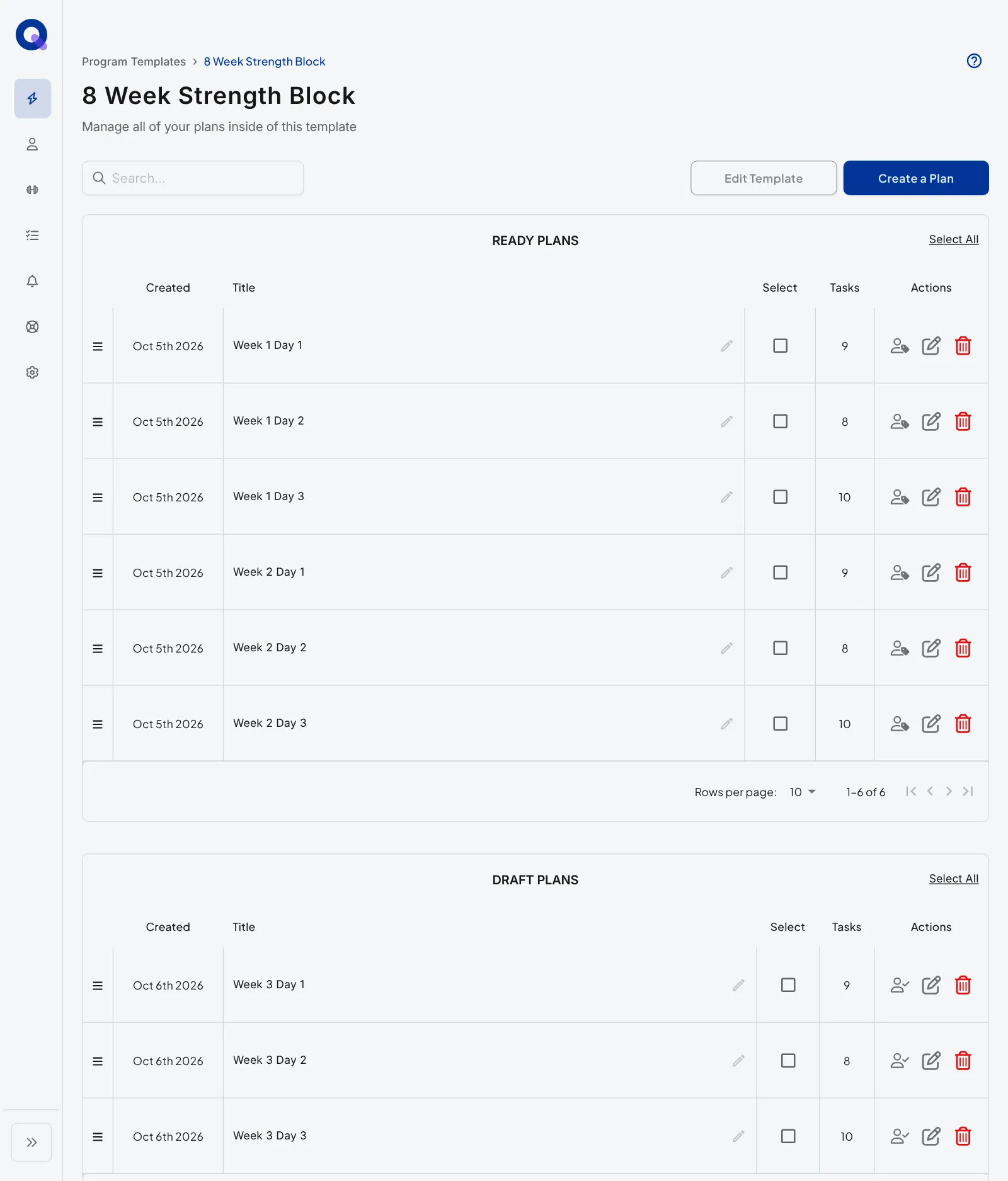
- En la sección "Planes listos" de la plantilla, haz clic en Seleccionar todo para seleccionar tus tres planes publicados y luego en el icono Copiar selección (pasa el cursor sobre los iconos encima de la lista para ver sus nombres). Las copias llegan a la sección "Planes en borrador", por si quieres editarlas antes de que se puedan asignar.
- Repite la duplicación hasta tener nueve borradores junto a los tres planes listos, doce en total.
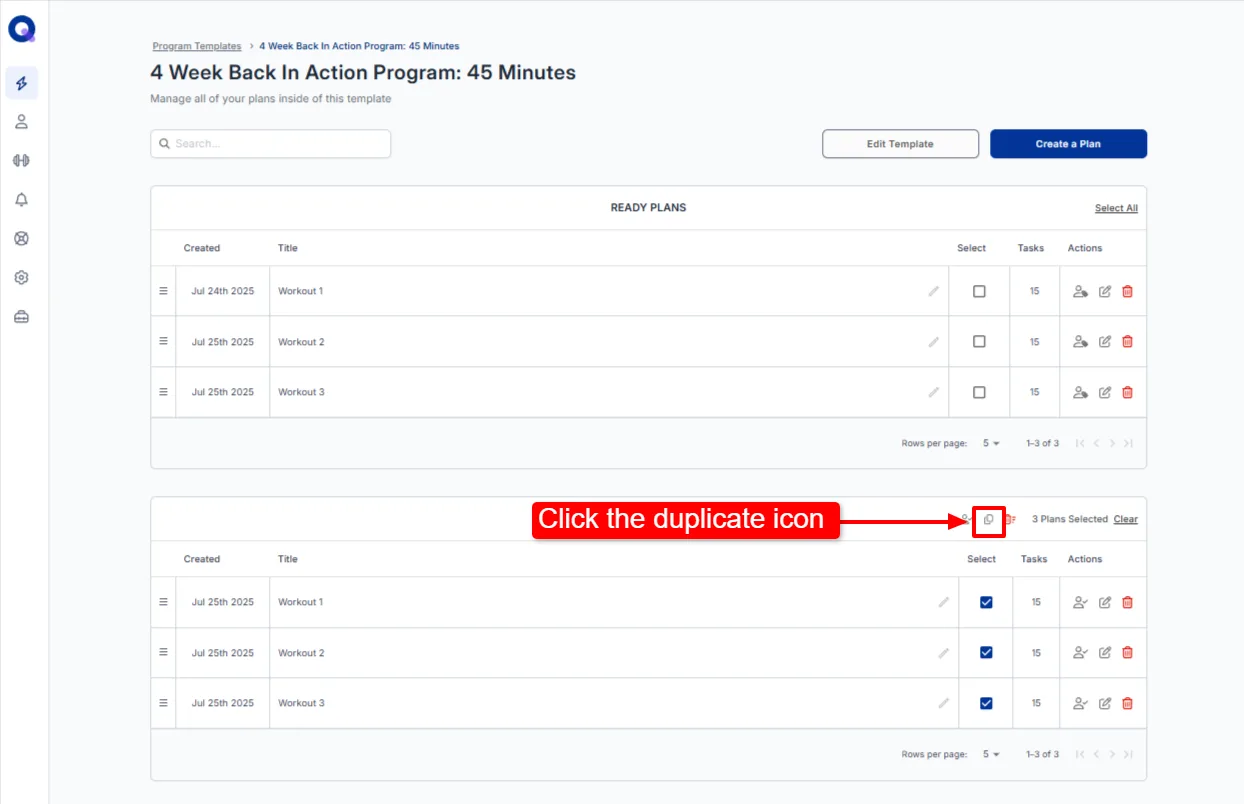
Consejo: si no ves todos tus borradores, cambia "Filas por página" a 20 con el desplegable que hay debajo de la lista. Así lo tendrás todo en una página.
Todas las copias siguen llamándose Entrenamiento 1, 2 o 3, así que cámbiales el nombre antes de publicarlas. Haz clic en el icono del lápiz junto al nombre de un plan (Editar nombre), actualízalo y haz clic en el icono de guardar (Guardar). La primera copia del Entrenamiento 1 empieza la segunda semana, así que pasa a ser Entrenamiento 4. Sigue hasta que los planes vayan del Entrenamiento 1 al Entrenamiento 12.
Por último, haz clic en Seleccionar todo en "Planes en borrador" y luego en el icono Publicar selección (una persona con una marca de verificación) para mover los borradores a "Planes listos". Los doce planes ya están listos para asignarlos una y otra vez. Si quieres saber más sobre la duplicación, consulta hacer copias de planes.
Paso 4: Asigna tu plantilla de programa
QuickCoach crea automáticamente un cliente para ti cuando abres tu cuenta, con tu propio nombre. Es un sitio seguro para asignar esta plantilla como prueba. Hay dos formas de asignar, y la adecuada depende de si el programa necesita cambios antes.
Opción 1: Asígnala tal cual
Úsala cuando no haya nada que cambiar antes de que el cliente tenga acceso.
- En la página Plantillas de programa, cambia a la vista de lista con el selector de vista que hay junto al menú de ordenación.
- Haz clic en el icono ⋮ de la fila de tu plantilla para abrir su menú y luego en Asignar a un cliente.
- En la ventana Asignar plantilla, busca a tu cliente y elígelo.
- Haz clic en Asignar. Cuando eliges a alguien, el botón muestra el número, por ejemplo "Asignar a 1 cliente".
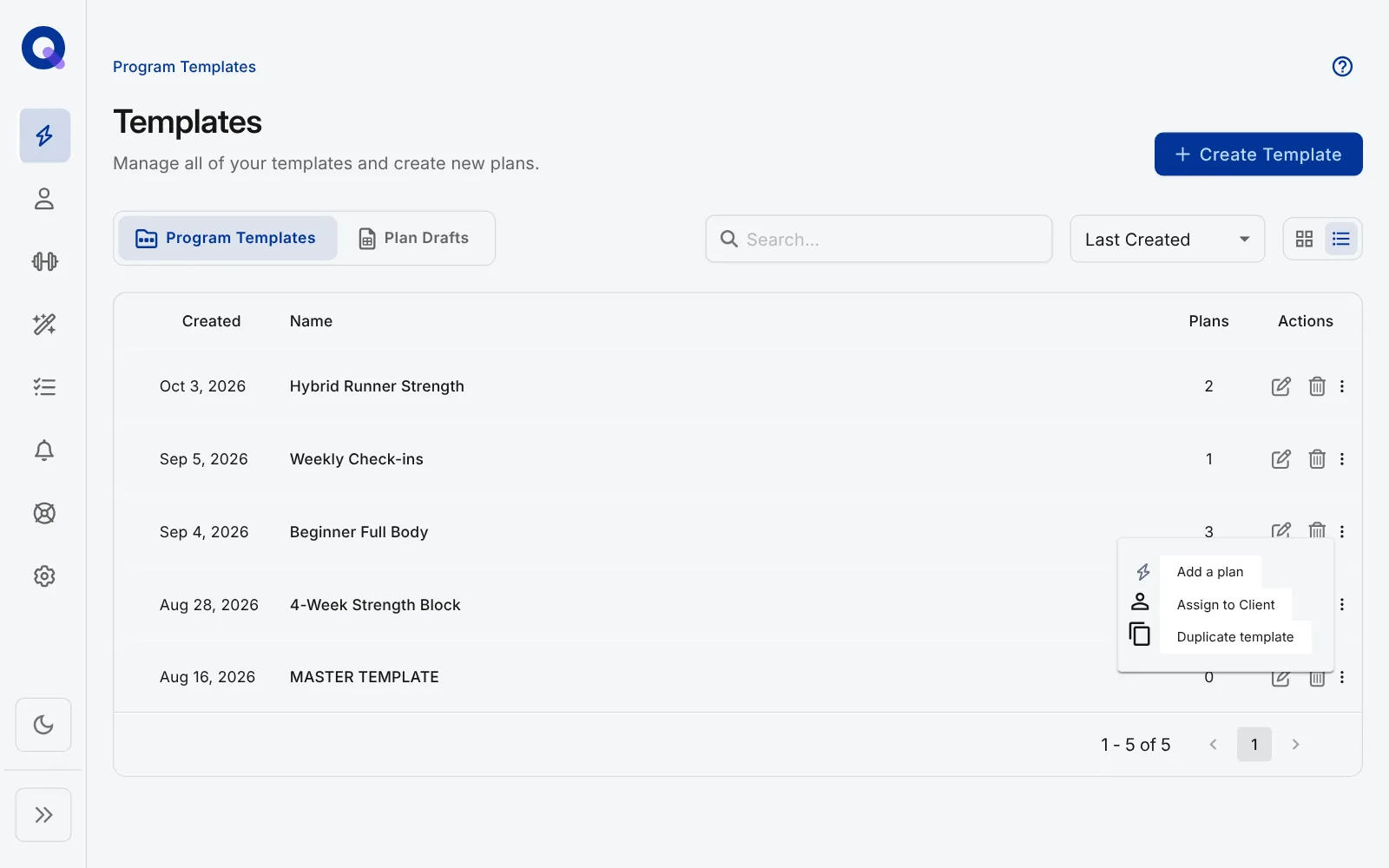
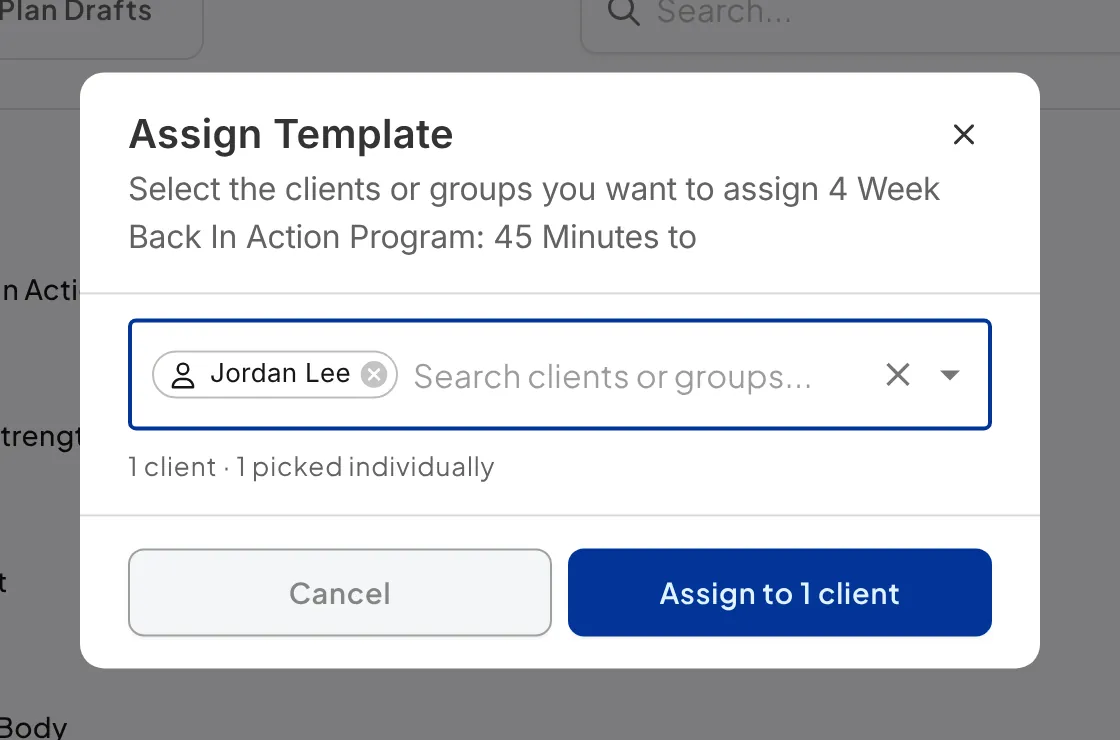
Asignar una plantilla completa publica sus "Planes listos" directamente en la pestaña "Próximos (publicados)" del cliente, que los tiene disponibles al momento. No hay opción de borrador para una plantilla completa, y lo que siga en "Planes en borrador" no se envía.
Opción 2: Asígnala como borradores para adaptarla a ese cliente
Úsala cuando el programa necesite adaptarse antes de que lo vea el cliente.
- Dentro de la plantilla de programa, haz clic en Seleccionar todo en "Planes listos" (o marca los planes que quieres asignar).
- Haz clic en el icono Asignar selección. Se abre la ventana Asignar plan.
- Busca a tu cliente y elígelo. Deja Estado del plan en Borrador (la opción predeterminada) y haz clic en Asignar a 1 cliente.
- Los planes llegan a la pestaña "Borradores" de ese cliente, que los clientes no pueden ver. Edita cualquier plan con el icono del lápiz y haz clic en Guardar como borrador al terminar para que siga oculto.
- Cuando todo esté listo, haz clic en Seleccionar todo en los Borradores del cliente y luego en el icono Cambiar estado. Los planes pasan a "Próximos (publicados)" y el cliente ya los tiene.
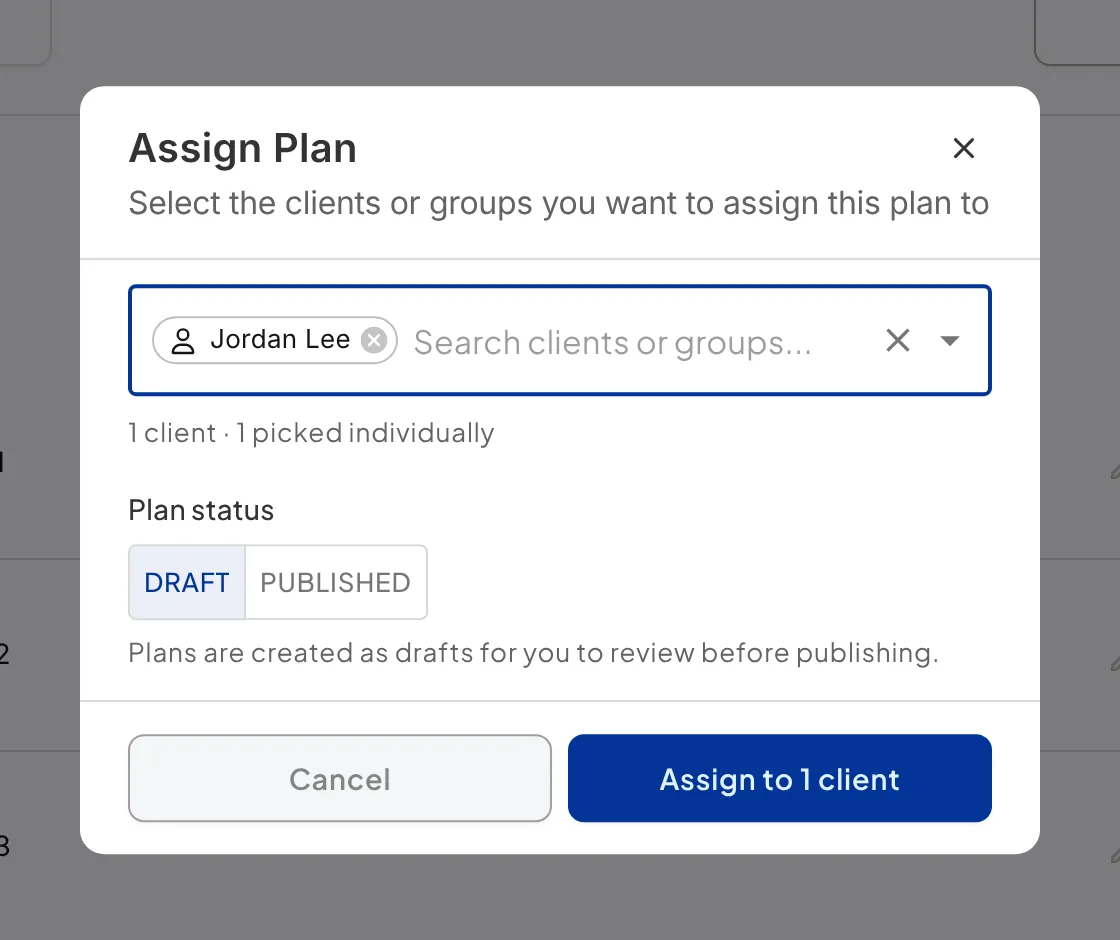
Si en Estado del plan eliges Publicado, los planes se saltan los Borradores del cliente y se activan al momento.
Hay una guía más completa de las dos vías en asignar planes a clientes.
Repetir semanas en un programa de varias semanas
Este tutorial repite los mismos tres entrenamientos durante cuatro semanas. La mayoría de los programas reales repiten las sesiones de una semana con pequeños cambios, y este mismo método sirve para eso. QuickCoach no tiene calendario de programación, así que el orden de los planes es el calendario. Incluir la semana y el día en el nombre de cada plan (Semana 1 Día 1, Semana 1 Día 2) te ayuda a ti y a tu cliente a llevar la cuenta.
Añade progresión cada semana antes de publicar
Después de copiar una semana y cambiarle el nombre, abre cada borrador con el icono de editar y cambia solo lo que progresa: el peso, las series o el RPE de unas pocas tareas. Todo lo demás sigue idéntico a la primera semana. Haz clic en Publicar plan cuando un borrador esté terminado y pasará a "Planes listos". Lo más rápido es dejar todos los encabezados, superseries y notas de las tareas listos en la primera semana; así, las semanas siguientes son solo cambios de números.
Reordena los planes después de asignarlos
Los planes llegan en el orden que tienen en la plantilla, pero aún puedes cambiarlo desde la cuenta del cliente. Abre la pestaña "Próximos (publicados)" del cliente y arrastra los planes por el control de arrastre de cada fila. El cliente ve el nuevo orden al momento. Consulta ver los planes de un cliente por estado para ver cómo se hace.
Reutiliza la plantilla con el siguiente cliente
Asignar siempre crea una copia, así que tu plantilla no cambia. Para hacer el mismo programa con el siguiente cliente, vuelve a asignarla. Los doce planes siguen esperando en "Planes listos".
Preguntas frecuentes
¿Por qué no hay calendario?
QuickCoach funciona por orden: siempre toca el siguiente plan. Los clientes reorganizan sus semanas de entrenamiento constantemente, y un calendario fijo convierte cada cambio en trabajo administrativo para ti. En su lugar, el cliente abre el siguiente plan el día que entrene.
¿Cómo creo una estructura sin calendario?
Usa los nombres de los planes, por ejemplo Semana 1 - Entrenamiento 1, Semana 1 - Entrenamiento 2, etc. Si un cliente quiere de verdad sesiones programadas, que use el calendario que ya usa a diario. El calendario que ya usa siempre será mejor que uno nuevo.
Si actualizo mi plantilla de programa, ¿se actualiza para los clientes a los que ya la asigné?
Por ahora no. Los planes asignados son copias independientes. Las actualizaciones retroactivas están en la hoja de ruta.
¿Cuál es la diferencia entre "Planes listos" y "Planes en borrador"?
Los planes de "Planes en borrador" no se incluyen cuando asignas la plantilla de programa. Solo se envían los planes listos.
¿Cómo reordeno los planes dentro de una plantilla?
Arrastra el plan por su control de arrastre (las tres líneas a la izquierda de su fila) hasta el lugar que quieras.
¿Y si un cliente necesita repetir la misma semana dos veces?
Copia los planes de esa semana una vez más y ponles un nombre que lo indique, por ejemplo Semana 2 Repetición - Entrenamiento 1. Un plan enviado no se puede volver a abrir ni reutilizar, así que repetir siempre significa una copia nueva.
¿Puedo copiar un plan a otra plantilla o a otro cliente?
Sí. Abre un plan publicado y haz clic en Copiar a en el editor de planes. La ventana Copiar plan a te deja elegir clientes, plantillas o ambos. Haz clic en Publicar y la copia llega lista: en "Planes listos" si es una plantilla, o en "Próximos (publicados)" si es un cliente. Copiar, duplicar y repetir planes explica todas las vías.
Eso es todo. Cuando quieras hacer el programa con una persona real, invita a tu primer cliente y asígnale esta plantilla.
¿Ya tienes la plantilla? Ordenar y publicar planes en una plantilla de programa explica cómo poner bien la secuencia antes de enviarla a más clientes.