
Usar encabezados y superseries
Divide cualquier plan en secciones con encabezados (también llamados cabeceras) y agrupa tareas en superseries, directamente desde el menú de tres puntos del editor de planes.

Los encabezados y las superseries te permiten crear cualquier tipo de plan de entrenamiento, nutrición o hábitos. Añadirlos es sencillo, y este artículo explica las dos partes: cómo los creas y qué ve tu cliente.
Mira el video paso a paso (2:05).
Nota: las funciones y pantallas de QuickCoach pueden cambiar con el tiempo, pero el flujo de trabajo básico sigue siendo el mismo.
Añade un encabezado o una superserie
Dentro del editor de planes, haz clic en los tres puntos verticales al final de cualquier fila.
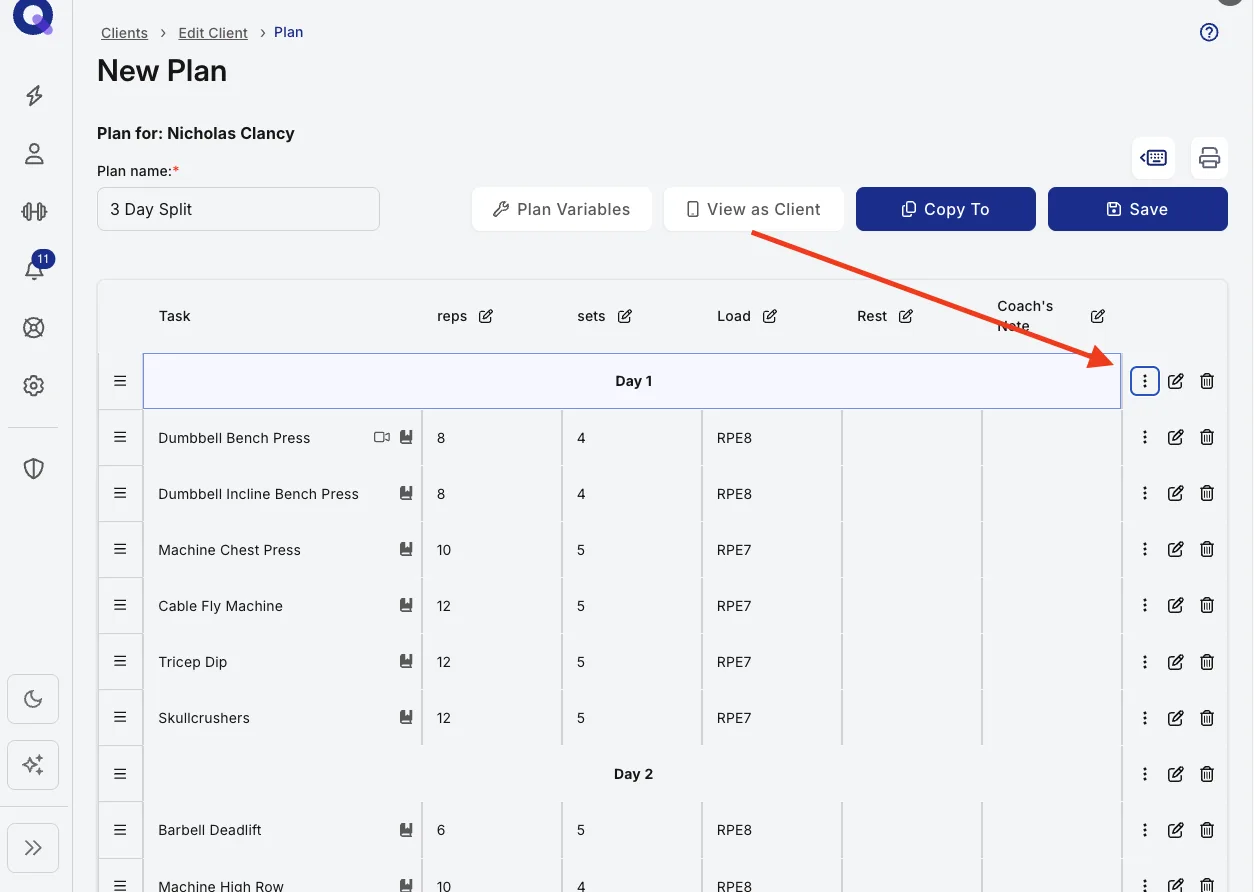
Verás las opciones "Crear superserie" y "Crear encabezado".
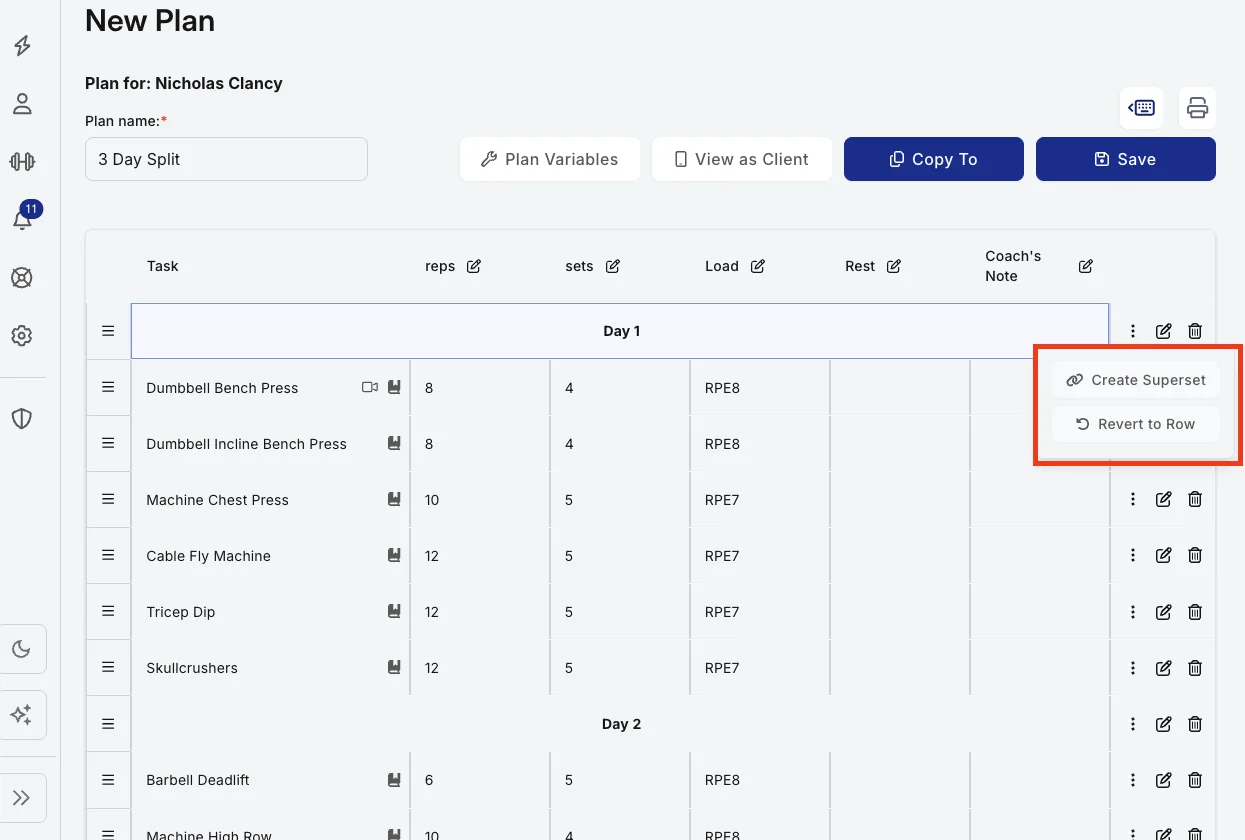
Para qué sirven los encabezados
Un encabezado crea secciones separadas en tu plan. Los entrenadores suelen usarlos para etiquetar partes de una sesión, como el calentamiento, el trabajo de fuerza y la vuelta a la calma.
Nota: los encabezados no pueden llevar videos, notas escritas ni notas de audio.
Cómo funcionan las superseries
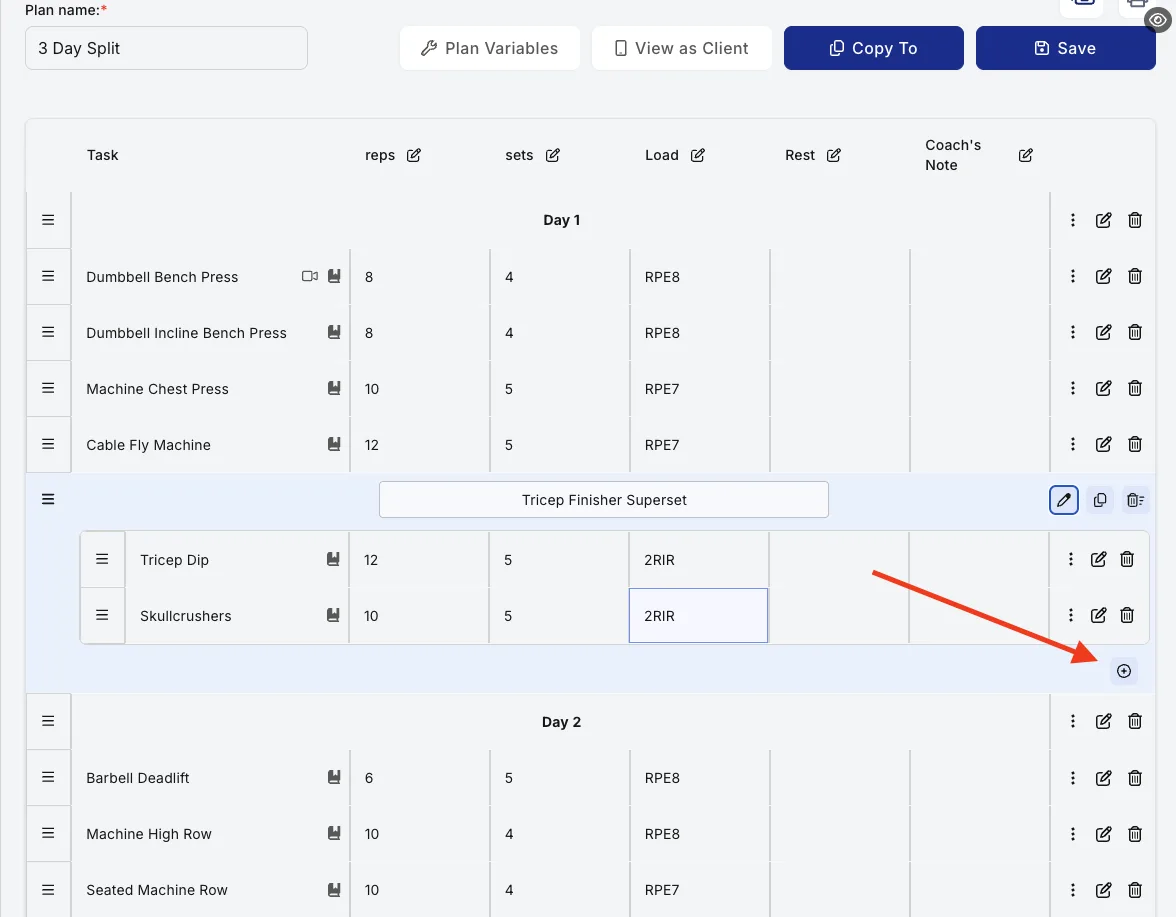
Las superseries agrupan tareas, y una superserie puede tener todas las tareas que quieras. Añade tareas haciendo clic en el icono + que aparece, o arrastrando cualquier fila dentro de la superserie. Para quitar algo, arrástralo fuera de ella.
Lo que ve tu cliente
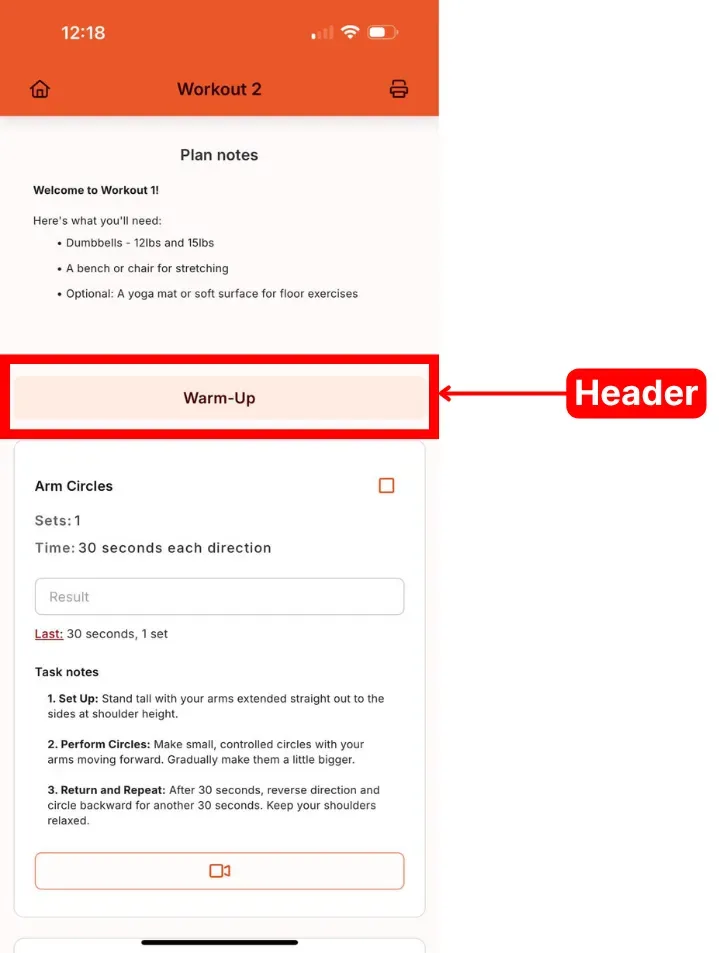
Los encabezados y las superseries se trasladan a la vista del cliente, con el color de tu tema. Así los ve el cliente.
Encabezados
Para el cliente, un encabezado se muestra como una franja de color a lo ancho del plan, con el color del tema que configuraste en los ajustes de tu app. Un bloque de Calentamiento queda como un separador claro encima del trabajo principal.
Superseries
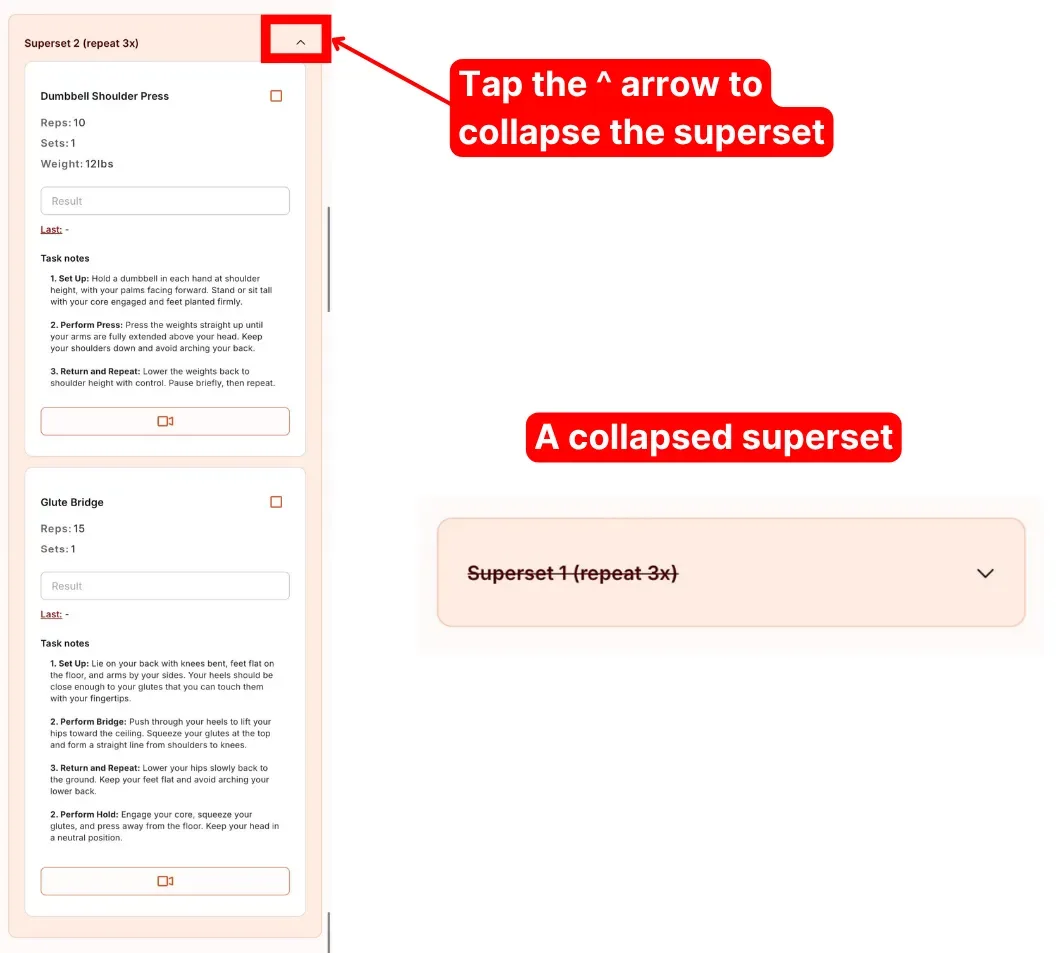
Los clientes ven las tareas agrupadas dentro de un recuadro de color, también con el color de tu tema. La flecha de la parte superior del recuadro contrae o vuelve a abrir la superserie, para que el cliente pueda plegarla después de leerla.
Encabezados dentro de superseries
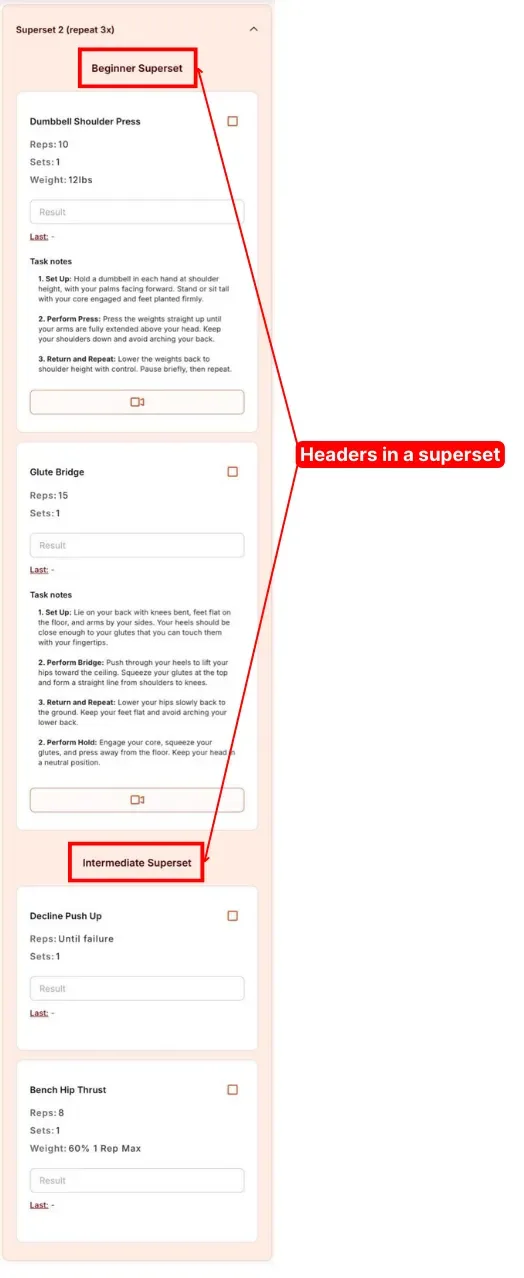
También puedes poner un encabezado dentro de una superserie. Para el cliente funciona igual; el encabezado solo etiqueta las tareas del grupo. Así ve el cliente esa combinación.
Consejo: el color de los encabezados y de los recuadros de las superseries sale del tema de tu app, así que se configura como parte de tu app del cliente con tu marca. Para ver el resto del plan tal como lo ve el cliente, consulta qué ven los clientes dentro de un plan.
Formatos de entrenamiento: AMRAP, circuitos, EMOM y escaleras
No hay ningún ajuste especial para los formatos de acondicionamiento. Los AMRAP, los circuitos, los EMOM y las escaleras salen de las mismas tres herramientas usadas de formas distintas:
- Los encabezados etiquetan un bloque, así que las reglas quedan justo encima de los ejercicios, por ejemplo "AMRAP 12 minutos" o "EMOM 10 minutos".
- Las superseries agrupan los ejercicios que se hacen seguidos, que es como creas un circuito o una ronda de EMOM. Pon el número de rondas en el nombre de la superserie, como "Circuito (repetir 3x)".
- Las variables del plan recogen los detalles. Cambia el nombre de una columna a "Ronda", "Minuto" o "Repeticiones" en Variables del plan para adaptarla al formato, o escribe el esquema de repeticiones de una escalera (2-4-6-8-10) directamente en la columna de repeticiones.
Para un AMRAP, pide al cliente que escriba sus rondas en el campo Resultado para que la puntuación quede en su historial. Mira el video sobre formatos de entrenamiento (4:20) para ver cómo se crea cada uno paso a paso.
Crea una clasificación
Las mismas herramientas sirven para una clasificación sencilla. Usa un encabezado para cada categoría que quieras seguir, una variable para el resultado, y pon la categoría y el nombre del cliente en cada tarea. Deja estas tareas fuera de tu biblioteca de tareas salvo que quieras seguir sus resultados con el tiempo, para que tu biblioteca no se llene de tareas de un solo uso. Una clasificación es solo un plan, así que la envías igual que asignas cualquier plan.
¿Creas muchos circuitos? El icono Copiar superserie se explica en atajos y ajustes del editor de planes.