
Ordenar y publicar planes en una plantilla de programa
Ordena los planes de una plantilla de programa, publica los borradores cuando estén listos y envía a tus clientes la plantilla entera o un solo plan.

Una plantilla de programa contiene un programa completo y ordenado, listo para entregárselo a cualquier cliente. Dentro, cada plan está listo para enviarse o sigue siendo un borrador, y el orden de los planes listos es el orden en que los hará tu cliente. Esta guía explica cómo poner bien ese orden y enviar la plantilla.
Abre una plantilla
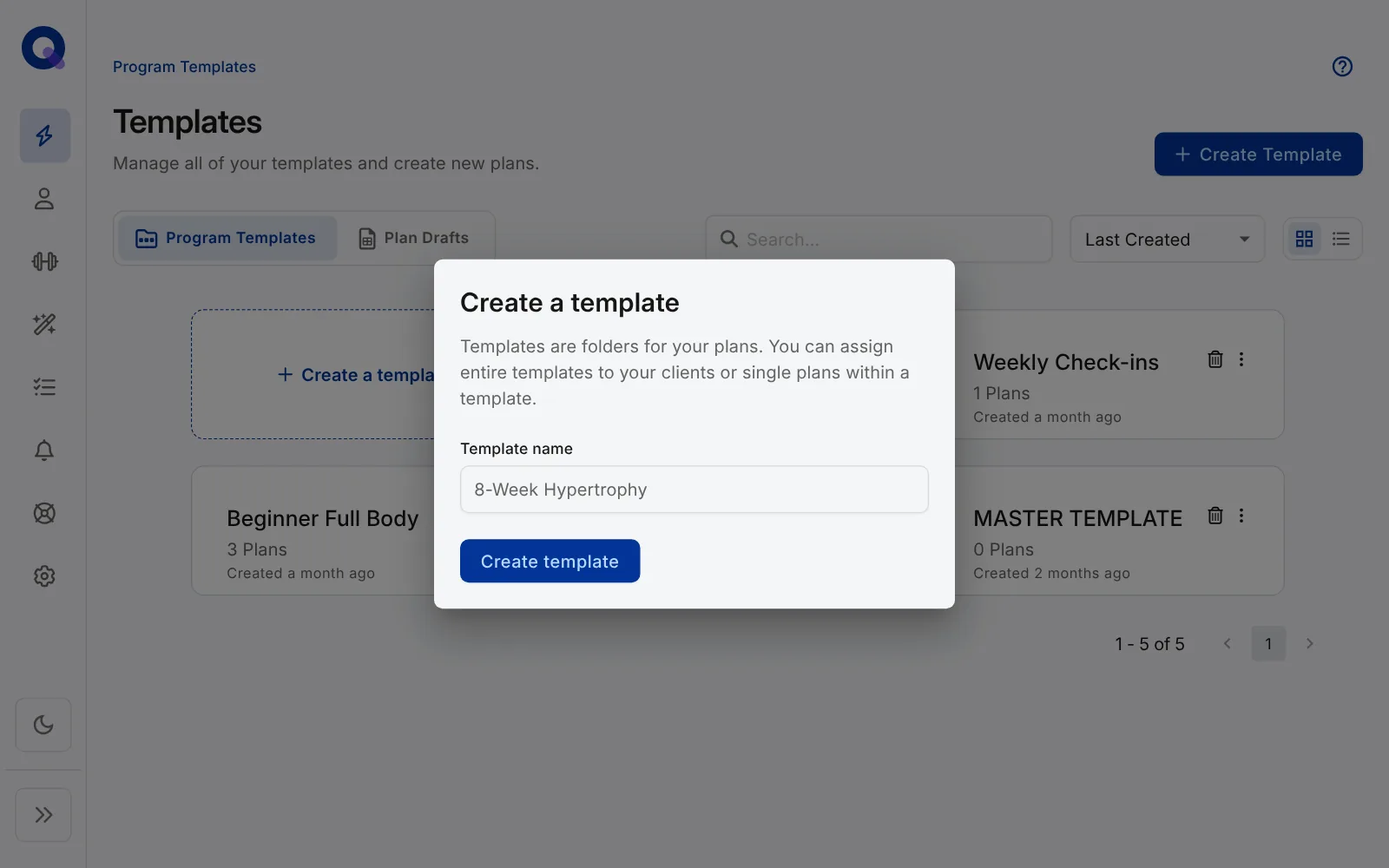
Haz clic en Planes en el menú lateral. La página Plantillas se abre en la pestaña Plantillas de programa. Para empezar una nueva, haz clic en Crear plantilla, ponle un nombre y haz clic en Crear plantilla.
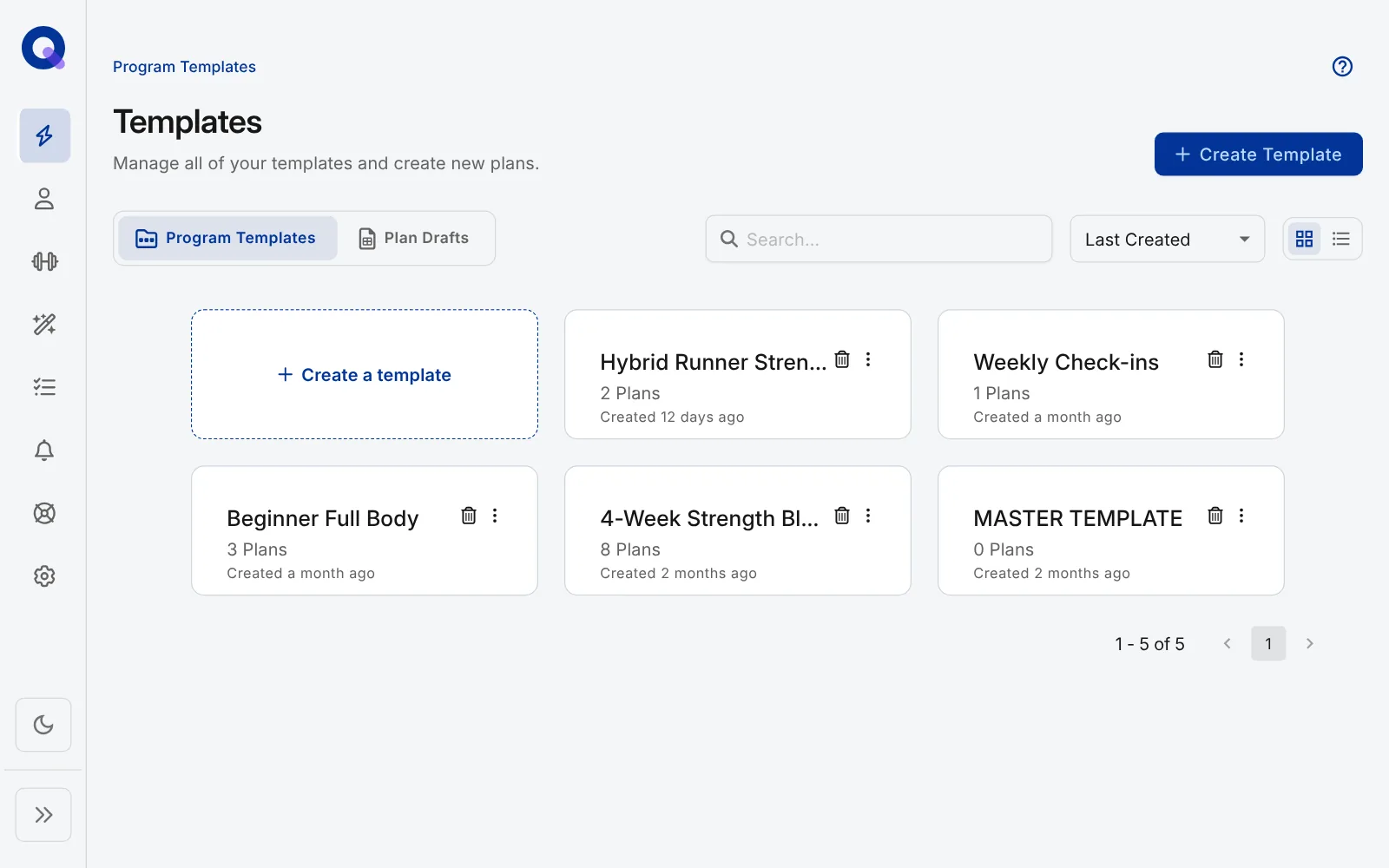
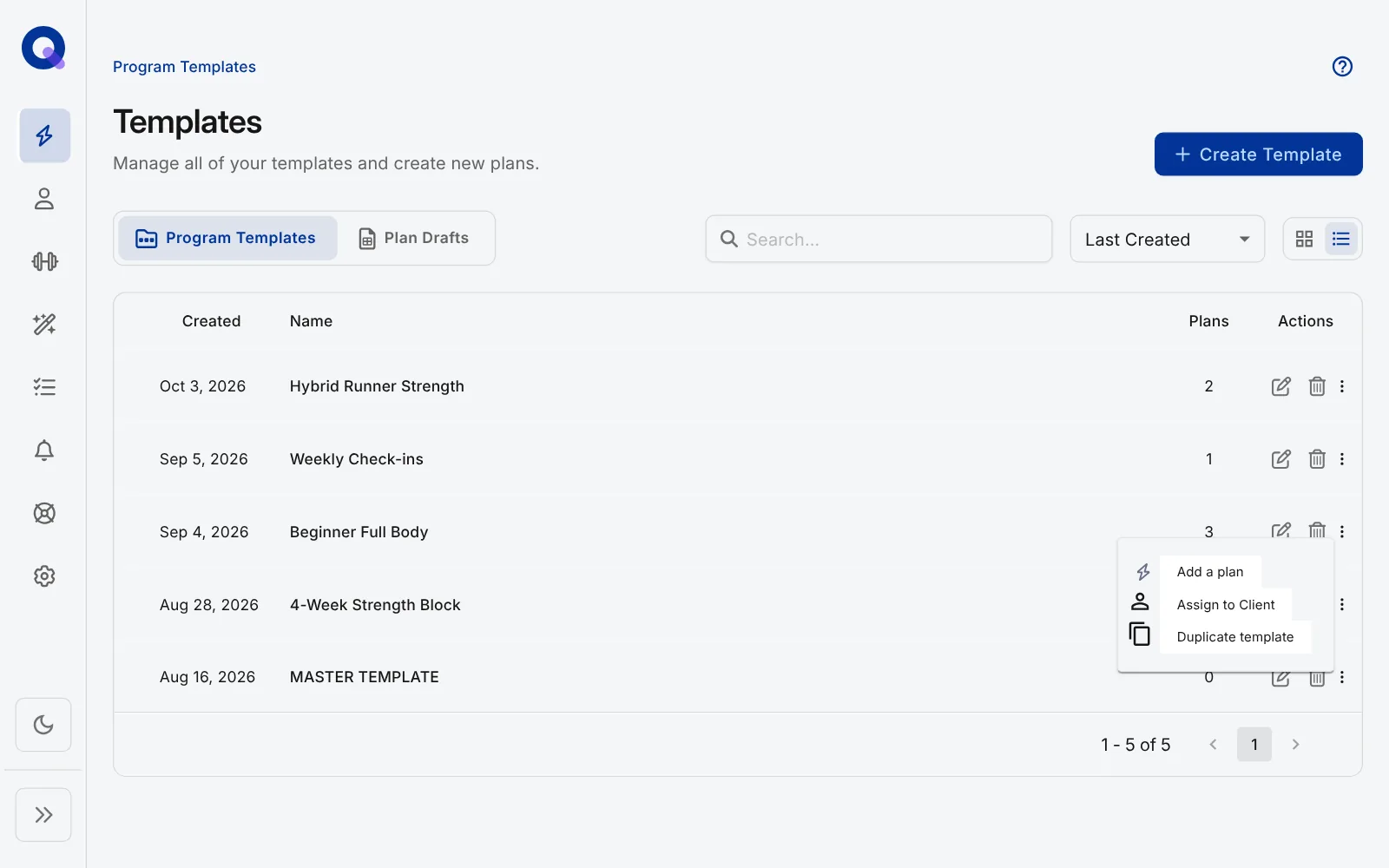
Cada tarjeta de plantilla tiene un icono de papelera y un menú (los tres puntos) con Añadir un plan, Asignar a un cliente y Duplicar plantilla. El selector de vista que hay junto al menú de ordenación cambia la página a una lista, con el mismo menú en cada fila. Eliminar una plantilla elimina todos los planes que contiene, así que duplícala primero si crees que podrías querer recuperarla.
Planes listos y planes en borrador
Abre una plantilla para ver dos tablas:
- Los Planes listos se envían cuando asignas la plantilla, en el orden que se muestra.
- Los Planes en borrador son trabajo en curso y no se envían hasta que los publicas.
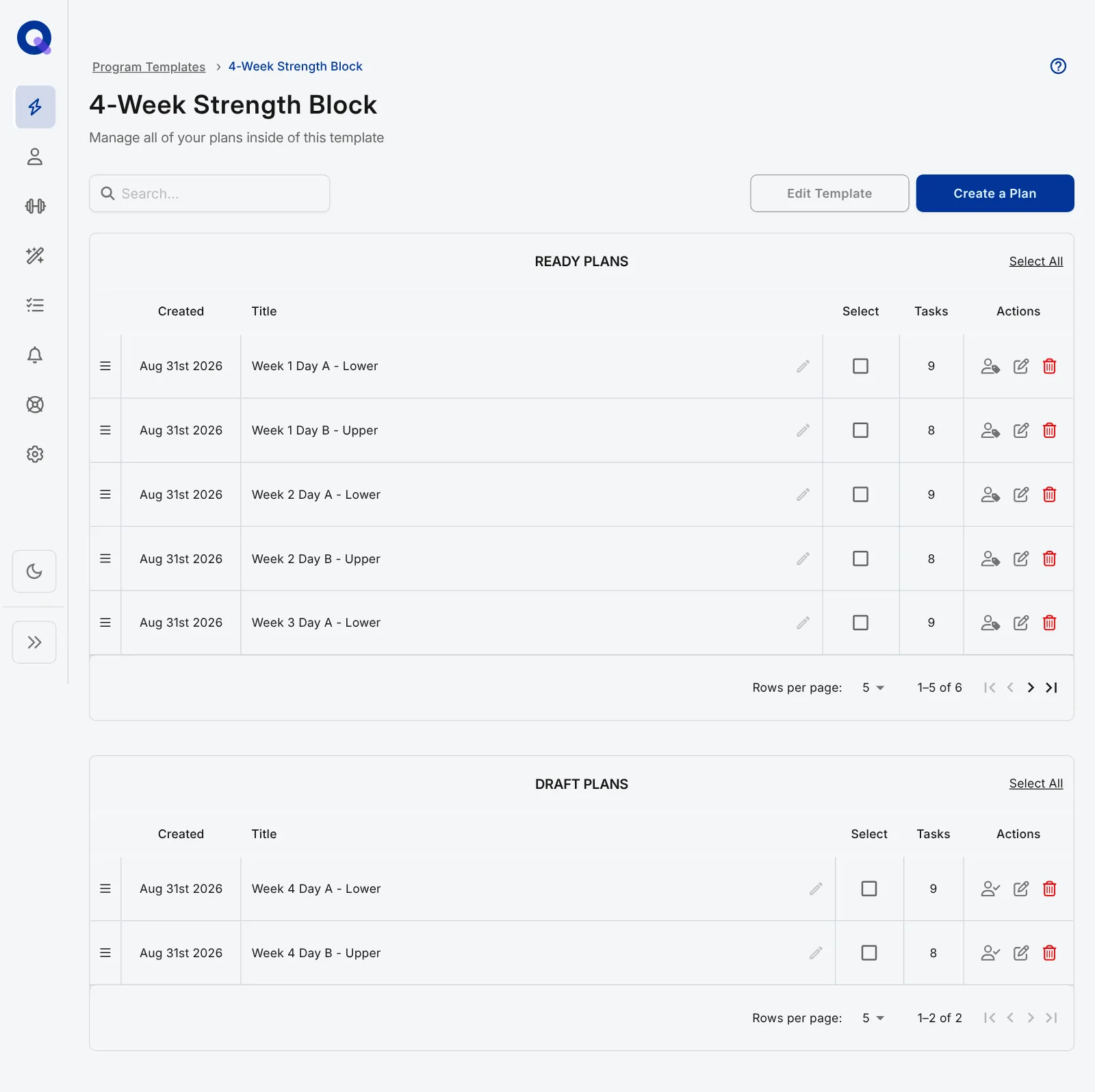
Las acciones de cada fila son iconos separados. Pasa el cursor sobre uno para ver su nombre. Un plan listo tiene Asignar a un cliente, Editar y Eliminar. Un borrador tiene Publicar, Editar y Eliminar.
Haz clic en Publicar en un borrador para moverlo a Planes listos. Para publicar varios, márcalos en la tabla Planes en borrador y haz clic en el icono Publicar selección. Las dos tablas tienen también Copiar selección y Eliminar selección, igual que la página de un cliente.
Pon los planes en el orden correcto
Arrastra los planes desde su control de arrastre (las tres líneas a la izquierda de cada fila) para reordenarlos. QuickCoach mantiene las posiciones en orden internamente, así que no hay nada que arreglar después de muchos movimientos y copias.
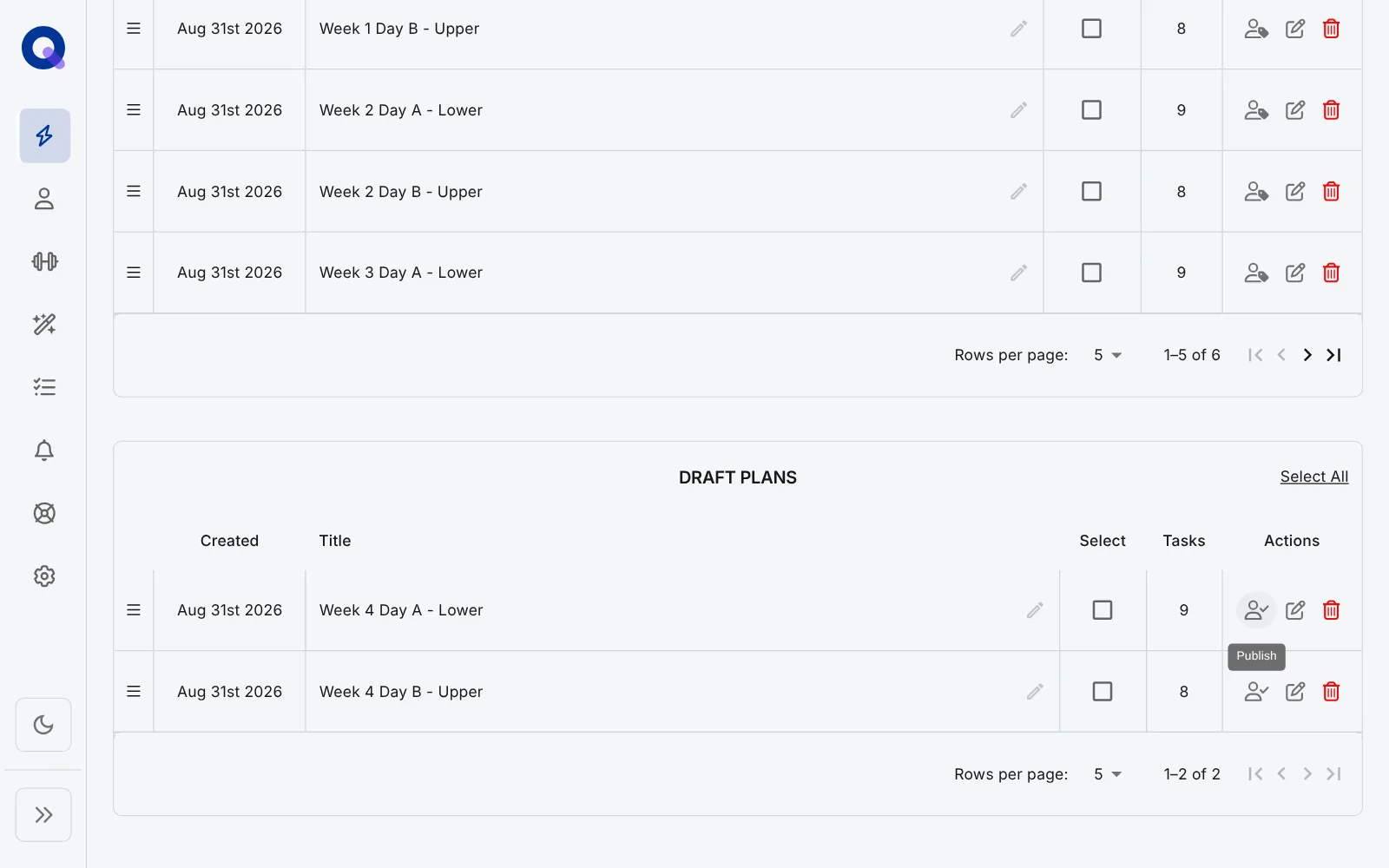
Consejo: incluye la semana y el día en el nombre de los planes ("S1 D1", "S1 D2") para que el orden correcto se vea de un vistazo, tanto para ti como para tu cliente.
Envía la plantilla a tus clientes
Elige Asignar a un cliente en el menú de la plantilla. Se abre la ventana Asignar plantilla. Busca clientes, o elige un grupo de clientes para enviársela a todos los del grupo (Pro), y haz clic en Asignar.
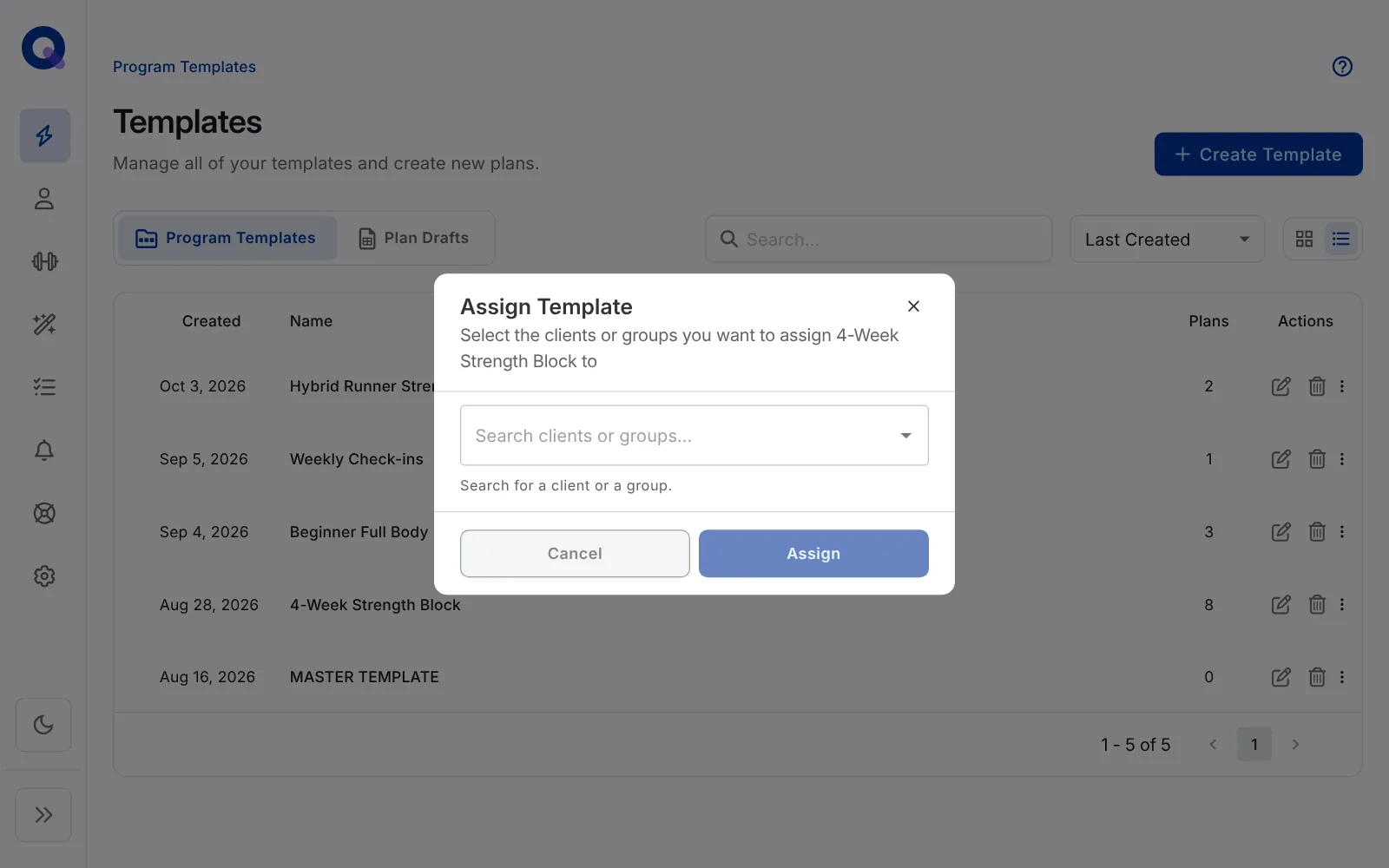
Para una plantilla completa no hay opción de borrador o publicado. Al asignarla, los planes listos de la plantilla se publican directamente en la pestaña Próximos de cada cliente. Sus planes en borrador no se envían. Si quieres personalizar un programa antes de que lo vea un cliente, edita primero la plantilla, o devuelve los planes nuevos del cliente a Borradores con Cambiar estado en su página.
Cuando eliges a alguien, el botón muestra a cuántos clientes vas a enviarla, por ejemplo "Asignar a 3 clientes", para que sepas exactamente lo que va a pasar. Cada cliente recibe su propia copia: editar los planes de un cliente nunca cambia la plantilla ni los de nadie más.
Para enviar un solo plan, haz clic en Asignar a un cliente en su fila de Planes listos. La ventana Asignar plan tiene la misma búsqueda de clientes y grupos, además de una opción de Estado del plan. Borrador pone el plan en los Borradores de cada cliente para que puedas personalizarlo primero. Publicado lo envía directamente a su app.
Para crear de principio a fin una plantilla de cuatro semanas, sigue el tutorial paso a paso. Crear un programa de varias semanas explica cómo repetir semanas de forma eficiente, y Plantillas de programa y borradores de plan explica cómo ordenar y encontrar plantillas.