
Guía de solución de problemas
Soluciones sencillas para la mayoría de los fallos de QuickCoach, la lista completa de comprobaciones para las notificaciones push y cómo pedir ayuda si nada funciona.

Si QuickCoach no funciona bien, sigue primero los pasos de abajo. Resuelven la gran mayoría de los problemas. Si ninguno te ayuda, las últimas secciones explican cómo contactarnos y qué datos te pediremos.
Prueba primero estas soluciones
- Borra la caché del navegador. Los datos antiguos en caché suelen ser los culpables. Bórrala en tu navegador (Chrome, Safari, Firefox, Edge, Brave, Opera y Samsung Internet tienen guías breves) y vuelve a intentarlo.
- Actualiza tu navegador. Aunque debería actualizarse solo, compruébalo. Un navegador desactualizado provoca comportamientos extraños.
- Actualiza tu dispositivo. La misma idea: confirma que tu teléfono, tablet o computadora tiene instalada la última versión.
- Comprueba tu conexión a internet. Una conexión lenta o inestable puede parecer un problema de la app. Prueba con otra red.
- Si usas una VPN, cambia a otra o desactívala un momento para descartarla.
- Prueba en una ventana de incógnito o privada. Así sabremos si una extensión del navegador está interfiriendo. Puede que tengas que volver a verificar tu navegador al usar una ventana privada.
- Prueba con otro navegador. Si funciona en otro navegador, el problema está en el primero, no en QuickCoach.
- Reinicia tu dispositivo. Soluciona más de lo que imaginas.
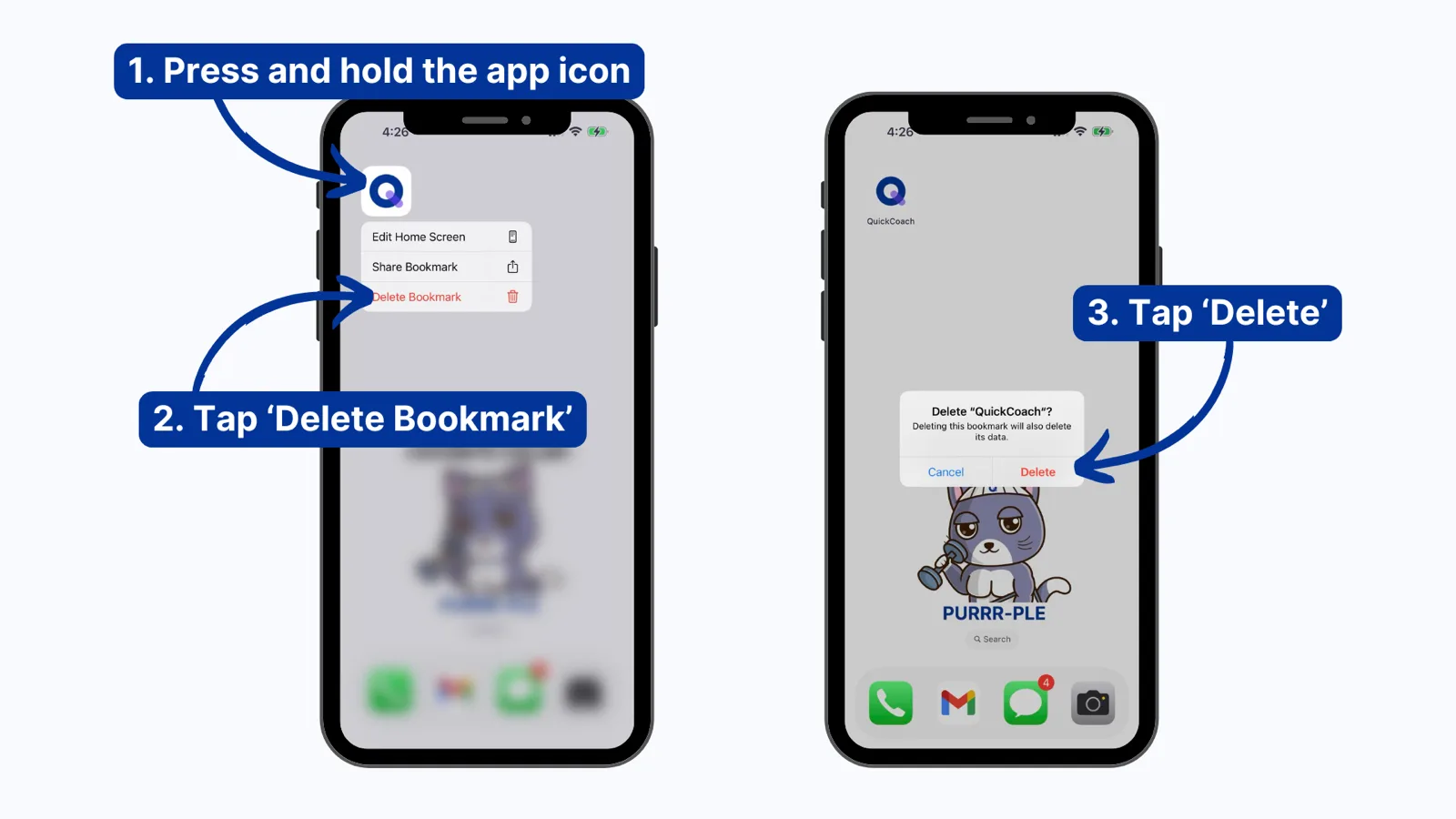
- Desinstala y vuelve a instalar la app. En iPhone o iPad, mantén pulsado el icono de QuickCoach, toca Eliminar marcador y luego Eliminar, y vuelve a instalarla desde tu navegador. Los pasos de instalación están en cómo instalar la app del entrenador.
No me ha llegado el código de inicio de sesión
QuickCoach no usa contraseñas. Cada vez que inicias sesión, te enviamos un código de verificación por correo. Si no te llega en un par de minutos:
- Revisa las carpetas de spam, correo no deseado y promociones, y busca "QuickCoach" en tu bandeja de entrada.
- Asegúrate de escribir la misma dirección de correo con la que te registraste. Con una errata o con otra dirección, el código llega a otro sitio.
- Pide un código nuevo. Los códigos valen durante 10 minutos, y al pedir uno nuevo se anula el anterior, así que usa siempre el código del correo más reciente.
- ¿Correo del trabajo? Algunos filtros de empresa retienen un tiempo los correos automáticos. Pide a tu equipo de TI que permita los correos de quickcoach.fit, o inicia sesión con una dirección personal.
¿Sigue sin llegar? Escribe a support@quickcoach.fit desde la dirección que usas en QuickCoach y lo solucionaremos.
Solución de problemas de notificaciones push
Esta es la lista completa de comprobaciones para las notificaciones push que no llegan, ya sea en tu app de entrenador o en la app de un cliente. Recuerda que las notificaciones push en iPhone y iPad necesitan iOS 16.4 o posterior. Sigue los pasos en orden:
- Revisa la configuración de notificaciones. El interruptor de la notificación que esperas debe estar activado (por ejemplo, los avisos de planes completados). Tus propios interruptores se explican en cómo recibir avisos de la actividad de los clientes; lo que tiene que hacer el cliente está en cómo activar las notificaciones del cliente.
- Abre y cierra la app para activar el sistema de reparación automática.
- Desactiva y vuelve a activar las notificaciones con el interruptor.
- Revisa los modos de concentración y no molestar. En un dispositivo silenciado, las notificaciones llegan bien pero no se ven.
- Busca un aviso de incompatibilidad o de permiso denegado. Si aparece uno, esa es la causa. Apúntalo para incluirlo cuando nos contactes.
- Si no aparece ningún aviso, desinstala la app, borra la caché del navegador y vuelve a instalarla y a activar las notificaciones.
- ¿Sigue sin funcionar? Una captura de la pantalla de depuración nos ayuda a localizar el problema. Los pasos para llegar a ella están al final de esta página.
¿Quieres enviar notificaciones en lugar de recibirlas? Los límites del mensaje y los pasos están en cómo enviar notificaciones push a los clientes.
¿Sigues con problemas? Pide ayuda
Si las soluciones de arriba no han funcionado, sigue esta lista. Cada paso suele ser más rápido que el siguiente.
- Usa el chat en vivo. En la app de QuickCoach para entrenadores, haz clic en el botón del chat en la esquina inferior de la pantalla y cuéntanos qué pasa. Está en todas las pantallas del entrenador, incluida la de inicio de sesión, así que puedes usarlo aunque no puedas entrar. La app de tus clientes no lo muestra.
- Busca en el Centro de ayuda. Escribe unas palabras sobre el problema en el cuadro de búsqueda de la parte superior de esta página. La mayoría de las preguntas ya tienen respuesta aquí.
- Escribe a support@quickcoach.fit cuando hayas probado las dos cosas. Incluye el correo de tu cuenta, una descripción clara del problema, la marca y el modelo del dispositivo, tu sistema operativo y su versión, tu versión de QuickCoach y lo que ya has probado. Las capturas de pantalla o una breve grabación de pantalla ayudan mucho.
Ten en cuenta: la respuesta por correo puede tardar de 3 a 5 días hábiles. El chat en vivo es la forma más rápida de contactarnos.
Encuentra los datos que te pedimos
El menú Ayuda de la barra lateral izquierda también muestra algunos datos técnicos de tu cuenta y tu dispositivo. Puede que te los pidamos cuando nos contactes por un problema técnico, así que conviene saber dónde están.
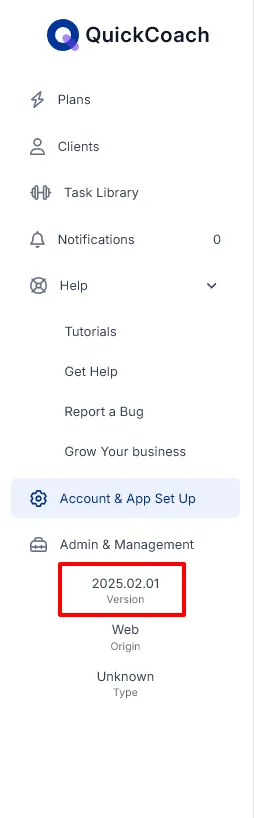
Para ver tu versión de QuickCoach, abre el menú y mira abajo del todo. El número bajo "Versión" es el que necesitamos.
En el teléfono también hay una pantalla de depuración oculta que reúne los datos de tu dispositivo para nosotros:
- Toca el icono de la campana en la parte superior izquierda de QuickCoach.
- Toca los tres puntos verticales en la parte superior del Centro de notificaciones.
- Toca "Marcar todo como leído".
- Toca "¡Genial!" cuatro veces (aparece en medio del Centro de notificaciones).
- Aparece la pantalla Notifications Debug. Haz una captura de pantalla y envíanosla.