
Guía de la configuración de tu cuenta
Te explicamos cada sección de la configuración de tu cuenta de QuickCoach: datos personales, facturación, notificaciones, valores predeterminados del editor de planes y tu encuesta.

La página de configuración de tu cuenta abarca mucho. Ahí actualizas tus datos personales, gestionas tu suscripción, pones tu marca en la app del cliente, eliges tus notificaciones, defines los valores predeterminados del editor de planes y configuras tu encuesta tras el plan.
Para llegar, haz clic en "Configurar cuenta y app" en la navegación de la izquierda. El menú de configuración muestra estas secciones, en este orden: "Datos personales", "Cobros a clientes", "Mi suscripción", "Personalizar app del cliente", "Notificaciones push", "Editor de planes", "Encuesta tras el plan", "Free with Friends" y "Cerrar sesión". A continuación verás qué hace cada sección, con un enlace a la guía detallada cuando la hay.
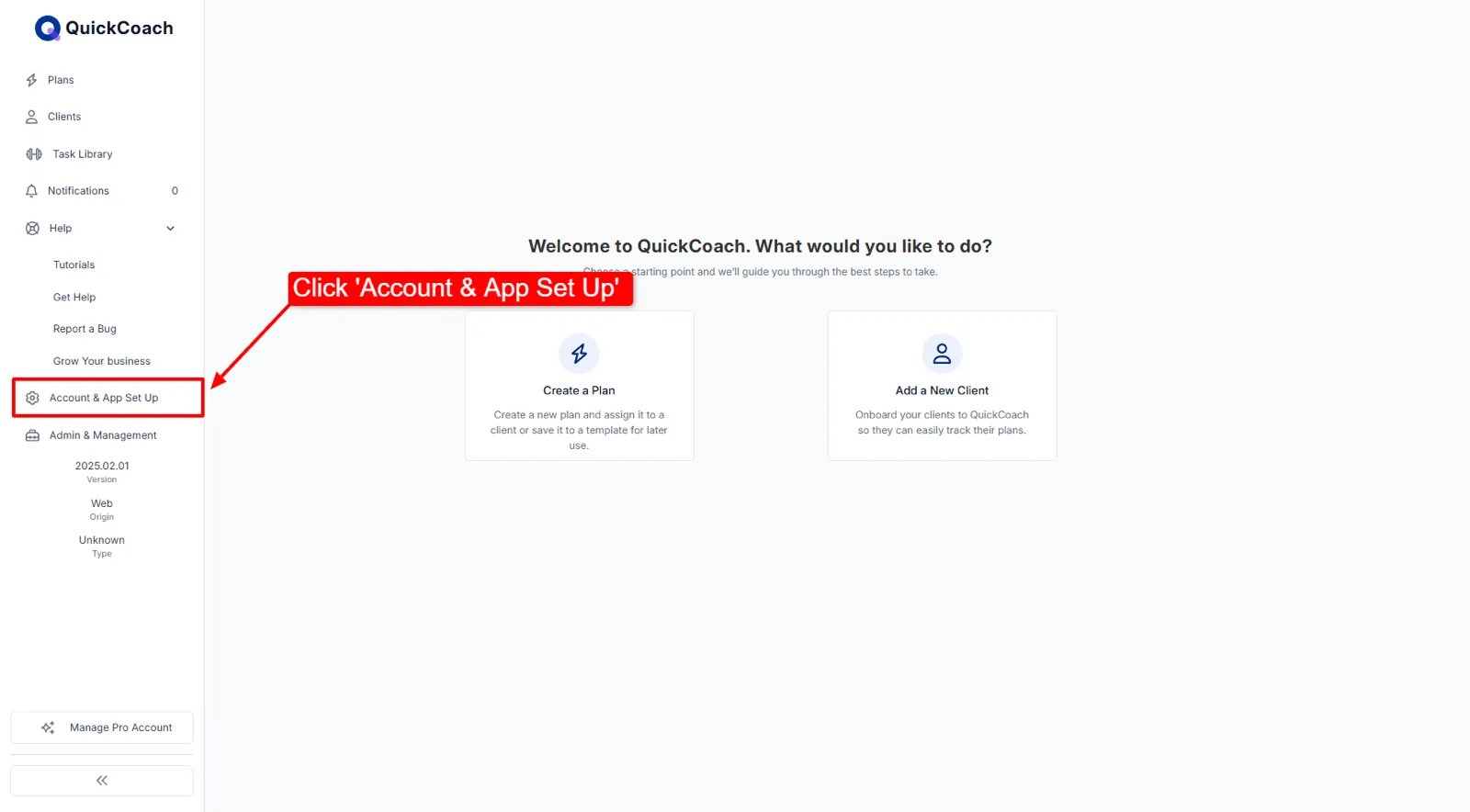
Datos personales
La configuración de la cuenta se abre en la pestaña "Datos personales". Si estás en otra pestaña, toca "Datos personales" para volver. Aquí puedes añadir una foto de perfil, actualizar tu nombre y apellido, añadir un número de teléfono y cambiar tu correo electrónico.
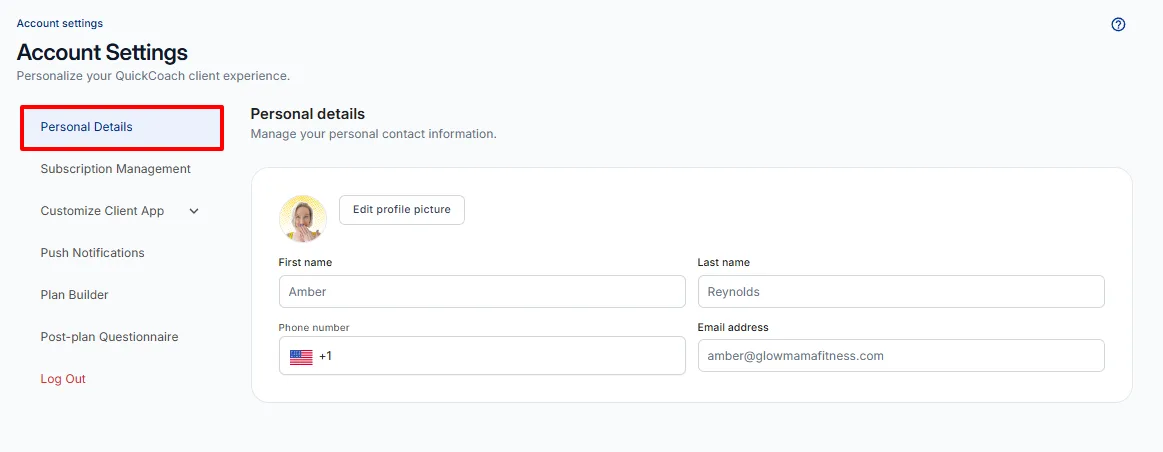
Haz clic en "Subir foto de perfil" para añadir una foto (el botón pasa a decir "Editar foto de perfil" cuando ya tienes una). Haz clic en cualquiera de los campos de nombre o teléfono para actualizarlos; los cambios se guardan automáticamente.
Nota: tu foto y tu número de teléfono no aparecen en ninguna parte de la app que ven los clientes. Los dos son opcionales.
Cambia tu correo electrónico
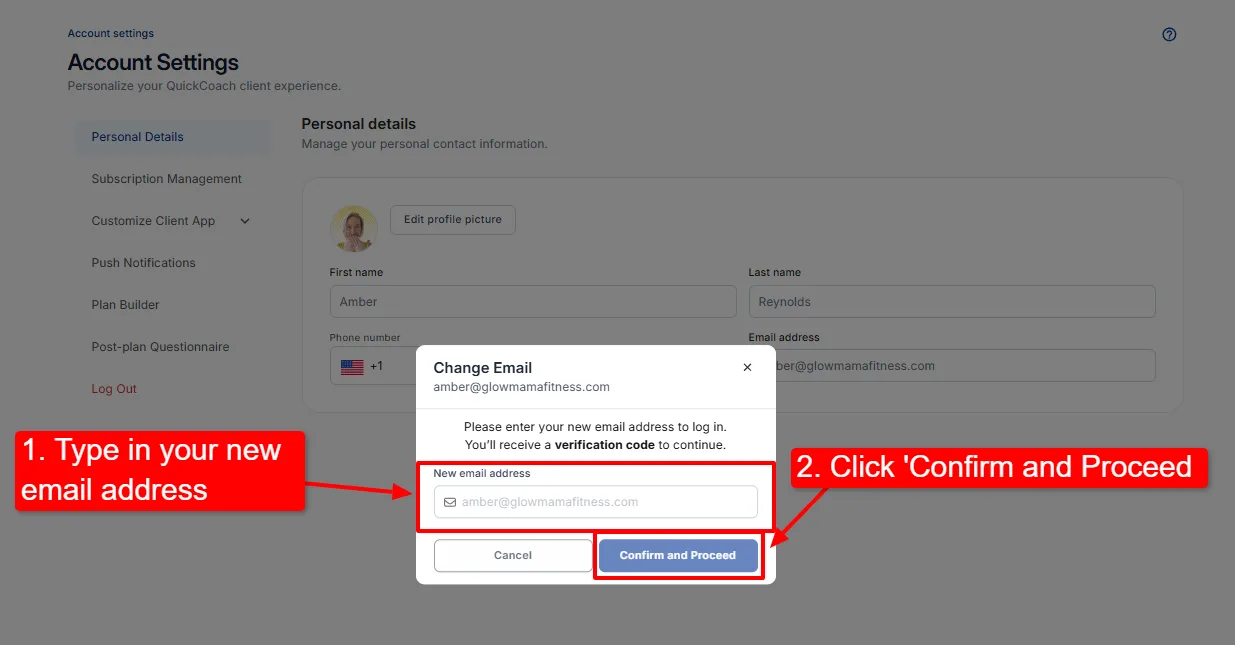
Tu correo electrónico es el dato que más conviene tener al día, porque ahí llegan tus correos de verificación. Haz clic dentro del campo de correo, escribe tu nueva dirección y haz clic en "Confirmar y continuar". Llegará un código de verificación a la nueva dirección; introdúcelo y listo.
Elimina tu cuenta
Al final de "Datos personales" hay un panel "Eliminar cuenta". La eliminación es permanente y cierra tu cuenta al momento, y tus clientes también pierden el acceso. Eliminarla no cancela una suscripción activa, así que cancélala primero. ¿Cómo elimino mi cuenta? te guía paso a paso.
Mi suscripción
Haz clic en "Mi suscripción" para ver en qué plan estás, comparar Free y Pro, y revisar tus facturas en "Historial de facturación". En Pro, el botón "Gestionar suscripción" abre el portal seguro de Stripe, donde consultas la fecha de renovación, cancelas, actualizas tus datos de pago y descargas recibos para tu contabilidad e impuestos. El botón "Complementos" al final de la tarjeta de tu plan abre la página donde puedes añadir o quitar complementos. QuickCoach no guarda ningún dato de tarjetas de crédito; los datos de tu tarjeta se quedan en Stripe.
Los cargos en el extracto de tu tarjeta aparecen a nombre de FitFocus IO PTY LTD, la empresa propietaria de QuickCoach desde diciembre de 2025, así que una línea con ese nombre en tu extracto es tu suscripción a QuickCoach. Tienes la guía completa en gestionar tu suscripción, y planes y precios explica cuánto cuesta todo.
Importante: mantén tus datos de pago al día, porque un pago fallido puede desactivar las apps de tus clientes.
Cobros a clientes
La sección "Cobros a clientes" es donde conectas tu propia cuenta de Stripe para cobrar a los clientes con tarjeta, creas los paquetes que vendes y ves quién ha pagado. Es opcional y funciona en Free y en Pro, con una comisión de la plataforma del 10% en Free o del 3.5% en Pro. Empieza por qué es Cobros a clientes y cuánto cuesta, y luego conecta Stripe.
Personaliza la app del cliente
La sección "Personalizar app del cliente" controla lo que ven tus clientes. Sube tu logo, elige el nombre de tu app y escoge los colores de fondo y del tema; la misma sección también define los colores del correo de bienvenida opcional para clientes y de los planes impresos. La marca en la app del cliente forma parte de Pro, así que empieza por la guía de Pro si estás en el plan Free.
Cada elemento de marca tiene su propio artículo paso a paso:
- Configura tu app del cliente con tu marca (nombre, logo, colores del tema y del fondo)
- Personaliza el correo de bienvenida para clientes (colores del encabezado, el título y el botón)
- Personaliza los planes impresos (el color alrededor de las superseries en los planes impresos)
Nota: después de cambiar la configuración de tu app, tus clientes deberían desinstalar y volver a instalar la app para que se apliquen todos los cambios.
Notificaciones de actividad de clientes
Haz clic en "Notificaciones push" para decidir de qué actividad de tus clientes quieres enterarte y dónde. Esta sección es una función de Pro: en el plan Free, al hacer clic verás una invitación a pasar a Pro. Puedes recibir avisos de cinco tipos de actividad: un cliente completa un plan, se salta un plan, completa una encuesta, envía comentarios (texto o notas de audio) o le quedan menos planes que el número que tú fijes.
Cada actividad tiene dos interruptores. El interruptor "En la app" decide si el evento llega a tu Centro de notificaciones; el interruptor "Push" solo controla las alertas push tipo banner en tu dispositivo. Tus elecciones se guardan automáticamente. Para el panel en sí, el aviso de planes restantes y el uso diario, consulta la guía de tu Centro de notificaciones.
Valores predeterminados del editor de planes
Haz clic en "Editor de planes" para elegir qué pasa por defecto cuando creas un plan nuevo: los nombres de tus variables (repeticiones, series, descanso, etc.) y el número de filas. Lo que escribas en los campos se guarda automáticamente.
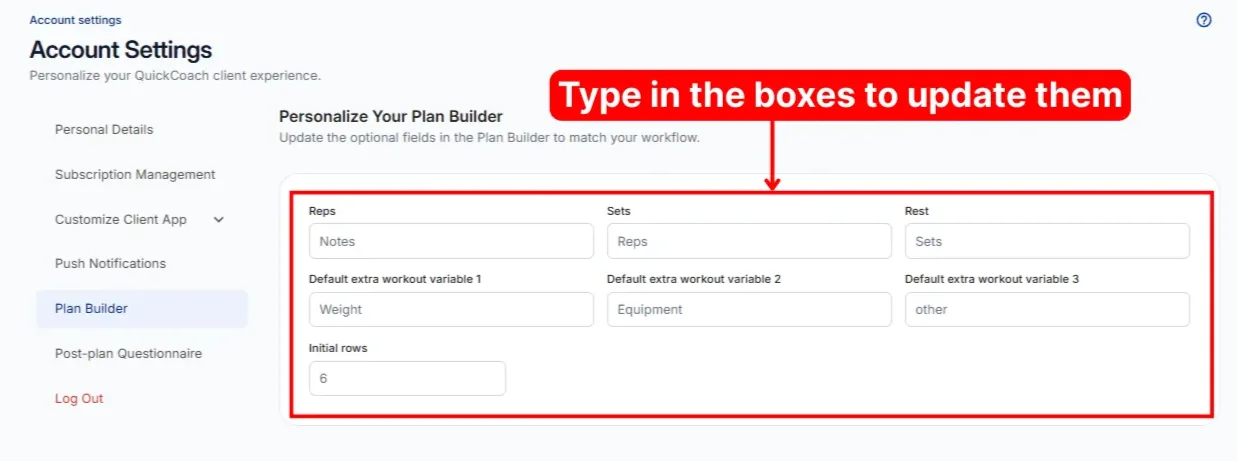
Esto es lo que controlan esos ajustes en tu editor de planes:
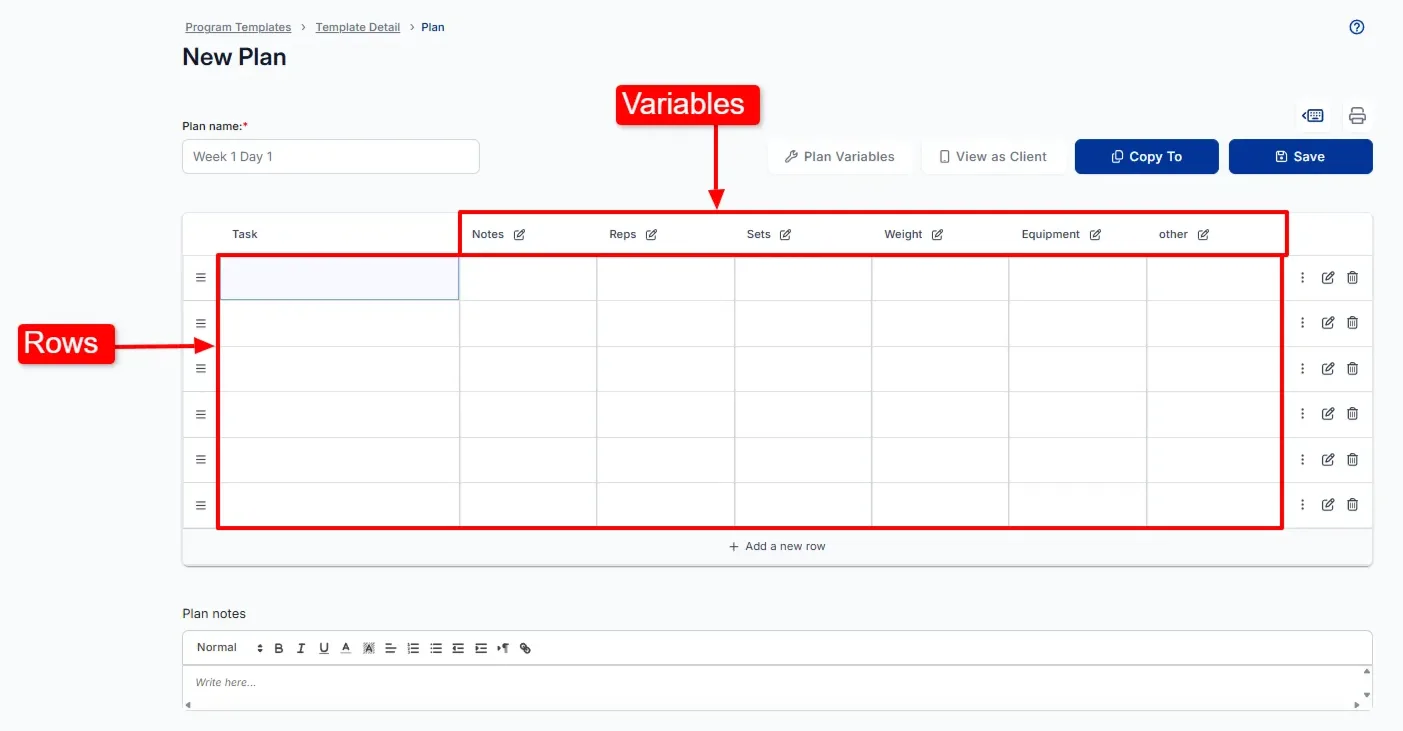
Para que tus variables aparezcan en el orden que quieres, introdúcelas de izquierda a derecha. Para ver cómo funcionan las variables mientras creas un plan, consulta el recorrido por el editor de planes.
Encuesta tras el plan
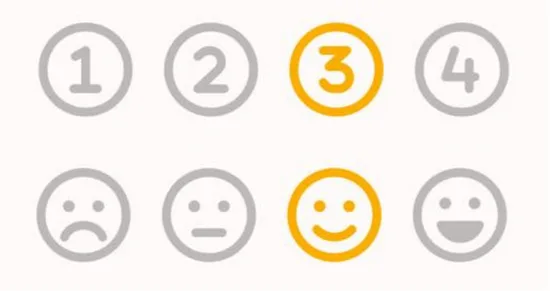
Cada vez que un cliente envía un plan, ve al final tu encuesta tras el plan. Haz clic en "Encuesta tras el plan" para elegir cómo responden tus clientes: con emojis o con una escala numérica. Los emojis y los números en sí no se pueden cambiar, pero tú eliges cuál de los dos estilos usar.
Texto al completar el entrenamiento (Pro)
En la misma sección hay una tarjeta "Texto al completar el entrenamiento". Define el mensaje que ve cada cliente en la pantalla de confirmación justo después de enviar un entrenamiento. Escribe hasta 60 caracteres; déjalo en blanco para usar el texto predeterminado, "Entrenamiento completado". En el plan Free la tarjeta está bloqueada y los clientes ven el texto predeterminado. Consulta cómo personalizar el mensaje al completar el entrenamiento para saber más.
En cómo configurar tu encuesta tras el plan te explicamos cómo escribir tus preguntas, elegir cuáles se muestran, guardar tus cambios y desactivar la encuesta por completo.
Tu código de referido está en Free with Friends, en el mismo menú. Referidos de Free with Friends explica cómo funciona el crédito.