
Plantillas de programa y borradores de plan
Cómo funcionan las plantillas de programa y los borradores de plan, desde crear y organizar programas reutilizables hasta duplicar, eliminar y encontrar planes que parecen haber desaparecido.

Esta guía explica los dos sitios donde se guarda tu trabajo sin asignar: las plantillas de programa, que guardan conjuntos de planes reutilizables, y los borradores de plan, una zona de preparación para planes que todavía no tienen destino.
Mira el video explicativo si prefieres verlo en video.
Nota: las funciones y pantallas de QuickCoach pueden cambiar con el tiempo, pero el flujo de trabajo básico sigue siendo el mismo.
Plantillas de programa
Piensa en una plantilla de programa como una carpeta que guarda una serie de planes que has creado. Crea un programa una vez y asígnalo a tantos clientes como quieras, cuando quieras.
Los entrenadores usan las plantillas para:
- Programas de entrenamiento de varias semanas
- Colecciones de entrenamientos por zona del cuerpo o por objetivo
- Planes de comidas y recetas
- Programas basados en hábitos
Nota: mantén cada plantilla en 100 planes o menos. En las preguntas frecuentes de abajo te explicamos por qué.
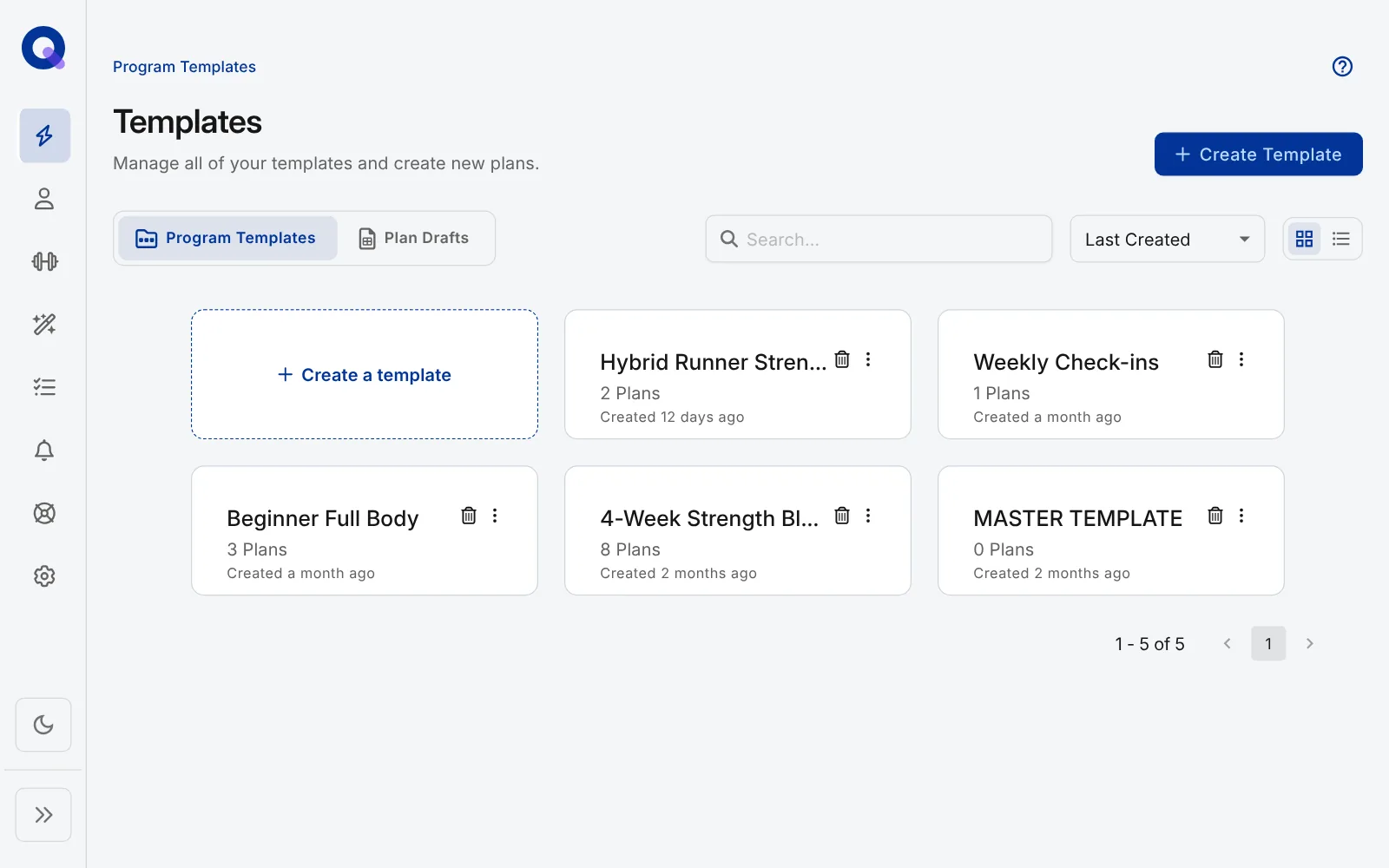
Haz clic en Planes (el icono del rayo) en el menú lateral para llegar. Comprueba en qué pestaña estás y cambia si hace falta: la pestaña "Plantillas de programa" guarda tus plantillas y la pestaña "Borradores de planes" guarda los planes sueltos.
Buscar, ordenar y cambiar la vista
Escribe en el cuadro de búsqueda para encontrar una plantilla por su nombre. El desplegable de al lado cambia cómo se ordenan las plantillas.
Elige "Personalizado" en el desplegable de orden y podrás arrastrar las plantillas al orden que más te convenga, para que las que más usas queden arriba.
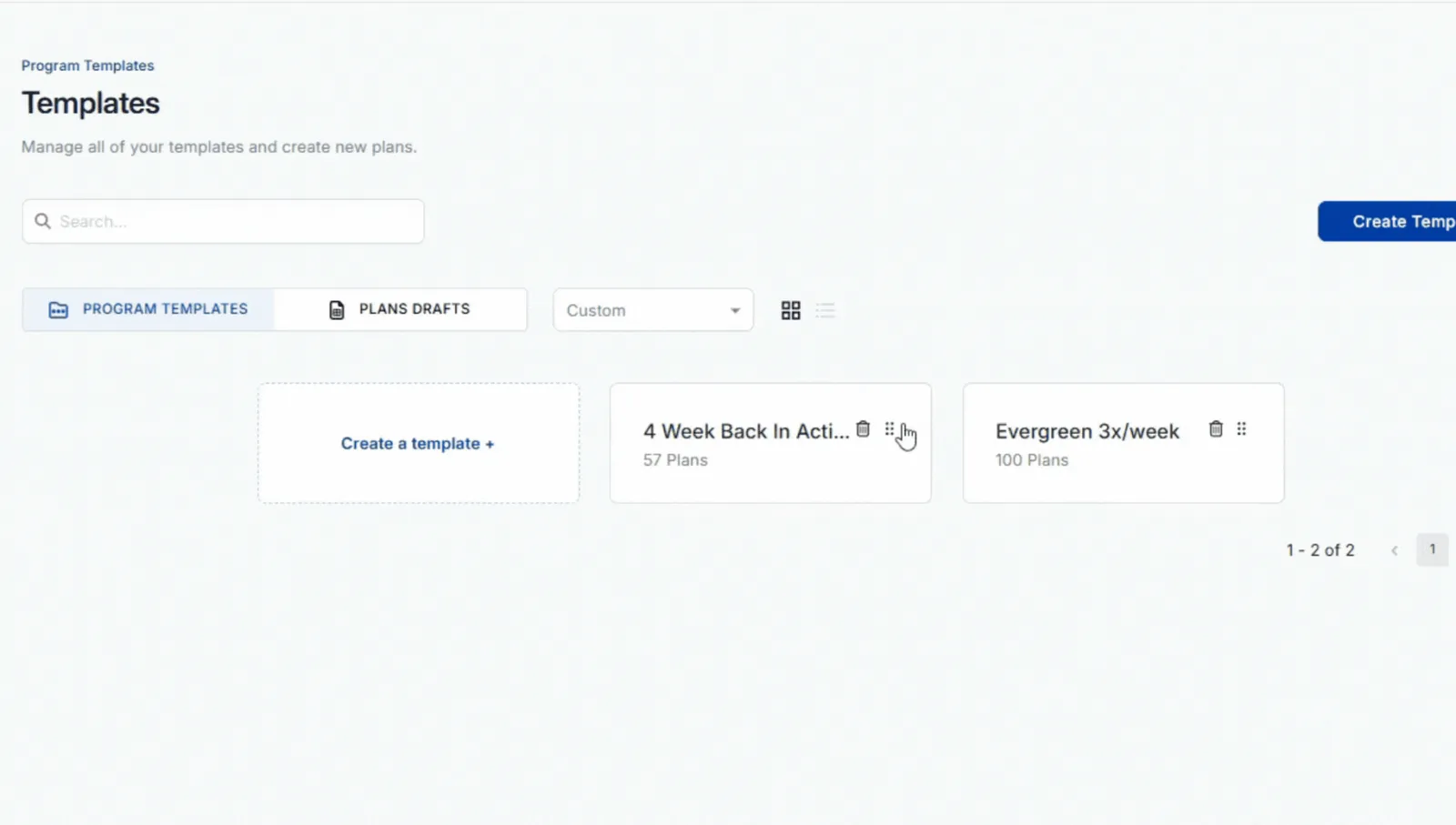
Cuando tienes más de 15 plantillas, aparece un desplegable "Tarjetas por página" para que puedas mostrar más a la vez. También puedes cambiar entre los iconos de vista de tarjetas y vista de lista, la que te resulte más fácil de revisar.
Formas de organizar tus plantillas
No hay una única forma correcta de estructurar una biblioteca de plantillas. Elige la que te ayude a encontrar los planes rápido:
- Por duración del programa, como bloques de 4, 8 o 12 semanas
- Por enfoque del entrenamiento, como tren superior, tren inferior, empuje o tracción
- Por tipo de entrenamiento, como HIIT, AMRAP, fuerza o cardio
- Por material, como mancuernas, peso corporal, suspensión o barra
- Por tipo de dieta para las recetas, o por macros y calorías para los planes de nutrición
- Por dificultad para los programas de hábitos
Mira el video sobre cómo organizar (3:01) para ver ideas en acción.
El menú de la plantilla
Cambia a la vista de lista y haz clic en los tres puntos verticales de la fila de una plantilla para abrir su menú.
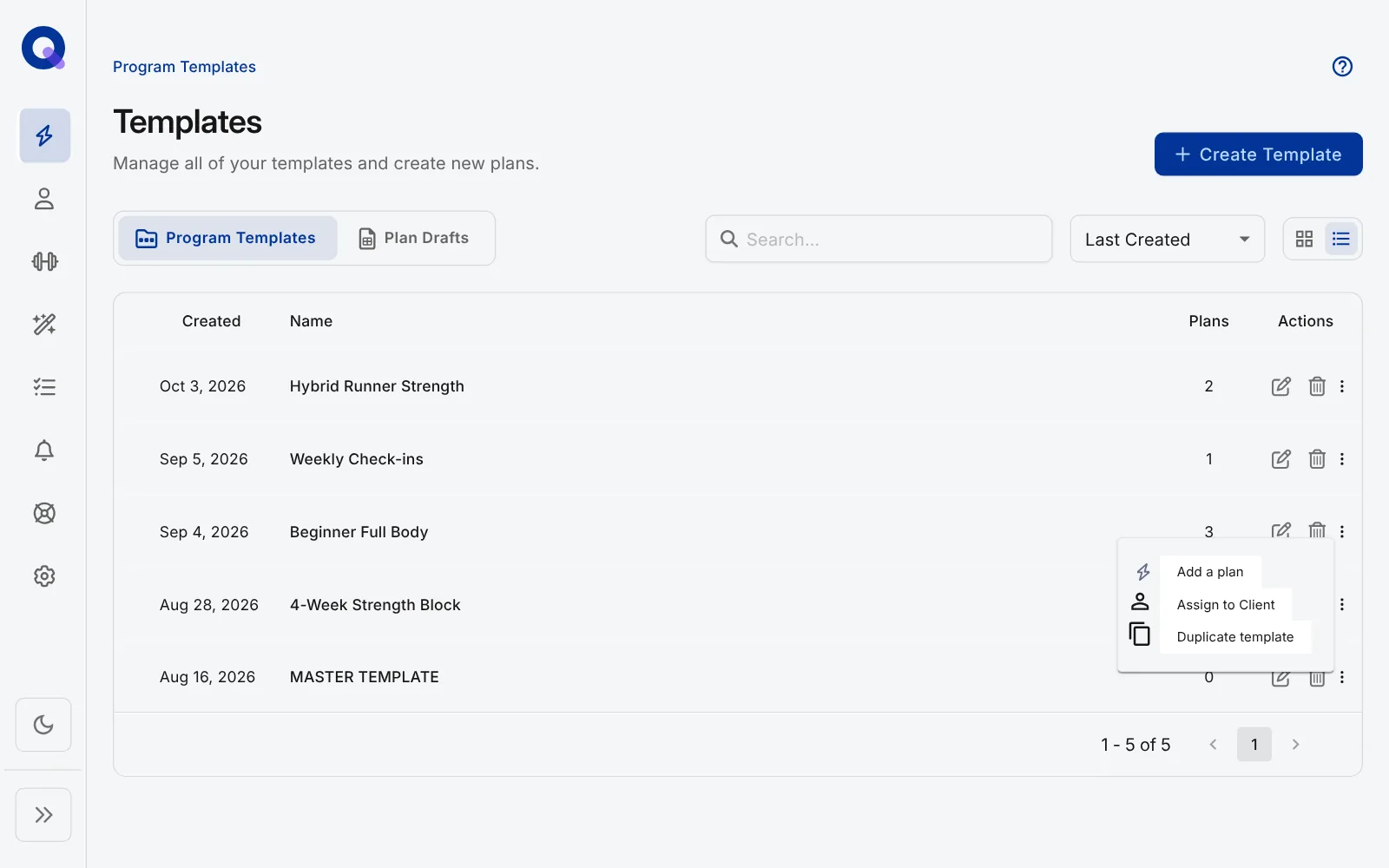
Desde aquí puedes:
- Añadir un plan. Mueve planes de Borradores de planes a esta plantilla. Selecciona el plan o los planes y haz clic en "Añadir a la plantilla".
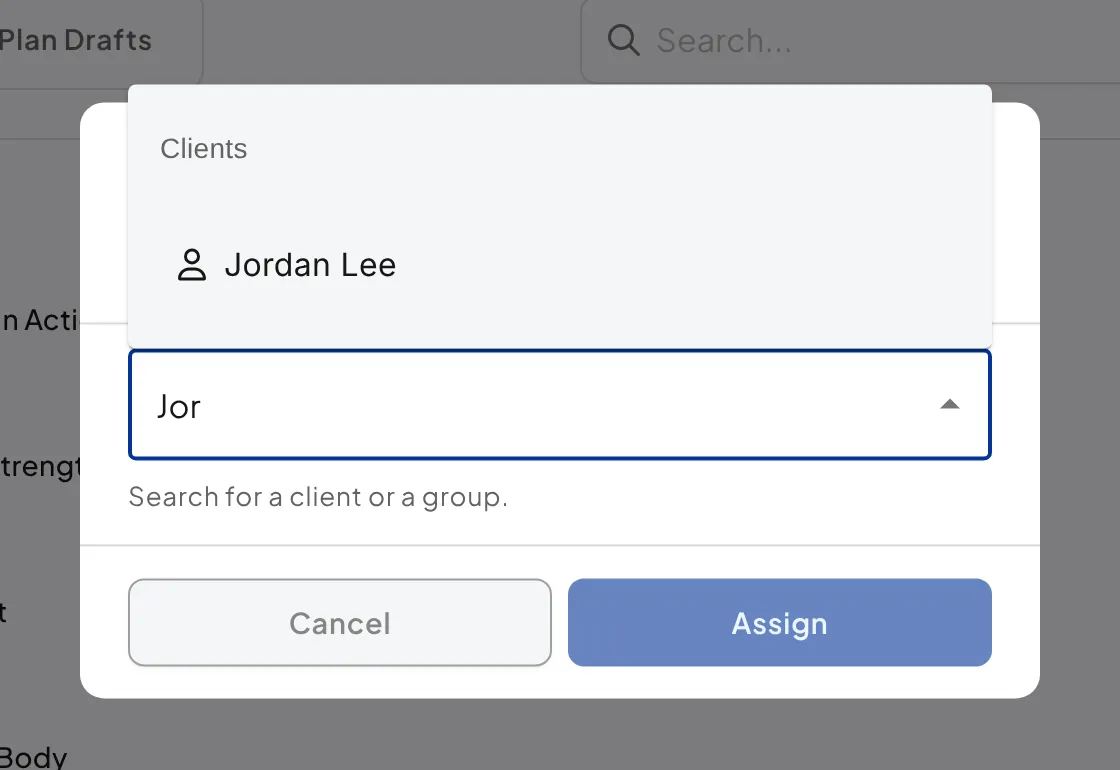
- Asignar a un cliente. Se abre la ventana "Asignar plantilla". Elige clientes o un grupo de clientes y haz clic en "Asignar". Al asignar de esta forma, los planes listos de la plantilla se publican en los planes Próximos (publicados) de cada cliente.
- Duplicar plantilla. La copia mantiene el mismo nombre con " - Copy" al final. Cámbiale el nombre desde dentro de la plantilla.
Crear una plantilla nueva
- Haz clic en "+ Crear plantilla", o en la tarjeta "Crear una plantilla" en la vista de cuadrícula.
- Escribe el nombre de tu plantilla y haz clic en "Crear plantilla".
- Haz clic en la nueva plantilla para abrirla.
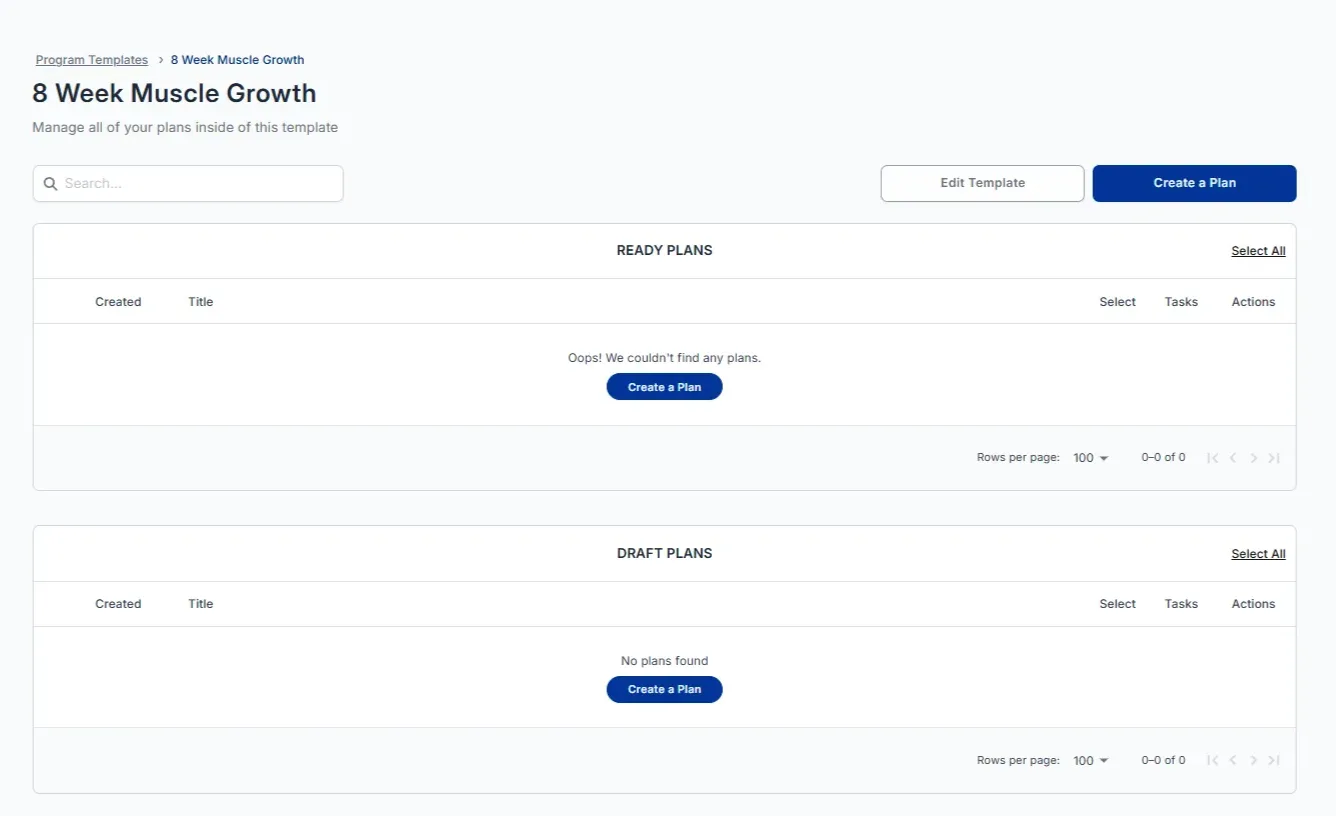
Para crear tu primera plantilla con ayuda, sigue la guía paso a paso para tu primera plantilla de programa.
Trabajar con los planes de una plantilla
El cuadro de búsqueda dentro de una plantilla filtra sus planes por nombre. Haz clic en "Editar plantilla" para cambiar el nombre de la plantilla y luego en "Guardar".
Hay dos formas de añadir planes:
- Crear desde cero. Haz clic en un botón "Crear un plan" para empezar un plan nuevo. El recorrido por el editor de planes explica todo lo demás.
- Copiar un plan existente. Abre cualquier plan publicado, haz clic en "Copiar a", elige la plantilla en "Selecciona plantillas:" en la ventana "Copiar plan a" y haz clic en "Publicar". La copia llega publicada, en la sección "Planes listos" de la plantilla, y el original se queda donde estaba. Copiar, duplicar y repetir planes explica todo el proceso.
Cada fila de plan tiene sus propios controles. El icono del lápiz junto al nombre te permite cambiar el nombre del plan ahí mismo (haz clic en el icono de guardar al terminar). El icono de editar abre el plan para editarlo. El icono de la papelera lo elimina, después de que confirmes con "Eliminar".
Ordenar, publicar y asignar
Marca planes, o haz clic en "Seleccionar todo", y aparecen encima de cada lista los iconos para toda la selección: Asignar selección, Copiar selección y Eliminar selección en Planes listos, y Publicar selección, Copiar selección y Eliminar selección en Planes en borrador. Los planes en borrador se quedan fuera cuando asignas la plantilla entera, así que publícalos cuando estén terminados. Cómo ordenar los planes, publicar borradores y enviar una plantilla o un solo plan a los clientes se explica en cómo ordenar y publicar planes en una plantilla de programa.
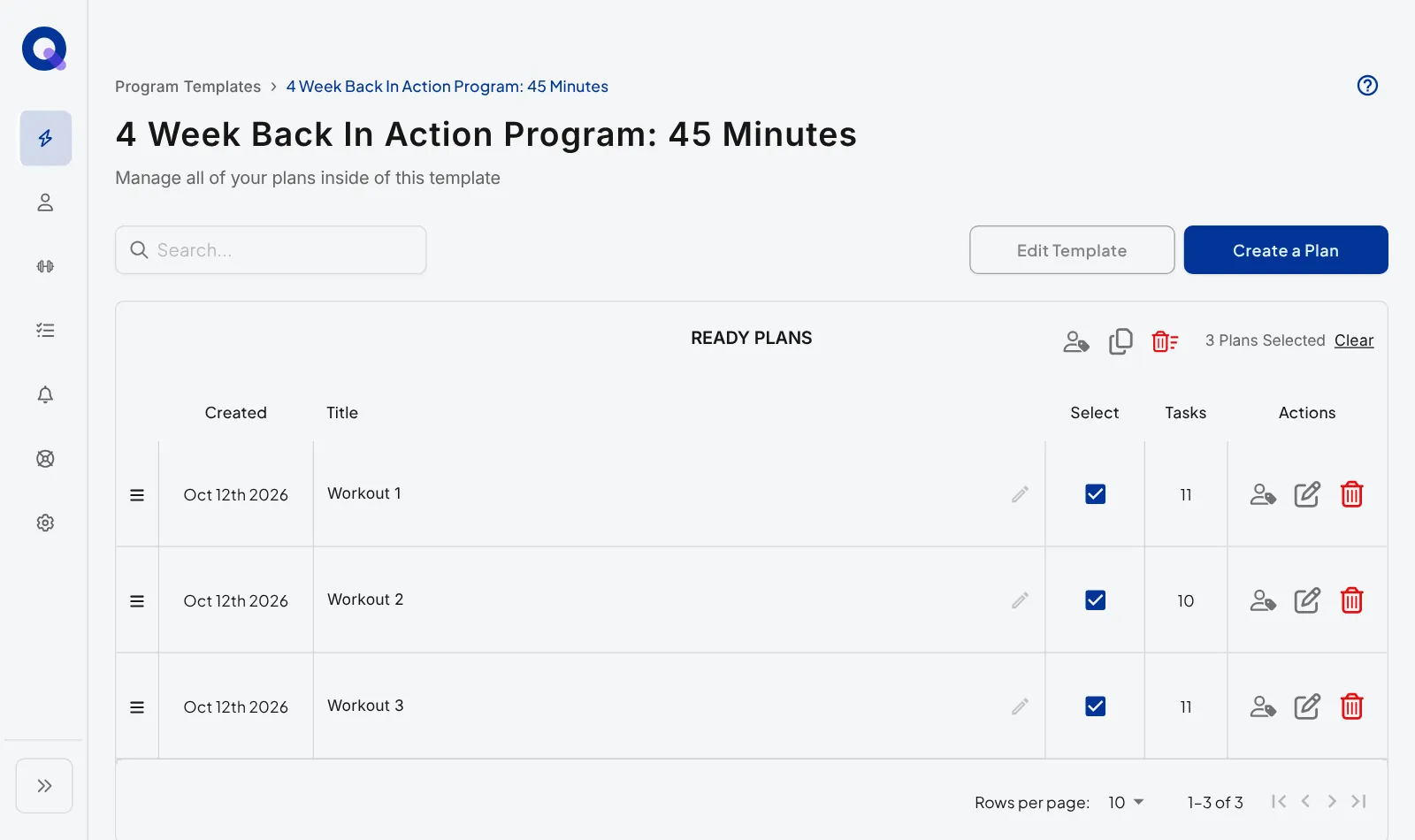
Asignar siempre crea una copia, así que los cambios en la plantilla no son retroactivos. Abajo, el desplegable "Filas por página:" define cuántos planes ves en las dos secciones, y tu elección se guarda automáticamente.
Borradores de planes
Los planes de Borradores de planes todavía no tienen destino. Piensa en esta pestaña como una zona de preparación.
El desplegable de orden y los iconos de vista de tarjetas y de lista funcionan igual que en las plantillas, y "Crear plan" crea un plan nuevo aquí mismo.
Haz clic en los tres puntos verticales de un plan para abrir su menú.
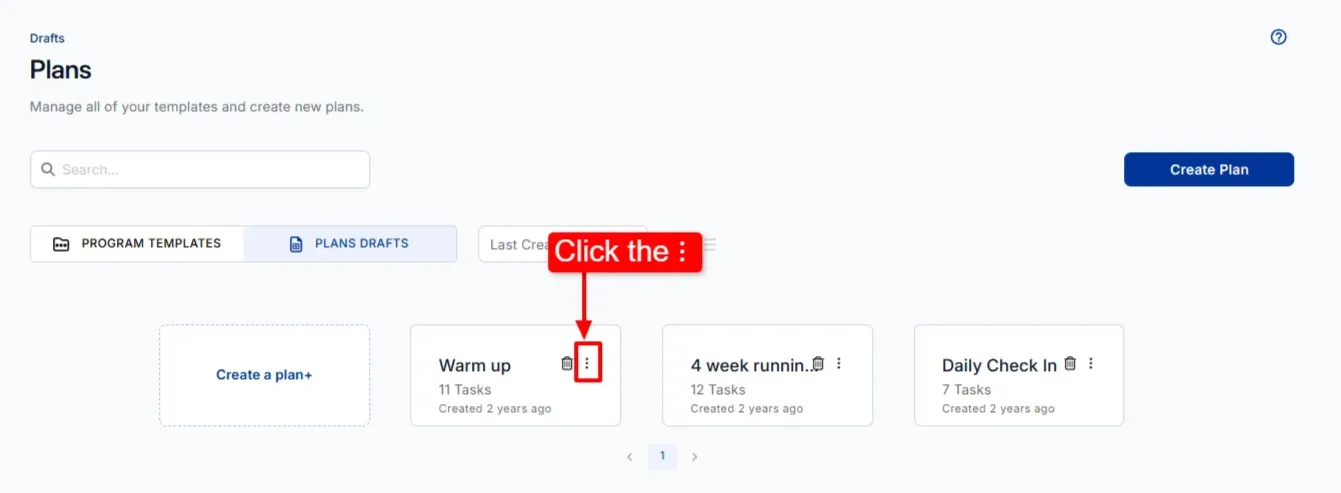
- Añadir a la plantilla envía el plan a una de tus plantillas existentes. Busca la plantilla, selecciónala y haz clic en "Añadir a la plantilla". Un plan solo puede ir a una plantilla.
- Asignar a cliente(s) lo envía a clientes. Busca clientes o un grupo de clientes, selecciónalos y haz clic en "Asignar". Los planes asignados desde aquí siempre llegan a la pestaña Borradores de cada cliente, listos para que los adaptes y los publiques.
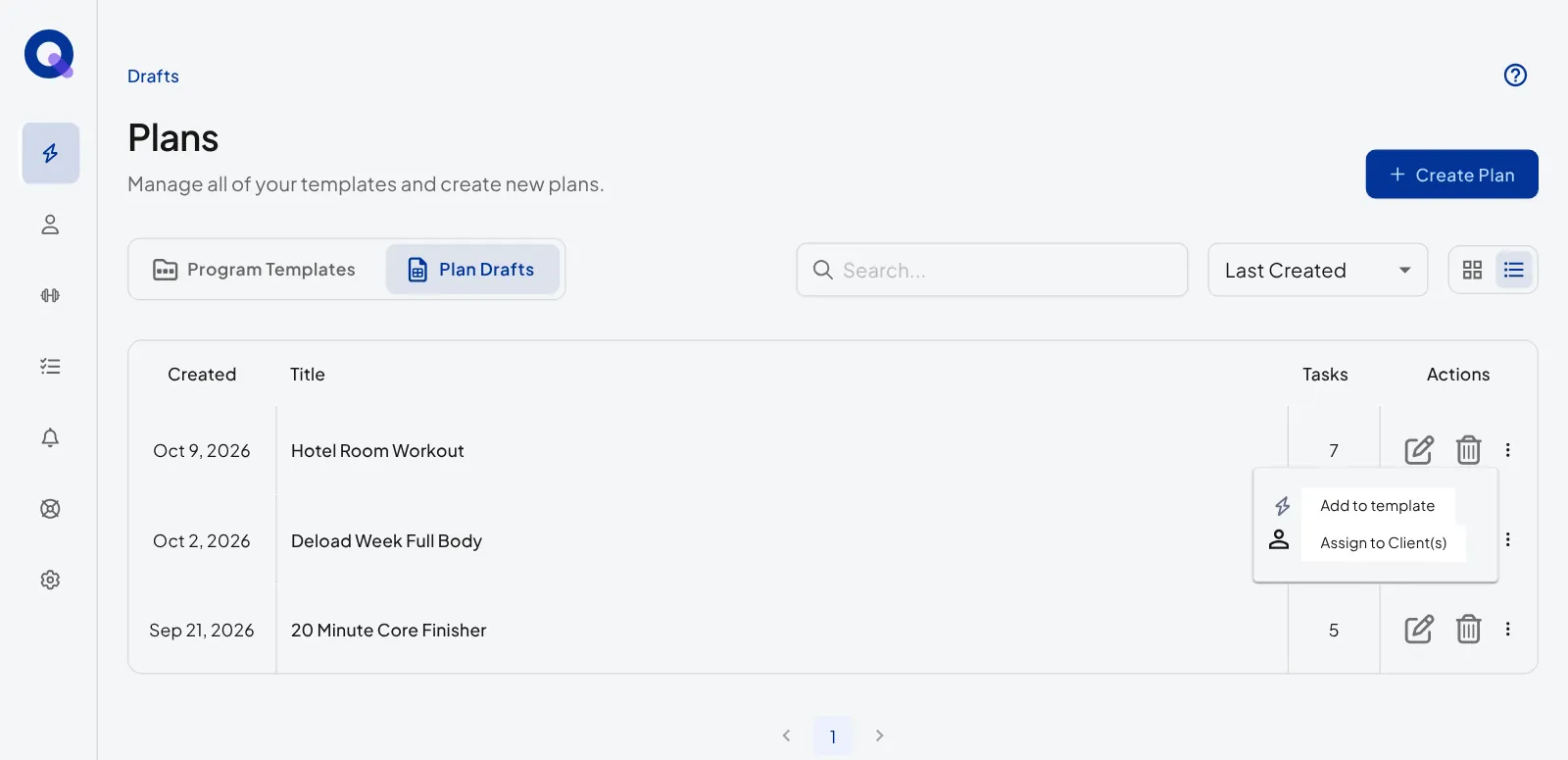
El icono de la papelera elimina un borrador de plan después de que confirmes con "Eliminar".
Dónde se guardan los planes
Dónde se guarda un plan, y quién puede usarlo, depende de dónde lo creaste.
- Dentro de la cuenta de un cliente. El plan pertenece a ese cliente. Está en su pestaña Borradores hasta que lo publicas, y luego en Próximos (publicados). No se puede asignar directamente a nadie más.
- En Borradores de planes. El plan es tuyo y todavía no tiene cliente. Asígnalo a clientes o añádelo a una plantilla cuando quieras.
- Dentro de una plantilla de programa. El plan es reutilizable. Está en Planes en borrador hasta que lo publicas, y luego en Planes listos, y puedes asignarlo tantas veces como quieras.
Si un plan se va a usar con más de un cliente, créalo desde el principio en una plantilla o en Borradores de planes. Crearlo dentro de la cuenta de un cliente es la mejor opción cuando el plan está pensado solo para esa persona.
Hacer reutilizable el plan de un cliente
Cópialo en una plantilla. Abre el plan desde la página del cliente (tiene que estar publicado), haz clic en "Copiar a", elige la plantilla en "Selecciona plantillas:" y haz clic en "Publicar". La copia llega a los Planes listos de la plantilla, lista para asignarla a quien quieras. El original del cliente no cambia.
Publicar un plan desde Borradores de planes
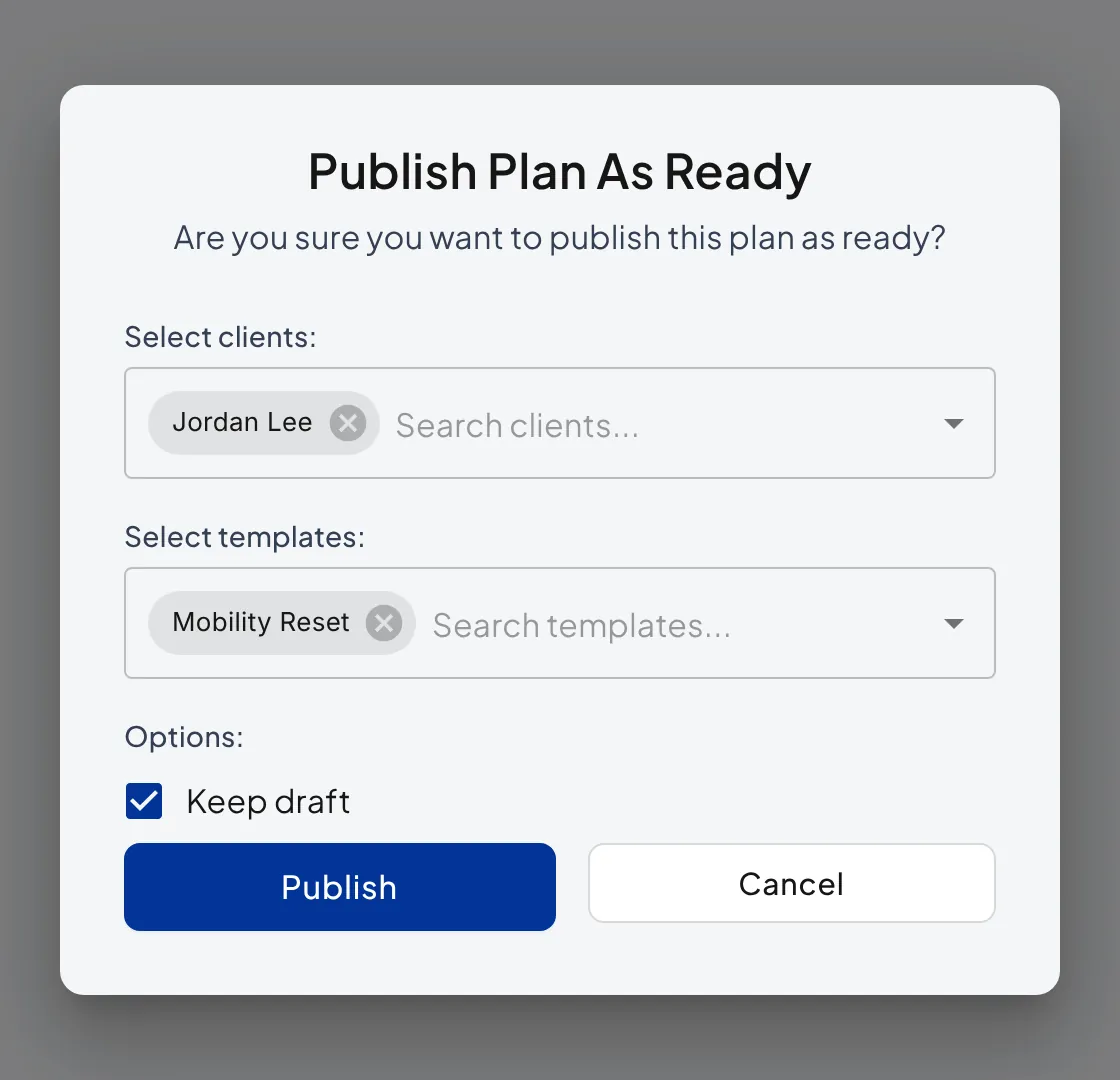
Un plan creado en Borradores de planes todavía no tiene destino, así que "Publicar plan" en el editor abre la ventana "Publicar plan como listo". Elige clientes, plantillas o ambos. Marca "Dejar como borrador" si quieres que se quede una copia en Borradores de planes y haz clic en "Publicar". En Asignar planes a clientes tienes todos los pasos.
Eliminar planes y plantillas de programa
Los borradores viejos y las plantillas que ya no usas se acumulan. Limpiarlos lleva unos pocos clics.
Mira el video sobre cómo eliminar (0:29).
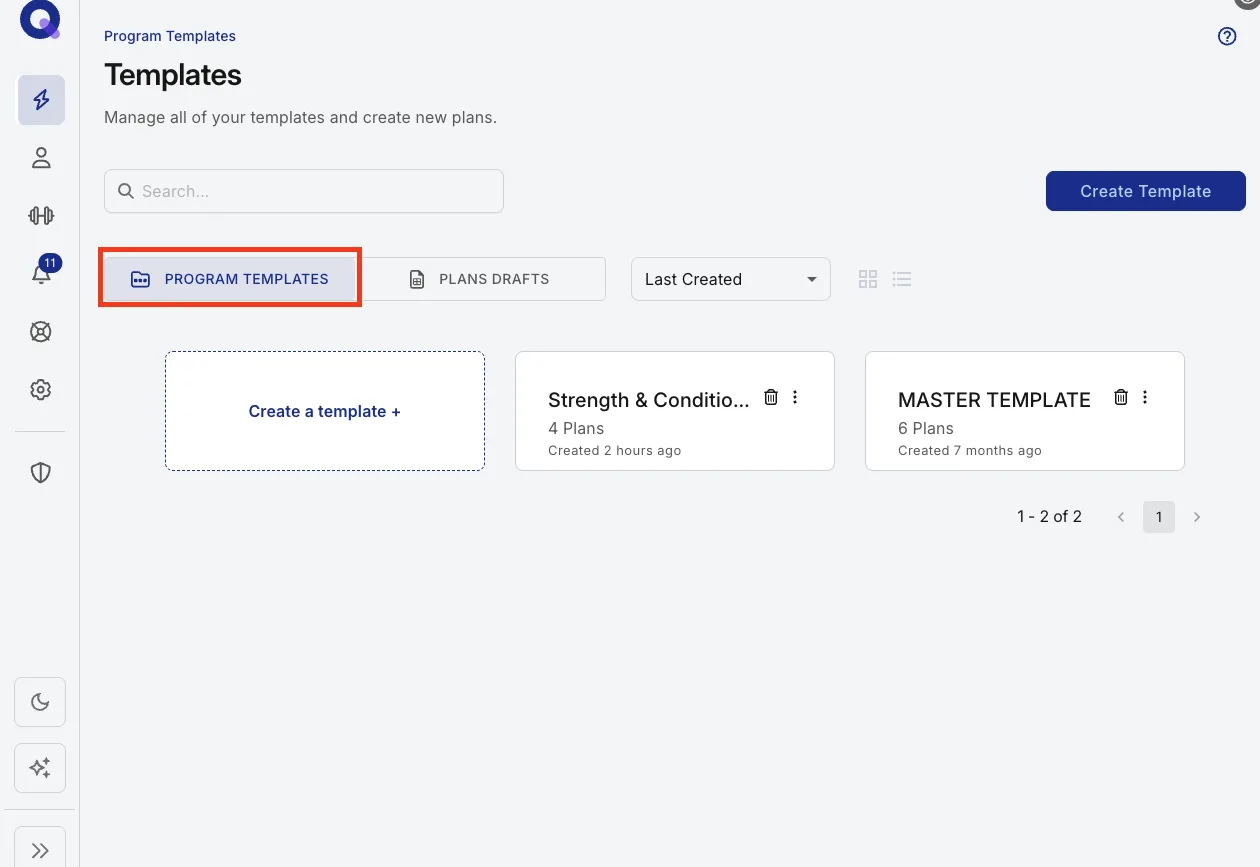
- Haz clic en Planes (el icono del rayo) para abrir la página Plantillas.
- Comprueba en qué pestaña estás y cambia si hace falta: los planes están en una pestaña y las plantillas en la otra.
- Haz clic en el icono de la papelera junto al plan o la plantilla que quieres quitar.
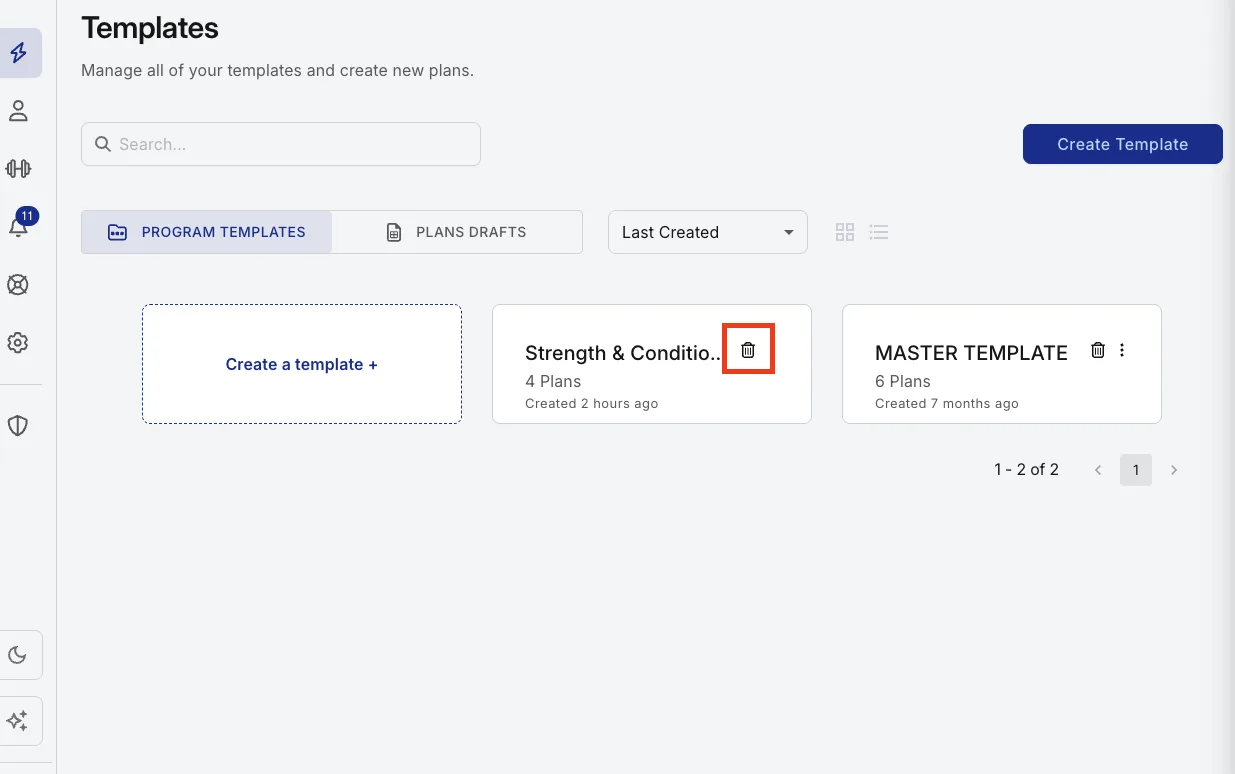
Importante: ve con cuidado. Una vez que eliminas un plan o una plantilla, desaparece para siempre. No se puede deshacer y no hay papelera de reciclaje.
Si hay alguna posibilidad de que vuelvas a querer un plan, haz primero una copia y elimina el original. Una biblioteca ordenada es mejor que una abarrotada, y ordenar tus plantillas con los esquemas de arriba a menudo evita tener que eliminar nada.
Preguntas frecuentes
¿Cuántas plantillas de programa puedo crear?
El máximo es de 99 plantillas de programa.
¿Cuántos planes puedo tener en una plantilla de programa?
Recomendamos no pasar de 100 planes por plantilla. Técnicamente puedes añadir más, pero una plantilla solo muestra 100 planes por página y no podrás mover un plan a otra página. Divide las colecciones grandes en varias plantillas con los esquemas de organización de arriba.
No encuentro mi plan. ¿Dónde está?
Que no cunda el pánico. Nada desaparece solo; la papelera es la única forma de perder trabajo, y esa eliminación es permanente y no se puede deshacer. Si tenías conexión a internet, QuickCoach guardó tu trabajo automáticamente. Tres explicaciones habituales:
- Lo asignaste con el estado del plan en Borrador, así que está esperando en la pestaña Borradores del cliente.
- Estás mirando la cuenta tal como la ve el cliente. Los clientes solo ven los planes publicados, así que un borrador sigue oculto hasta que lo publicas. Todos los planes publicados que todavía no han hecho aparecen en su pantalla de inicio, y los planes terminados aparecen de seis en seis en Planes completados.
- Lo asignaste desde Borradores de planes. Al asignar un borrador, el plan se mueve a la cuenta del cliente en lugar de dejar una copia.
¿Sigues sin encontrarlo? Dónde se guardan los planes indica dónde buscar según cómo se creó el plan.
¿Qué diferencia hay entre un plan y una plantilla de programa?
Un plan es individual. Lo más habitual es que sea un solo entrenamiento, un plan de comidas, una receta o un seguimiento de hábitos. Una plantilla de programa es un conjunto reutilizable de planes que puedes asignar a cualquier cliente en cualquier momento, ya sea el conjunto entero o plan a plan.
¿Para qué puedo usar las plantillas de programa?
Para lo que quieras. Los usos más habituales son programas de entrenamiento (un programa de 12 semanas para ganar músculo en casa, por ejemplo), organizar planes por tema, como lugar o duración, mantener en orden las recetas y los planes de comidas, o guardar una galería de inspiración a la que recurrir al programar.
¿Por qué los planes van a los borradores de mi cliente cuando los asigno desde dentro de una plantilla?
Cuando asignas planes sueltos desde dentro de una plantilla, la ventana "Asignar plan" tiene una opción "Estado del plan" que empieza en "Borrador", porque la mayoría de los entrenadores quieren hacer cambios primero. Elige "Publicado" para enviarlos directamente a la app del cliente. Si en cambio asignas la plantilla entera desde su menú, sus planes listos van directamente a los planes Próximos del cliente.
Un buen siguiente paso es aprender a copiar el plan de un cliente en una plantilla de programa, para que tu mejor trabajo sea reutilizable. Nuestro artículo de consejos del sitio principal, crea más rápido programas de entrenamiento que se repiten, muestra cómo los entrenadores combinan plantillas y copias semana a semana.
Para ordenar los planes de una plantilla y enviarla como borradores o planes publicados, consulta cómo ordenar y publicar planes en una plantilla de programa.