
Cómo ven y completan las tareas los clientes
Cómo funcionan las tareas para el cliente: marcarlas como completadas, registrar resultados, consultar el historial y abrir tus videos y notas de audio.

Todo lo que asignas le llega a tu cliente como una tarea, ya sea un ejercicio, una pregunta de check-in o un recordatorio. Todas las tareas funcionan igual, así que cuando un cliente entiende una, entiende todo el plan.
Cómo se ven las tareas
Cada tarea está en su propio recuadro blanco.
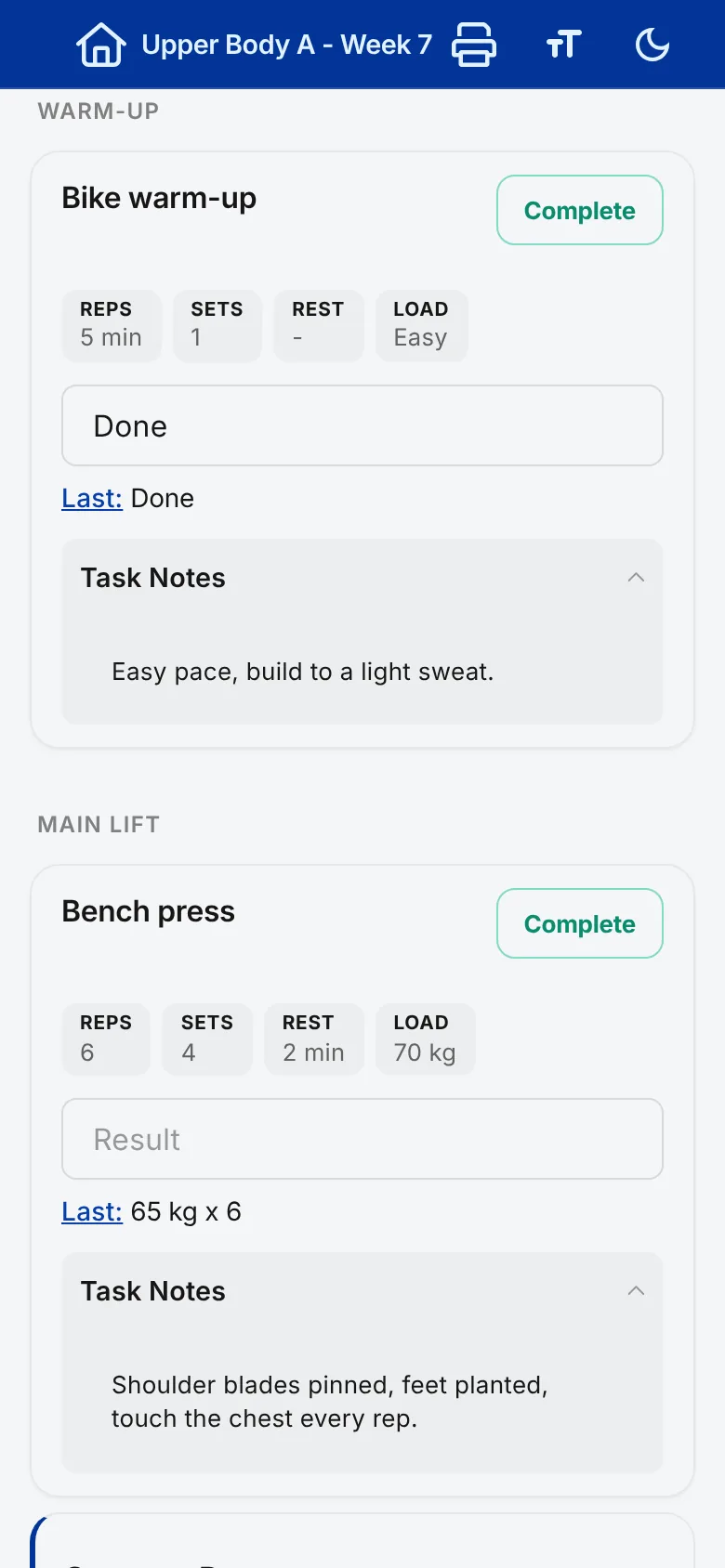
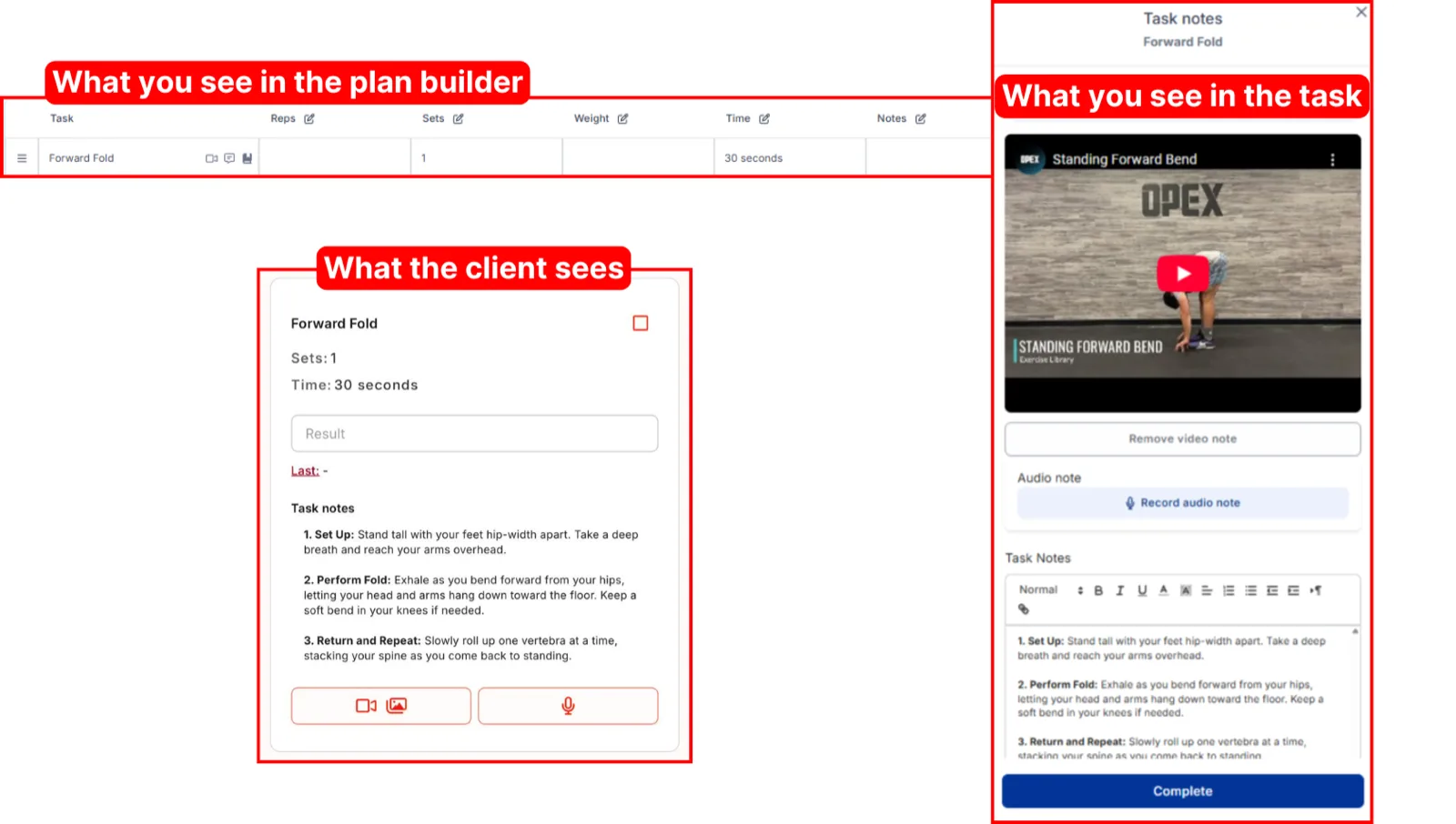
La vista del cliente se parece mucho a lo que tú creas, pero no es idéntica. Aquí tienes la misma tarea en tu vista y en la suya.
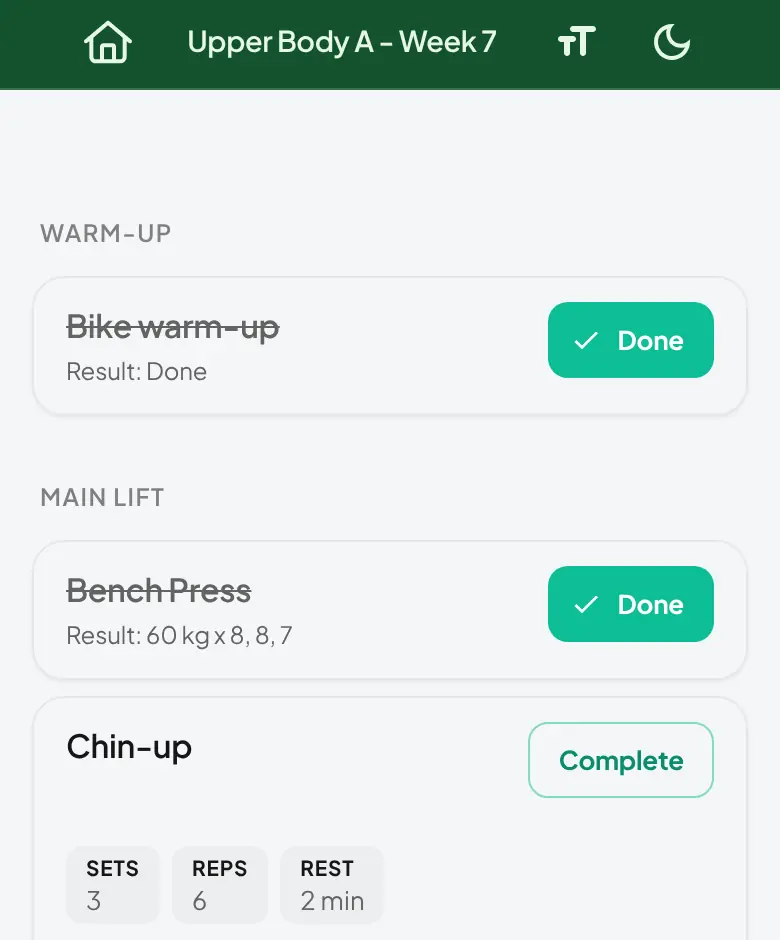
El botón Completar y contraer una tarea
Cada tarea tiene un botón Completar. Al tocarlo, la tarea se marca como hecha: el botón se pone verde, dice "Listo" y la tarea se contrae. Al tocar "Listo", vuelve a quedar sin completar y se abre de nuevo. Los clientes lo usan para plegar lo que ya han terminado y tener a la vista la tarea actual. Tocar el nombre de una tarea también la abre o la cierra, sin cambiar su estado.
El recuadro de resultados
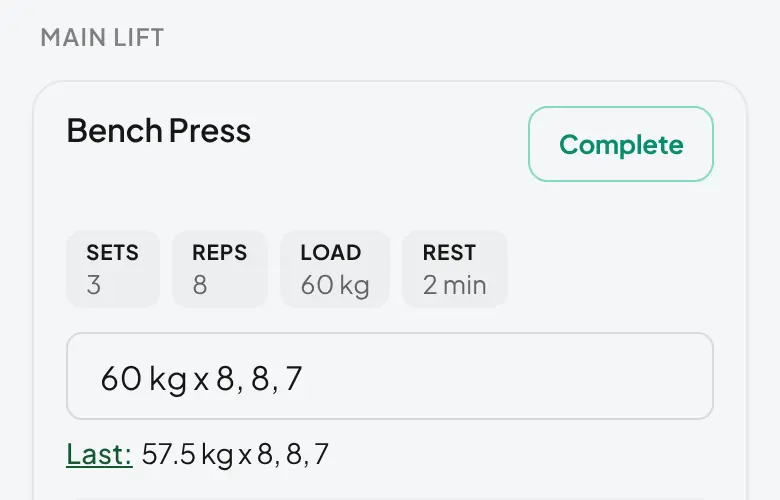
Los clientes escriben en el recuadro de resultados cómo les fue la tarea. QuickCoach lo guarda automáticamente mientras tengan conexión a internet, así que si salen de la página y vuelven más tarde, lo que escribieron sigue ahí.
Nota: los recuadros de resultados tienen un límite de 50 caracteres. Es a propósito, y más abajo te explicamos por qué.
El historial y la línea "Último:"
Debajo del recuadro de resultados hay una línea que dice "Último:". Los clientes verán ahí una de estas tres cosas.
- Su resultado más reciente para esa tarea.
- Un guion, que significa que todavía no hay registros anteriores para esa tarea.
- "Sin registrar", que significa que la tarea no está en tu biblioteca de tareas, así que no se guarda su historial.
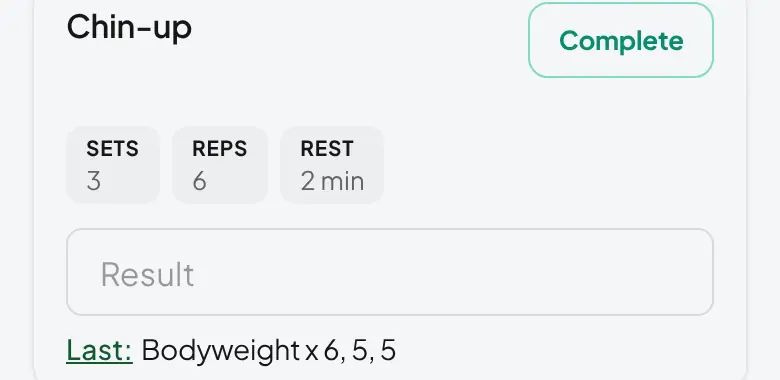
Ver el historial completo
Al tocar "Último:" se abre una ventana emergente con todo el historial del cliente para esa tarea. Muestra el nombre del entrenamiento, la fecha en que se completó, el resultado y el estado. Al marcar la casilla "Ocultar vacíos" se ocultan los registros sin resultado; al desmarcarla vuelven a aparecer.
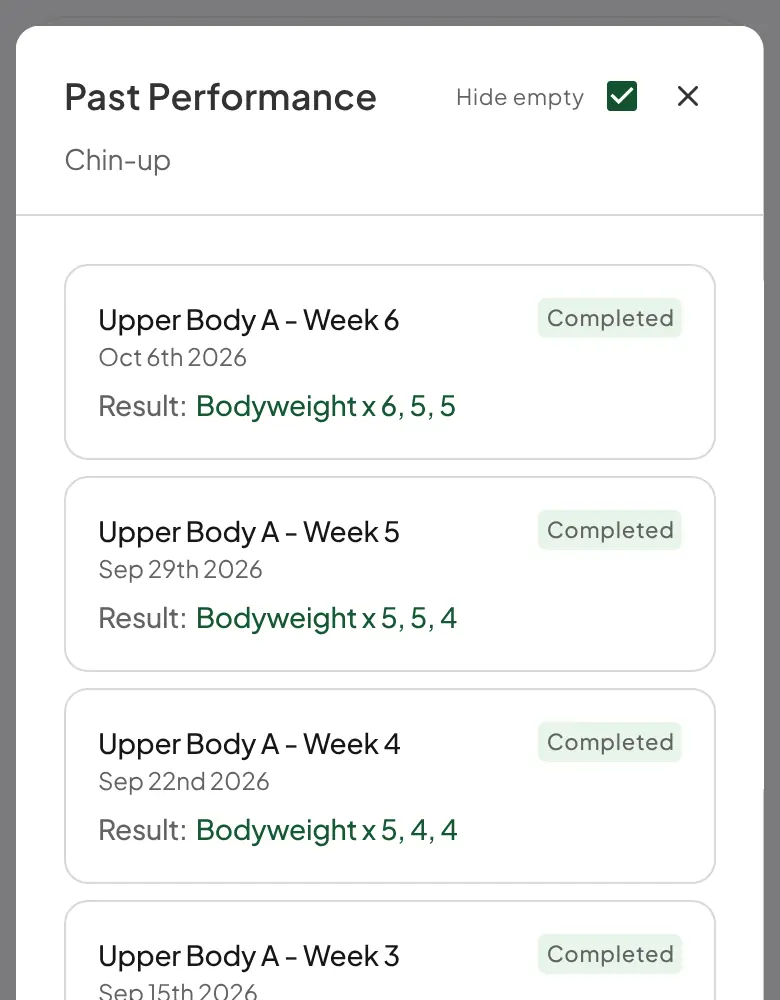
Nota: los registros del historial tienen uno de dos estados. "Completado" significa que el plan en el que estaba esa tarea ya se envió. "Sin terminar" significa que el cliente todavía no ha enviado ese plan.
Tú puedes revisar el mismo historial desde tu cuenta. Consulta cómo ver el historial de tu cliente.
Ver videos e imágenes
Las tareas con contenido multimedia muestran iconos que el cliente puede tocar. El icono de la cámara de video abre el video y el icono de la imagen abre las fotos.
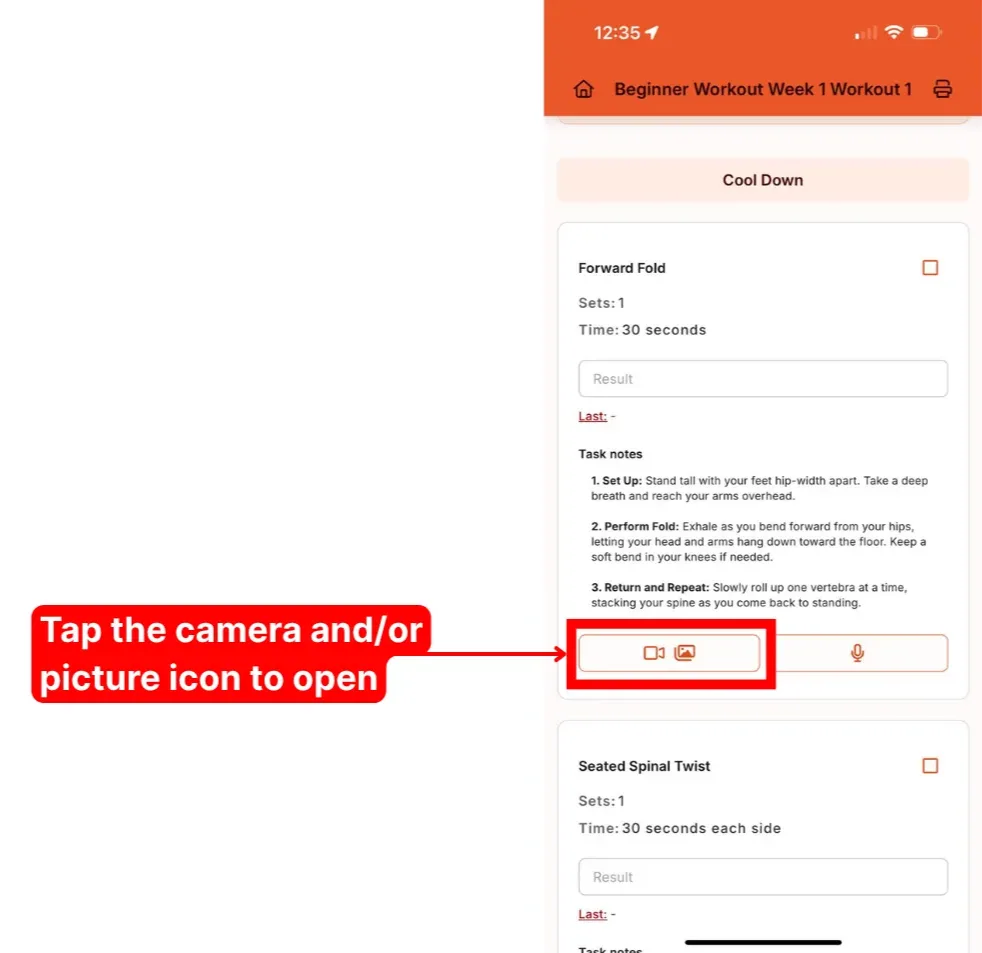
Dentro del visor, el botón de reproducir inicia el video, los cuadraditos permiten pasar del video a las imágenes disponibles y la X lo cierra. Para adjuntar videos o imágenes a tus tareas, consulta cómo añadir contenido multimedia a las tareas.
Escuchar notas de audio
El icono del micrófono abre cualquier nota de audio que hayas grabado en la tarea.
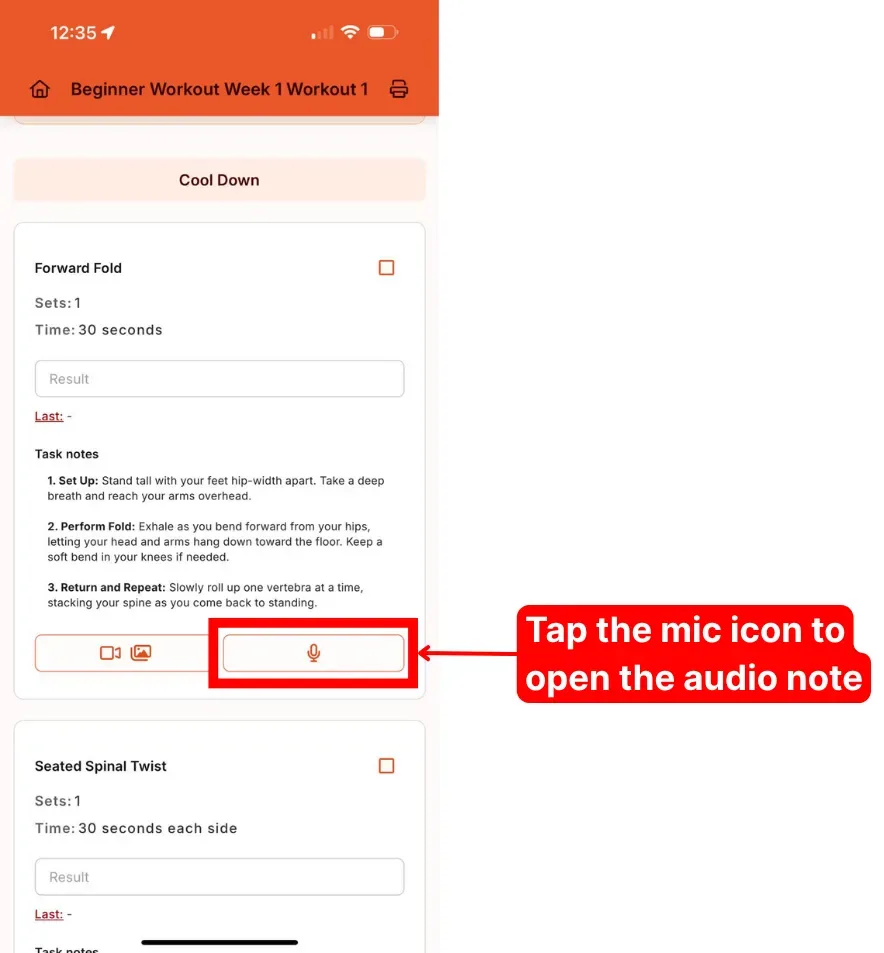
El reproductor funciona como cualquier otro: reproducir para escuchar, el icono del altavoz para cambiar el volumen o silenciar, el icono de transmitir para enviarlo a un dispositivo compatible y un control para cambiar la velocidad de reproducción. Cómo grabarlas se explica en la sección de audio de cómo añadir contenido multimedia a las tareas.
Listas de tareas pendientes y tareas que no son de entrenamiento
El coaching es más que series y repeticiones, y una tarea no tiene por qué ser un ejercicio. Puedes poner cualquier cosa en el plan de un cliente: llegar a un número de pasos, preparar las comidas el domingo, reservar una sesión de movilidad, leer un artículo que le has enviado. Añádelas en el editor de planes como cualquier ejercicio. El cliente toca Completar en cada una según avanza, así que el seguimiento no depende de que se acuerde de escribirte.
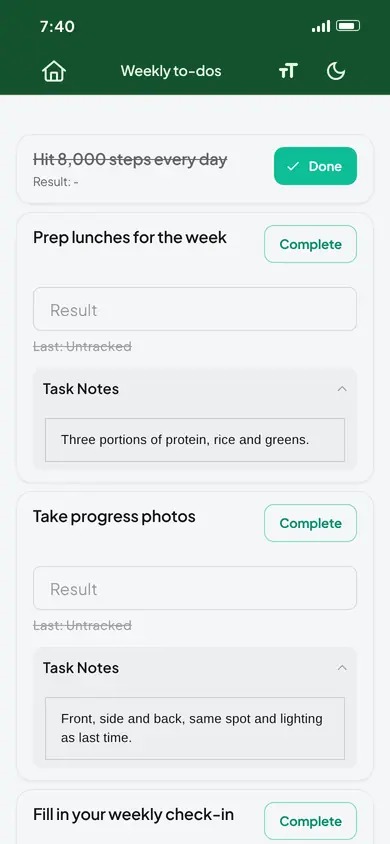
Ideas que funcionan bien:
- Objetivos diarios: agua, pasos, sueño
- Gestiones semanales: medidas, fotos de progreso, preparación de comidas
- Acciones puntuales: completar un formulario de check-in, ver un video de técnica
Las tareas son ilimitadas en todos los planes. Para conductas que quieres seguir a diario, encaja mejor el seguimiento de hábitos. En Free tienes un hábito activo de tipo hecho/no hecho por cliente, y Pro añade más hábitos, check-ins más completos e historial.
¿Buscas tu propia lista de tareas pendientes? Los entrenadores tienen una privada, separada de lo que ven los clientes. Está en tu Centro de notificaciones, junto al registro de actividad de tus clientes. Consulta el Centro de notificaciones y la lista de tareas pendientes, y la guía de la lista de tareas pendientes de QuickCoach en nuestro sitio principal para ver cómo la usan los entrenadores para organizar mejor su semana.
Preguntas frecuentes
¿Pueden los clientes enviarme imágenes o videos?
No desde la propia tarea. Lo que sí puedes hacer es darles instrucciones, por ejemplo un enlace donde puedan subir los videos o fotos que quieran que revises.
¿Por qué el recuadro de resultados tiene un límite de 50 caracteres?
Es una limitación que añadimos a propósito. Con menos espacio, los clientes comparten lo más importante en lugar de llenarte de información. Lo que sea más largo puede ir como comentario de texto o de audio al enviar el plan, como se explica en cómo enviar un plan y dejar comentarios.
Cambié las notas, el video o las imágenes de una tarea. ¿Por qué no se actualizó para mi cliente?
Los cambios en una tarea solo se aplican a partir de ese momento; donde ya se usó la tarea, se mantiene la versión anterior. Para actualizar una tarea que un cliente ya tiene, abre cada plan y vuelve a seleccionar la tarea. Consulta cómo editar un plan para ver todas las reglas sobre qué se actualiza y dónde.
Las tareas agrupadas se ven un poco distintas en la vista del cliente. Consulta la sección sobre la vista del cliente en encabezados y superseries.