
La app del cliente con tu marca
Con QuickCoach Pro, tus clientes entrenan en una app con tu logo, tu nombre y tus colores. Configúrala en minutos, sin cuota de configuración ni cargo por cliente.

En Pro, la app que abren tus clientes lleva tu marca. Tu logo, tus colores y tu negocio en primer plano, cada vez que entrenan.
Qué lleva tu marca
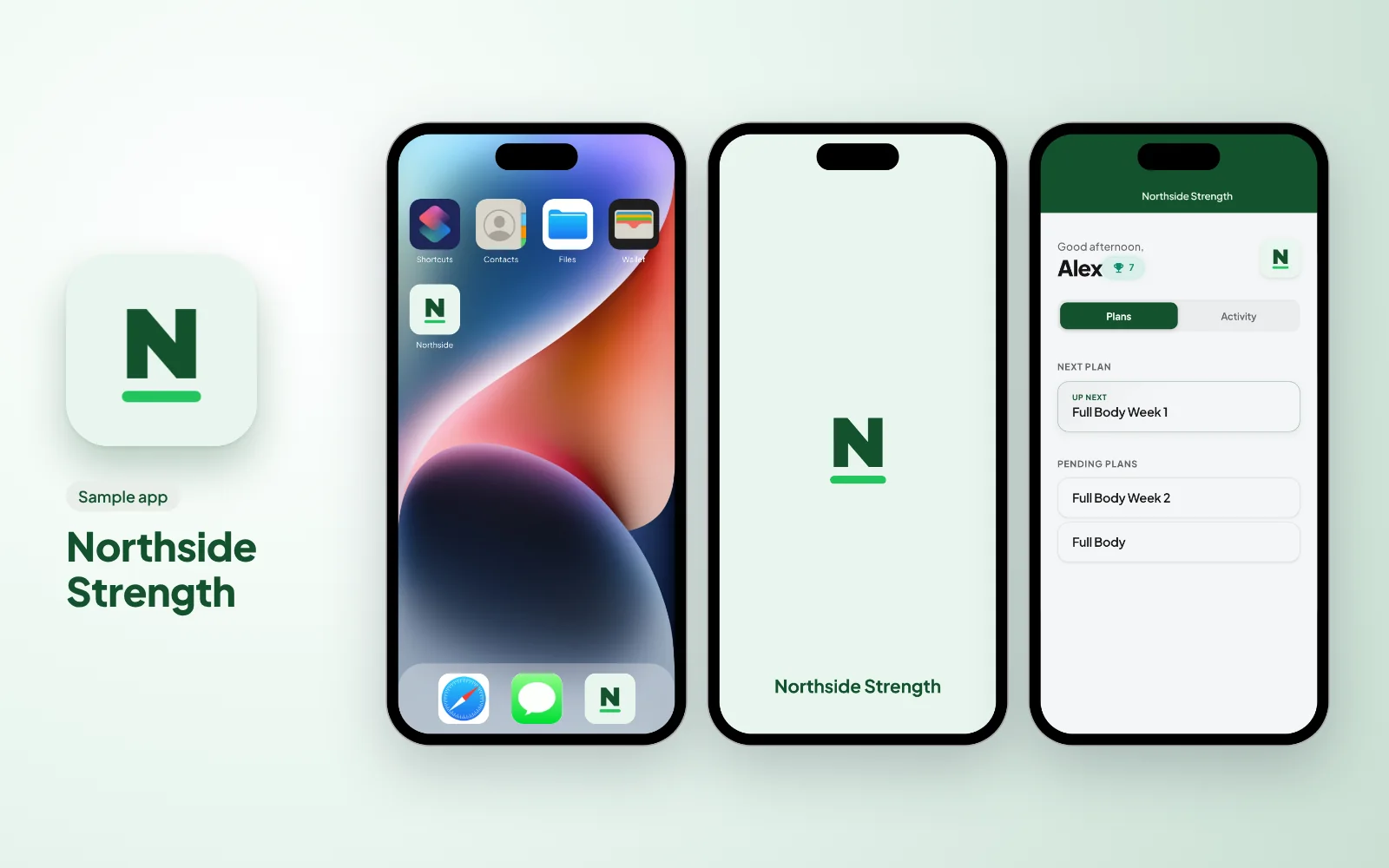
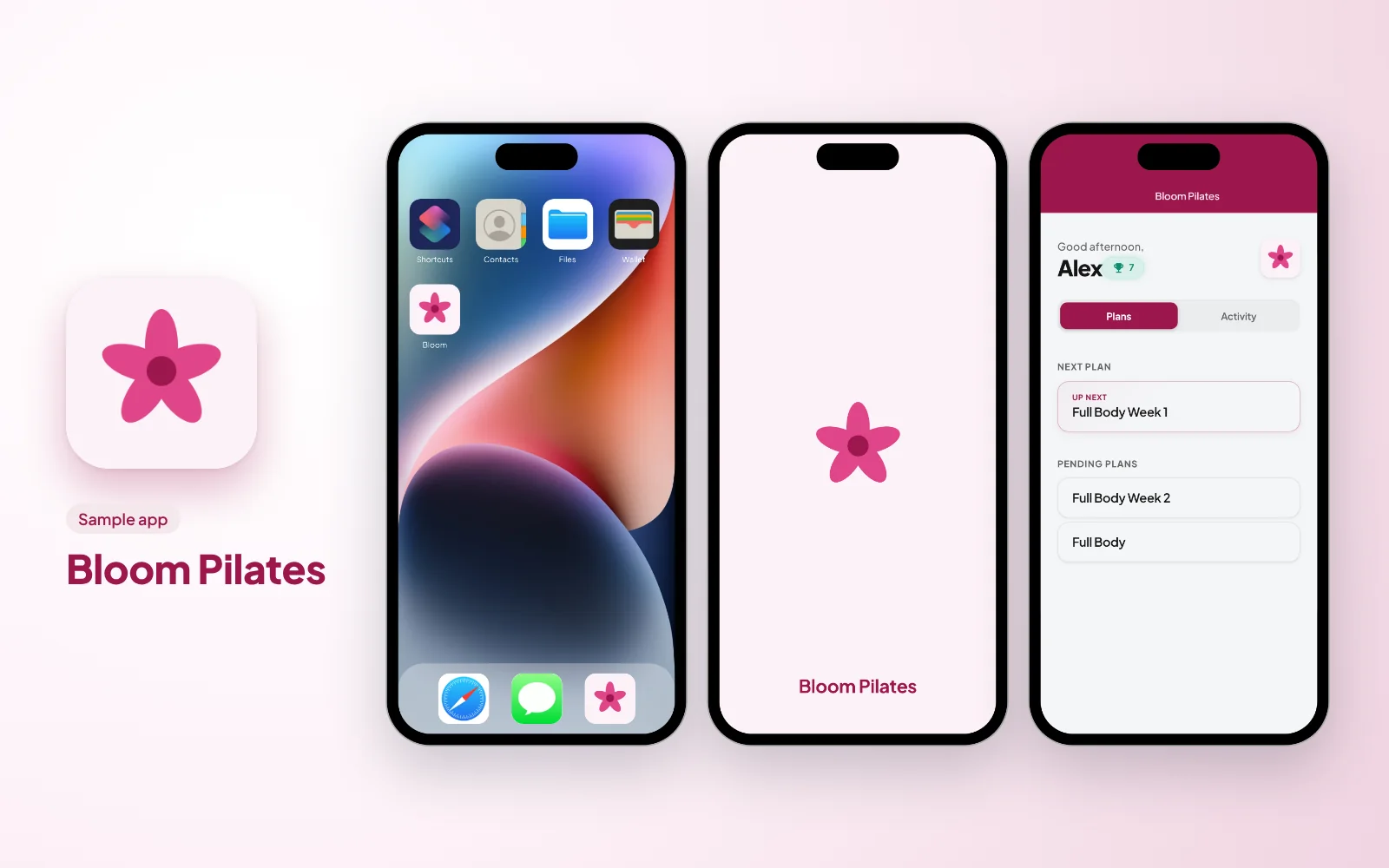
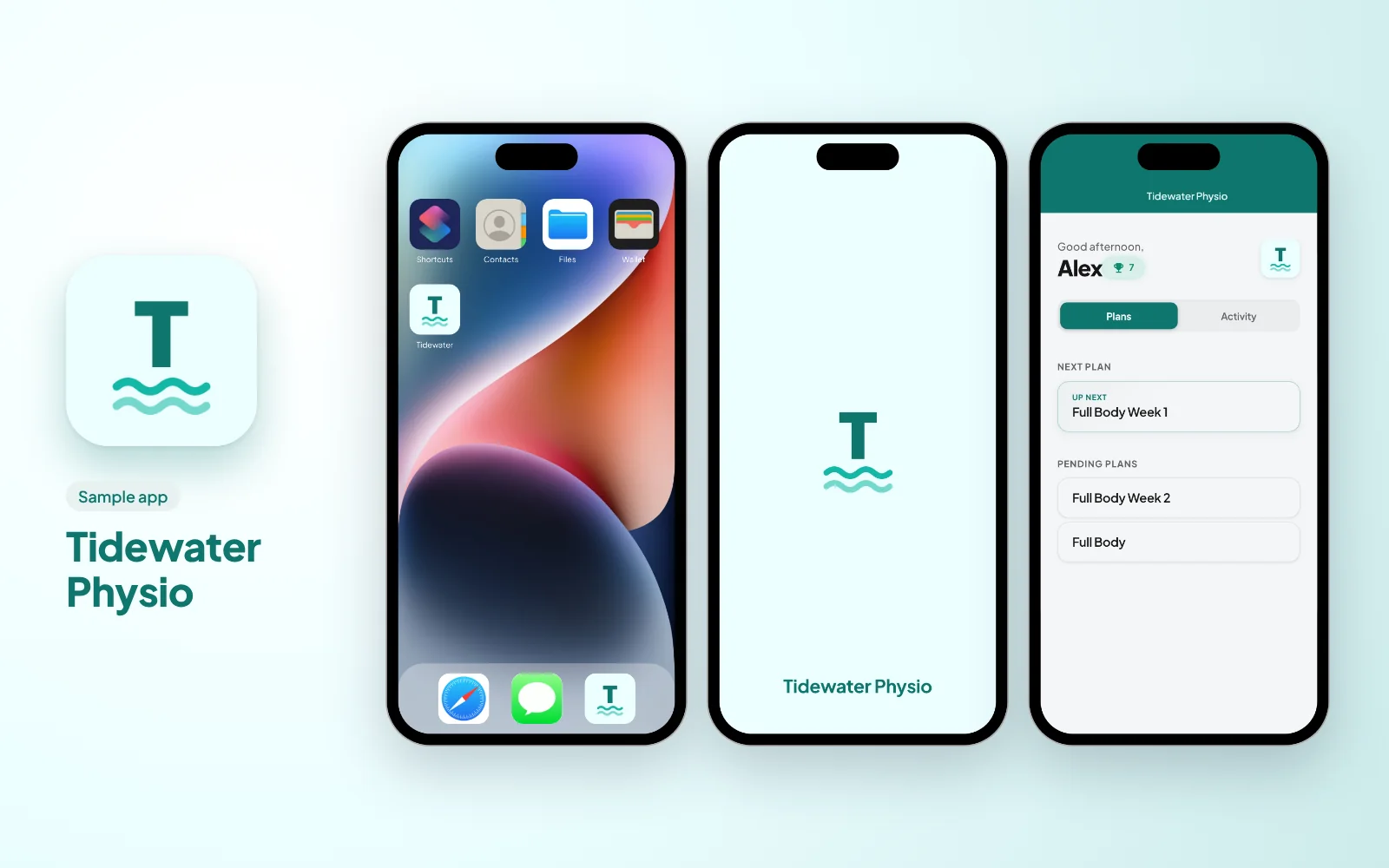
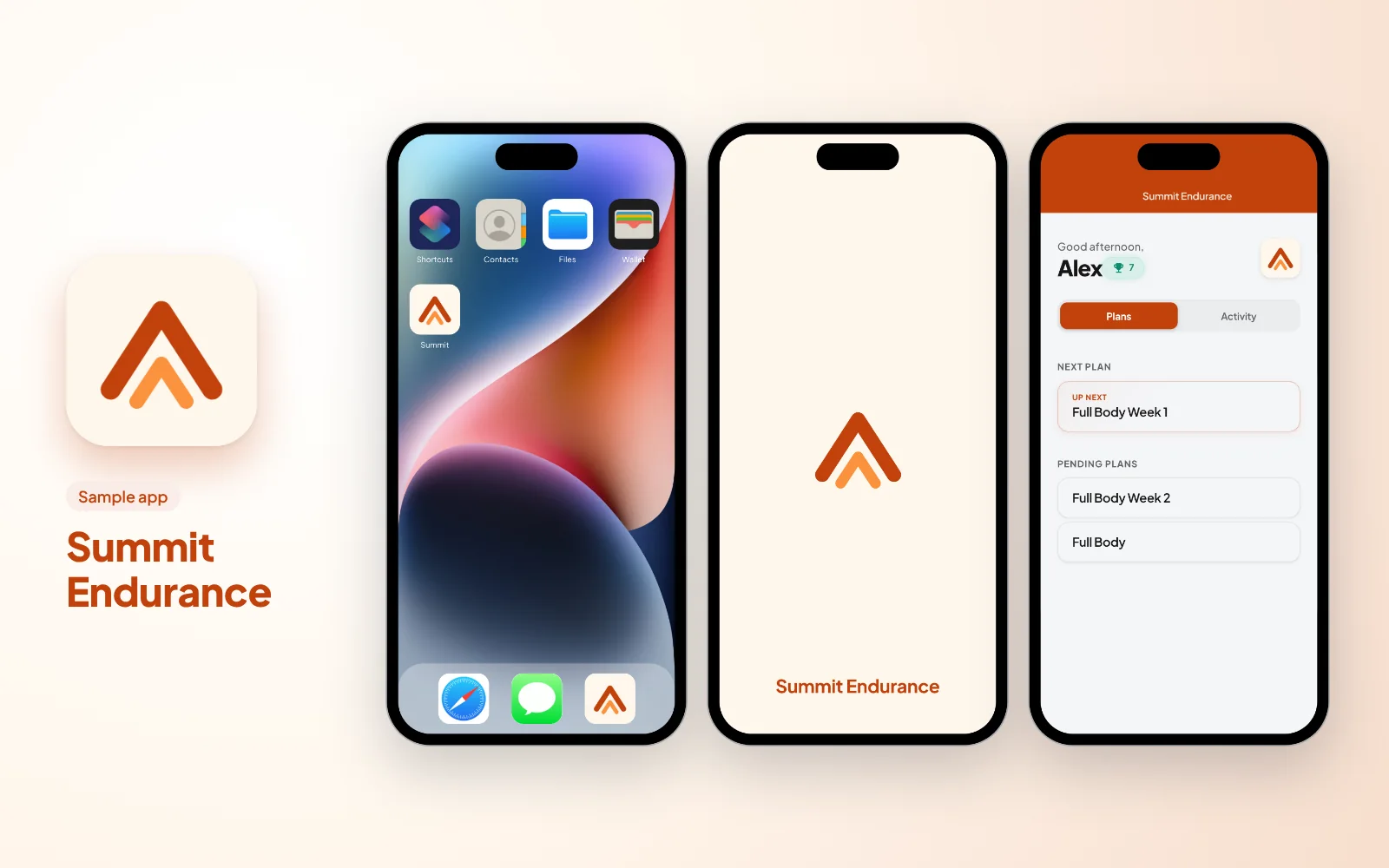
Tu marca llega a cinco elementos dentro de la app:
- El icono de tu app
- El nombre de tu app
- Tu pantalla de carga, con la misma imagen y el mismo nombre que el icono, sobre tu color de fondo
- Los colores dentro de la app: encabezados, superseries, botones y enlaces
- Tu logo, que se muestra arriba a la derecha dentro de la app
No se queda en la app. Cada correo que QuickCoach envía a tus clientes, desde la invitación de bienvenida en adelante, lleva tu marca en Pro, sin nada que configurar por separado en cada correo; el correo de bienvenida además tiene sus propios controles de color. Las versiones impresas de los planes también salen con tu marca.
No hay cuota única de configuración ni cargo mensual extra. La marca forma parte del precio base de Pro; las cifras están en el resumen de planes y precios.
Cómo se ve una app con tu marca
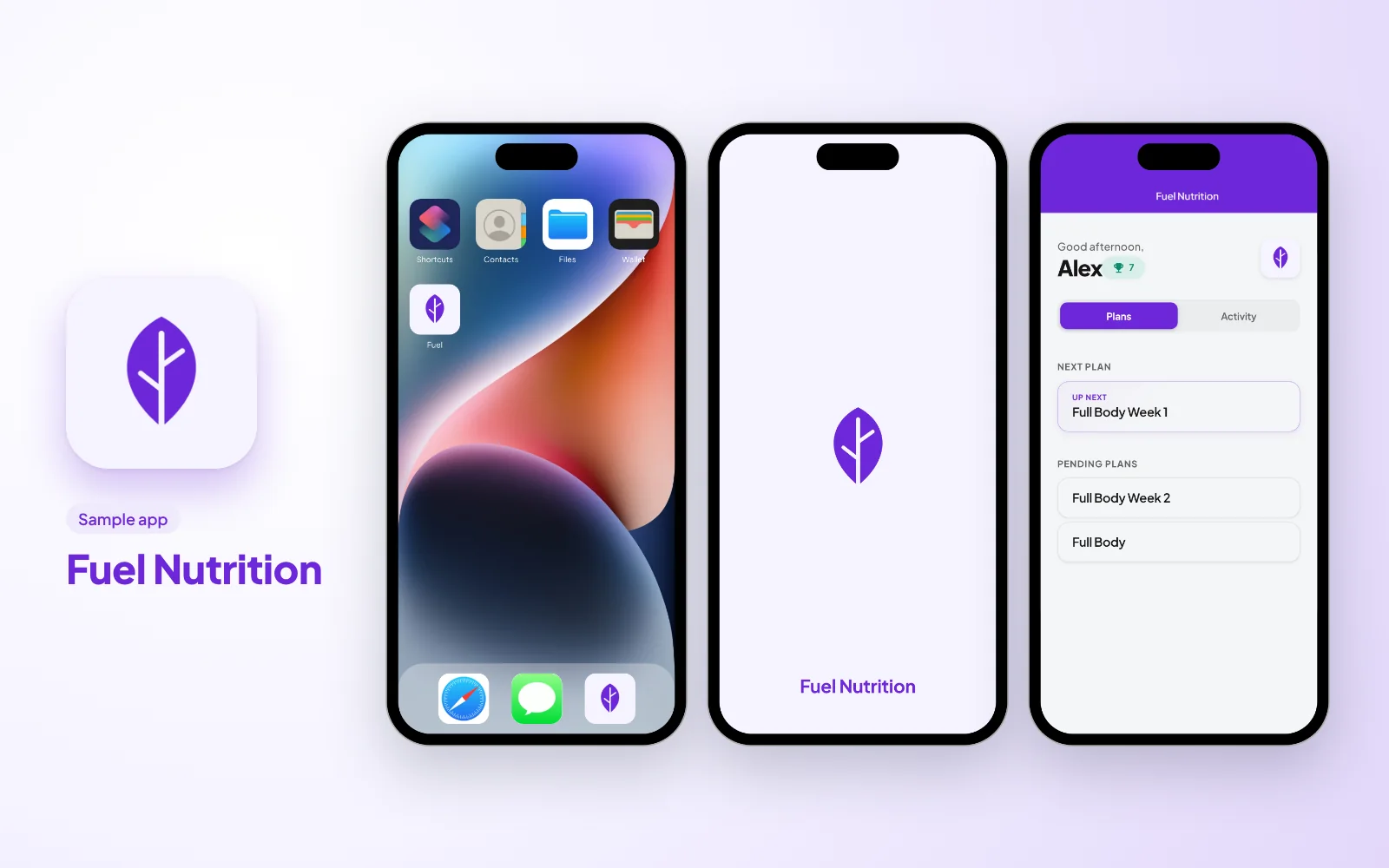
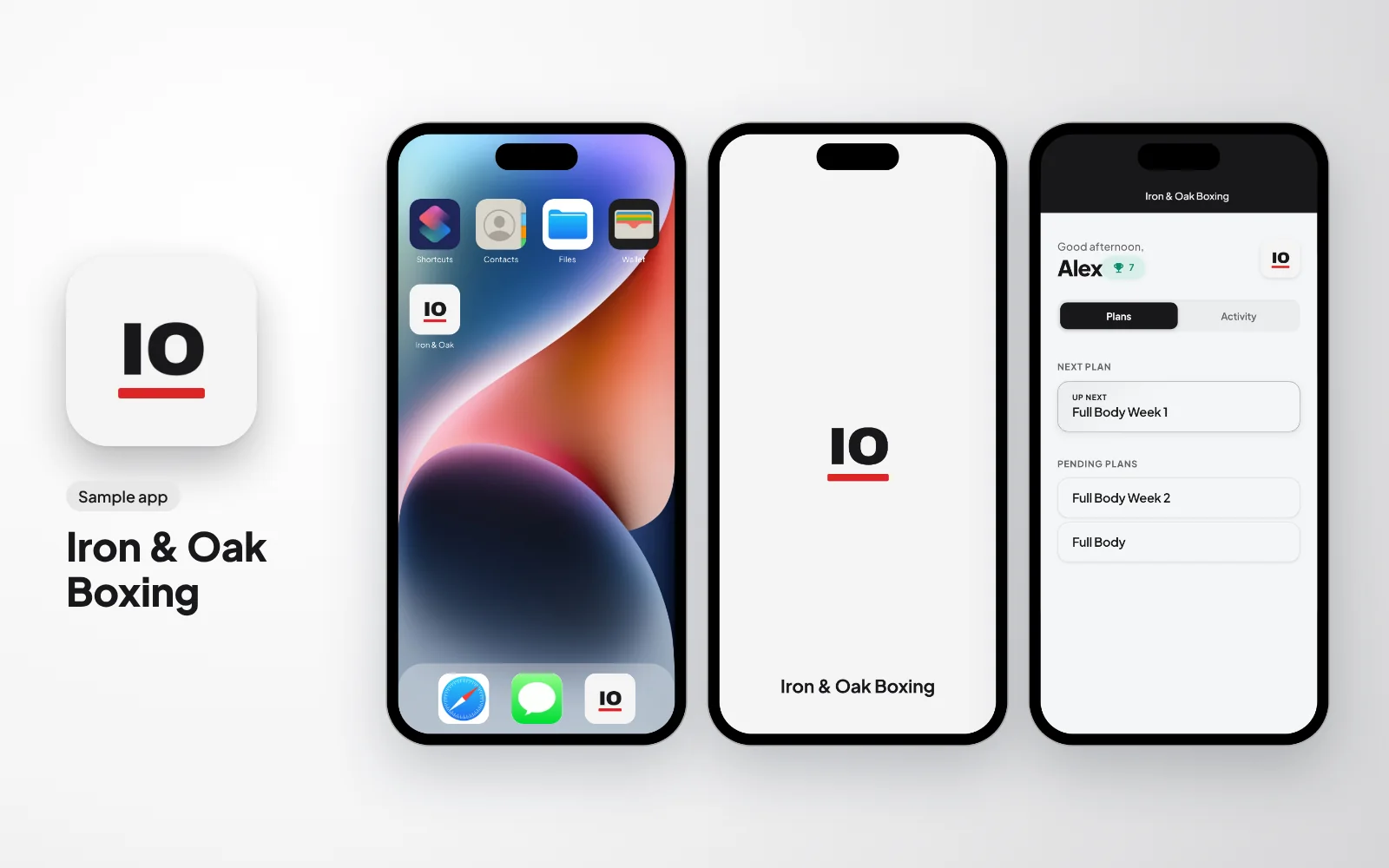
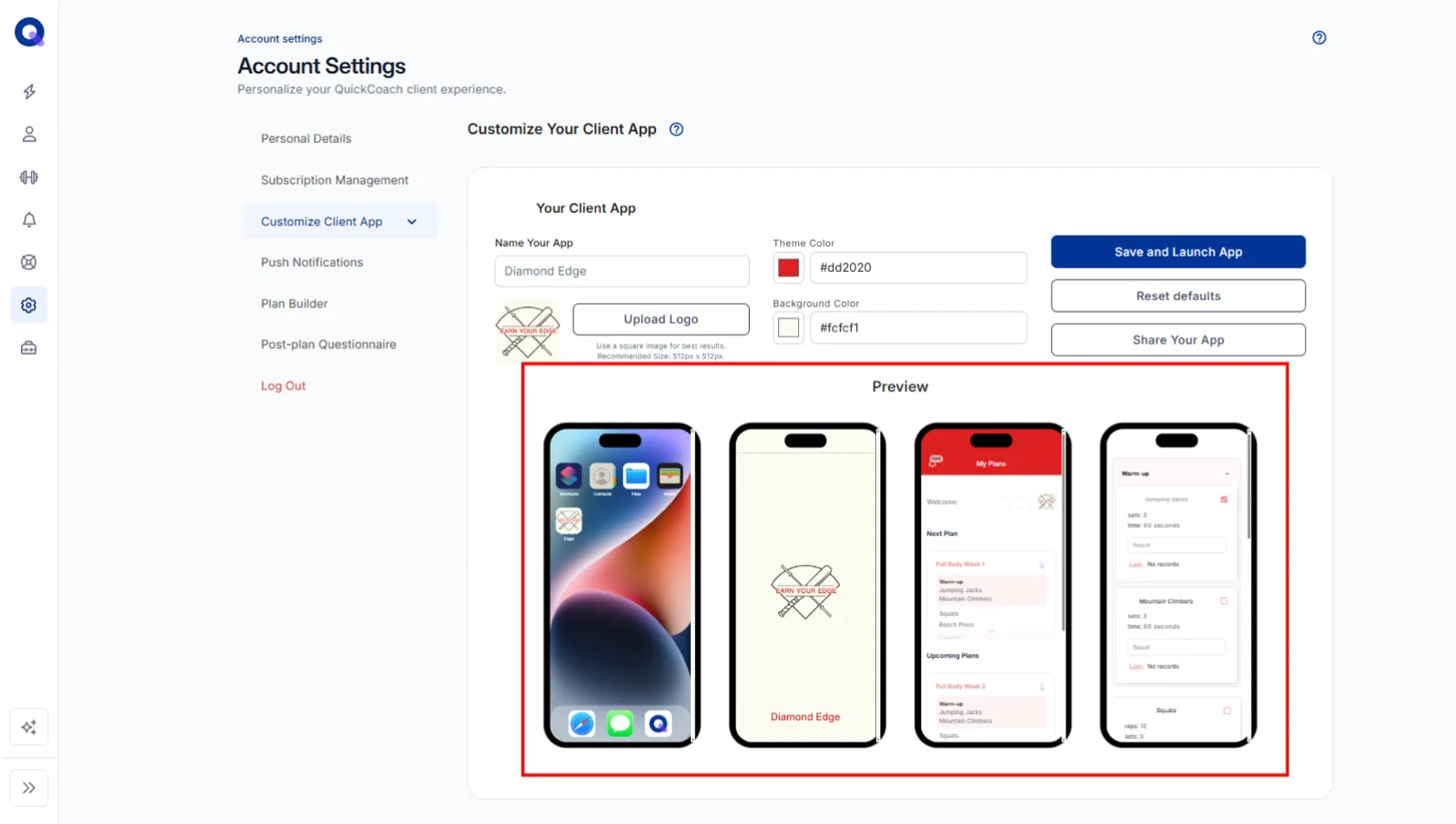
Estas seis apps de ejemplo se crearon para esta guía. Cada una muestra el icono de la app en la pantalla de inicio del teléfono del cliente, la pantalla de carga con la que se abre y los planes del cliente con los colores de ese entrenador.
Nota: las funciones y pantallas de QuickCoach pueden cambiar con el tiempo, pero el flujo de trabajo básico sigue siendo el mismo.
Configuración paso a paso
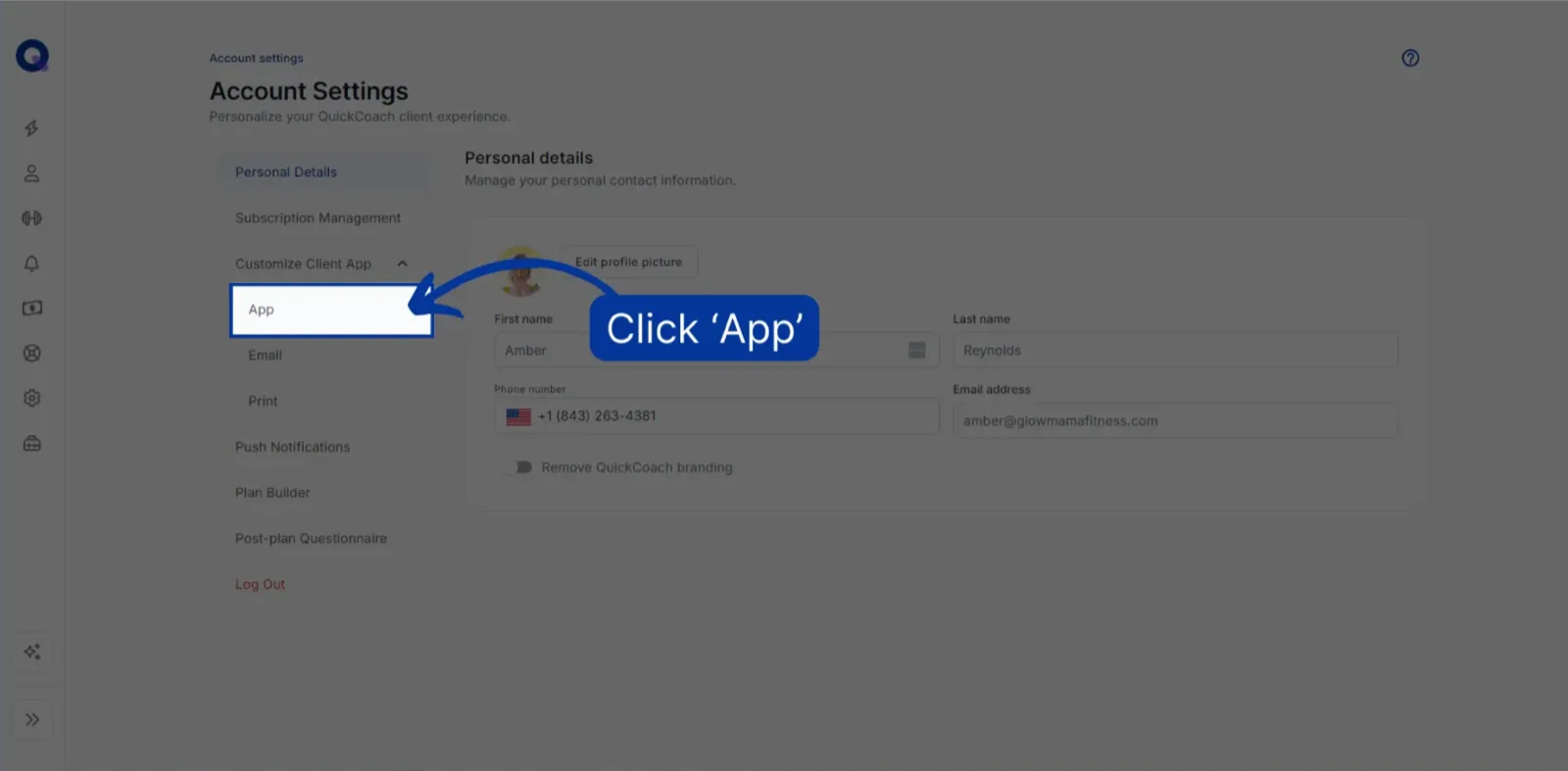
En la navegación izquierda, haz clic en el icono de configuración, luego en "Personalizar app del cliente" y después en "App".
Ponle nombre a tu app y sube tu logo. Tu logo se convierte en el icono de la app, la imagen de la pantalla de carga y el icono en la pantalla de inicio del teléfono del cliente. Lo mejor es una imagen cuadrada, idealmente de 512x512 píxeles. Si es más grande, podrás recortarla.
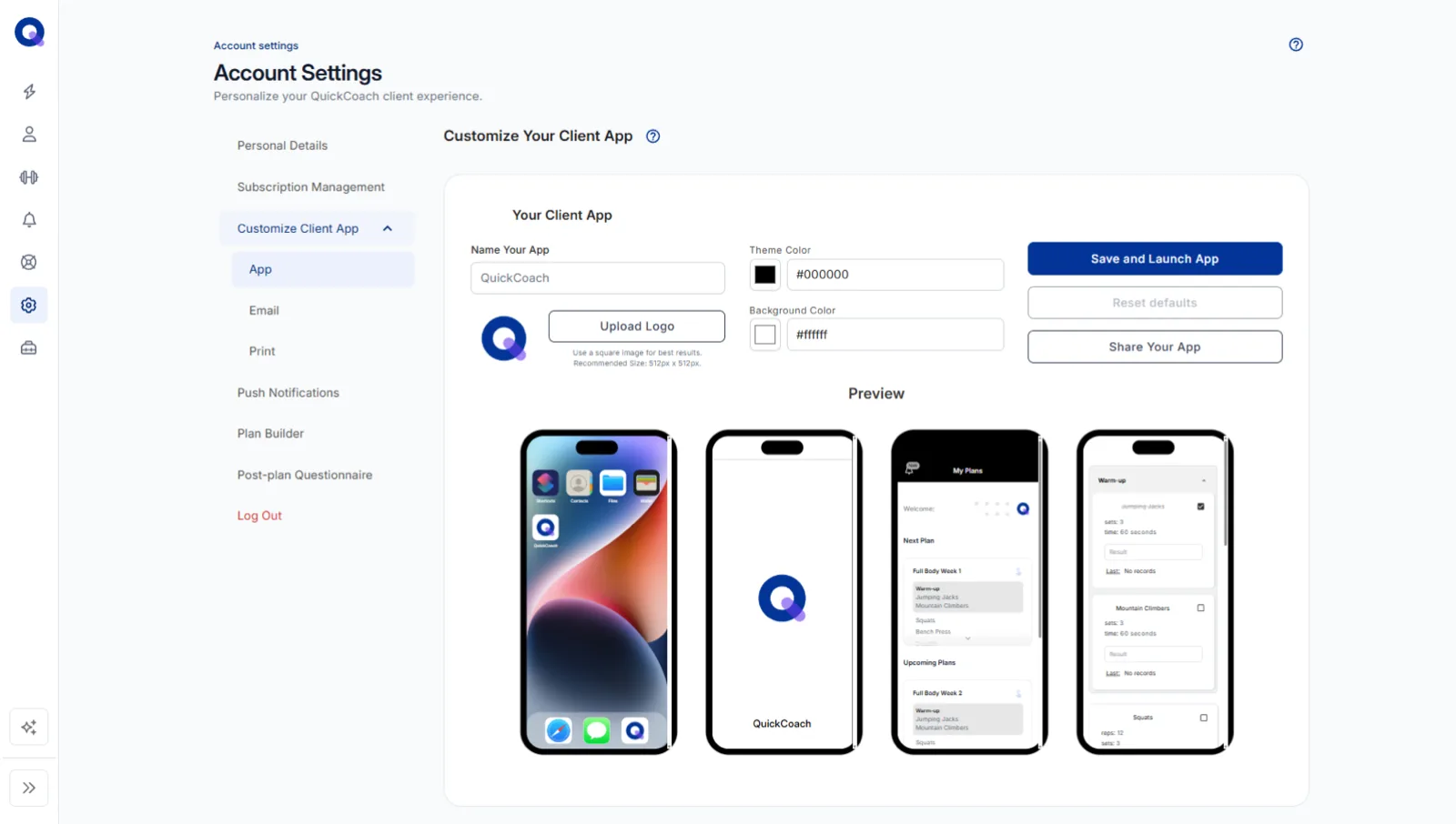
Elige el color del tema y el color de fondo. El color de fondo solo se usa en la pantalla de carga; el color del tema se usa en todo lo demás. Escribe un código hexadecimal o haz clic en el cuadro de color para usar los controles deslizantes o el cuentagotas. También puedes cambiar entre RGB, HSL y Hex con el botón de doble flecha.
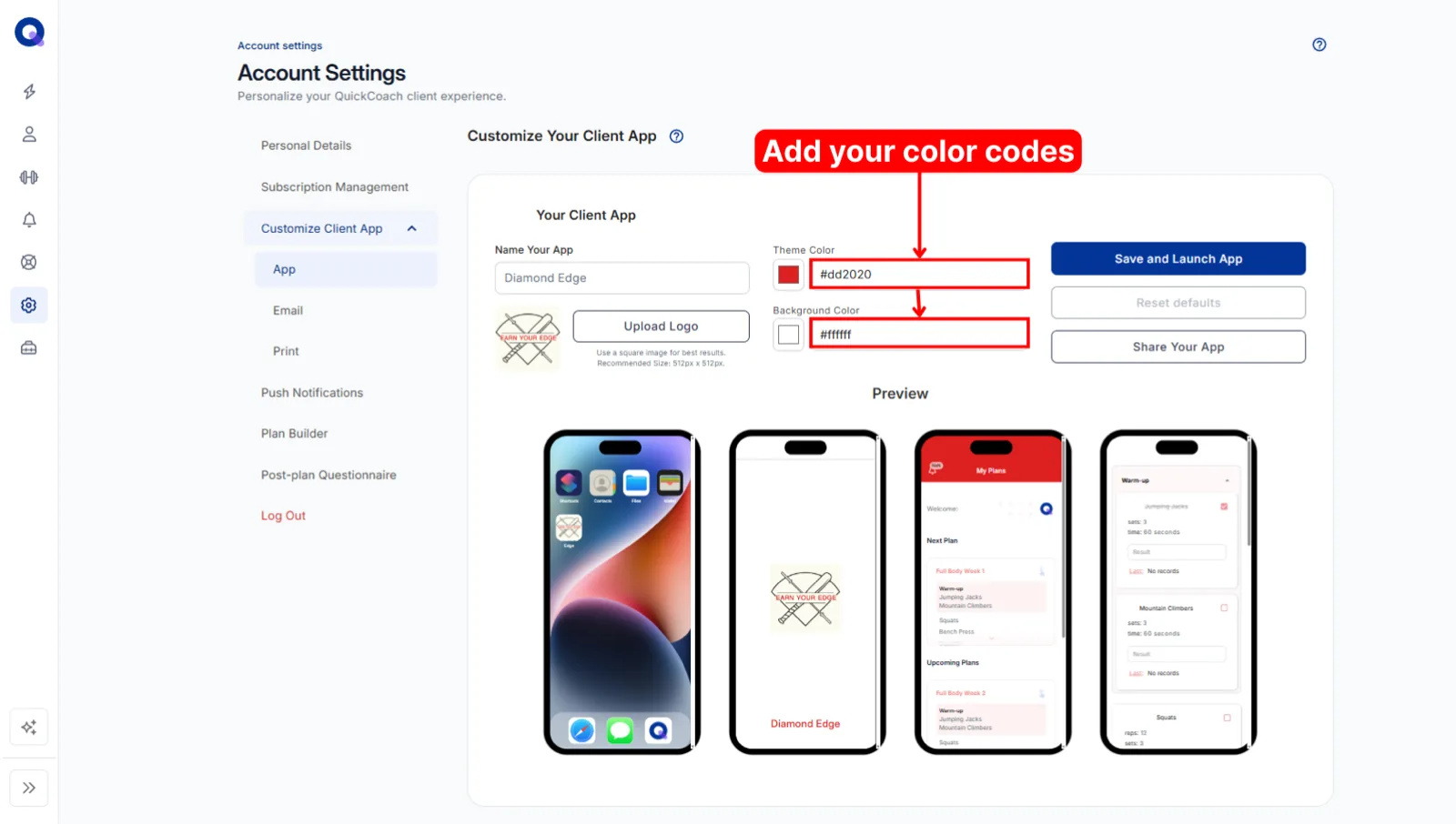
Revisa las vistas previas y haz clic en "Guardar y lanzar la app". Tu app personalizada está disponible al momento, sin periodo de espera. Las nuevas invitaciones llegan ya con tu marca.
Consejo: si un cliente ya tenía la app instalada cuando cambias estos ajustes, tendrá que desinstalarla y volver a instalarla para que todo se actualice. Una vez publicada, los clientes instalan la app directamente desde el navegador de su teléfono.
Cómo quitar el cuadrado alrededor de tu logo
Si aparece un cuadrado alrededor de tu logo en la pantalla de carga, el fondo del logo no coincide con el color de fondo que elegiste. Tienes dos opciones: cambiar el color de fondo en QuickCoach para que coincida con tu logo, o darle a tu logo un fondo de ese mismo color. En una herramienta como Canva, abre un lienzo de 512x512, añade tu logo, quítale el fondo, pon el lienzo en el color de fondo que elegiste, y luego descárgalo y vuelve a subirlo. En algunos dispositivos, un fondo transparente también puede verse negro; la solución es la misma.
App con tu marca o marca blanca
Una diferencia que conviene conocer al comparar plataformas: QuickCoach Pro te da una app con tu marca, es decir, tu identidad dentro de la app del cliente. Eso es distinto de un producto de marca blanca completo con tu propia ficha en el App Store, un servicio que algunas plataformas venden por cientos de dólares al mes. La mayoría de los entrenadores quiere lo primero, y eso es justo lo que incluye Pro.
Nuestra guía del sitio principal sobre cómo crear una app de coaching con tu marca profundiza en esa comparación, incluido cómo cambia la forma en que los clientes ven tu negocio cuando la app lleva tu marca.