
Ver el historial y los resultados de un cliente
El recuadro Rendimiento anterior abre el historial de un cliente con todos los resultados que registra. Consulta la evolución de cada tarea, abre el plan del que viene cada resultado y corrige registros erróneos.

El Historial te dice si un cliente va en la dirección correcta. Reúne todos los resultados que ha registrado para una tarea, para que veas la tendencia y no solo el último número. Esta guía explica cómo leer ese historial, revisar todo lo que un cliente envió con un plan completado y corregir un resultado cuando alguien registra un número equivocado.
Mira el video paso a paso del Historial (2:00).
Nota: el recuadro de la página de un cliente se llama "Rendimiento anterior", y la página que abre se titula "Historial". Son el mismo lugar. Las funciones y el diseño de las pantallas de QuickCoach pueden cambiar con el tiempo, pero el flujo de trabajo principal sigue siendo el mismo.
Qué necesita una tarea para tener seguimiento
Para que los resultados de una tarea aparezcan aquí, se tienen que cumplir dos cosas:
- La tarea se guardó en tu biblioteca de tareas cuando se creó. En el editor de planes, las tareas de la biblioteca llevan un icono de libro junto a su nombre.
- El cliente ha completado un plan que incluía la tarea y ha escrito algo en el campo de resultados. Los resultados vacíos se descartan.
Si vas a crear desde cero check-ins o medidas con seguimiento, check-ins, formularios y medidas explica cómo hacerlo.
Abre el Historial
Desde la página del cliente, haz clic en el recuadro "Rendimiento anterior".
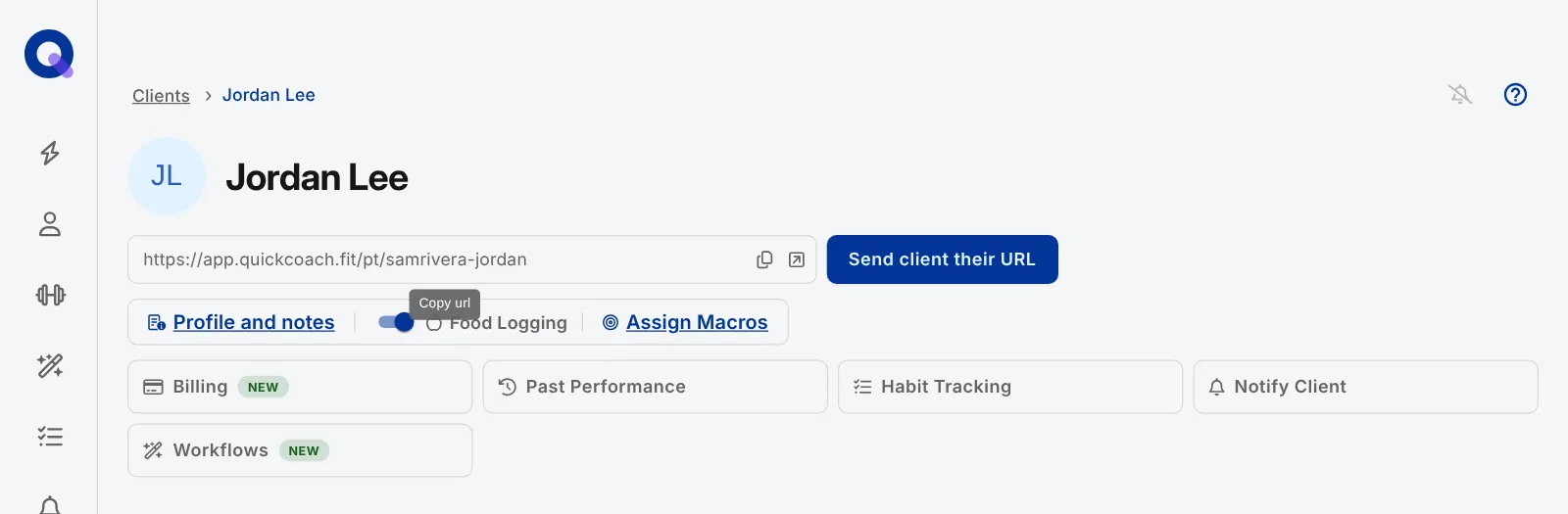
Se abre la página Historial del cliente, con las pestañas "Historial de entrenamientos", "Seguimiento de hábitos" y "Registro de comidas" (Registro de comidas es de Pro). Los resultados de las tareas están en Historial de entrenamientos, donde verás cada tarea con seguimiento, la fecha en que se hizo por última vez y el resultado más reciente.
Consulta el detalle de una tarea
En la columna Acciones, haz clic en el icono del gráfico de la tarea que quieres analizar.
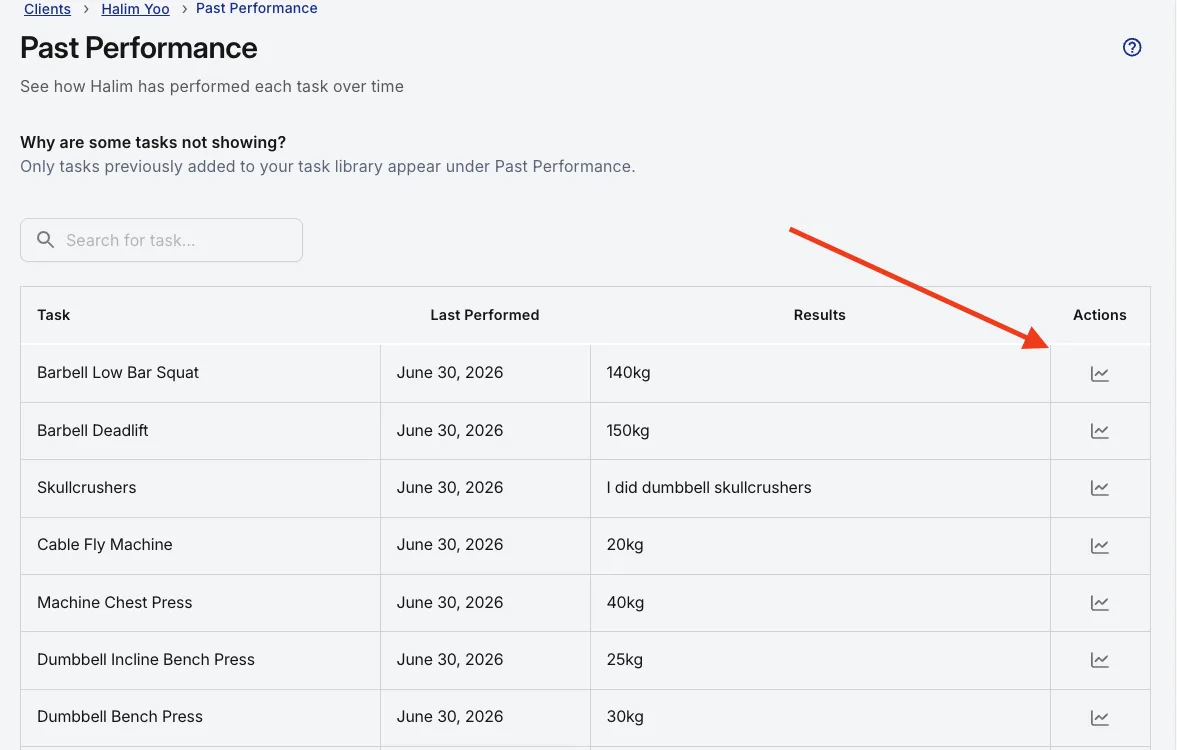
La página del historial de la tarea (su ruta de navegación dice Rendimiento anterior y luego el nombre de la tarea) muestra el primer resultado que registró el cliente, el más reciente, la fecha y el resultado de cada intento, y el plan del que salió cada uno.
Abre el plan completado del que sale un resultado
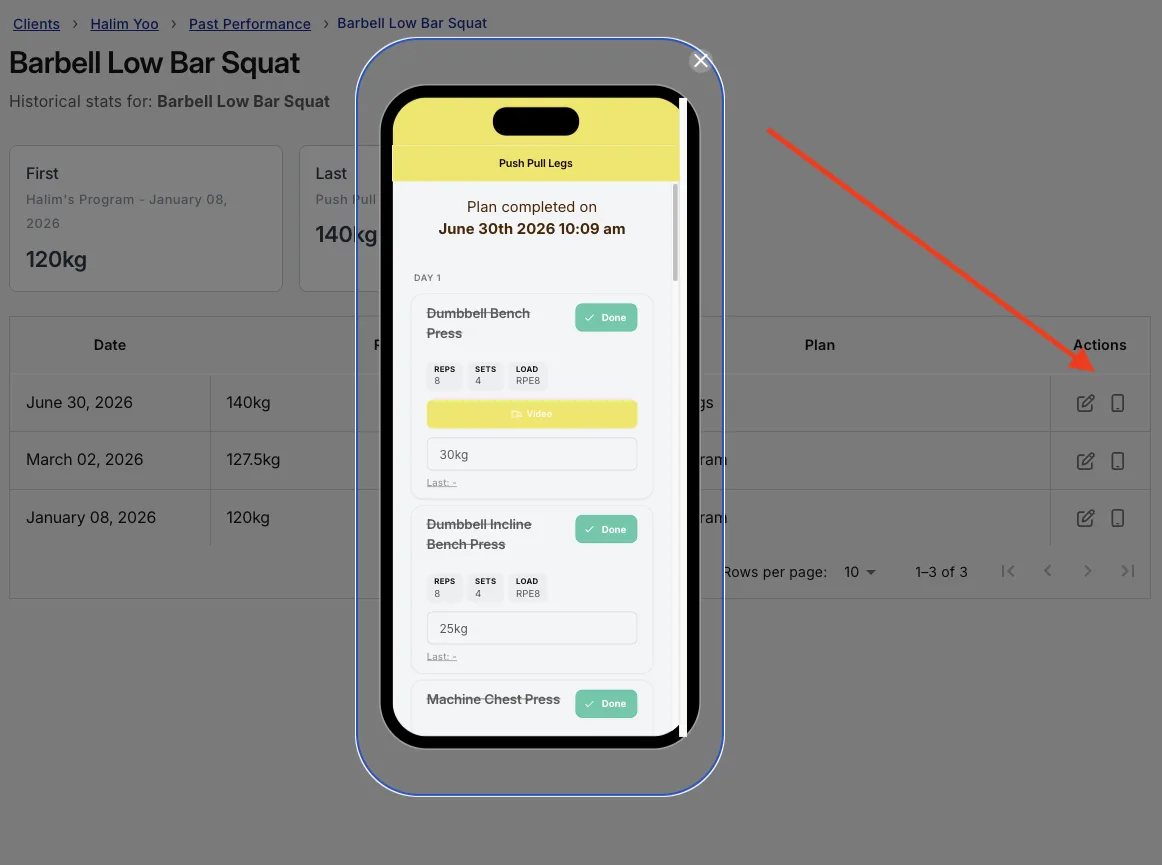
Los resultados se entienden mejor en el contexto de su plan. En la página del historial de una tarea, haz clic en el icono del teléfono junto al resultado que quieres abrir.
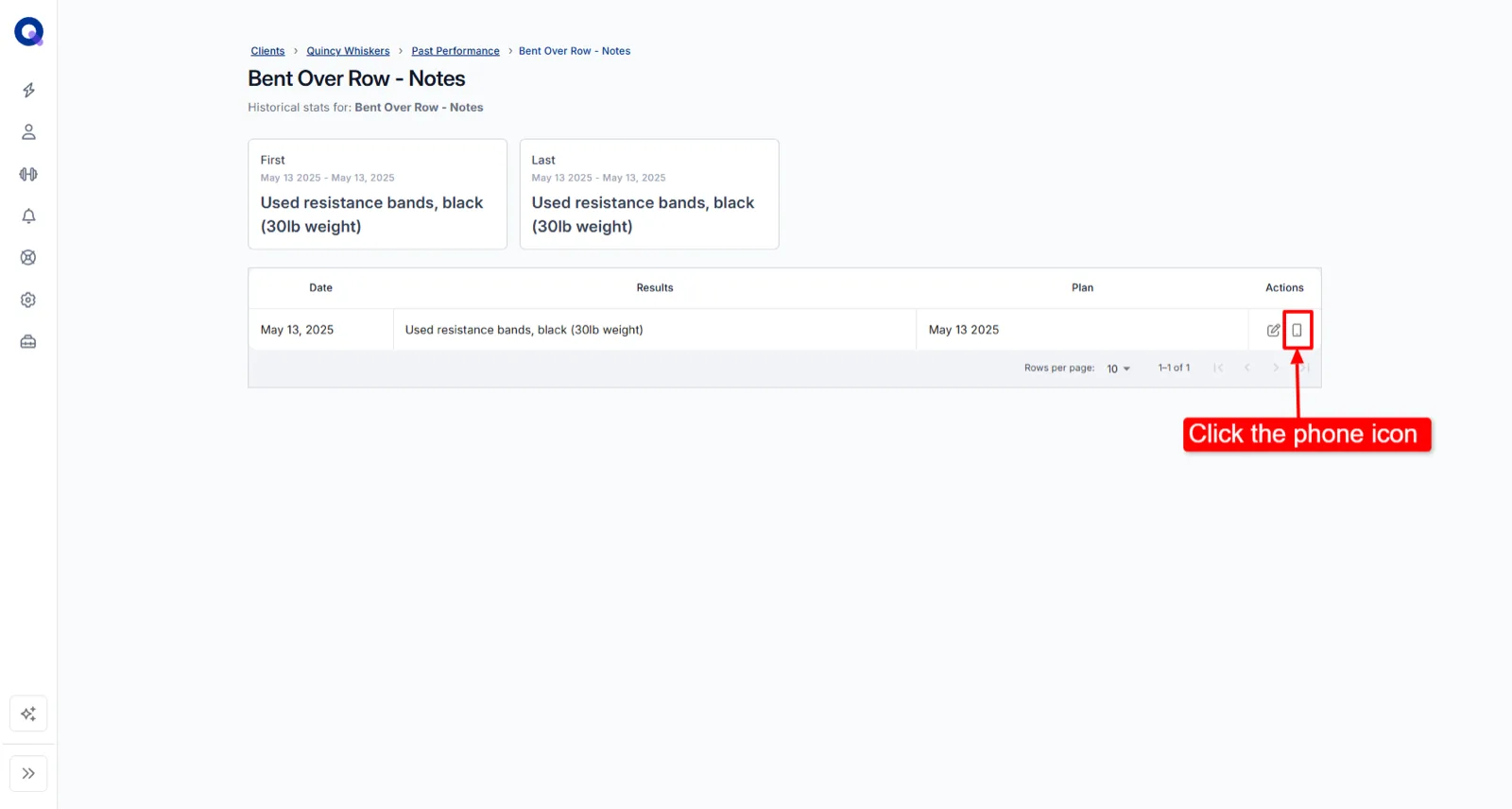
Se abre el plan completado tal como lo ve el cliente. Muestra cada tarea de ese plan junto con lo que el cliente escribió en los campos de resultado.
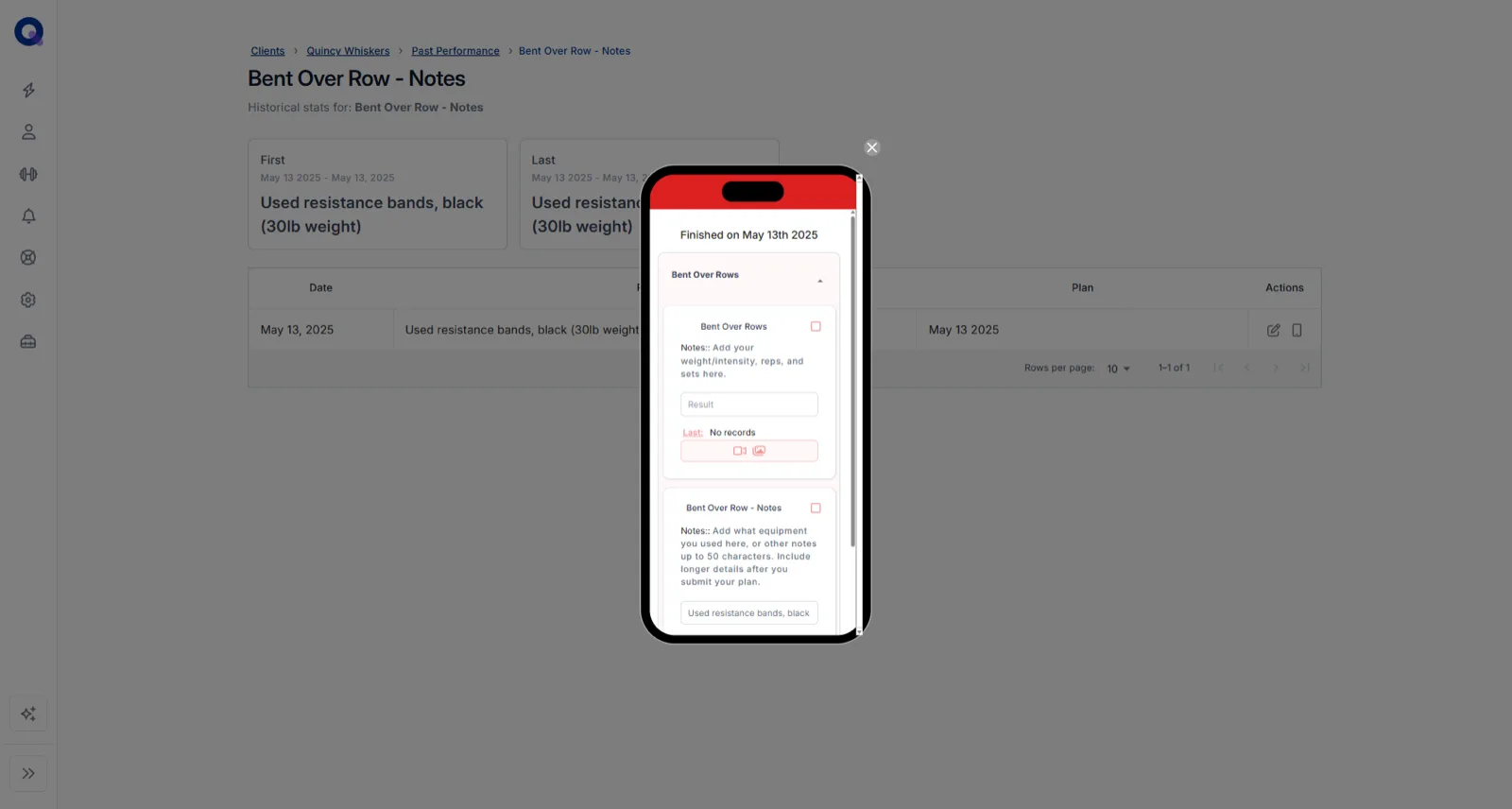
Mira el video paso a paso de los resultados de un plan completado (3:00).
Revisa los resultados desde la pestaña Completados
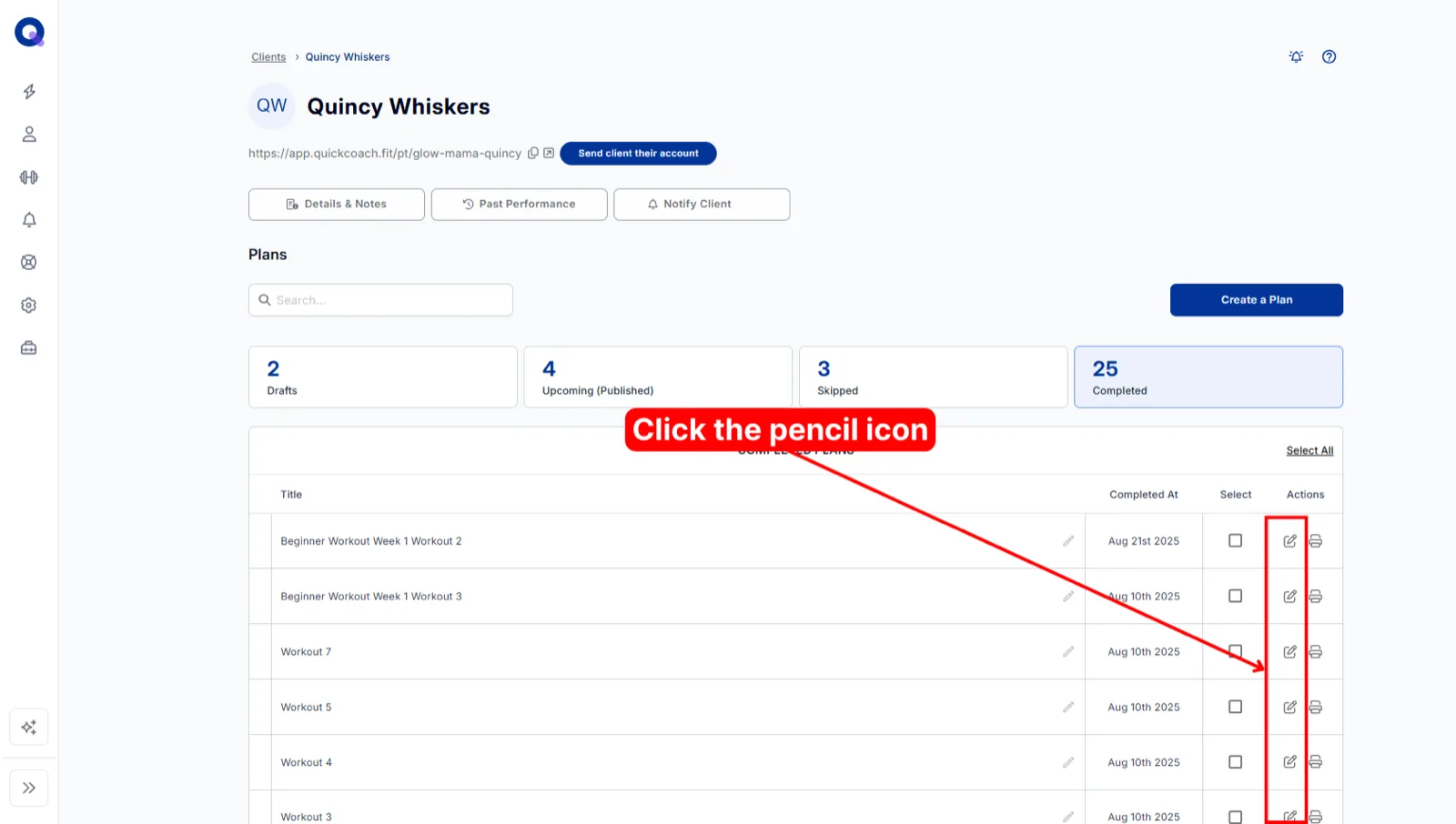
También puedes abrir un plan terminado directamente, sin pasar por el Historial. En la página del cliente, haz clic en la pestaña Completados y luego en el icono del lápiz del plan que quieres revisar. La guía de planes por estado explica qué hay en cada pestaña.
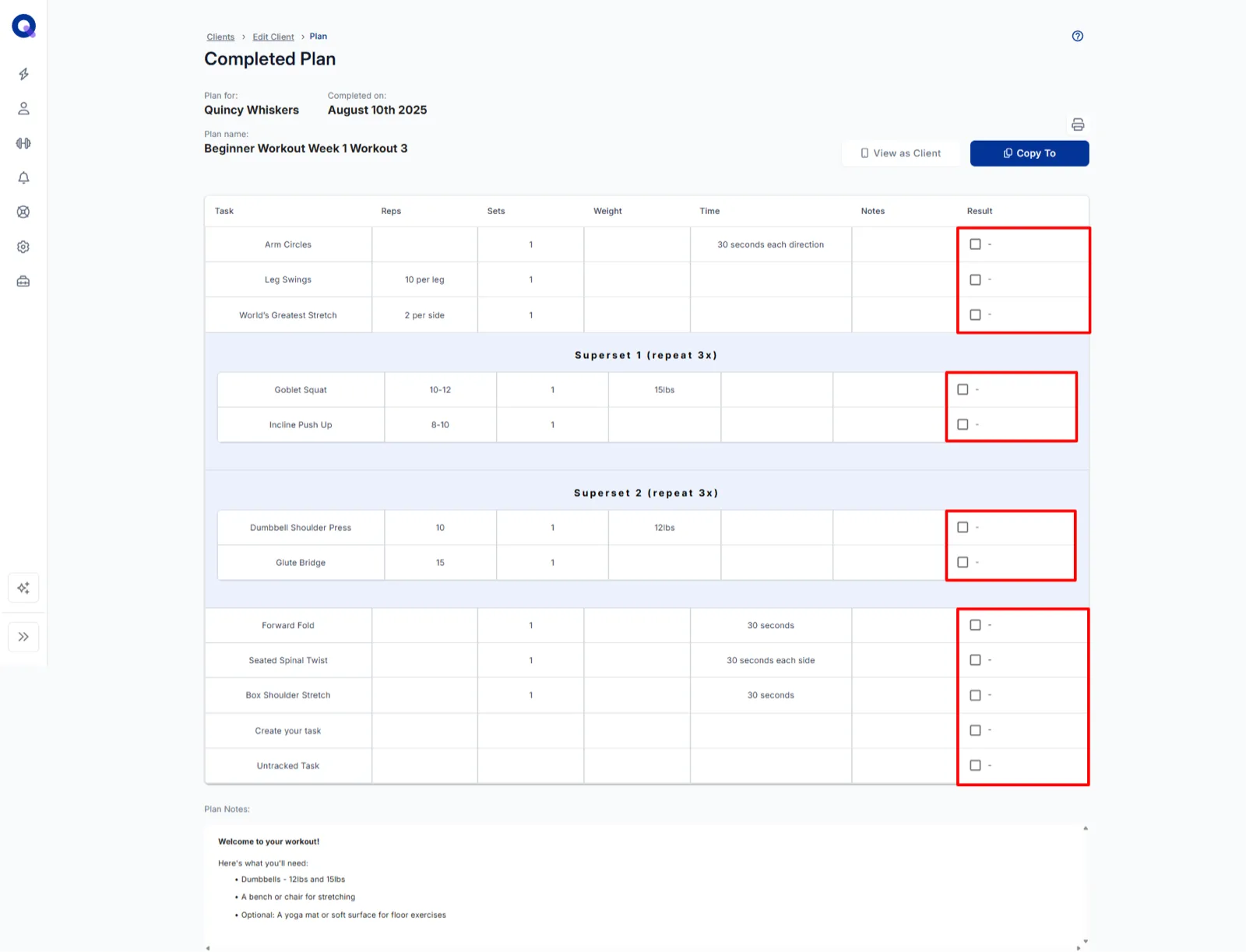
Se abre el plan completado. Todo lo que el cliente escribió en un campo de resultado, o cualquier tarea que marcó, aparece en la columna Resultado. Si dejó comentarios o respondió a tu encuesta, lo encontrarás en Notas del plan.
Corrige un resultado erróneo
Los clientes no pueden editar un plan una vez enviado. Si registraron un número equivocado o cometieron una errata, como entrenador puedes corregirlo tú.
En la página del cliente, haz clic en "Rendimiento anterior" y luego en la tarea que necesitas editar. La página del historial de la tarea muestra todos los registros. Haz clic en el icono de editar del registro que quieres corregir.
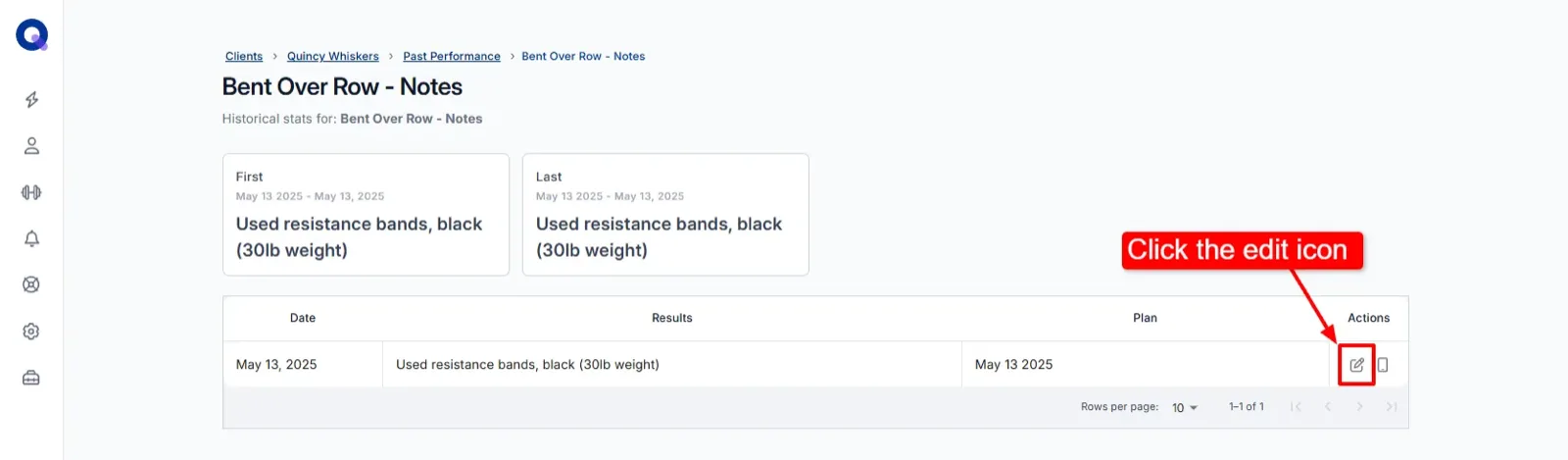
Se abre el cuadro "Editar rendimiento anterior", con el plan y la fecha. Escribe el resultado correcto y haz clic en Guardar.
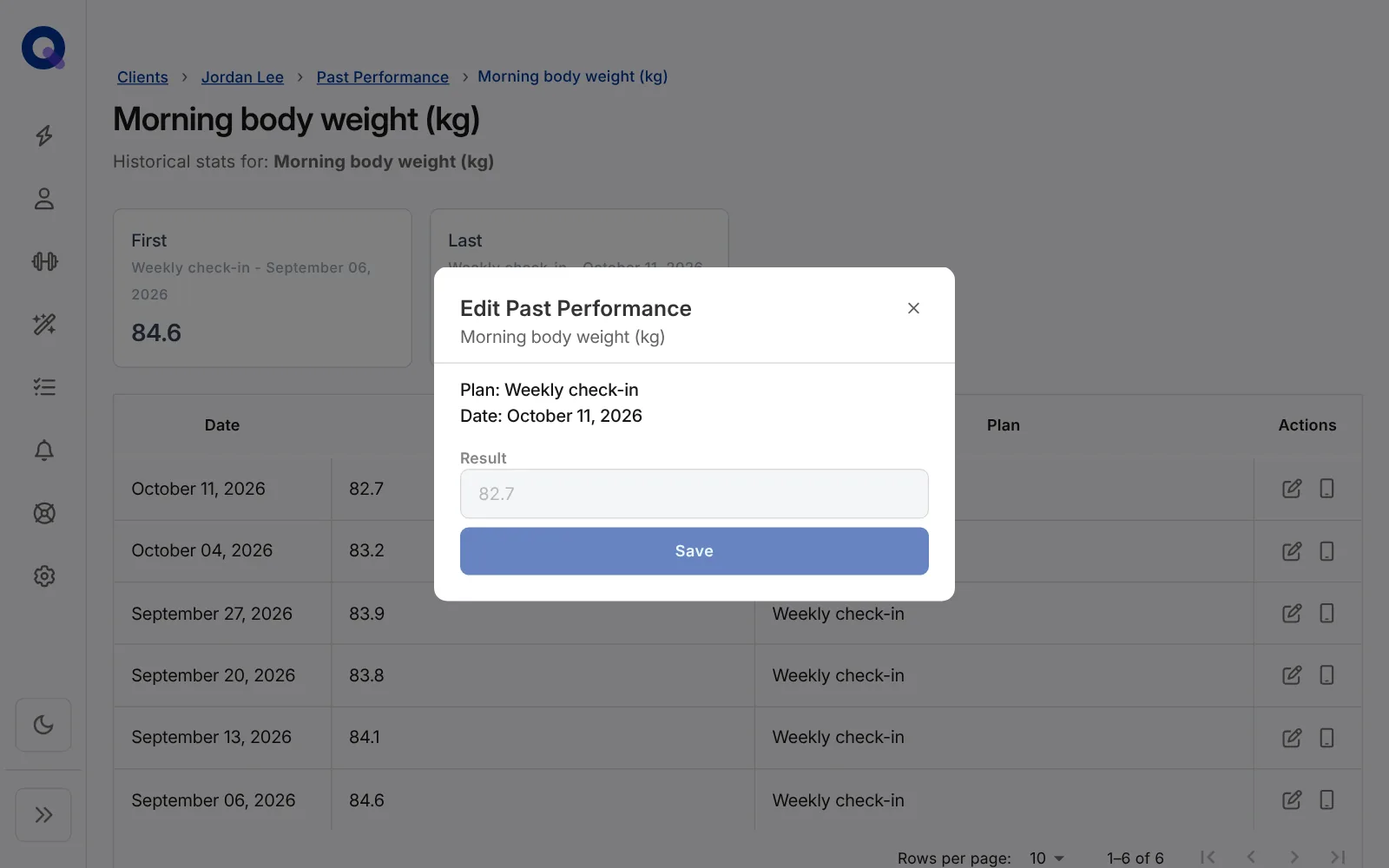
Listo. El resultado actualizado se ve ahora en todos los lugares donde aparece, incluidos el historial de la tarea y el plan completado del que salió.
Hasta dónde llega el historial en Free
En Pro, y en las cuentas Free más antiguas, el Historial llega hasta el primer resultado que registró tu cliente. Las cuentas Free creadas con las reglas actuales del plan Free muestran solo los últimos 180 días. Todo lo anterior se sustituye por una tarjeta "El historial más antiguo requiere Pro", que indica que los datos se conservan. No se elimina nada, y al pasar a Pro vuelve a verse todo. Tu cliente ve el mismo límite en su app, con una tarjeta "Tu historial completo está guardado". Consulta QuickCoach Free y Pro, explicados.
Lo que puedes y no puedes cambiar
¿Puedo editar los resultados de un cliente? Sí. Los resultados son el único campo que puedes corregir, con los pasos de arriba.
¿Puedo cambiar la fecha de un plan completado? No, la fecha de finalización no se puede editar.
¿Puedo añadir o editar las tareas de un plan completado? No, un plan completado no se puede reabrir.
¿Puedo editar los comentarios o las respuestas a la encuesta del cliente? No, ni tú ni el cliente pueden cambiarlos una vez enviados. Para revisarlos, consulta los comentarios de tu cliente.