
Qué ven los clientes dentro de un plan
Recorre un plan tal como lo ven tus clientes, desde el botón de inicio y la opción de imprimir hasta las notas del plan que escribes en el editor.

Los clientes abren un plan desde su página de inicio y van completando las tareas que contiene. Este recorrido cubre todo lo que rodea a esas tareas. Si todavía no sabes dónde ve los planes tu cliente, empieza por cómo ven sus planes los clientes y vuelve después.
Volver a la página de inicio
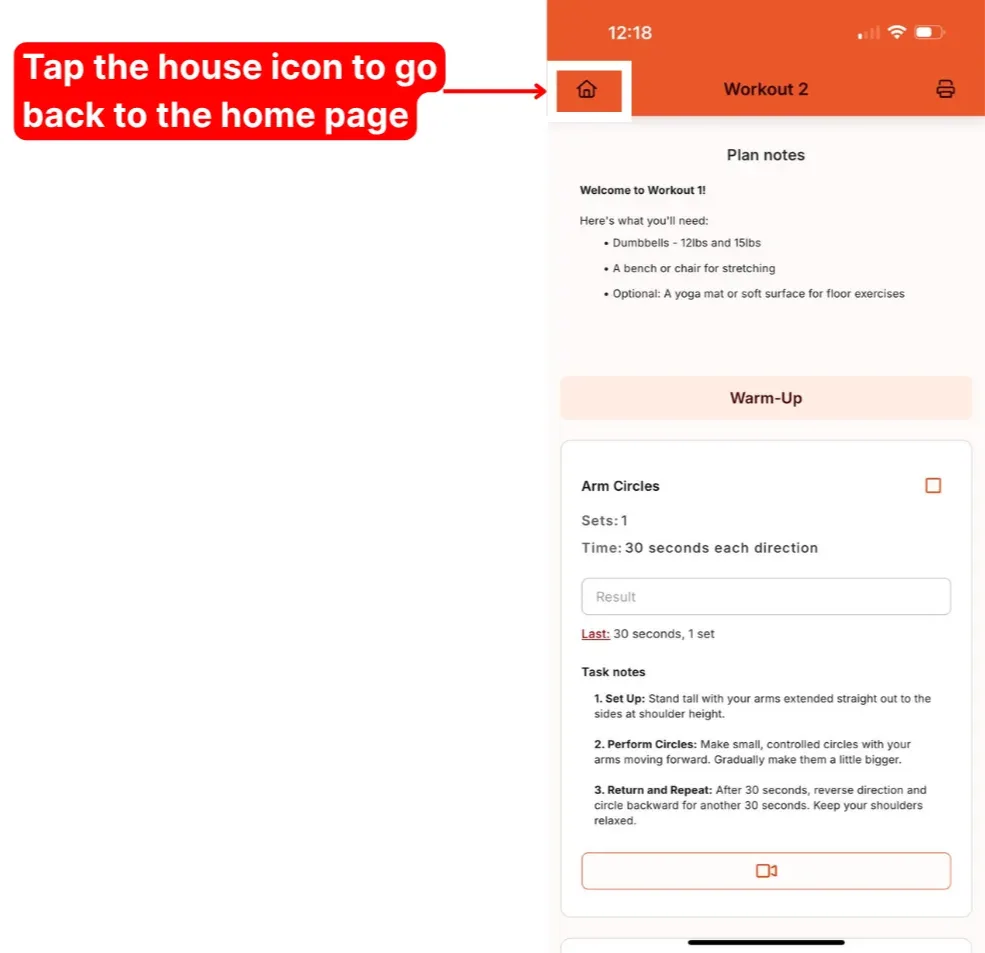
Los clientes tocan el icono de la casa en la parte superior de un plan para volver a su página de inicio.
Imprimir un plan
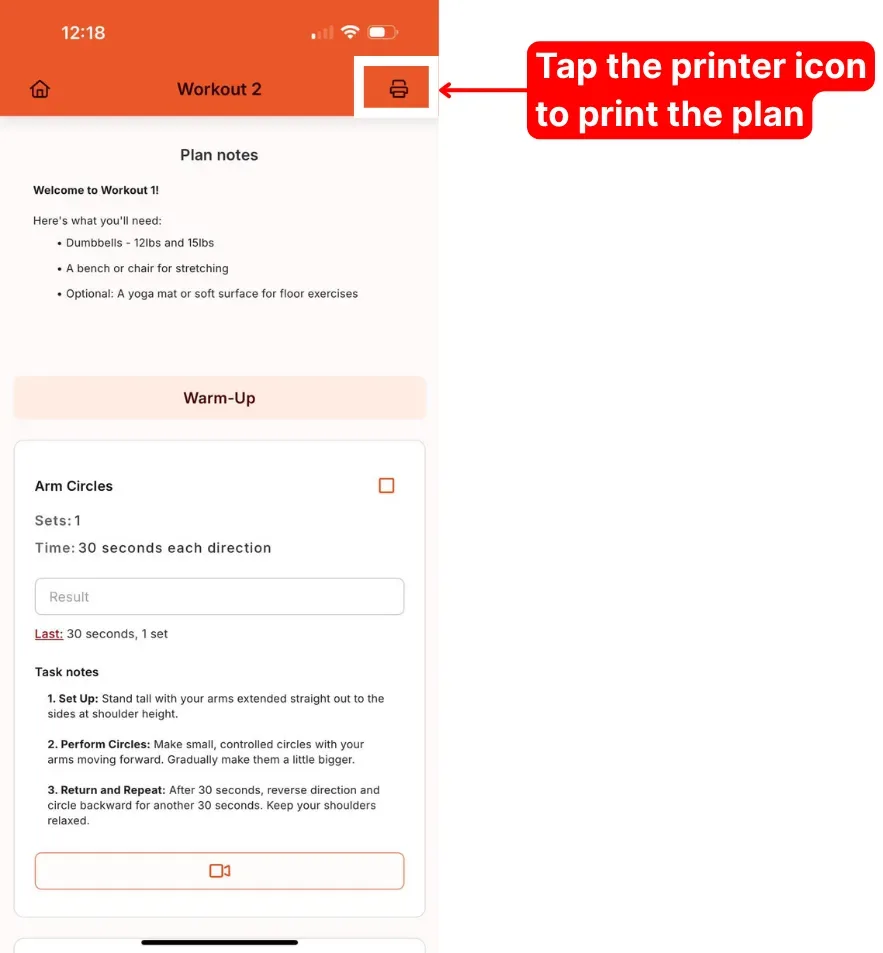
El icono de la impresora exporta el plan como PDF, listo para imprimir. Es muy práctico para clientes que prefieren una copia en papel en el gimnasio, o para quien entrena en algún sitio sin su teléfono.
En Pro, las impresiones llevan tu marca. Consulta personalizar las impresiones de tus planes para ver qué puedes cambiar.
Notas del plan
Las notas del plan aparecen en la parte superior del plan de tu cliente, antes de la primera tarea. Es un buen sitio para marcar el tono del plan, indicar el material que va a necesitar o avisar de cualquier otra cosa que convenga saber antes de empezar.
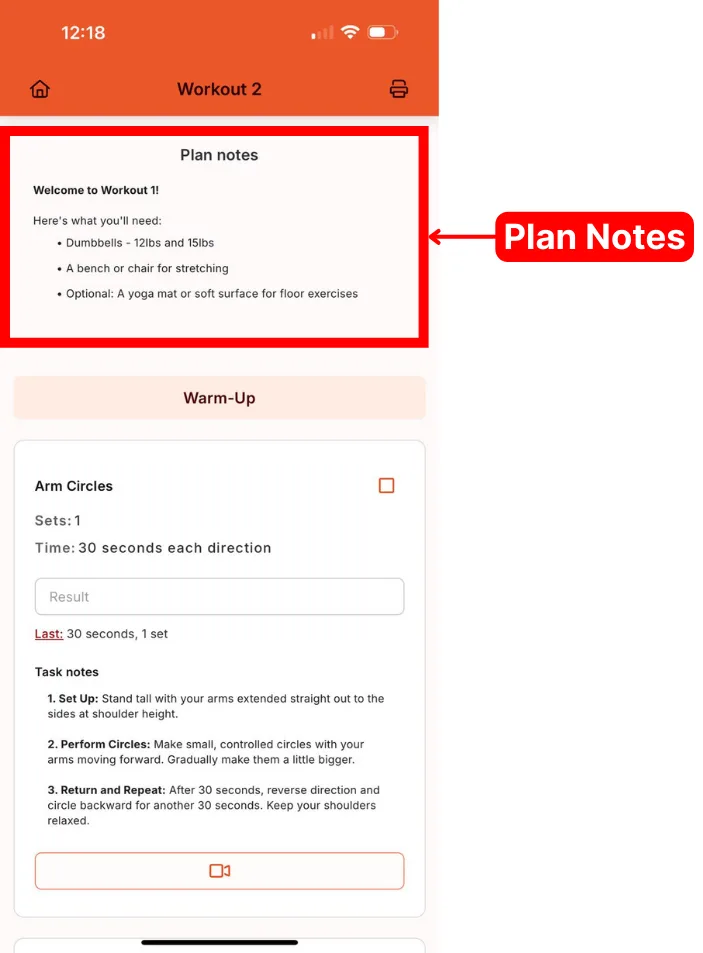
En tu cuenta, esas mismas notas están al final del editor de planes. Lo que escribas ahí le aparece arriba al cliente.

El recorrido por el editor de planes muestra dónde está todo lo demás en tu cuenta de entrenador.
El resto del plan son las propias tareas. A continuación, consulta cómo ven y completan las tareas los clientes, incluido el campo de resultados y el historial.
Qué conviene saber sobre la vista del cliente
- Seis planes a la vez. Las listas de planes muestran seis planes por página, con Siguiente para ver más.
- Los campos de resultado admiten 50 caracteres. Si el espacio es justo, dile a tus clientes el formato que quieres, como "60 x 8".
- Tocar Completar ordena la vista. Contrae la tarea. Lo que se registra es lo que el cliente escribe en el campo Resultado, y solo para las tareas de tu biblioteca.
- Los planes enviados y omitidos quedan bloqueados. Los clientes pueden verlos pero no cambiarlos. Tú sí puedes corregir un resultado desde el Historial.
- Dos formas más de compartir. Después de enviar, los clientes pueden dejar una nota escrita o de audio y responder a tu encuesta tras el plan.
Tu cuenta incluye un cliente de prueba. Asígnale unos cuantos planes y úsalo como si fuera un cliente real, para poder explicar la experiencia con seguridad.
Haz que la app sea más fácil de leer
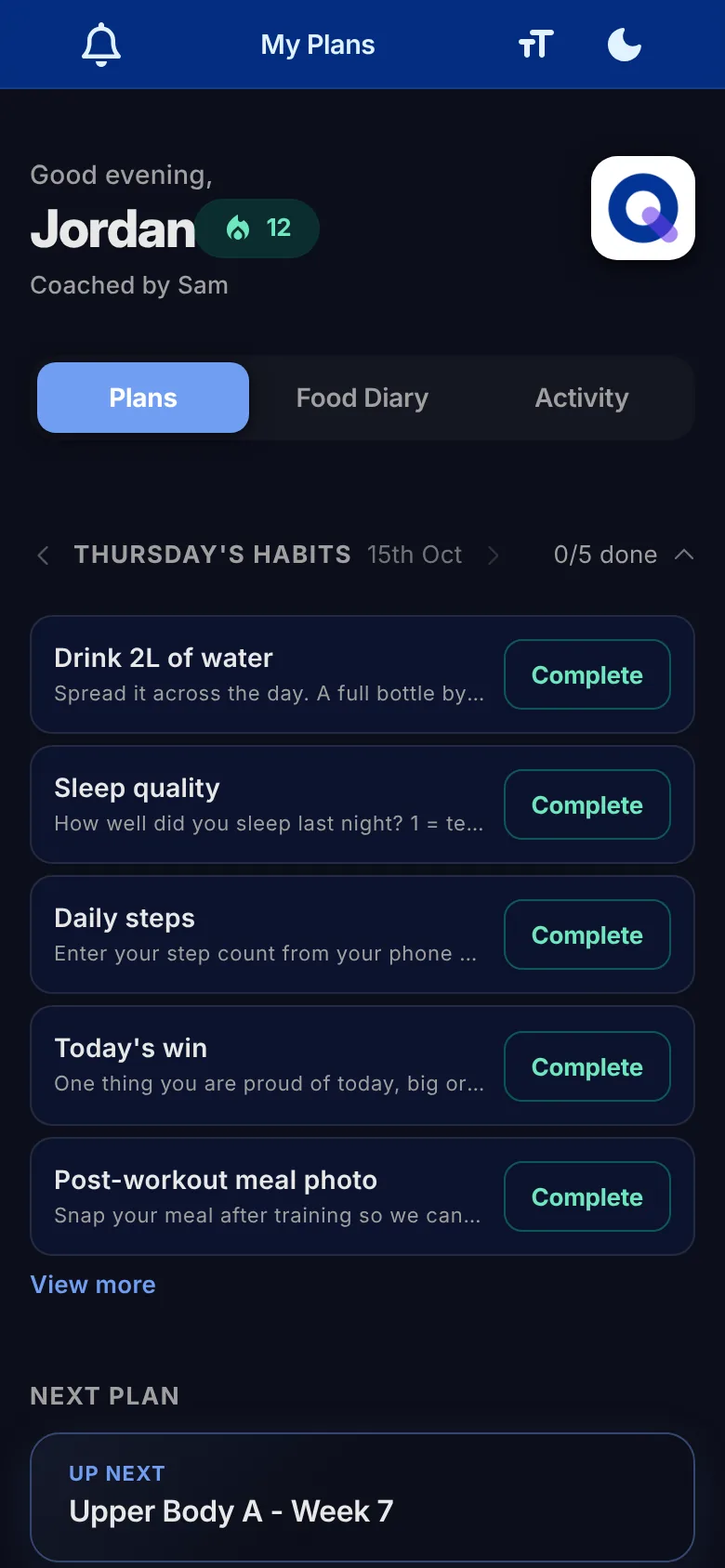
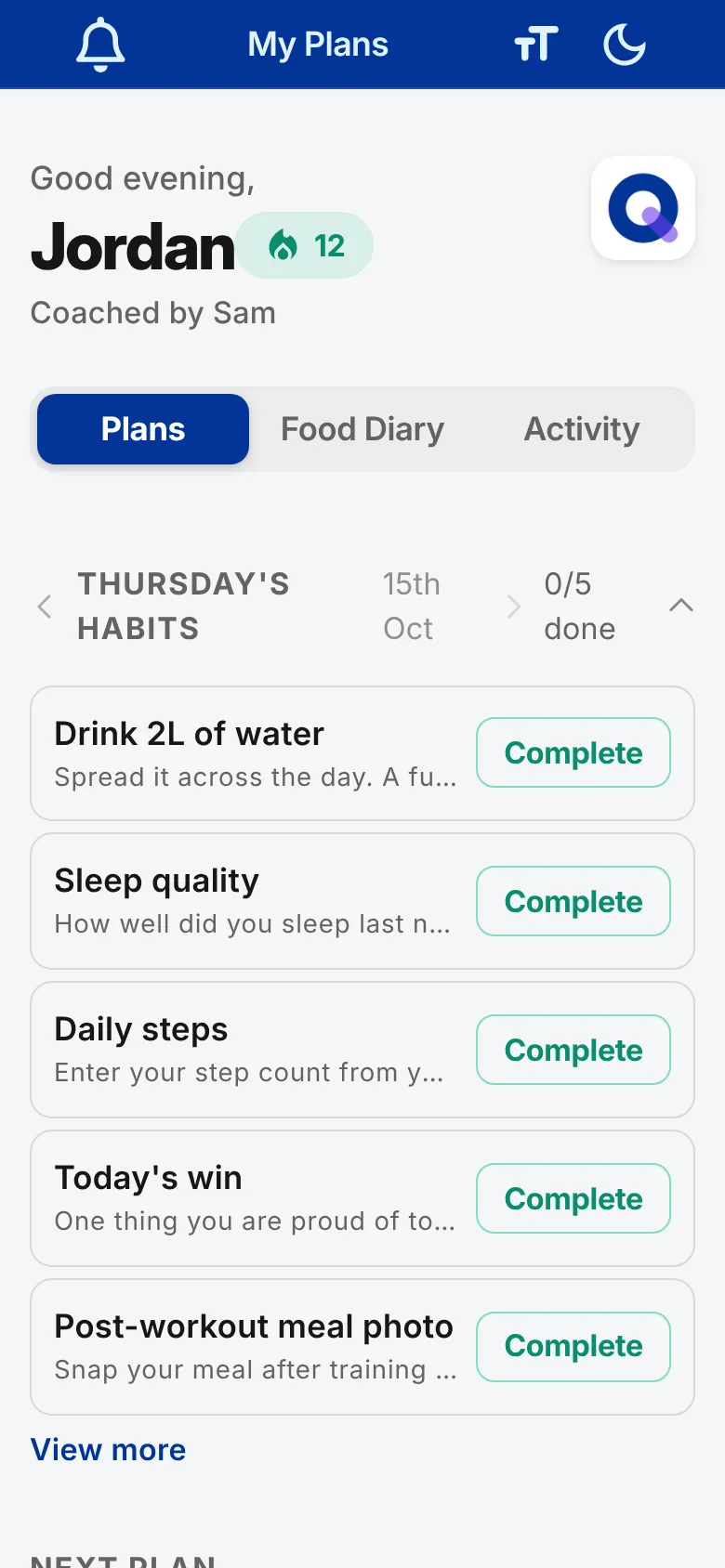
Los clientes pueden cambiar el aspecto de la app con los iconos de la parte superior de su pantalla de inicio, que también están arriba en cada plan. El botón Tamaño del texto ofrece Predeterminado del sistema, Grande, Muy grande y Enorme, algo muy útil para quien lee con dificultad el texto pequeño. Todos los clientes lo tienen, sea cual sea tu plan, y la elección se guarda en ese dispositivo.
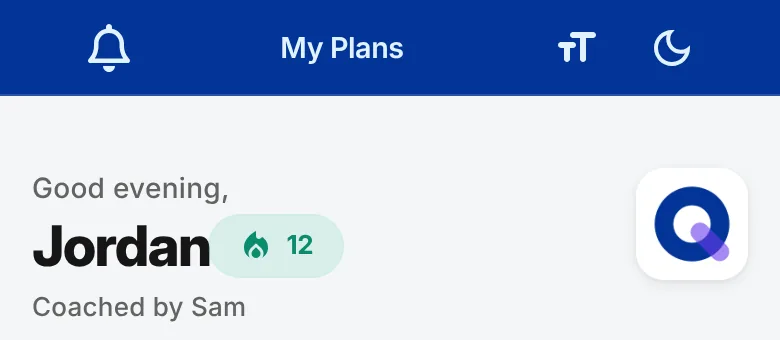
Los clientes de entrenadores Pro también tienen un interruptor de modo oscuro, que cansa menos la vista en una sesión por la noche o en un gimnasio con poca luz.
Más allá del plan en sí, los clientes de entrenadores Pro pueden seguir su propio progreso en la pestaña Actividad.