
Personalizar el correo de bienvenida de tus clientes
En Pro, pon tu marca en el correo de bienvenida que reciben tus clientes, con tu logo, tus colores y tu propio texto para el cuerpo, el texto de contacto y la despedida.

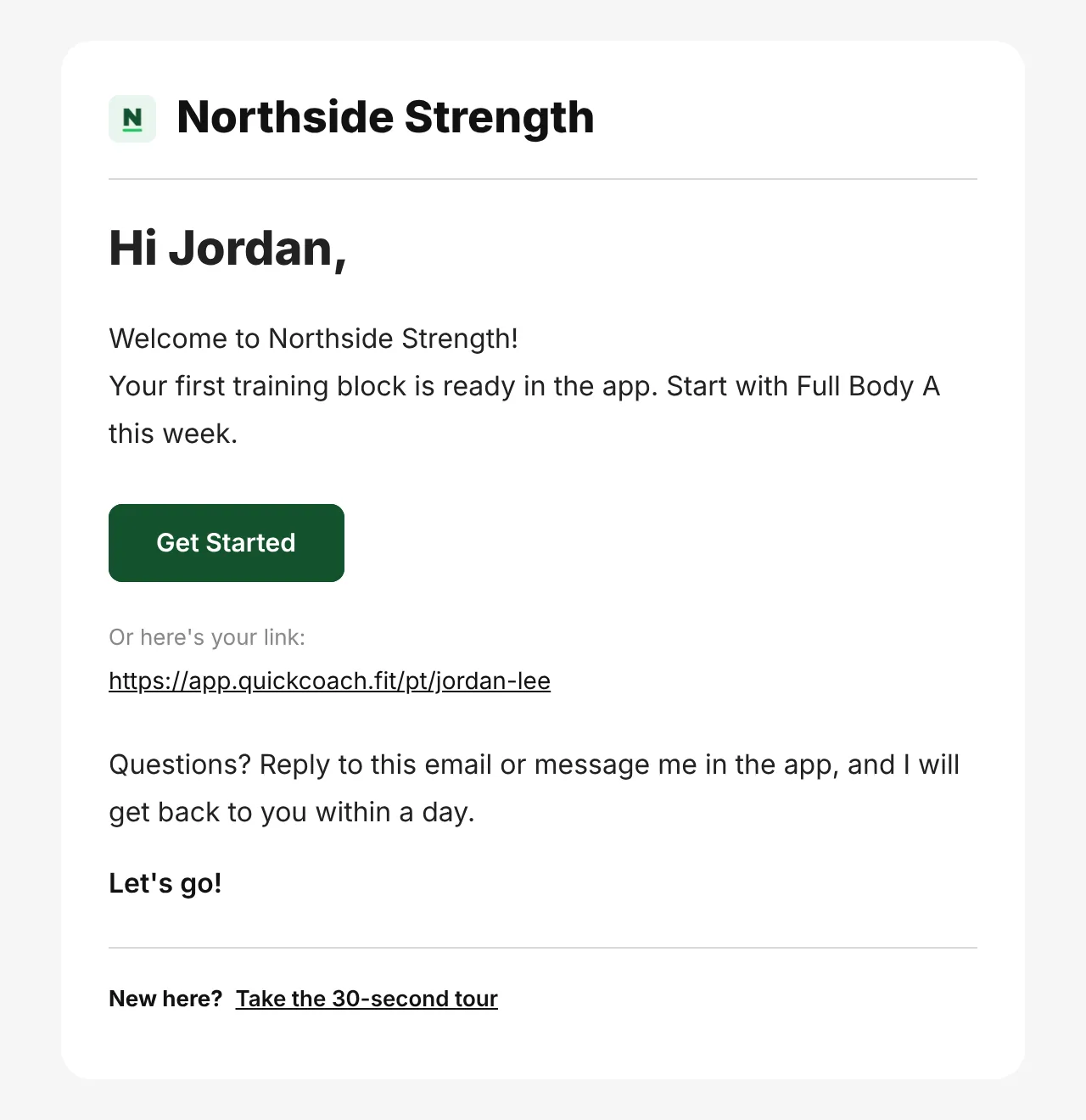
En Pro, el correo de bienvenida que lleva el enlace de la cuenta de un cliente puede llevar tu marca, para que parezca que lo envía tu negocio. Tu logo y el nombre de tu negocio salen de la configuración de marca de tu app, y aquí eliges los colores del encabezado, del título y del botón. En el plan Free, los clientes reciben la versión predeterminada con la marca QuickCoach.
Por qué vale la pena poner tu marca en el correo
Los correos forman parte de la experiencia del cliente, los diseñes o no. Un correo de bienvenida con tu logo dice que tienes un negocio profesional. Un correo genérico de la plataforma dice que alquilas uno.
Lo explicamos con más detalle en el sitio principal, en por qué importan los correos de coaching con tu marca.
Los correos con tu marca se activan junto con el resto de tu imagen de marca: en cuanto configuras tu logo y tus colores en la configuración de marca, todos los correos que QuickCoach envía a tus clientes la llevan. No hay que configurar nada por separado en cada correo. Los colores de esta página son la única capa extra, y solo se aplican al correo de bienvenida.
Consejo: el correo es opcional. Puedes enviarle a un cliente su enlace como prefieras, con un correo normal o un mensaje de texto. Consulta enviar a los clientes su cuenta para ver todas las formas de hacerlo.
Nota: las funciones y pantallas de QuickCoach pueden cambiar con el tiempo, pero el flujo de trabajo básico sigue siendo el mismo.
Personaliza el correo
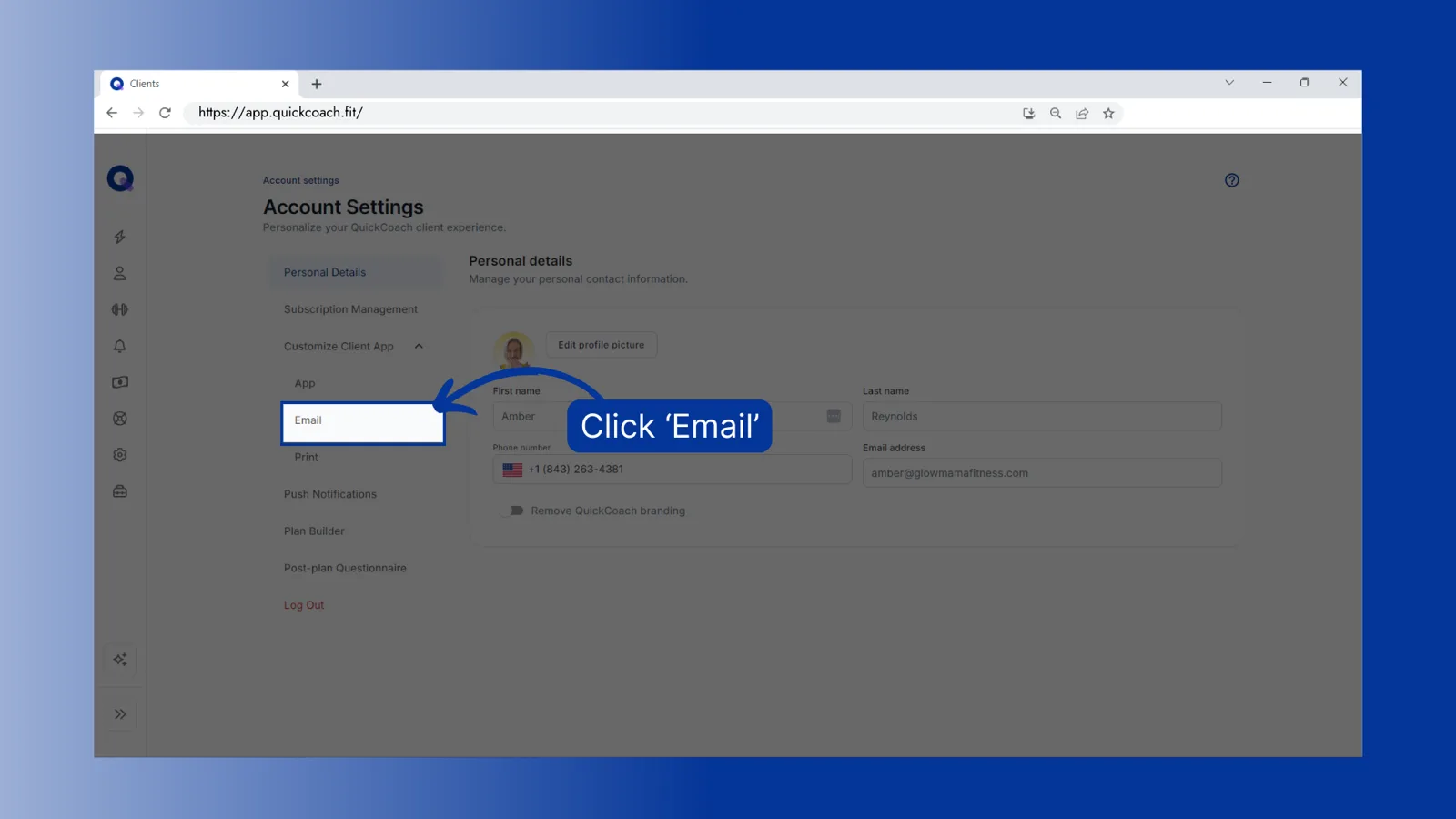
En la navegación de la izquierda, haz clic en el icono de configuración. Haz clic en "Personalizar app del cliente" y luego en "Correo".
El nombre y el logo de tu negocio ya aparecen, tomados de la configuración de tu app del cliente con tu marca. Usa los desplegables para elegir los tres colores: encabezado, título y botón. Cada uno puede usar el color del tema o el color de fondo que ya tienes, o un color personalizado.
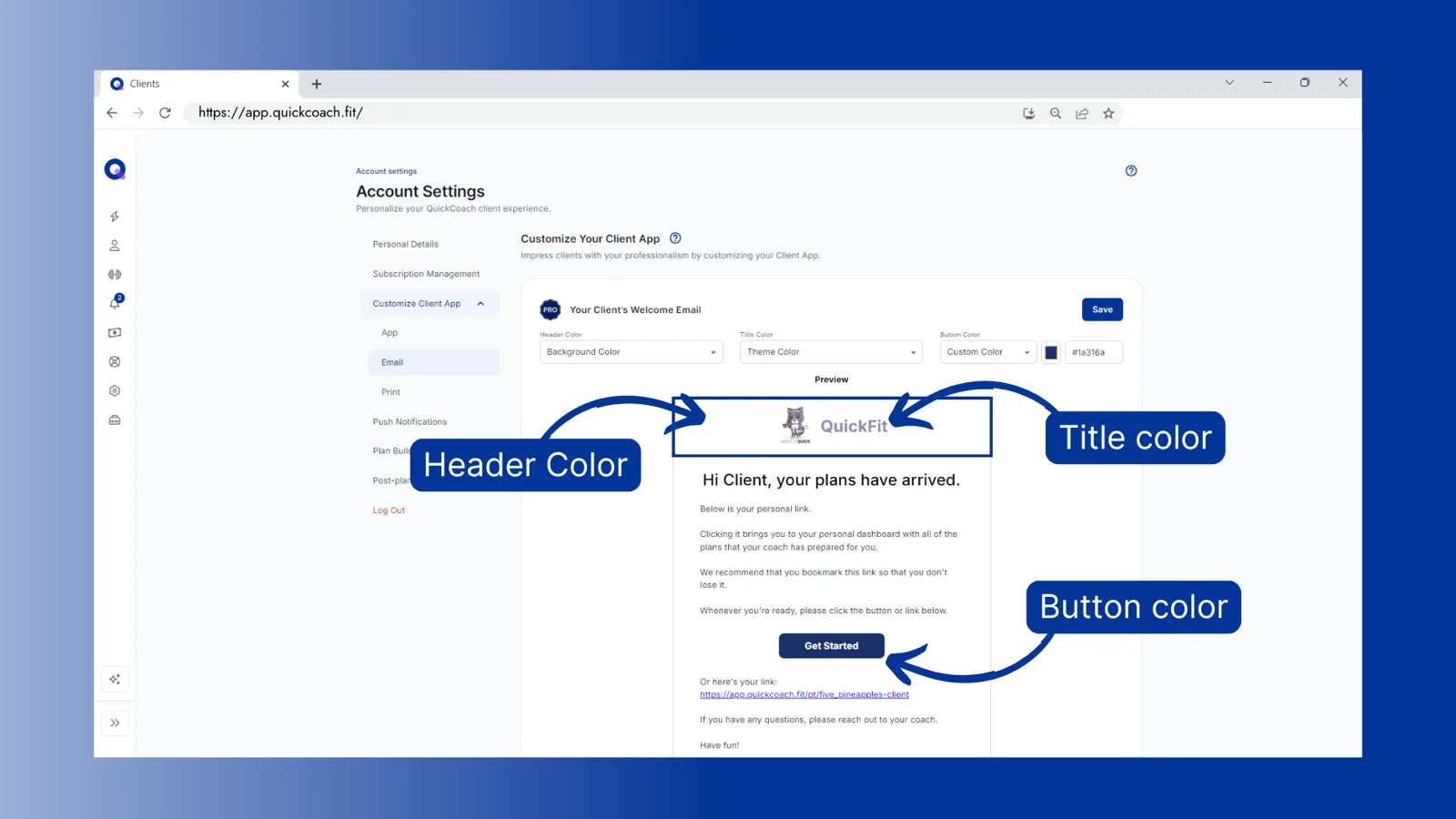
Para un color personalizado, escribe un código hexadecimal o haz clic en el cuadro de color para usar los controles deslizantes o el cuentagotas y elegir un color de tu pantalla. Revisa la vista previa y haz clic en "Guardar".

Consejo: en el correo, tu logo siempre aparece centrado y con un tamaño fijo. Para que se vea lo mejor posible, sube una imagen que ocupe todo el espacio disponible, en lugar de un logo pequeño perdido en un lienzo grande.
¿Puedo editar el texto del correo?
Sí, en Pro. En la misma página Correo hay tres cuadros de texto:
- Texto del correo: el mensaje principal, debajo de "Hola [nombre],".
- Texto de contacto: cómo pueden contactarte tus clientes.
- Despedida: tu frase de cierre, como "¡Que lo disfrutes!" o "¡Vamos!".
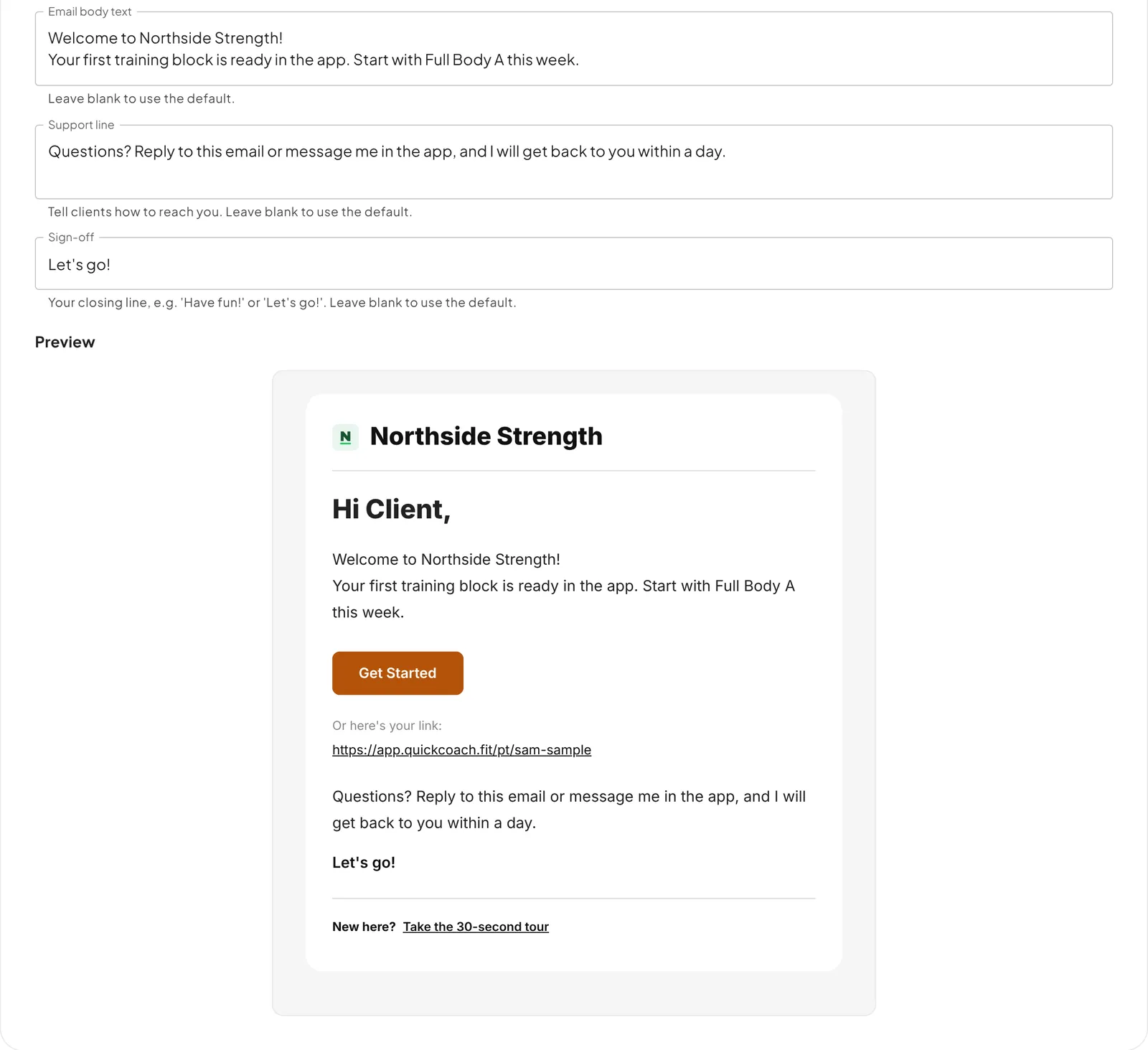
Deja cualquier cuadro en blanco para usar el texto predeterminado. El saludo, el botón Empezar y el enlace de debajo no cambian, así que el correo siempre cumple su función. En el plan Free estos cuadros están bloqueados y los clientes reciben el texto predeterminado. Para ver el correo final tal como lo ve el cliente, lee el correo de bienvenida que reciben tus clientes.