
Cómo ven sus planes los clientes
QuickCoach muestra a los clientes sus planes según lo que toca a continuación, no en un calendario. Aquí tienes su página de inicio, cómo funcionan Próximo plan, Planes pendientes y Planes completados, y qué pasa al omitir un plan.

Los clientes no ven un calendario de entrenamiento. QuickCoach les muestra sus planes según lo que toca a continuación: en lugar de elegir una fecha, simplemente hacen lo siguiente. Es una decisión pensada para ponérselo fácil, y empieza en su página de inicio.
La página de inicio del cliente, de arriba abajo
Cuando un cliente abre el enlace que le enviaste, se carga su página de inicio. Se titula "Mis planes", y todo lo que necesita está en esta única pantalla, de arriba abajo.
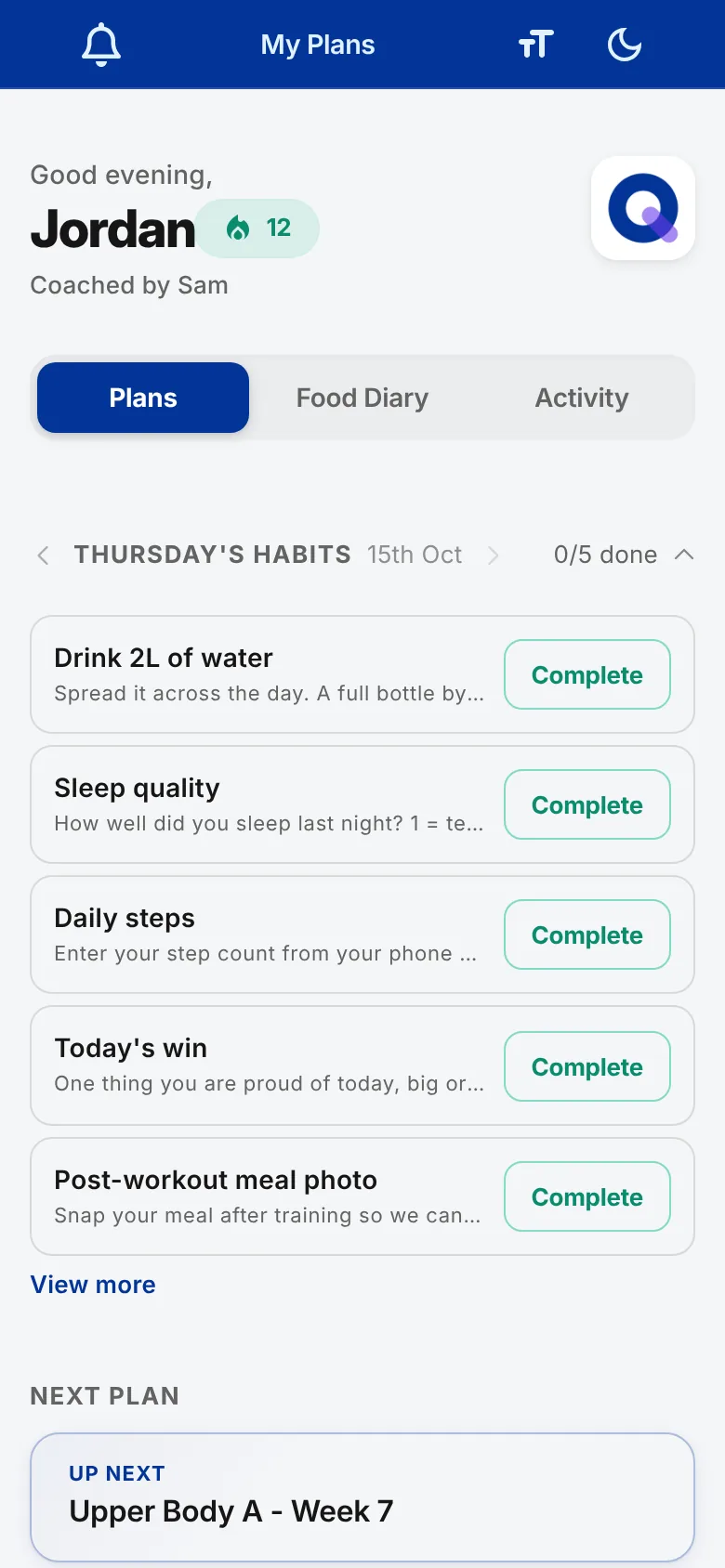
- El icono de la campana de la esquina superior abre el Centro de notificaciones, donde aparece cada mensaje que envías. Consulta notificaciones del cliente para ver cómo funciona. Los iconos del otro lado cambian el tamaño del texto y activan o desactivan el modo oscuro.
- El saludo muestra el nombre del cliente, para que sepa que está en la cuenta correcta. Cuando lleva una racha de entrenamiento, aparece a su lado una insignia de racha con el número de días.
- Las pestañas ("Planes", "Diario de comidas" y "Actividad") aparecen cuando estás en Pro. "Diario de comidas" solo se muestra si has activado el registro de comidas para ese cliente, y la pestaña Actividad contiene sus gráficos de progreso. En el plan Free solo está la vista de planes, así que la barra de pestañas no se muestra.
- Los hábitos de hoy aparecen como una franja en la parte superior de la pestaña Planes si le has asignado hábitos al cliente para ese día. Consulta la guía del cliente para registrar hábitos.
- Próximo plan es el único plan que quieres que haga a continuación.
- Planes pendientes muestra todos los demás planes que vienen después.
- Planes completados guarda los planes que ya terminó u omitió, para que pueda revisarlos.
Nota: estas capturas muestran la vista móvil, pero la página de inicio funciona igual de bien en una tableta o en una computadora. Los clientes no dependen de su teléfono.
Próximo plan
En la sección Próximo plan solo hay un plan. Es tu forma de decirle al cliente, sin rodeos: "haz este ahora".
El cliente toca cualquier parte del plan para abrirlo. Lo que hay dentro se explica en qué ven los clientes dentro de un plan.
Planes pendientes
Debajo, Planes pendientes muestra todos los demás planes publicados en la cola, en el orden que has fijado. No hay límite de cuántos se muestran. Al terminar uno, el siguiente plan de la cola sube a Próximo plan.
Pendiente no significa bloqueado. Los clientes pueden abrir y completar un plan pendiente fuera de orden cuando les venga mejor.
Planes completados
Los planes que un cliente ha enviado pasan a Planes completados, al final de la página de inicio, del más reciente al más antiguo, con la fecha en que los terminó. La sección empieza contraída, así que el cliente toca el encabezado para abrirla. Un plan completado no se puede repetir, pero el cliente puede abrir cualquiera para revisarlo.
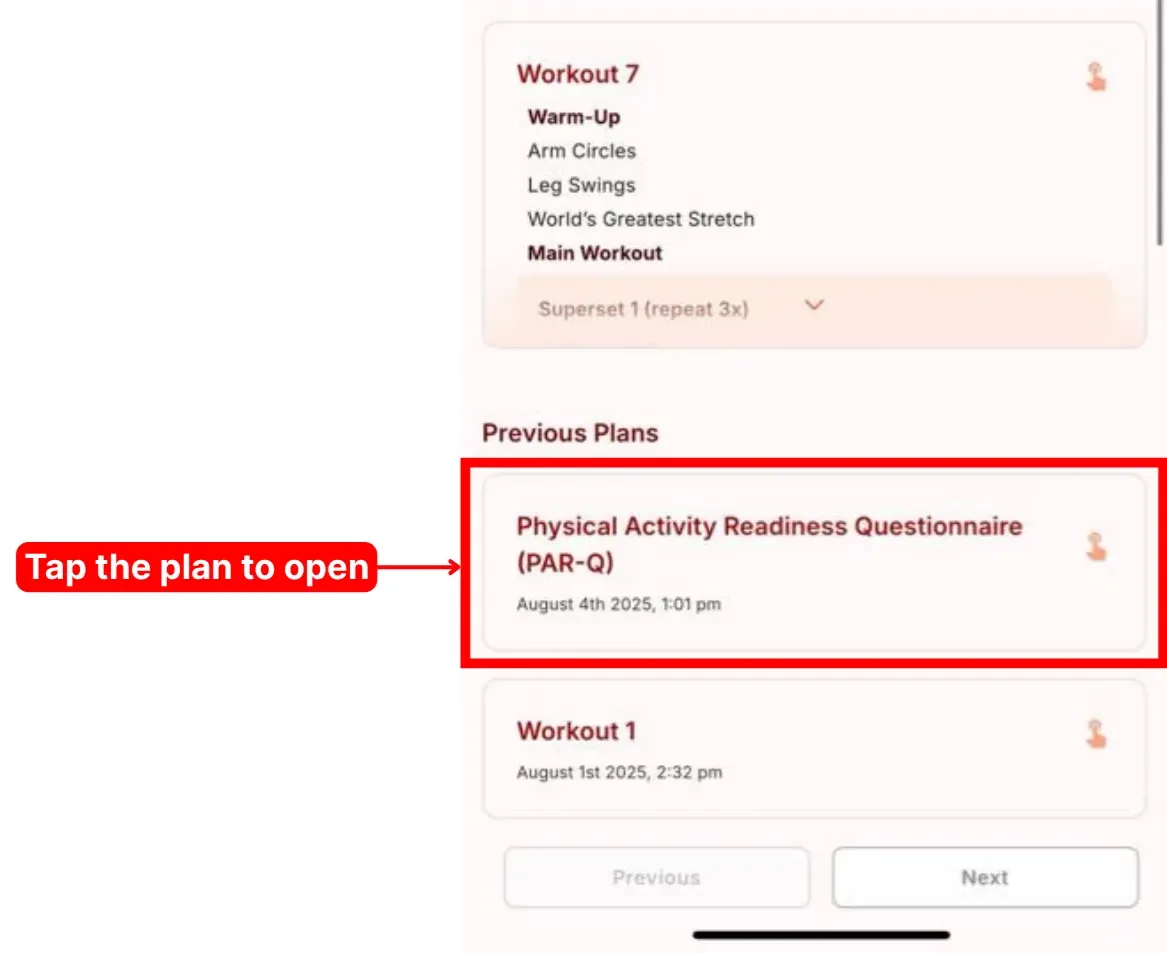
Planes completados muestra seis planes cada vez. Con los botones Anterior y Siguiente, debajo de la lista, se pasa a los más antiguos.
Cuentas Free más recientes: si estás en el plan Free con las reglas actuales del plan Free, los planes de hace más de 180 días se ocultan de la lista del cliente tras una tarjeta "Tu historial completo está guardado". No se borra nada, y al pasar a Pro vuelven a aparecer.
Omitir un plan
A veces un cliente no puede hacer el plan que tiene delante y quiere pasar al siguiente. Para omitirlo, toca el plan para abrirlo.
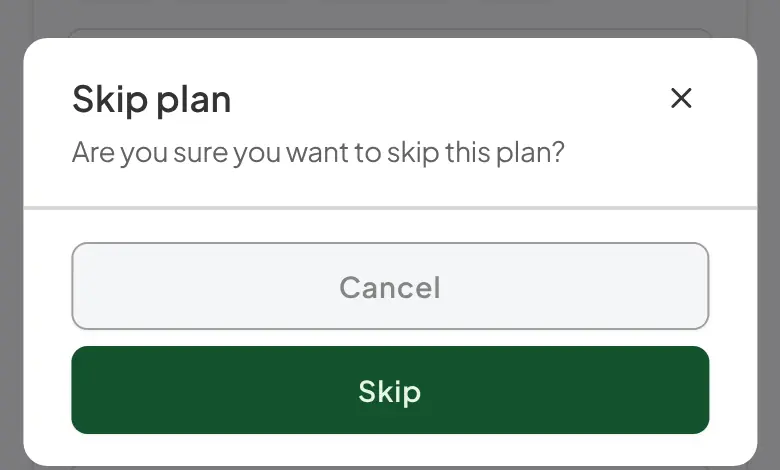
Dentro del plan, baja hasta el final, toca Omitir plan y confirma con Omitir. Eso lo lleva de vuelta a su página de inicio.
Qué pasa con un plan omitido
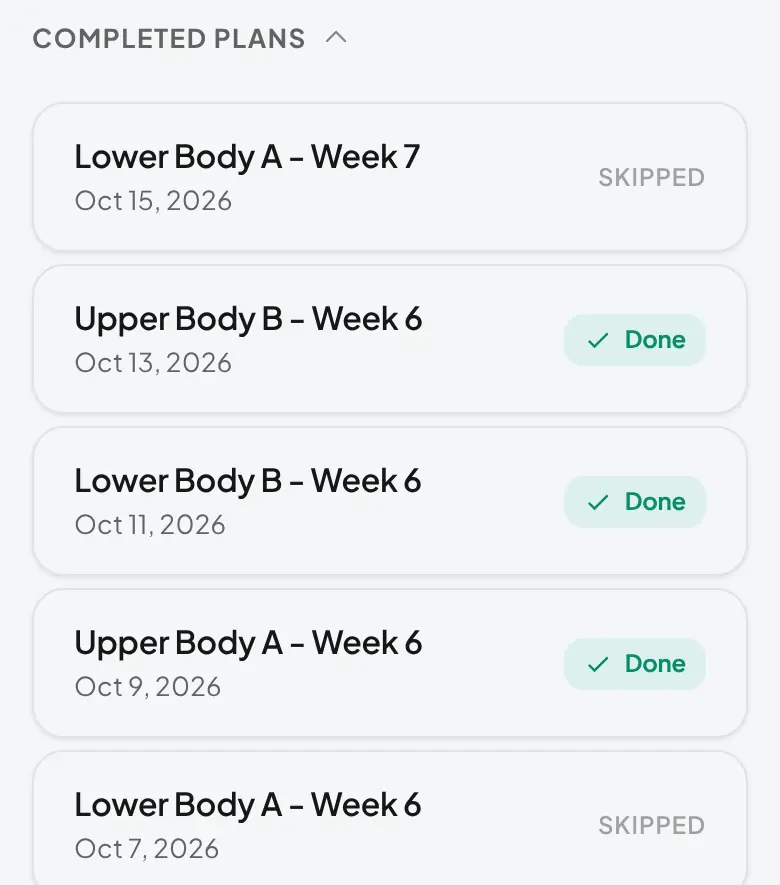
Un plan omitido sale de Próximo plan y Planes pendientes y pasa a Planes completados del cliente, marcado como "Omitido". En tu cuenta aparece en la pestaña Omitidos, y si necesitas que el cliente lo haga bien más adelante, puedes volver a asignar una copia (consulta asignar planes a clientes).
Una opción mejor que omitir
Si un cliente no puede hacer el Próximo plan ahora pero sí otro, no tiene por qué omitirlo. Como los planes pendientes se pueden abrir fuera de orden, puede hacer uno de esos y dejar pendiente el que se saltó. Conviene explicar a los clientes desde el principio qué quieres que hagan cuando una sesión no les encaja, para que elijan bien.
Cómo se corresponden las secciones del cliente con tus pestañas de entrenador
Los nombres no son los mismos en los dos lados de la app. Así se corresponde la página de inicio de un cliente con las pestañas que ves en su cuenta (explicadas en ver los planes del cliente por estado):
| Tu pestaña de entrenador | Lo que ve el cliente |
|---|---|
| Borradores | Nada. Los borradores de planes son invisibles para el cliente hasta que los publicas. |
| Próximos | Próximo plan (el primero de la cola) y Planes pendientes (todo lo que viene después). |
| Omitidos | Planes completados, con la etiqueta "Omitido". Puedes volver a asignar una copia si quieres que lo haga. |
| Completados | Planes completados. |
Preguntas frecuentes
¿Por qué no hay calendario?
Mostrar solo lo que toca a continuación elimina fricciones. Cuando surge un imprevisto y se pierde una sesión, el cliente no tiene que reprogramar nada ni escribirte para avisar. Simplemente vuelve y hace lo siguiente.
¿Puede un cliente repetir el mismo plan?
No. Cada plan se hace una sola vez. Si quieres que un cliente haga la misma sesión varias veces, haz una copia para cada vez que quieras que la haga. Consulta hacer copias de planes.