
Tu Centro de notificaciones: actividad de clientes y lista de tareas pendientes
Tu Centro de notificaciones reúne la actividad de tus clientes y tu lista de tareas pendientes. Elige qué eventos te llegan en la app o por push, y gestiónalo todo desde el icono de la campana.

Tu Centro de notificaciones tiene dos partes: las notificaciones, que te cuentan lo que hacen tus clientes, y las tareas pendientes, con tus propias cosas por hacer. Esta guía explica las dos y también cómo elegir qué actividad de tus clientes te avisa.
Esta guía es para el entrenador. Tus clientes tienen su propio Centro de notificaciones dentro de su app, que se explica en notificaciones del cliente.
Solo en Pro: las notificaciones de actividad de los clientes son una función de Pro, y también funcionan durante tu prueba gratuita. En el plan Free, QuickCoach no las envía, ni en la app ni por push, y la configuración de notificaciones muestra una invitación a pasar a Pro en lugar de los interruptores. La lista de tareas pendientes funciona en todos los planes. Consulta QuickCoach Free y Pro, explicados.
Abre tus notificaciones
Haz clic en el icono de la campana en la barra lateral. El número de la insignia indica cuántas notificaciones sin leer tienes.
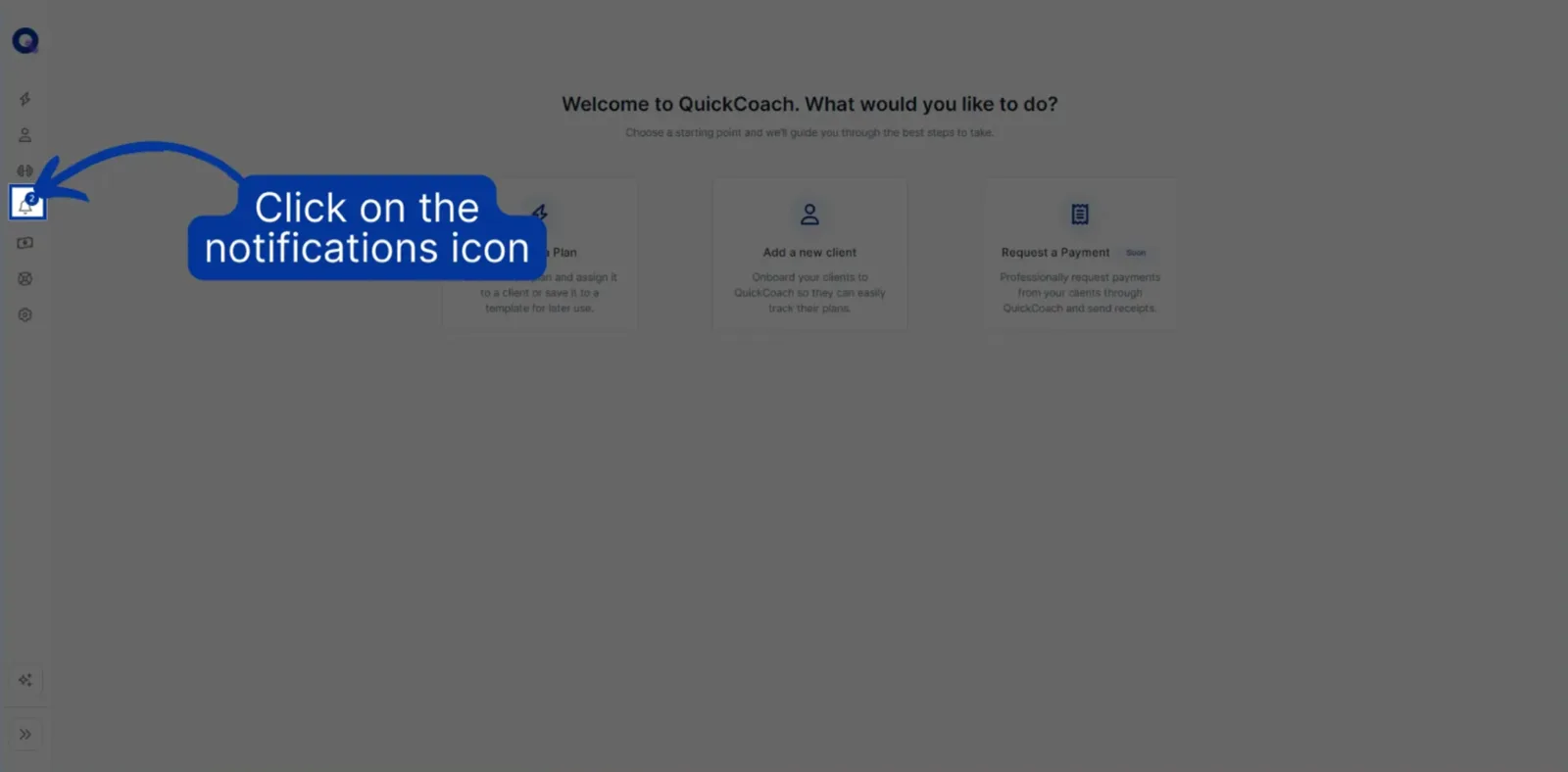
Se abrirá tu Centro de notificaciones en la pestaña Notificaciones.
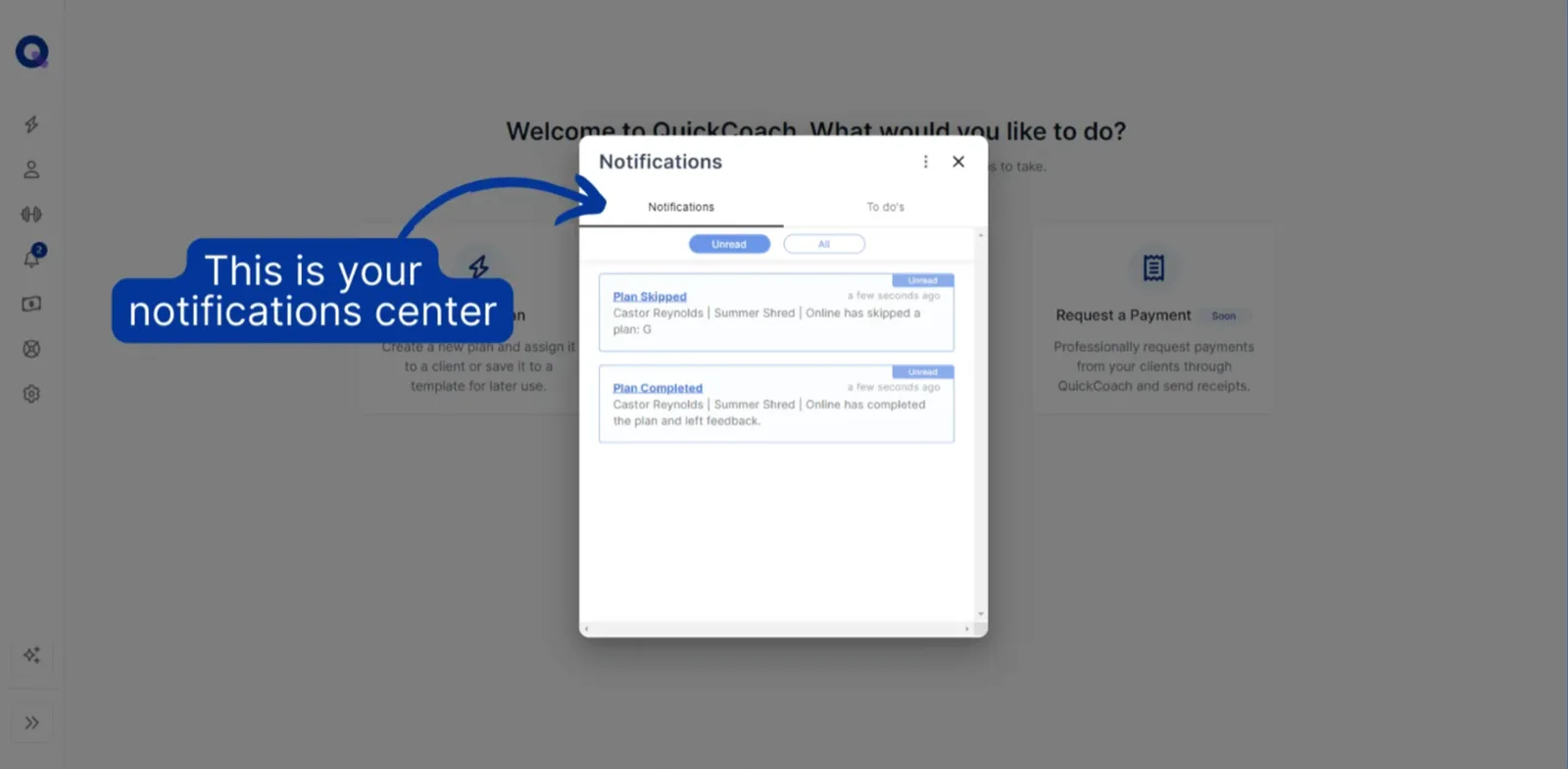
No leídas, leídas y Todas
Con el filtro No leídas resaltado, solo ves las notificaciones que aún no has mirado. Al hacer clic en la etiqueta No leída de una notificación, se marca como leída y pasa a Todas. Cambia a la pestaña Todas para ver las leídas y las no leídas juntas.
¿Has cambiado de opinión? Haz clic en Leída en una notificación para volver a marcarla como no leída y regresará a la pestaña No leídas.
Cada notificación indica el cliente y el plan. Un plan completado, por ejemplo, llega con el título "Plan completado" y el mensaje "[Nombre del cliente] completó un plan: [nombre del plan]". Algunas notificaciones incluyen un enlace que te lleva directamente a la cuenta de ese cliente, abierta en la pestaña del plan correspondiente, algo útil cuando un plan se acaba de completar u omitir.
El menú de tres puntos
Haz clic en los tres puntos verticales de la esquina superior del panel para abrir el menú del Centro de notificaciones.
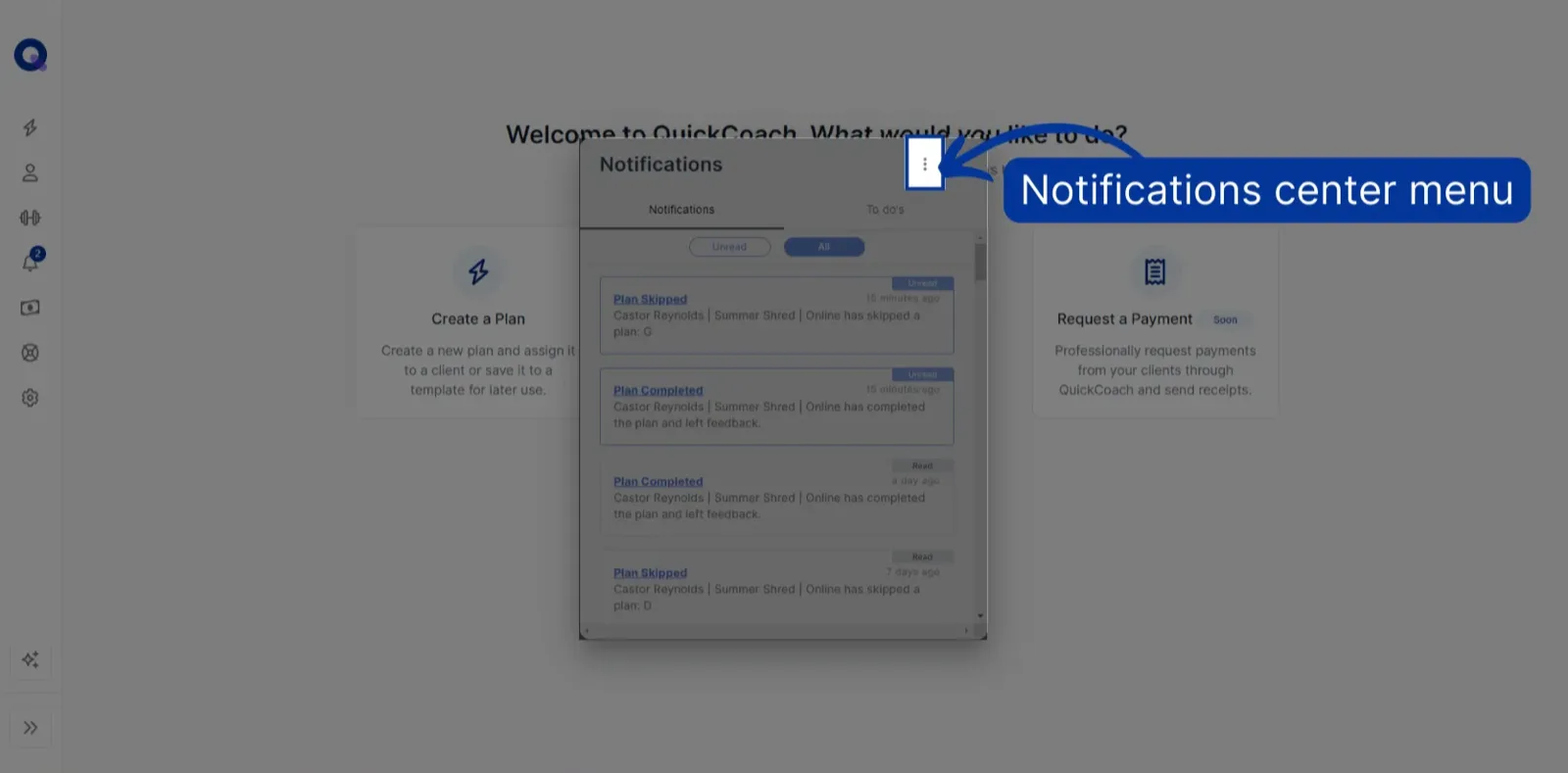
Desde aquí puedes ponerte al día de una vez. Marcar todo como leído marca como leídas todas las notificaciones sin leer, y Marcar todo como no leído hace lo contrario.
Configuración de notificaciones te lleva a la configuración de tus notificaciones, que se explica a continuación. El mismo menú tiene un interruptor de Notificaciones push que activa o desactiva las alertas push en el dispositivo que estás usando (funciona en la app para entrenadores instalada, en Pro).
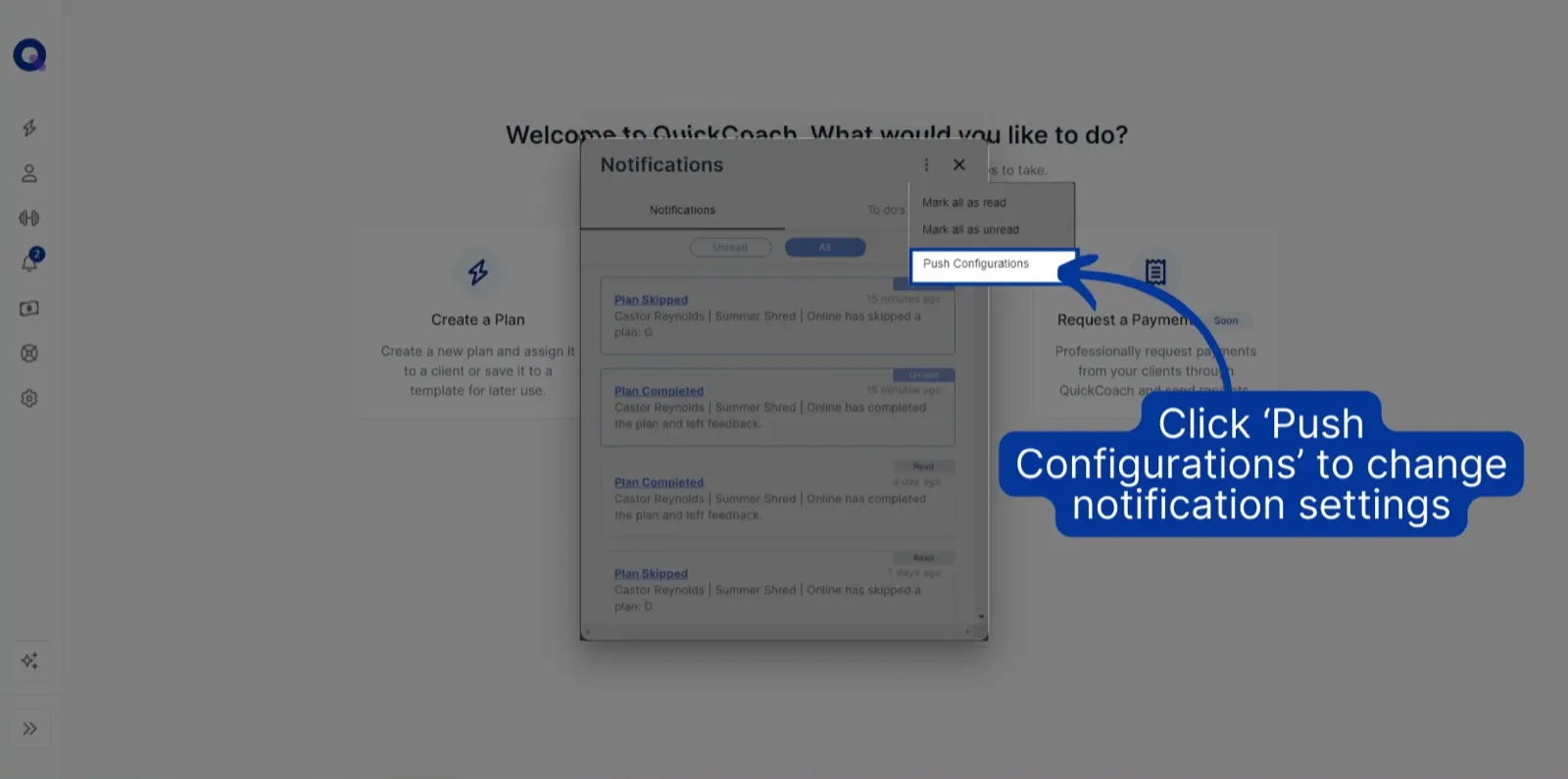
Elige de qué quieres que te avisemos
En la página de configuración de notificaciones decides qué eventos te llegan y dónde. Puedes recibir avisos de cinco tipos de actividad de los clientes:
- Un cliente completa un plan
- Un cliente omite un plan
- Un cliente completa una encuesta
- Un cliente envía comentarios (texto o notas de audio)
- A un cliente le quedan menos planes del número que hayas fijado
Y puedes recibirlos en dos sitios: en la app, donde aparecen en tu Centro de notificaciones, o como notificaciones push, las alertas en banner que aparecen fuera de tus apps. Haz clic en los interruptores para activar o desactivar cada actividad en cada sitio; tu selección se guarda automáticamente. Si prefieres no recibir nada, también hay un único interruptor, "Darme de baja de todas las notificaciones".
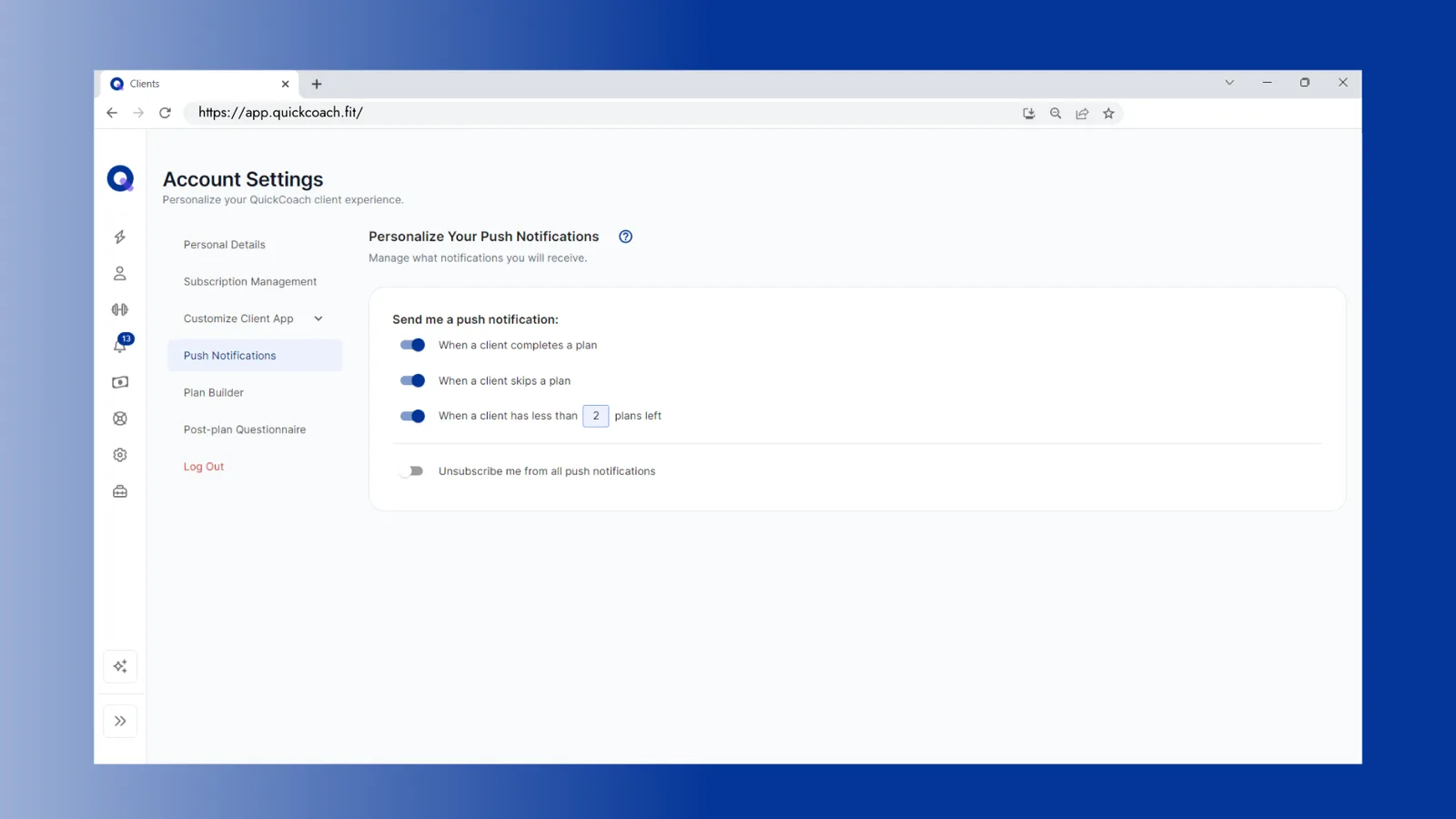
Para la notificación de planes restantes, introduce un número entre 1 y 5. Si escribes 3, te avisaremos cuando a un cliente le queden tres planes, dos, uno y ninguno, para que nadie se quede sin planes sin que lo sepas.
Importante: los interruptores Push solo controlan las alertas en banner de tu dispositivo. Lo que llega a tu Centro de notificaciones depende de los interruptores En la app, así que desactivar una notificación push no impide que esa novedad aparezca en el panel.
Mira cómo configurar tus notificaciones (1:38).
Nota: las funciones y pantallas de QuickCoach pueden cambiar con el tiempo, pero el flujo de trabajo básico sigue siendo el mismo.
Activa las notificaciones push en tu dispositivo
Las notificaciones push se activan una vez por dispositivo. Puedes hacerlo desde dos lugares.
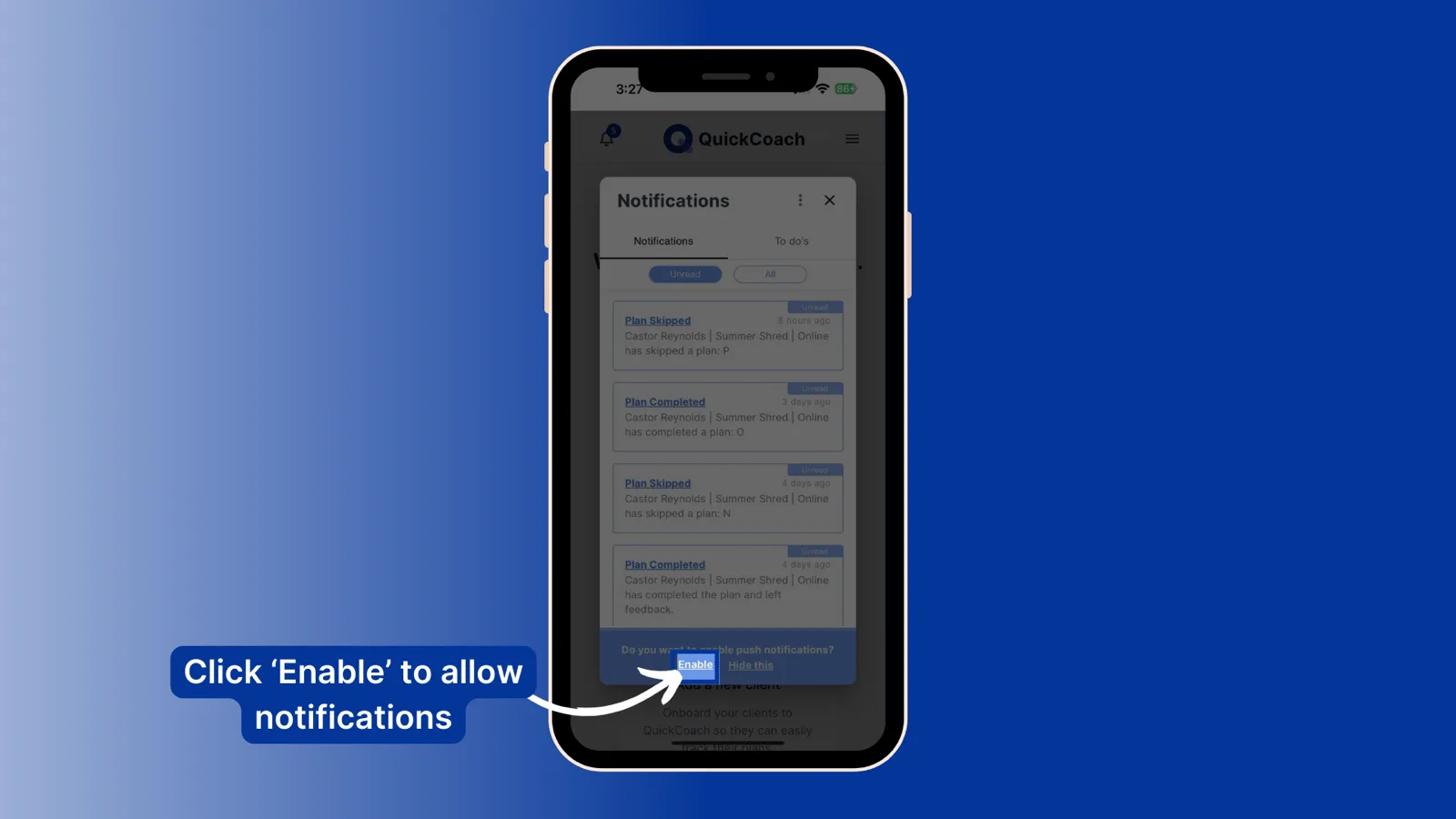
Desde el icono de la campana, abre tu Centro de notificaciones, haz clic en "Activar" en el banner de la parte inferior y luego permite las notificaciones cuando tu dispositivo te lo pida.
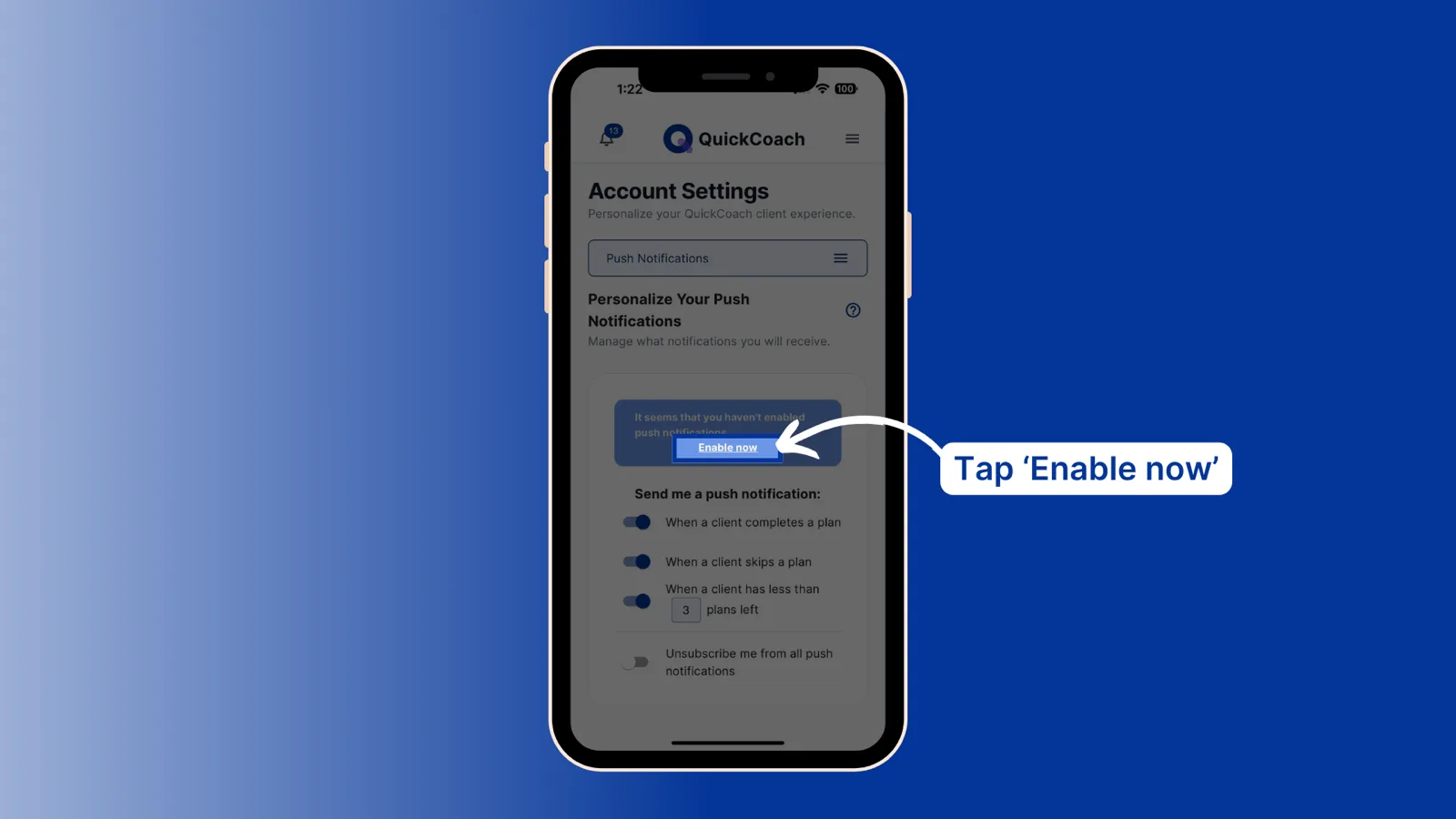
O abre la configuración de tu cuenta, ve a la sección de configuración de la app, elige "Notificaciones push" y toca "Activar ahora" en el banner.
Mira cómo activar las notificaciones (1:20).
¿No recibes notificaciones push después de activarlas? La guía de solución de problemas tiene la lista completa de comprobaciones.
Tu lista de tareas pendientes
La segunda pestaña del mismo panel es una lista de tareas pendientes sencilla, separada de todo lo que ven tus clientes. Es una lista privada para tu propia gestión del coaching.
Mira el video paso a paso de la lista de tareas pendientes.
- Haz clic en el icono de la campana para abrir tu Centro de notificaciones.
- Haz clic en la pestaña Tareas pendientes.
- Escribe tu tarea en el campo que dice Título.
- Haz clic en el botón + o presiona Enter para añadirla a la lista.
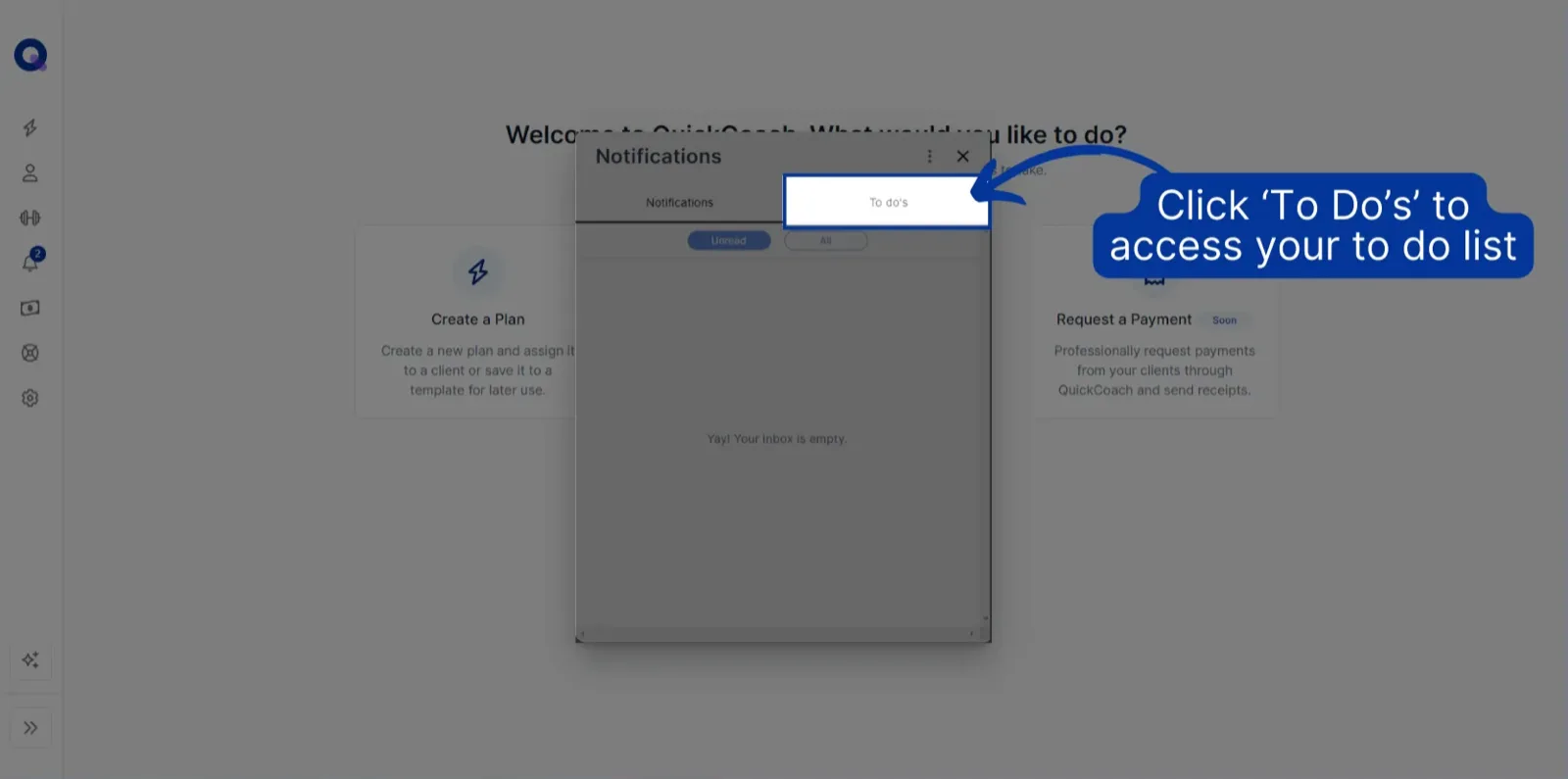
Cuando termines una tarea, marca su casilla y pasará a la sección Completadas. ¿Marcaste algo por error? Desmárcalo y volverá a tu sección de tareas pendientes.
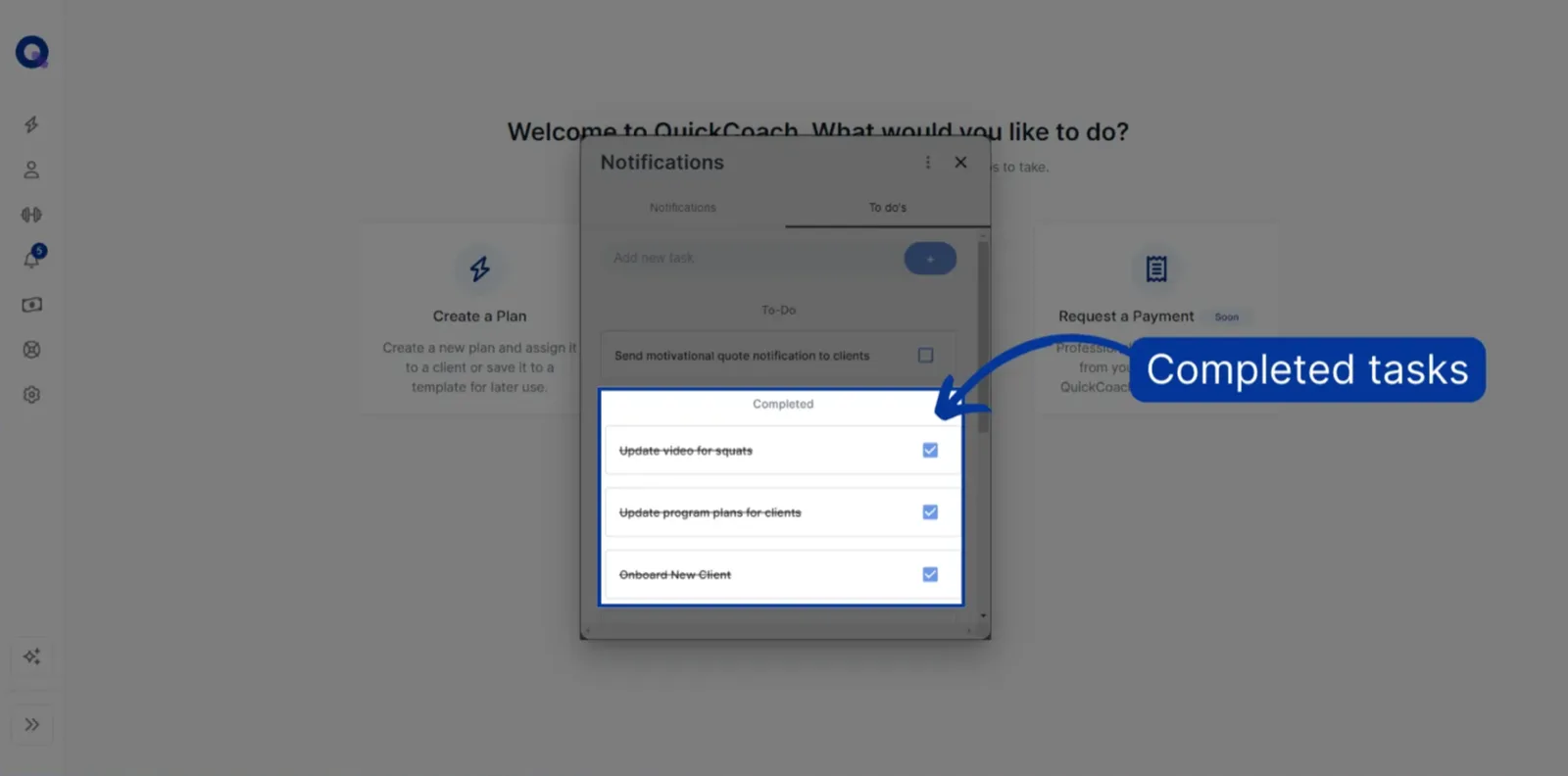
Nota: la lista de tareas pendientes no admite recordatorios. Es una lista sencilla para tener tus propias tareas en un solo lugar.
Preguntas frecuentes
Me abruma la cantidad de notificaciones que tengo. ¿Cómo lo soluciono?
Abre la configuración desde Configuración de notificaciones en el menú de tres puntos (o desde "Notificaciones push" en la configuración de tu cuenta) y desactiva los interruptores En la app de la actividad que no necesites. Desde ahí decides qué notificaciones de clientes aparecen en tu Centro de notificaciones, o si no aparece ninguna.
¿Puedo recibir notificaciones en la app y también como notificación push?
Por supuesto. En tu configuración, elige para cada notificación de actividad de los clientes "En la app", "Push", las dos o ninguna.
Sobre los planes completados y los comentarios, consulta también cómo ver los comentarios de tu cliente. ¿Quieres enviar notificaciones a tus clientes en lugar de recibirlas? Eso se explica en notificaciones push.