
Clientes activos e inactivos, y los límites del plan
Cómo funciona el límite de 20 clientes del plan Free, por qué marcar a un cliente como inactivo le corta el acceso en todos los planes, en qué se diferencia eliminarlo y qué pasa con sus datos.

Esta es la guía principal sobre cómo cuentan los clientes para el límite de tu plan y qué hacen realmente las opciones Activo, Inactivo y Eliminar. Marcar a un cliente como inactivo ordena tu lista de clientes y le corta el acceso. Eliminarlo lo borra para siempre. Tu plan decide qué puedes deshacer, así que conviene conocer la diferencia antes de hacer clic.
Cuántos clientes puedes tener
El plan Free de QuickCoach admite hasta 20 clientes activos, sin límite de tiempo y sin nada que caduque. Los clientes inactivos no cuentan para ese número, así que mientras sigas por debajo del límite y puedas abrir tu lista de clientes, desactivar a un cliente libera una plaza para alguien nuevo. Qué pasa si tu lista de clientes activos supera el límite se explica en la siguiente sección, porque es lo que suele tomar a la gente por sorpresa.
QuickCoach Pro elimina el límite por completo. Puedes entrenar a tantos clientes como quieras por un único precio fijo, sin tramos y sin cuota por cliente, así que, aunque tu lista de clientes crezca, tu factura no. Pro también añade el filtro de estado y la vista Inactivos, desde donde se eliminan los clientes (la eliminación es permanente). ¿Lo estás valorando? QuickCoach Free y Pro, explicados explica todo lo que añade Pro, y en planes y precios tienes las cifras actuales.
Qué pasa cuando superas el límite de 20 clientes
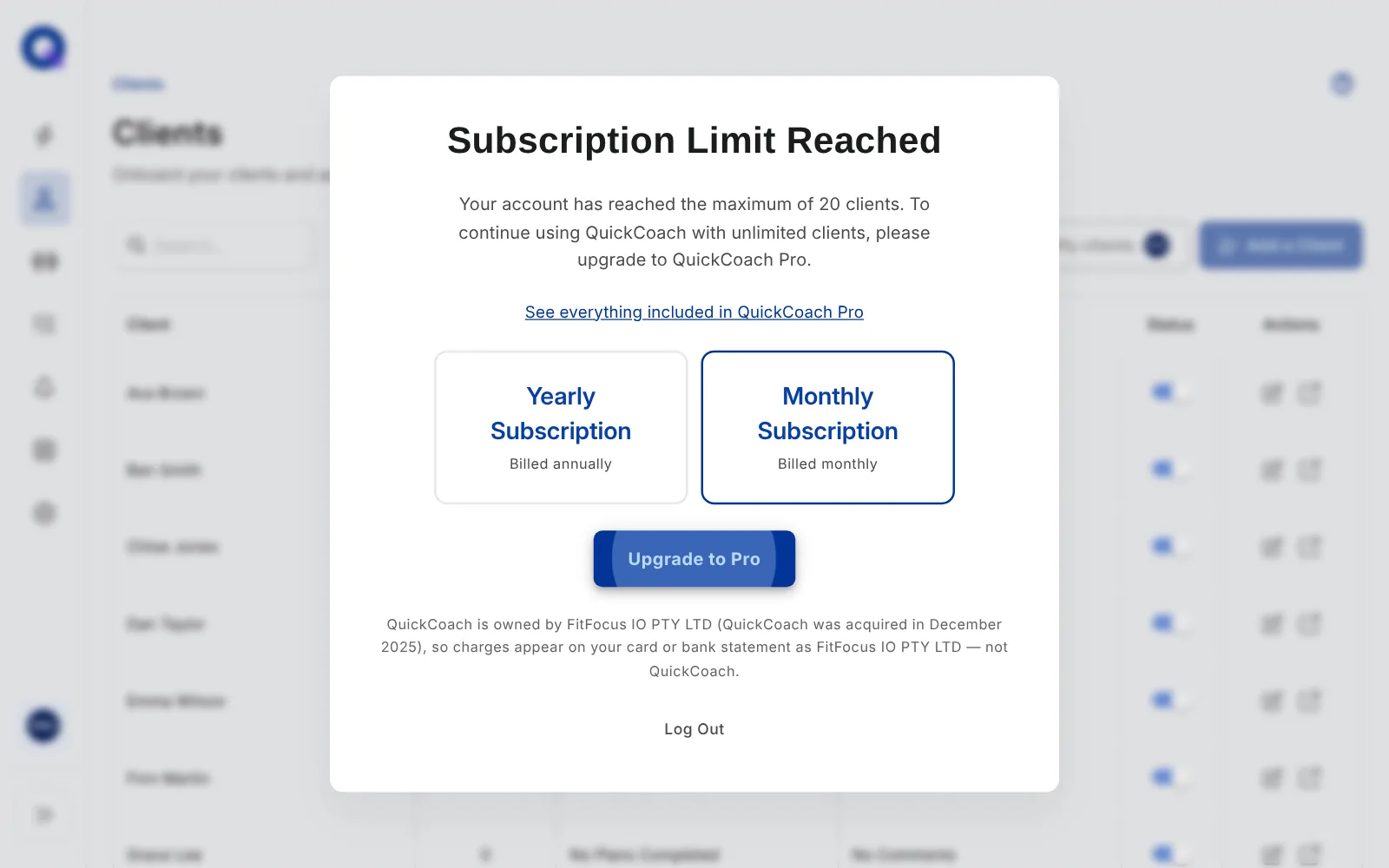
Con 20 clientes activos, el plan Free no te deja añadir otro. Todo lo demás sigue funcionando. El bloqueo llega si tu lista de clientes activos supera los 20, algo que suele pasar cuando un entrenador vuelve de Pro a Free con más de 20 clientes activos. Entonces QuickCoach bloquea el espacio de trabajo hasta que pases a Pro. La próxima vez que inicies sesión llegarás a una pantalla con los planes de Pro y, aparte de Cerrar sesión, no hay nada más. No hay un botón "Continuar con Free" ni un enlace "Gestionar clientes" escondido debajo, así que no puedes quitar a un cliente desde ahí para volver a estar por debajo del límite. Pasar a Pro es lo que te devuelve el acceso a la app.
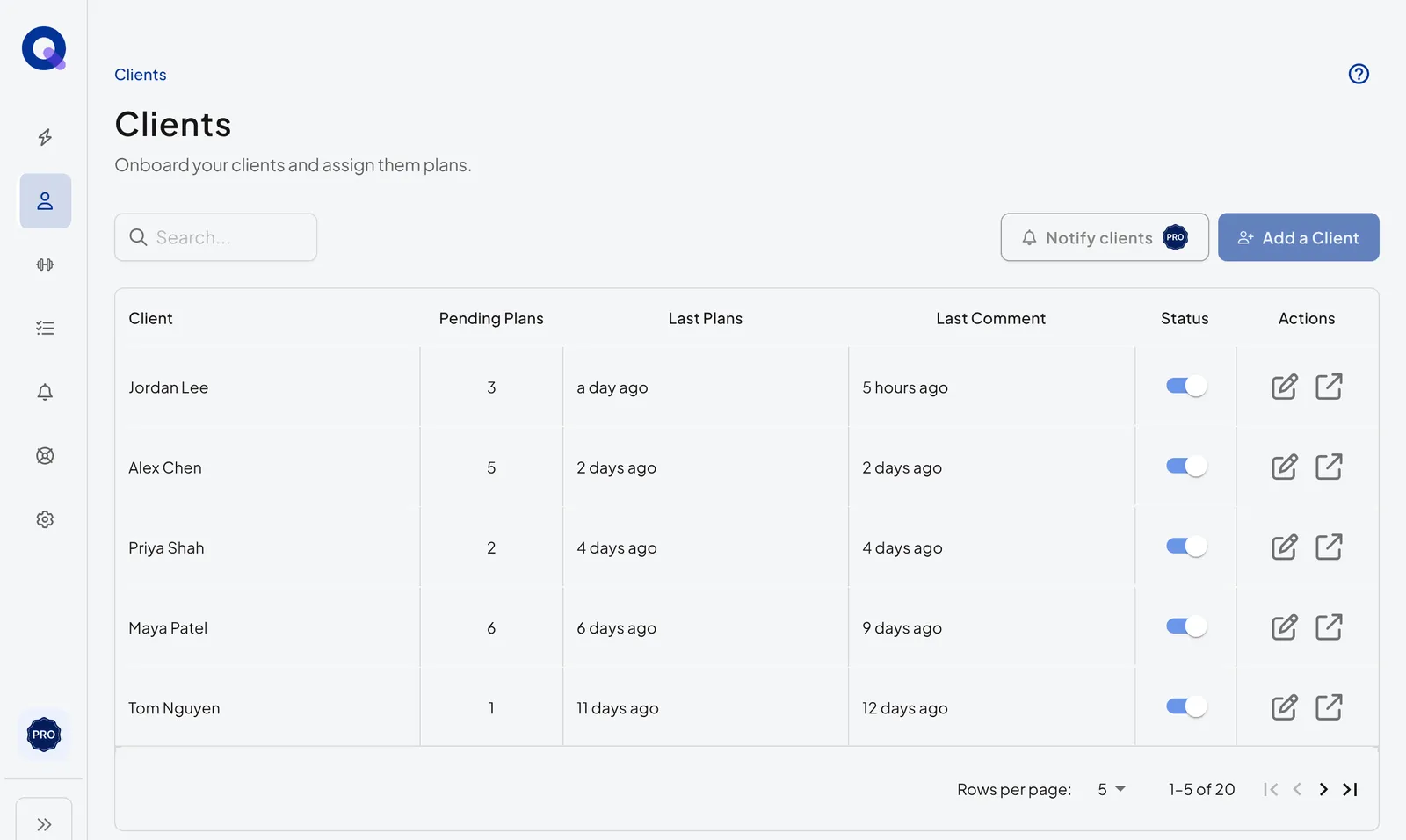
Aquí es donde la regla de los clientes inactivos deja de ayudar. Es cierto que desactivar a un cliente libera una plaza, pero solo mientras puedas abrir tu lista de clientes. Cuando ya has superado el límite y solo ves la pantalla para pasar a Pro, no puedes llegar a la página Clientes para desactivar a nadie, así que recortar tu lista ya no es una opción y la salida es pasar a Pro. Si quieres seguir en Free, mantén tu lista de clientes activos dentro del límite mientras todavía tienes acceso, en lugar de esperar a quedarte bloqueado.
Importante: no hay forma de seguir con Free por tu cuenta una vez superado el límite. Si tienes más de 20 clientes activos y al iniciar sesión solo ves opciones para pasar a Pro, pasar a Pro es lo que restablece el acceso. El límite de 20 clientes se aplica a todas las cuentas Free y no podemos hacer excepciones caso por caso.
Lo que ven tus clientes
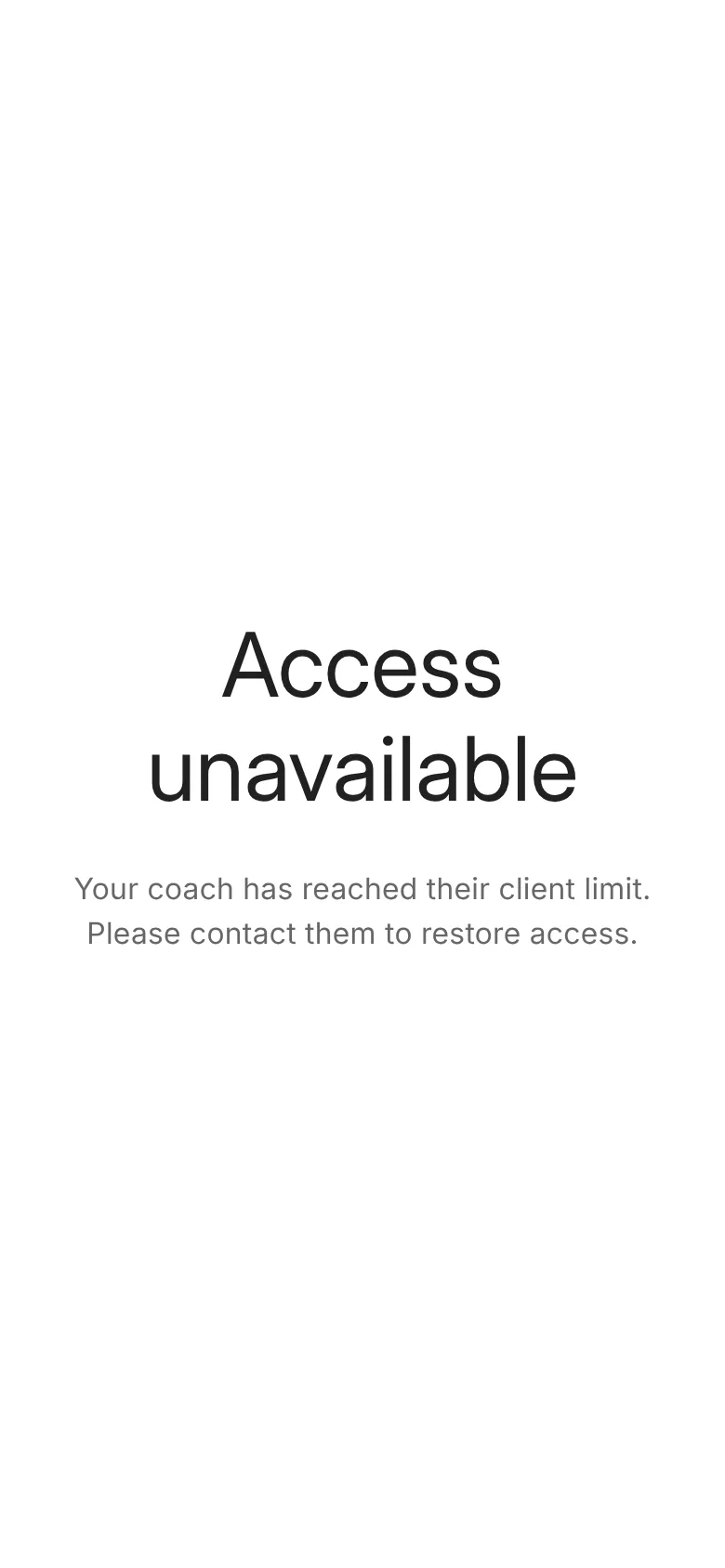
Cuando tu espacio de trabajo se bloquea por superar el límite de clientes, tus clientes también se quedan sin acceso. Al abrir su app ven Acceso no disponible: "Tu entrenador ha alcanzado su límite de clientes. Pídele que restablezca tu acceso". Sus planes y resultados se conservan, y todo vuelve en cuanto pasas a Pro.
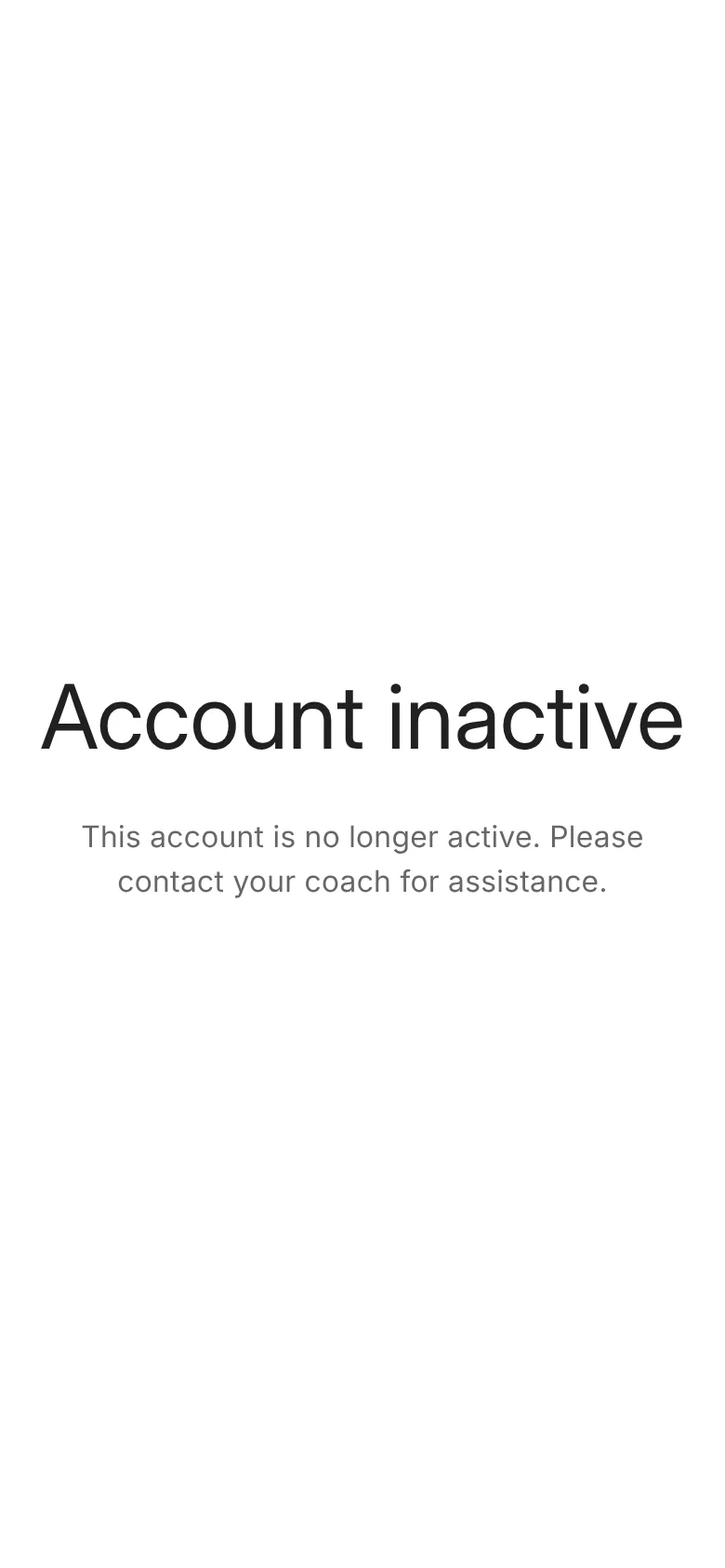
Un cliente que has marcado como inactivo ve Cuenta inactiva: "Esta cuenta ya no está activa. Ponte en contacto con tu entrenador para obtener ayuda". Volver a activarlo le devuelve el acceso.
En tu cuenta, el bloqueo aparece como Límite de suscripción alcanzado, con la opción de pasar a Pro.
Qué hace marcar a un cliente como inactivo
Marcar a un cliente como inactivo hace dos cosas a la vez. Lo saca de la vista predeterminada Activos de tu lista de clientes y le corta el acceso a su cuenta. Pasa lo mismo en Free y en Pro. Inactivo significa desactivado, no oculto.
Para el cliente, una cuenta inactiva está cerrada. Ve la pantalla "Cuenta inactiva" en lugar de sus planes, y su enlace de cliente deja de funcionar, así que abrir el mismo enlace que siempre ha usado no le devuelve el acceso. Todo lo que le asignaste, próximo o completado, queda fuera de su alcance hasta que lo vuelvas a poner como activo.
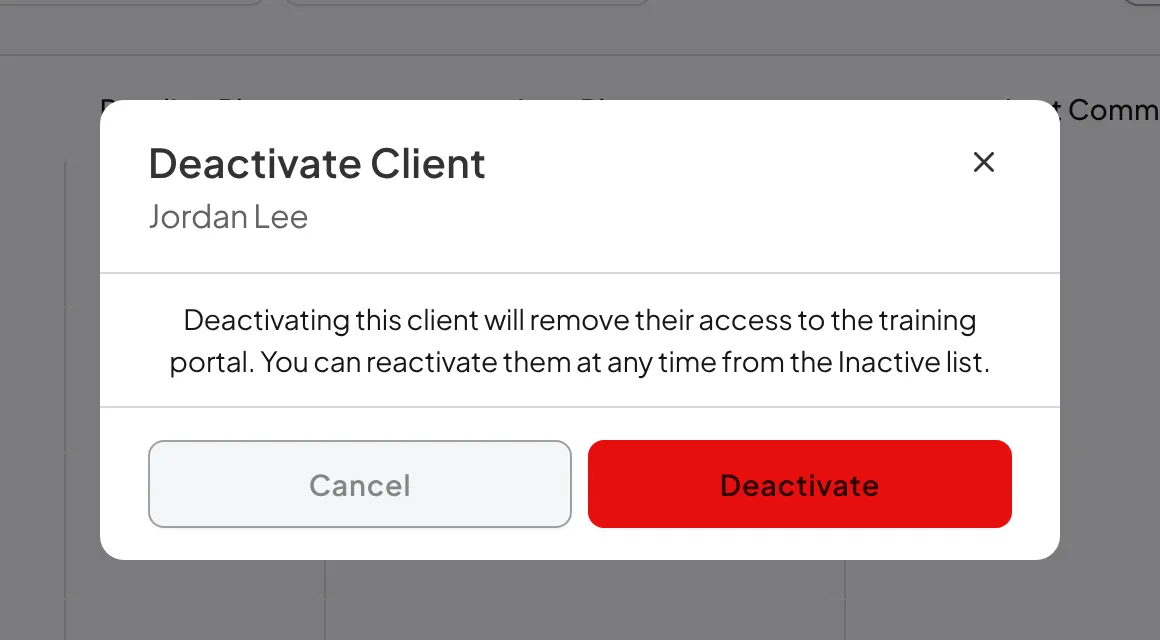
Importante: desactivar a un cliente no es un simple cambio administrativo que pase desapercibido. La próxima vez que ese cliente abra su app o su enlace, verá que su cuenta se ha desactivado, así que avísale antes si estás en mitad de un programa.
Lo que cambia según el plan es lo que pasa para ti con ese mismo interruptor.
| En Free | En Pro | |
|---|---|---|
| El acceso del cliente | Revocado. Ve la pantalla "Cuenta inactiva" y el enlace de cliente deja de funcionar. | Revocado exactamente de la misma forma. |
| Tu acceso a su historial | También lo pierdes. El registro se conserva, pero no puedes abrirlo mientras sigas en Free. | Lo conservas. Todo su historial está a un clic en la vista Inactivos. |
| El filtro de estado de tu lista de clientes | No disponible en Free. La página Clientes solo tiene la barra de búsqueda, sin el desplegable Activos, Inactivos o Todos. | Disponible. El desplegable junto al cuadro de búsqueda cambia entre Activos, Inactivos y Todos. |
| Volver a ponerlo como activo | No disponible en Free. | En cualquier momento, y le devuelve el acceso al cliente al instante. |
Así que el control hace cosas distintas según tu plan. En Pro es la forma limpia de cortarle el acceso a alguien sin perder nada: el cliente ya no puede abrir sus planes, y su registro, su historial y sus resultados siguen a tu alcance todo el tiempo que quieras. En Free es una decisión de más peso, porque el mismo clic le quita el acceso al cliente y a ti el acceso a su historial. Pasar a Pro es lo que devuelve las dos cosas.
Solo Pro: el filtro de estado de la página Clientes es una función de QuickCoach Pro. En Free, la lista de clientes muestra la barra de búsqueda, "Notificar a clientes" y "Añadir un cliente", sin desplegable de estado, así que no se pueden abrir las vistas Inactivos y Todos. Que falte el filtro significa que estás en el plan Free, no que algo vaya mal en tu cuenta. Consulta QuickCoach Free y Pro, explicados.
Importante en el plan Free: el plan Free de QuickCoach admite hasta 20 clientes activos. Si marcas a un cliente como inactivo mientras usas el plan Free, se le revocará el acceso y verá la pantalla "Cuenta inactiva". También perderás el acceso al historial de ese cliente y no podrás volver a activarlo mientras sigas en el plan Free.
Los datos de tu cliente no se eliminan. Se conservan de forma segura en tu cuenta. Pasar a QuickCoach Pro te devuelve el acceso a los registros de clientes inactivos y te permite volver a activar clientes, exportar información y ordenar registros antiguos.
El límite de 20 clientes se aplica por igual a todas las cuentas Free. No podemos hacer excepciones individuales, porque sería injusto para otros entrenadores y haría más difícil que QuickCoach siga siendo sostenible y gratuito.
Qué pasa cuando eliminas a un cliente
Eliminar a un cliente lo borra por completo de tu cuenta. Su historial y todo lo vinculado a la cuenta se van con él. Las dos opciones cortan el acceso del cliente, así que la diferencia real está en lo que queda: el registro de un cliente inactivo se conserva y se puede recuperar en Pro, mientras que uno eliminado desaparece para siempre en todos los planes.
Importante: la eliminación es permanente. Una vez eliminado un cliente, sus datos no se pueden recuperar. Si es posible que quieras recuperarlo más adelante, márcalo como inactivo.
Marcar a un cliente como inactivo
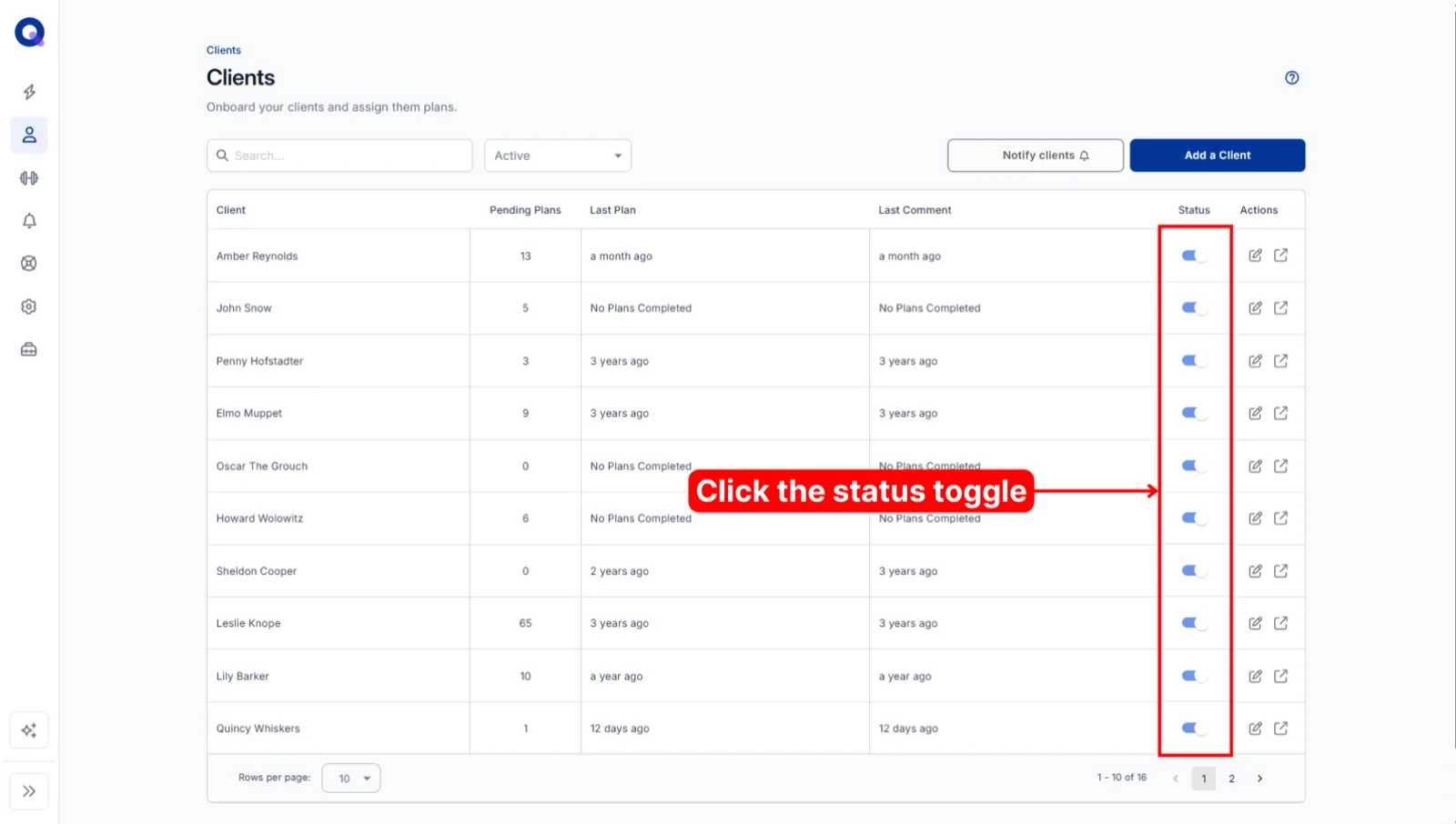
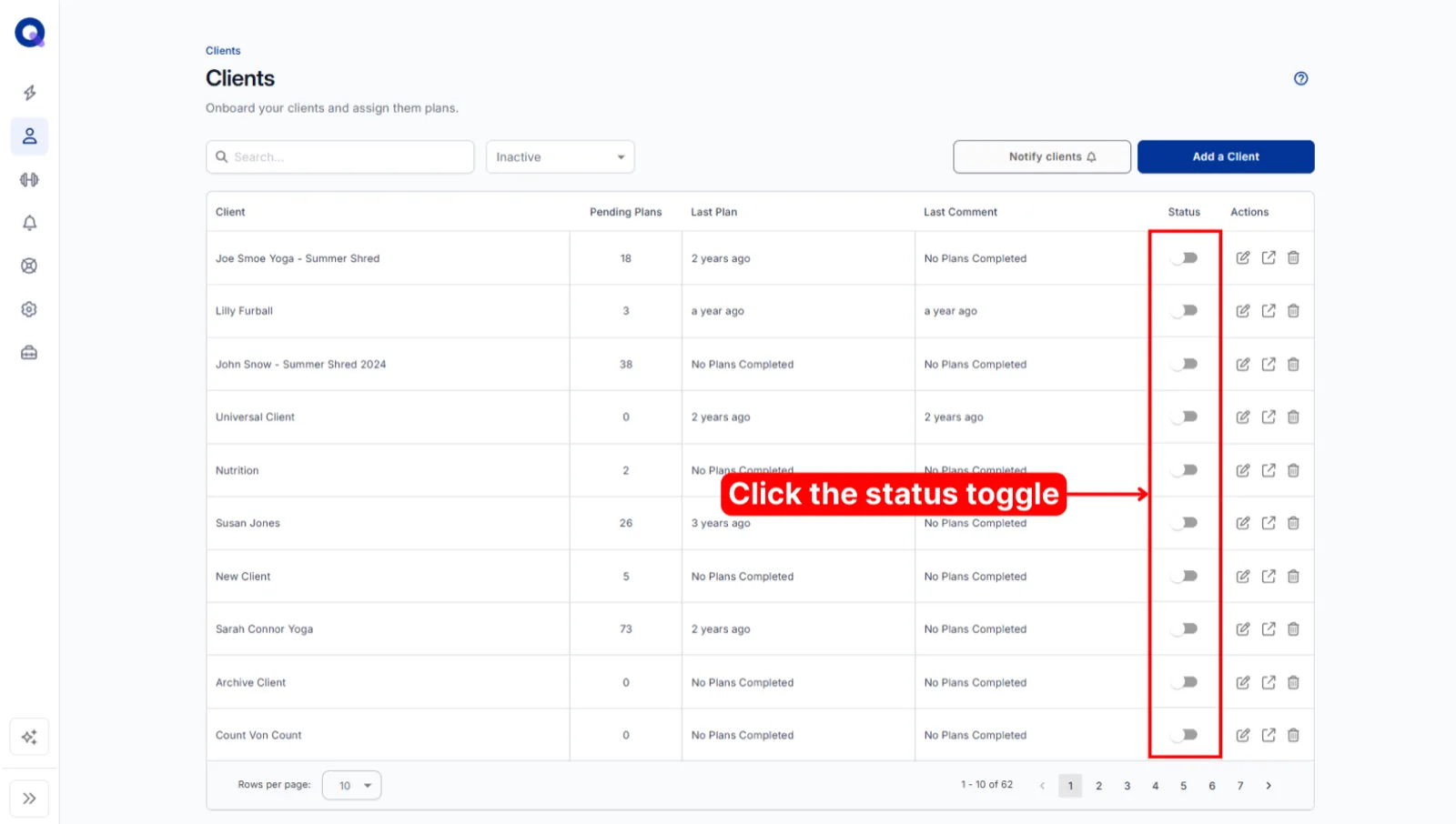
Abre la página Clientes desde el menú lateral. En la columna Estado, haz clic en el interruptor junto al cliente que quieres desactivar. El cambio se aplica al instante, así que el cliente pierde el acceso desde ese momento.
Eliminar a un cliente
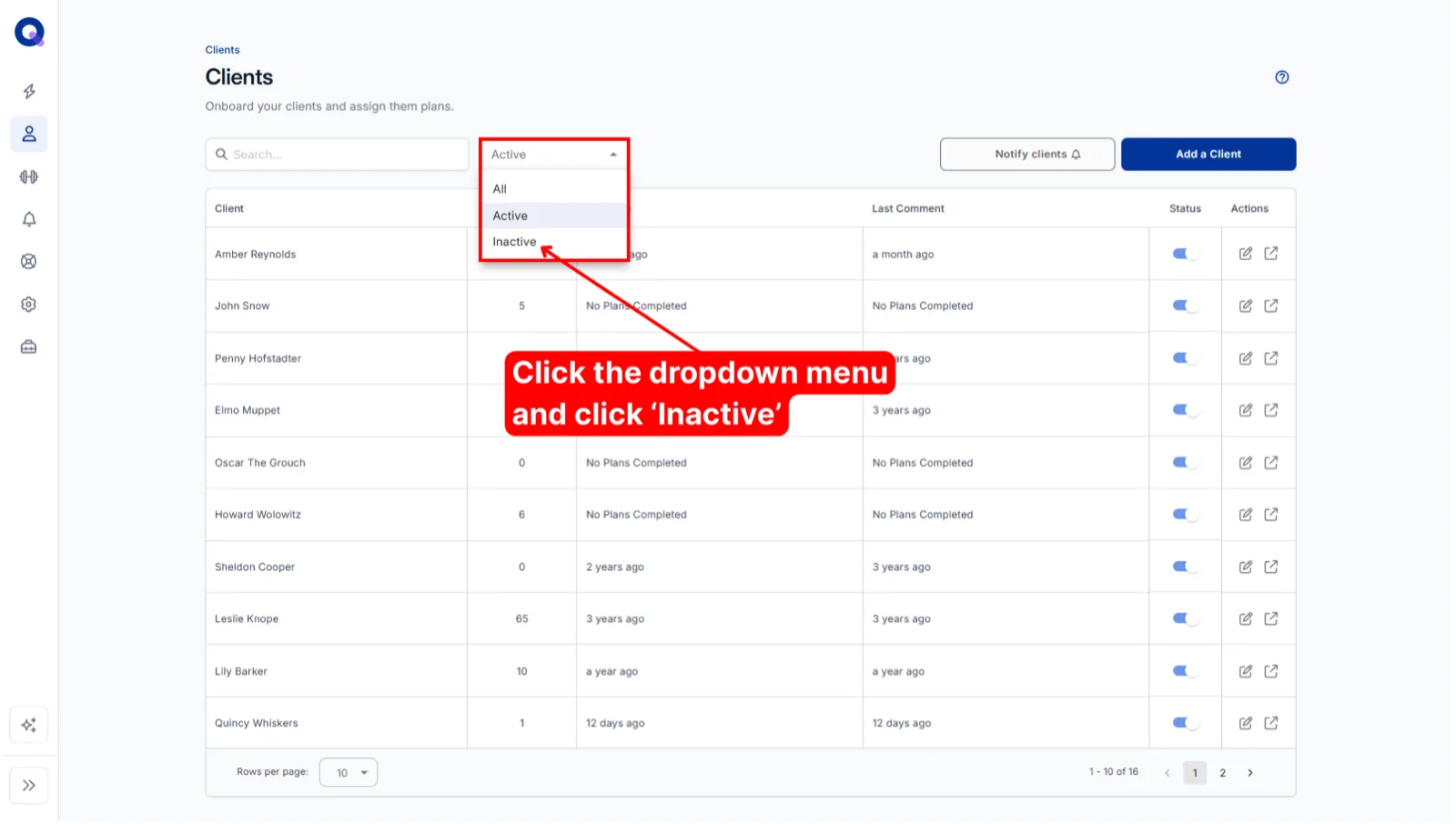
Los clientes se eliminan desde la vista Inactivos, así que esta opción es de Pro. El desplegable de estado que abre esa vista no está en el plan Free. En tu lista de clientes, abre el desplegable de estado junto al cuadro de búsqueda y elige Inactivos.
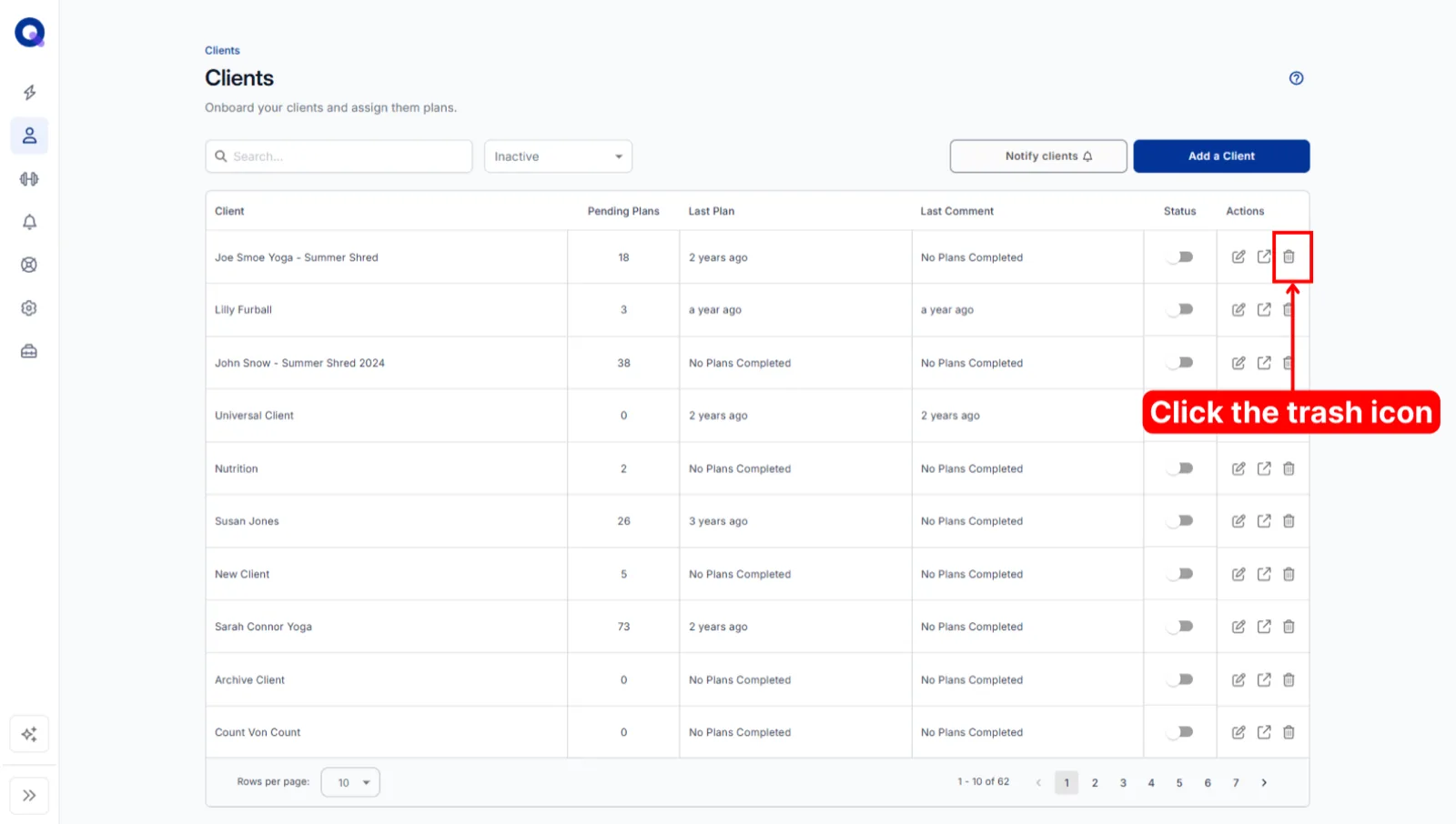
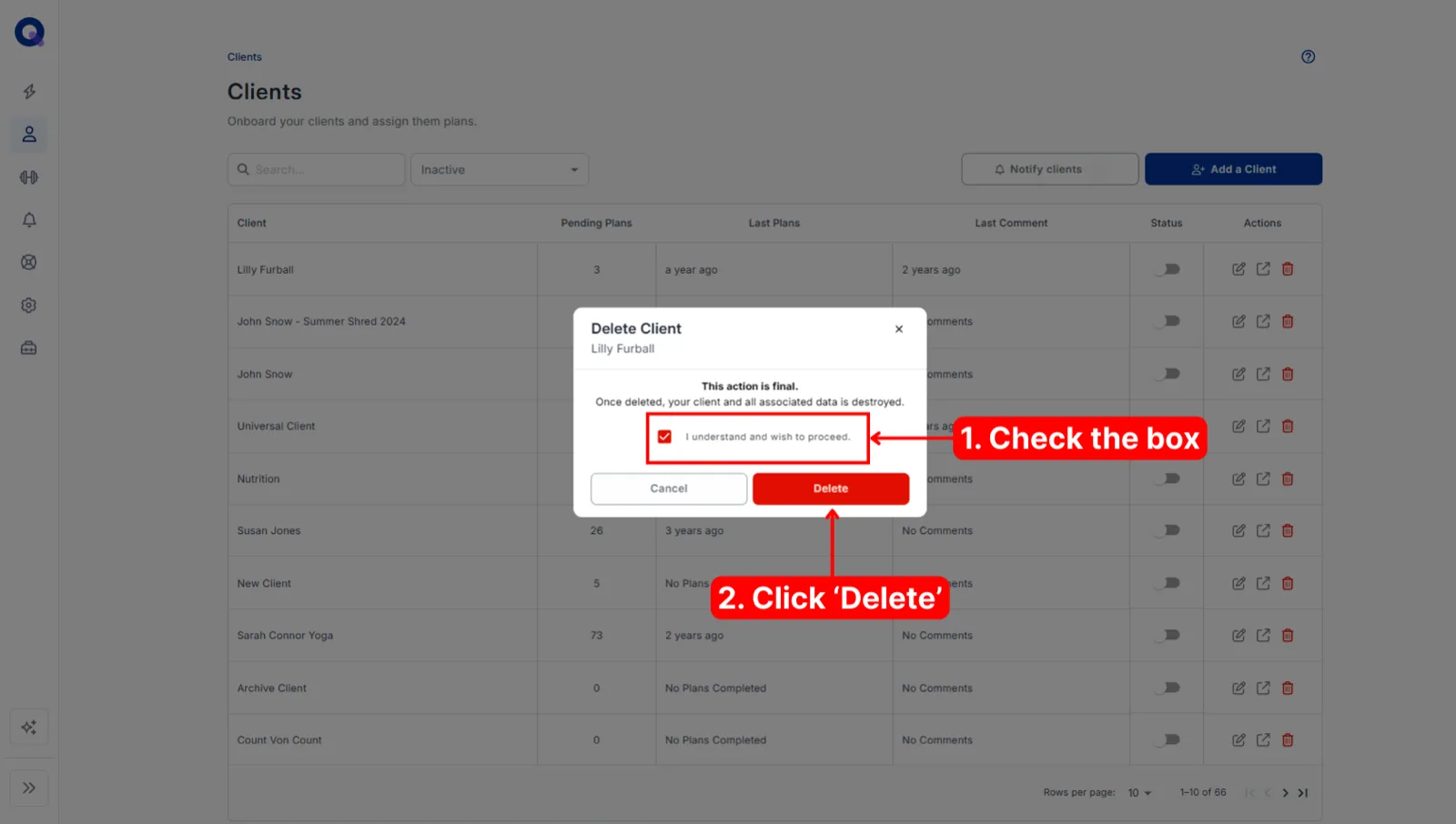
Busca al cliente en la lista de inactivos y haz clic en el icono de la papelera de la columna Acciones.
Aparece un cuadro de confirmación. Marca la casilla para confirmar que entiendes que se eliminarán el cliente y todos sus datos, y haz clic en Eliminar.
Volver a activar a un cliente inactivo
En Pro, cambia la lista de clientes a la vista Inactivos, busca al cliente y vuelve a hacer clic en el interruptor de Estado para ponerlo como activo. Vuelve al instante a tu lista de clientes activos, y con él vuelve su acceso. Su antiguo enlace de cliente funciona de nuevo, y sus planes y su historial están exactamente donde los dejó.
En el plan Free no puedes volver a activar a un cliente inactivo, y tampoco está el filtro de estado que abre la vista Inactivos. El registro y su historial se conservan en tu cuenta, y pasar a Pro te devuelve el acceso a ellos junto con el filtro y la posibilidad de volver a poner a un cliente como activo.
Pausar los planes de un cliente sin bloquearle el acceso
Desactivar es todo o nada, así que no es la herramienta adecuada cuando quieres que un cliente conserve su cuenta durante una pausa. A un cliente que está entre programas, o que se va un mes, es mejor dejarlo activo y apartar su trabajo pendiente.
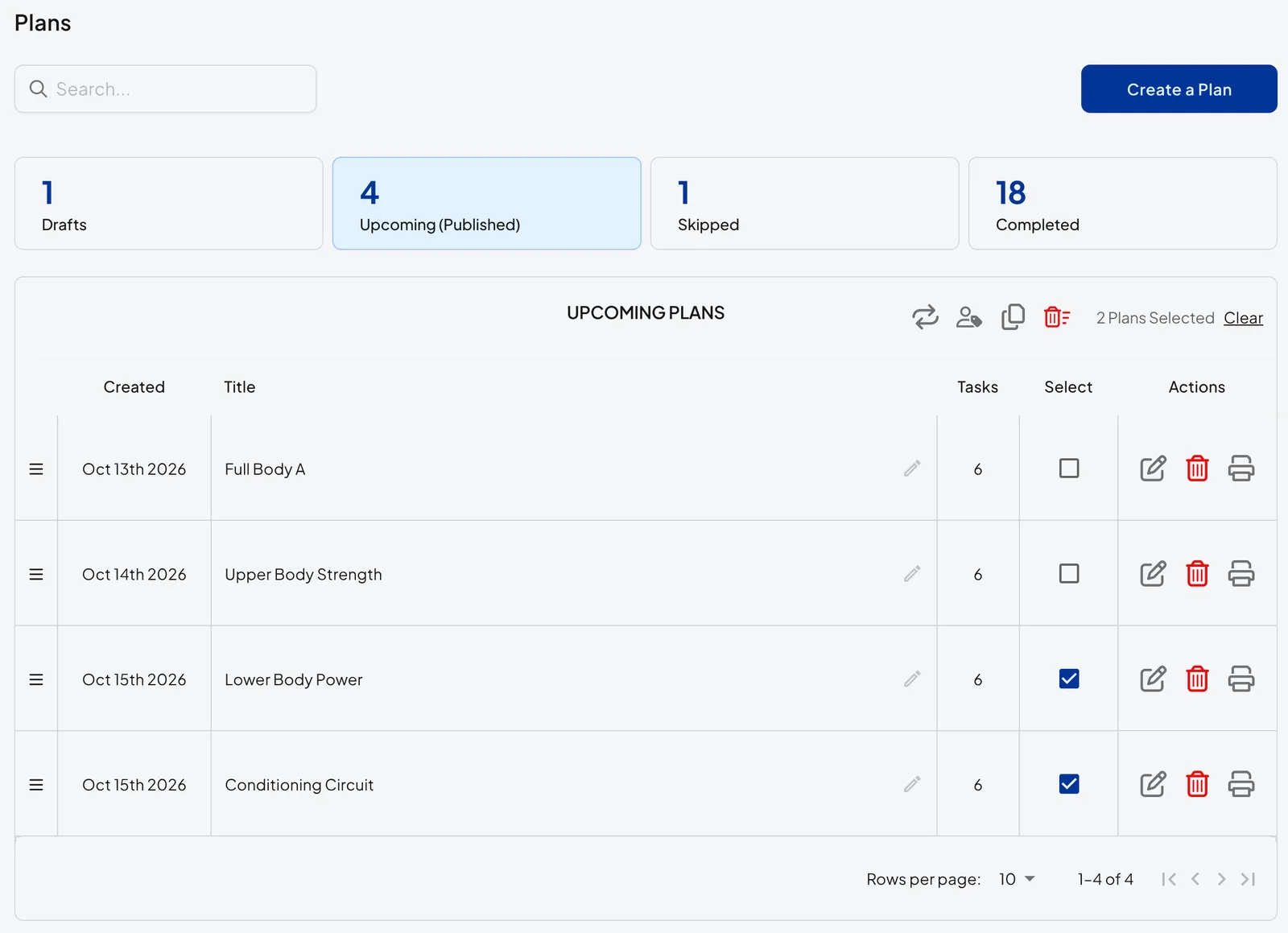
Para hacerlo, saca los planes de su sección Próximos y pásalos a Borradores. Selecciona los planes que quieres mover en la pestaña Próximos y haz clic en el icono Cambiar estado (las dos flechas en círculo) para enviarlos a Borradores. Sus planes completados siguen visibles y su enlace sigue funcionando, pero no tiene nada nuevo que hacer hasta que vuelvas a mover un plan. La guía sobre los planes por estado muestra dónde está cada pestaña.
Bajar de Pro a Free
Si vuelves de Pro a Free con más de 20 clientes activos, reduce tu lista a 20 o menos antes de cambiar de plan, mientras todavía tienes el filtro de estado y acceso completo para desactivar clientes. Si cambias de plan estando por encima del límite, Free te bloqueará en la pantalla para pasar a Pro, y volver a pasar a Pro será la única forma de entrar. Los datos de los clientes inactivos se conservan durante el cambio. En cuanto vuelves a tener Pro, recuperas el filtro de estado, la posibilidad de ver los registros de clientes inactivos y la de volver a activar clientes.