
Copiar, duplicar y repetir planes
Duplica los planes que más reutilizas, copia el plan de un cliente a una plantilla o a otro cliente, y crea programas que se repiten a partir de copias en lugar de rehacerlos.

A medida que creas tu programación, el mismo plan suele tener una segunda vida. Motivos habituales para copiar uno:
- Entrenamientos que se repiten con pequeños cambios de una semana a otra
- Formularios de check-in semanales o mensuales
- Planes de comidas que se repiten
- Envío de reevaluaciones
Hay varios caminos, según dónde esté el plan y adónde deba ir la copia.
Mira el video explicativo (3:22).
Nota: las funciones y pantallas de QuickCoach pueden cambiar con el tiempo, pero el flujo de trabajo básico sigue siendo el mismo.
Copiar planes dentro de una plantilla de programa
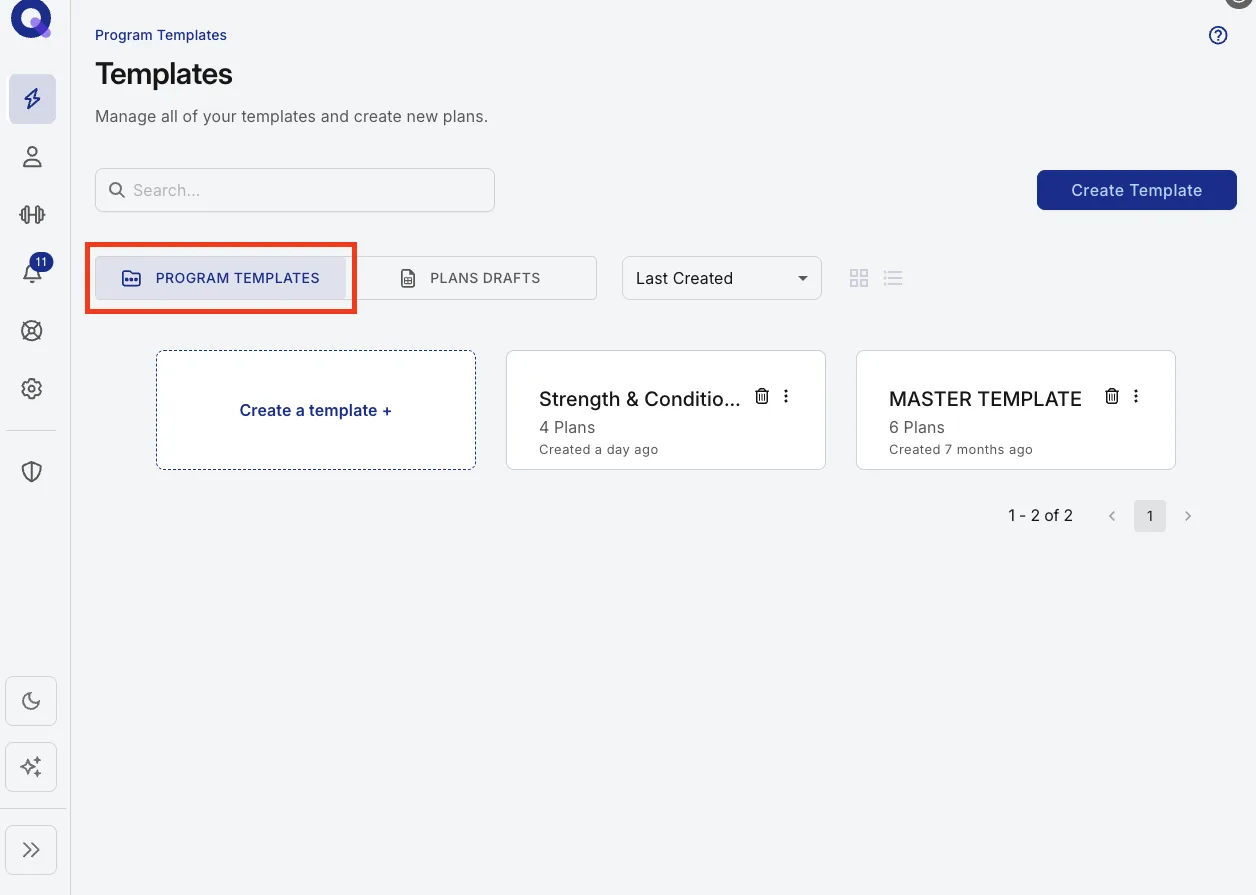
- Haz clic en el icono del rayo ("Planes") en el menú lateral izquierdo para abrir tu página Plantillas.
- Haz clic en la pestaña Plantillas de programa si todavía no estás en ella.
- Abre una plantilla existente haciendo clic en ella, o empieza de cero con "+ Crear plantilla".
- Marca las casillas junto a los planes que quieres copiar y haz clic en el icono "Copiar selección" de la parte superior de la tabla. Un mensaje confirma cuántos planes se han copiado.
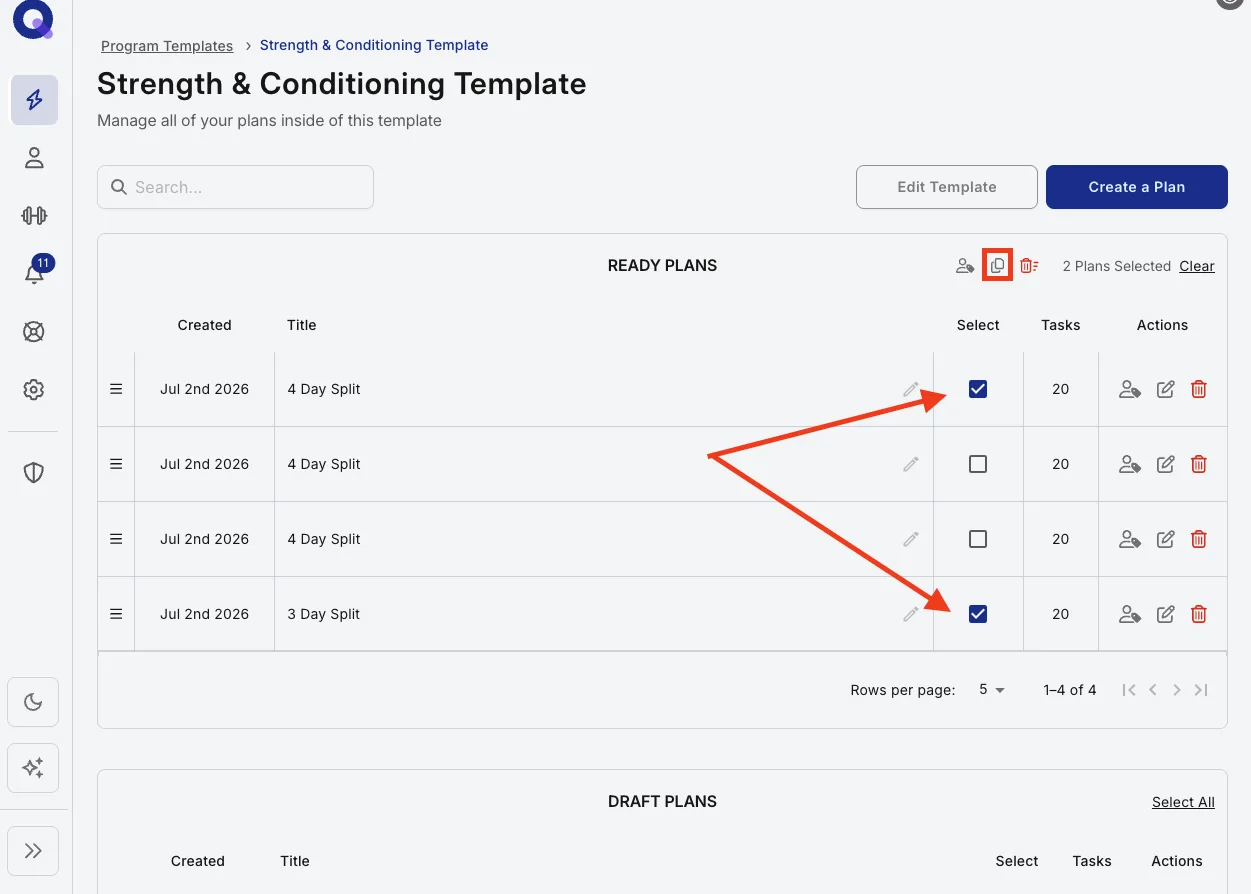
Consejo: si tienes muchos planes, puede que algunos no aparezcan en la primera página. Usa "Filas por página" debajo de la tabla para mostrar 5, 10, 20, 50 o 100 a la vez y selecciona los que quieras. "Seleccionar todo" marca todos los planes de la página actual.
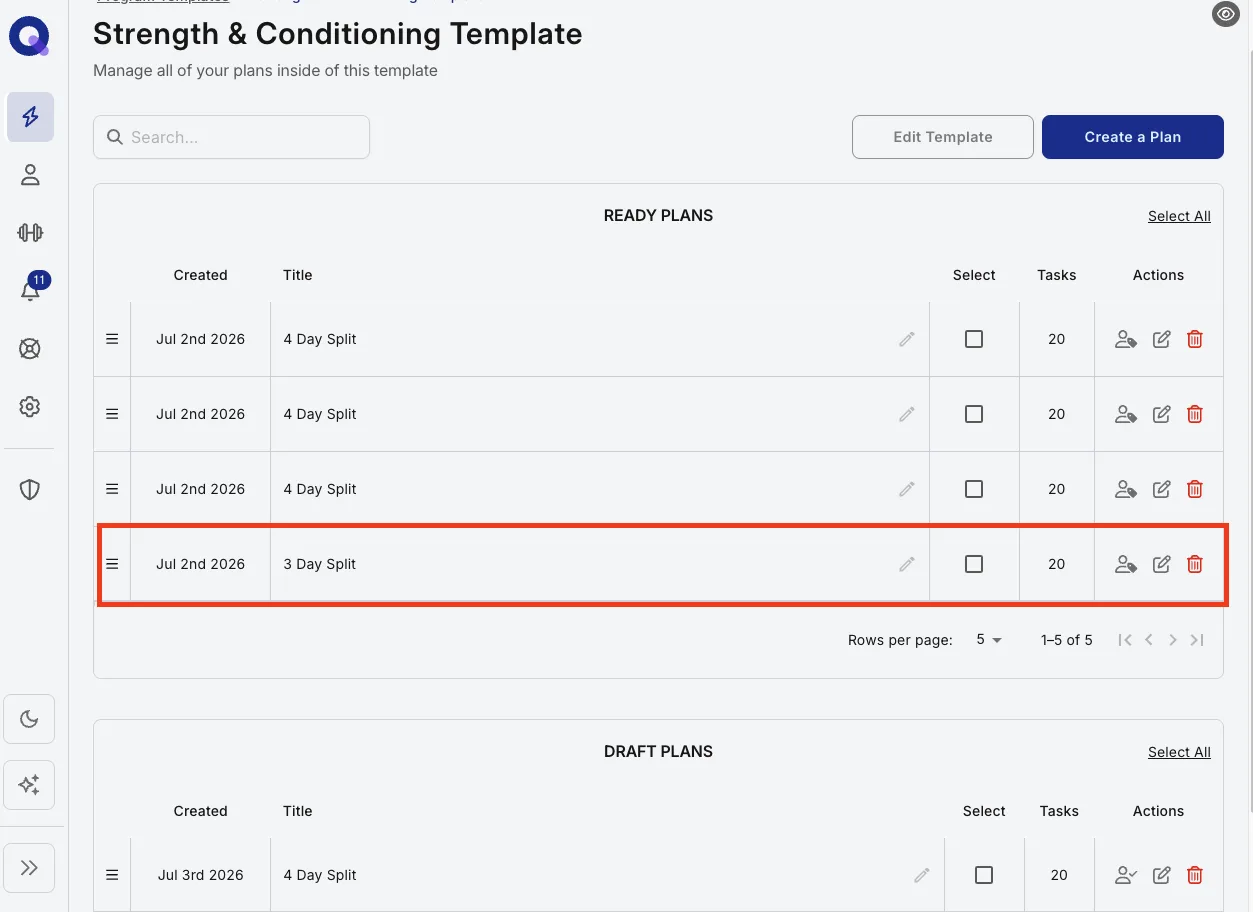
Tus copias van a la sección Planes en borrador. Haz clic en el icono de editar de una copia para abrirla en el editor de planes, haz tus cambios y haz clic en "Publicar plan". El plan pasa entonces al final de tu sección Planes listos.
Duplicar planes desde la cuenta de un cliente
- Haz clic en el icono de la persona en el menú lateral para abrir tu página Clientes.
- Haz clic en el cliente cuyos planes quieres duplicar.
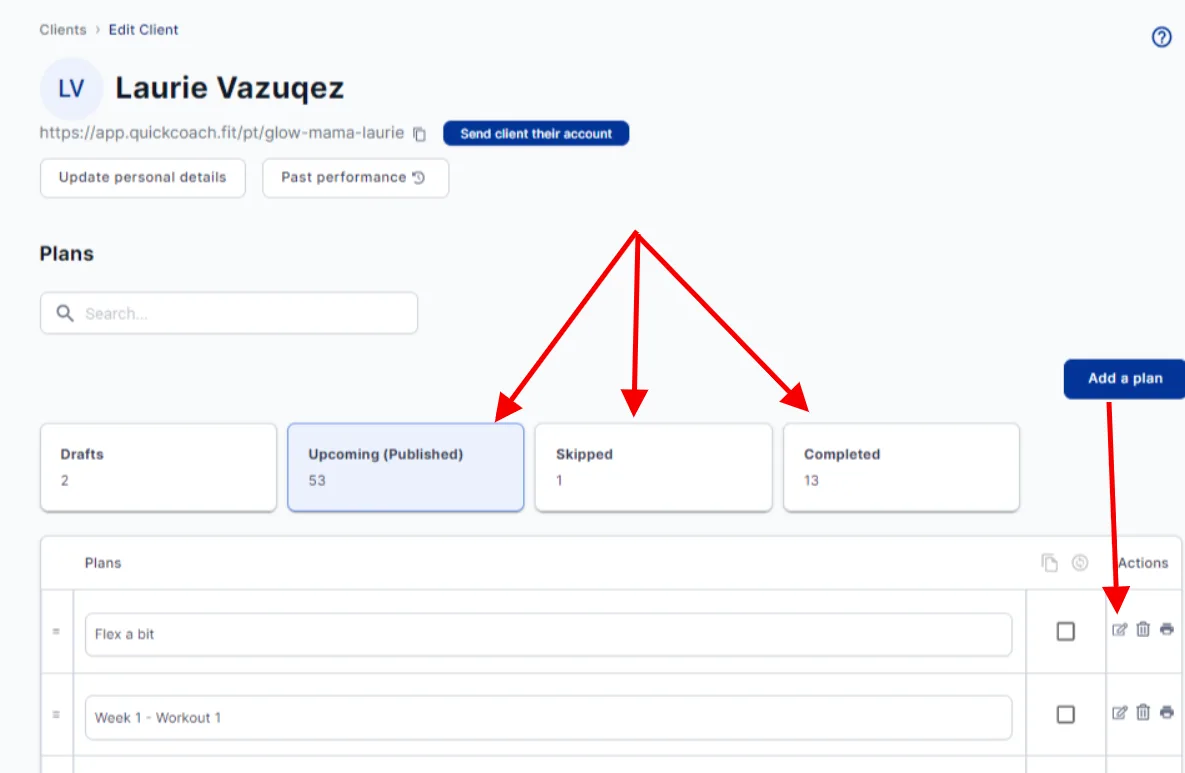
- Sus planes se reparten en cuatro pestañas: Borradores, Próximos, Omitidos y Completados. Abre la pestaña donde está el plan que quieres.
- Marca las casillas junto a los planes y haz clic en el icono "Copiar selección" de la parte superior de la tabla.
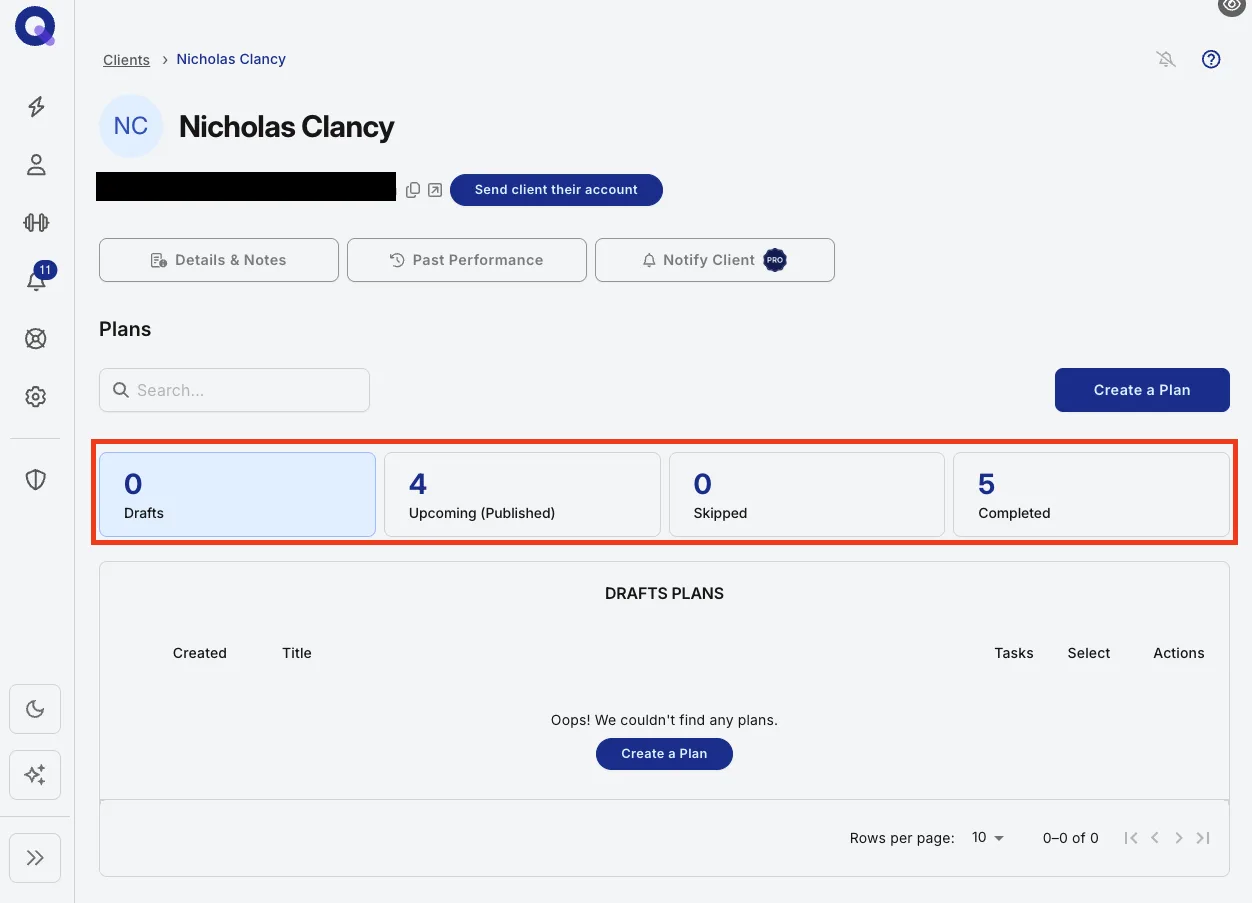
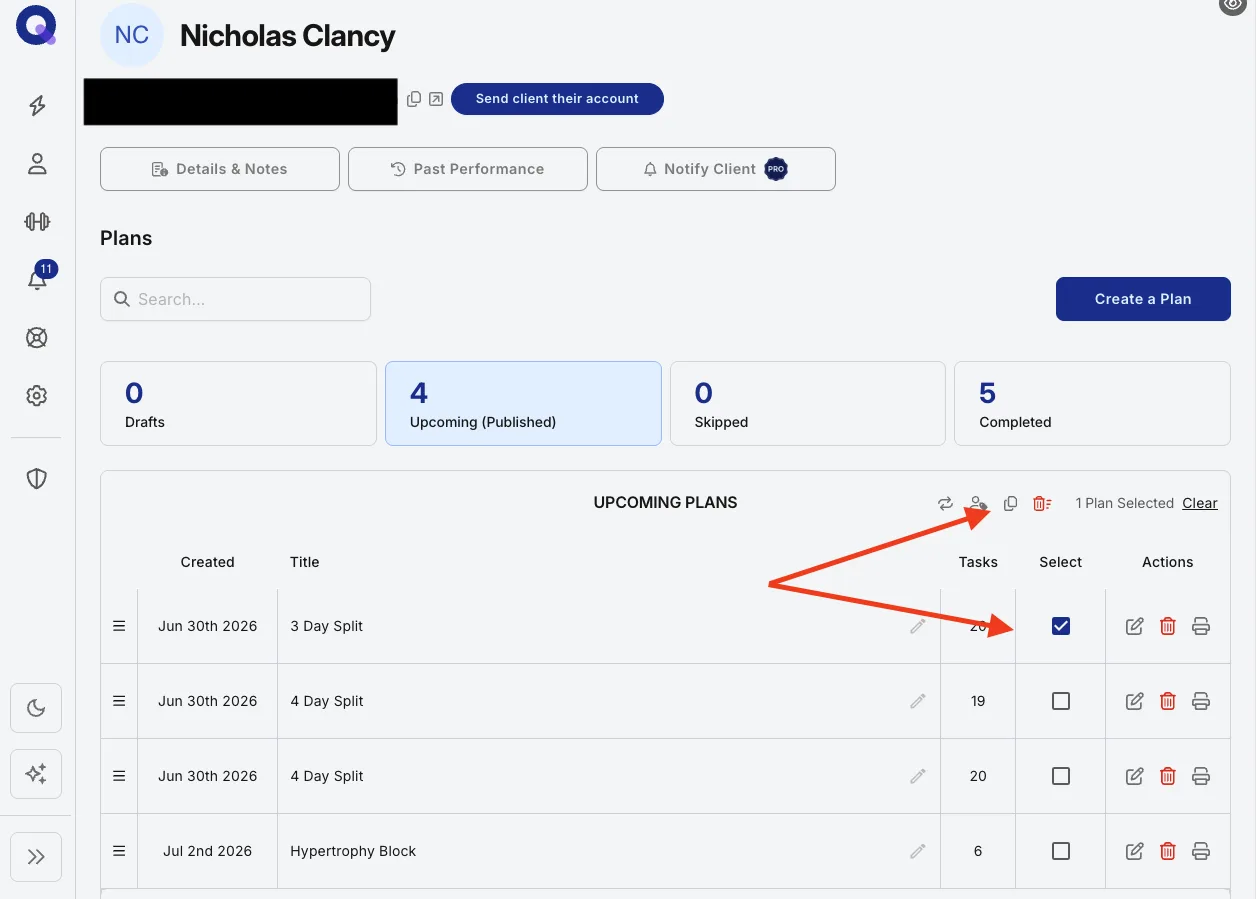
Las copias van a la pestaña Borradores del cliente. Si una copia necesita cambios, haz clic en su icono de editar, haz los cambios y haz clic en "Publicar plan" desde el editor de planes. El plan se coloca al final de la lista de Próximos.
¿No hace falta cambiar nada? Publica varios a la vez. En la pestaña Borradores, marca las casillas junto a los borradores y haz clic en el icono "Cambiar estado"; todos pasan al final de la pestaña Próximos.
Copiar el plan de un cliente a una plantilla o a otro cliente
A veces un plan que creaste para un cliente resulta ser justo lo que necesitan varios más. En lugar de rehacerlo, copia el plan existente a tus plantillas o a otro cliente.
Mira el video explicativo (2:31).
Busca el plan y abre Copiar a
Desde el panel de tu cliente, abre la pestaña donde está el plan y haz clic en su icono de editar.
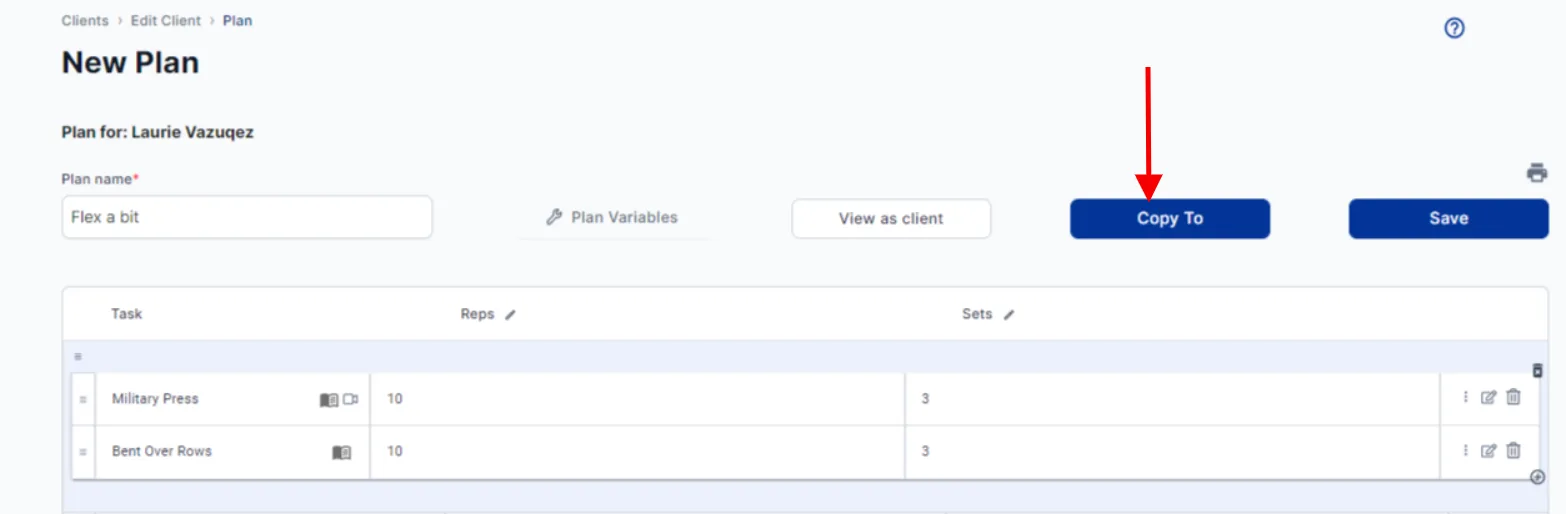
Dentro del editor de planes, haz clic en el botón Copiar a.
Elige adónde enviarlo
Se abre la ventana "Copiar plan a". Elige tantos clientes como quieras en "Selecciona clientes:" y las plantillas que quieras en "Selecciona plantillas:", y haz clic en "Publicar". El botón sigue en gris hasta que eliges al menos uno.
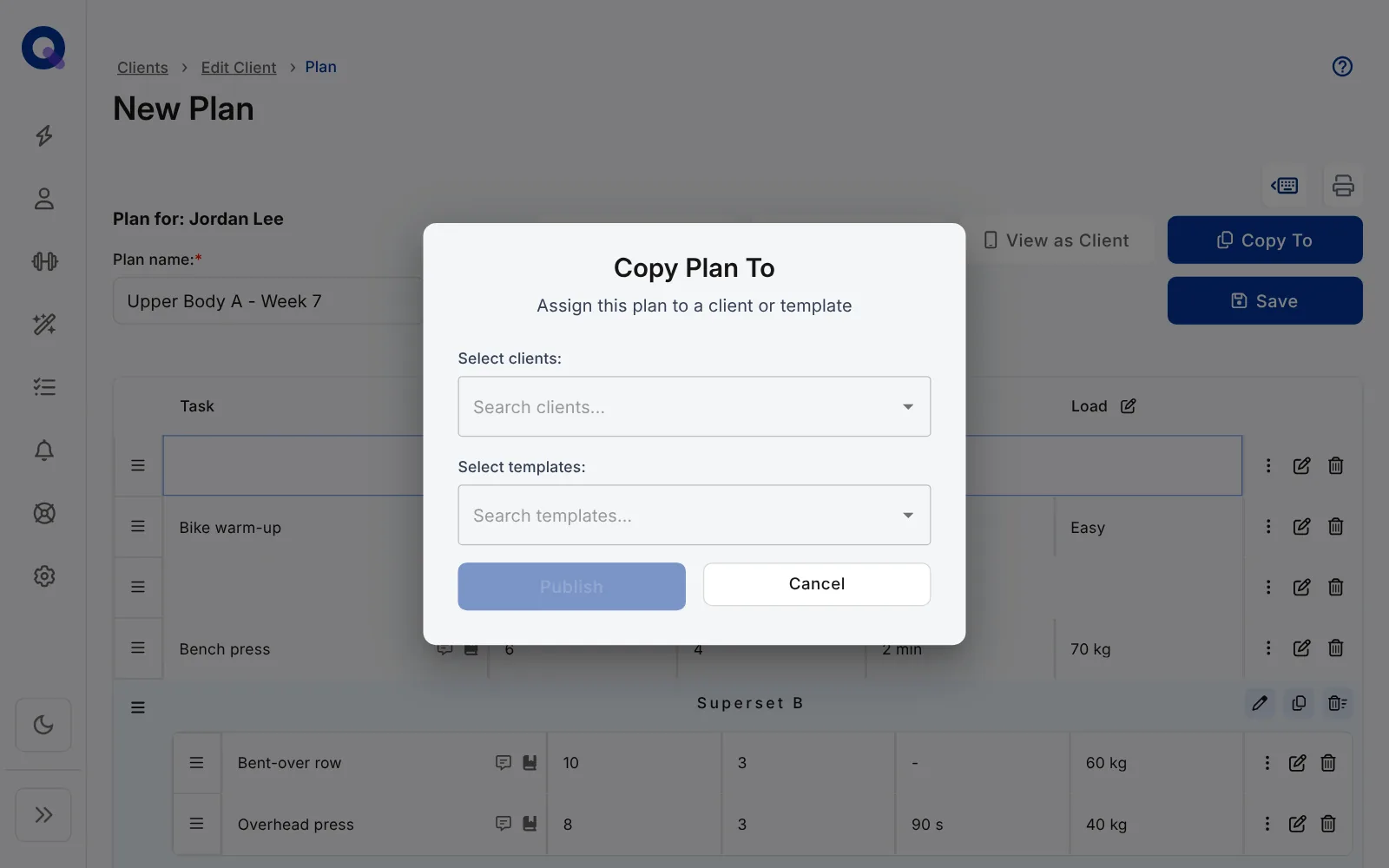
Dónde quedan las copias
Copiar a publica las copias al momento, así que no hay un paso extra de publicación. Una copia enviada a un cliente va a su pestaña "Próximos (publicados)", lista para que la vea, y una copia enviada a una plantilla de programa va a su sección Planes listos. El plan original se queda donde estaba.
¿Quieres retocar una copia antes de que la vea un cliente? Cópiala primero a una plantilla, edítala ahí y luego asígnala desde la plantilla. O abre la copia en la cuenta del cliente y edítala; los cambios en un plan publicado se muestran al cliente al instante.
Consejo: un plan o una copia recién publicados se colocan al final de la lista de publicados, así que puede que tengas que moverlos. Puedes reordenar los planes de tu cliente en cualquier momento, y las plantillas de programa funcionan igual: solo haz clic y arrastra.
Crear un programa que se repite a partir de copias
Buena parte del coaching funciona por ciclos. Un bloque de cuatro semanas se repite con cargas más altas, o un cliente de mantenimiento hace la misma semana hasta su siguiente revisión. Los planes en sí son de un solo uso: cuando un cliente envía uno, está terminado. Así que repetir en QuickCoach significa hacer copias, y es más rápido de lo que parece.
Muchos programas tienen unos pocos entrenamientos que se repiten a lo largo de las semanas con pequeños cambios, como tres sesiones dos veces por semana durante cuatro semanas. No tienes que rehacer cada uno desde cero. Basta con clonar un plan existente y ajustarlo.
Mira cómo se crea paso a paso (19:32) un mes de tres entrenamientos, con progresión cada semana, a partir de copias.
- Crea tu primer entrenamiento en una plantilla de programa. Si nunca has creado una, sigue la guía paso a paso para tu primera plantilla de programa, que explica exactamente esto.
- Copia ese plan (con cualquiera de los métodos anteriores) una vez por cada repetición del entrenamiento.
- Abre cada copia y aumenta el volumen o la intensidad manteniendo los mismos ejercicios.
Consejo: guarda la estructura general de un entrenamiento como plantilla y úsala como punto de partida para cada plan nuevo. Es la forma más rápida de mantener un programa coherente. Consulta Plantillas de programa y borradores de plan para ver cómo funcionan las plantillas.
Combina los bloques que se repiten con check-ins regulares para que, aunque el plan se repita, el coaching no se estanque. Y una vez que un programa está en una plantilla, puedes asignar toda la carpeta a la vez la próxima vez que empiece un cliente parecido.
Los dos hábitos que más tiempo ahorran aquí, clonar en lugar de rehacer y empezar cada programa desde una plantilla, se explican en el sitio principal en crea más rápido programas de entrenamiento que se repiten.
Para copiar, publicar o eliminar varios planes de un cliente a la vez, consulta cómo gestionar los planes de un cliente en bloque.