
Asignar macros a clientes
Fija los objetivos de macros de un cliente desde su perfil: activa el registro de comidas, añade las cifras en "Asignar macros" y aparecerán como los objetivos del día en el diario de comidas del cliente.

Los objetivos de macros se fijan para cada cliente. No hay hoja de cálculo que mantener ni nada que crear en el editor de planes. Abre el perfil del cliente, activa el registro de comidas y verás la opción "Asignar macros". Las cifras que añadas ahí se convierten en los objetivos que tu cliente ve en su diario de comidas mientras registra.
Activa el registro de comidas
Abre el perfil del cliente y activa el registro de comidas. Es el interruptor que permite al cliente registrar comida, así que tiene que estar activado para que los objetivos de macros sirvan de algo.
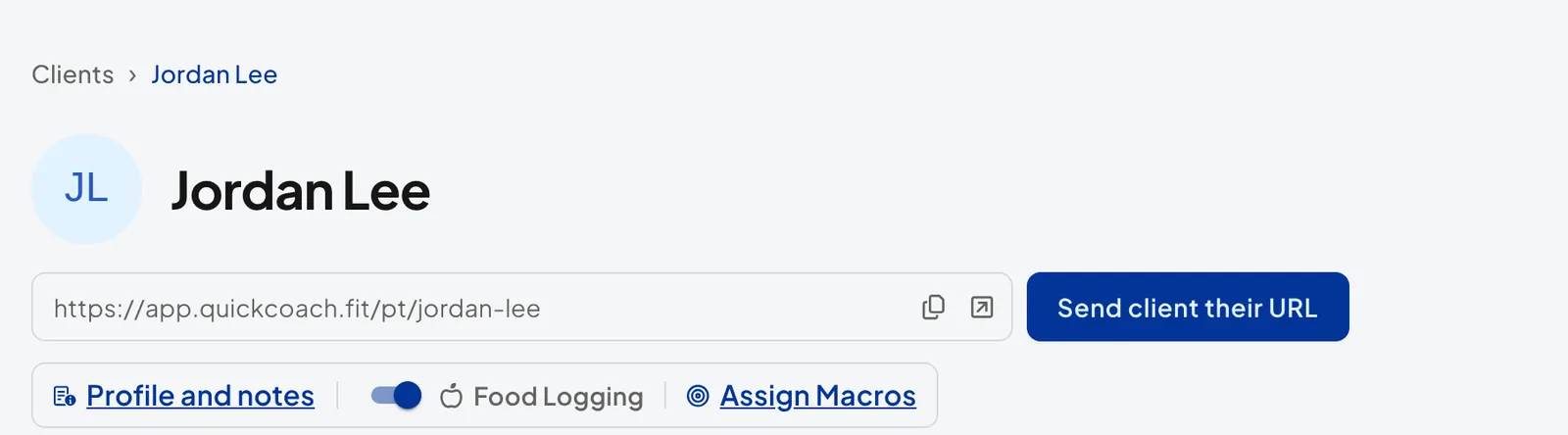
Añade los objetivos
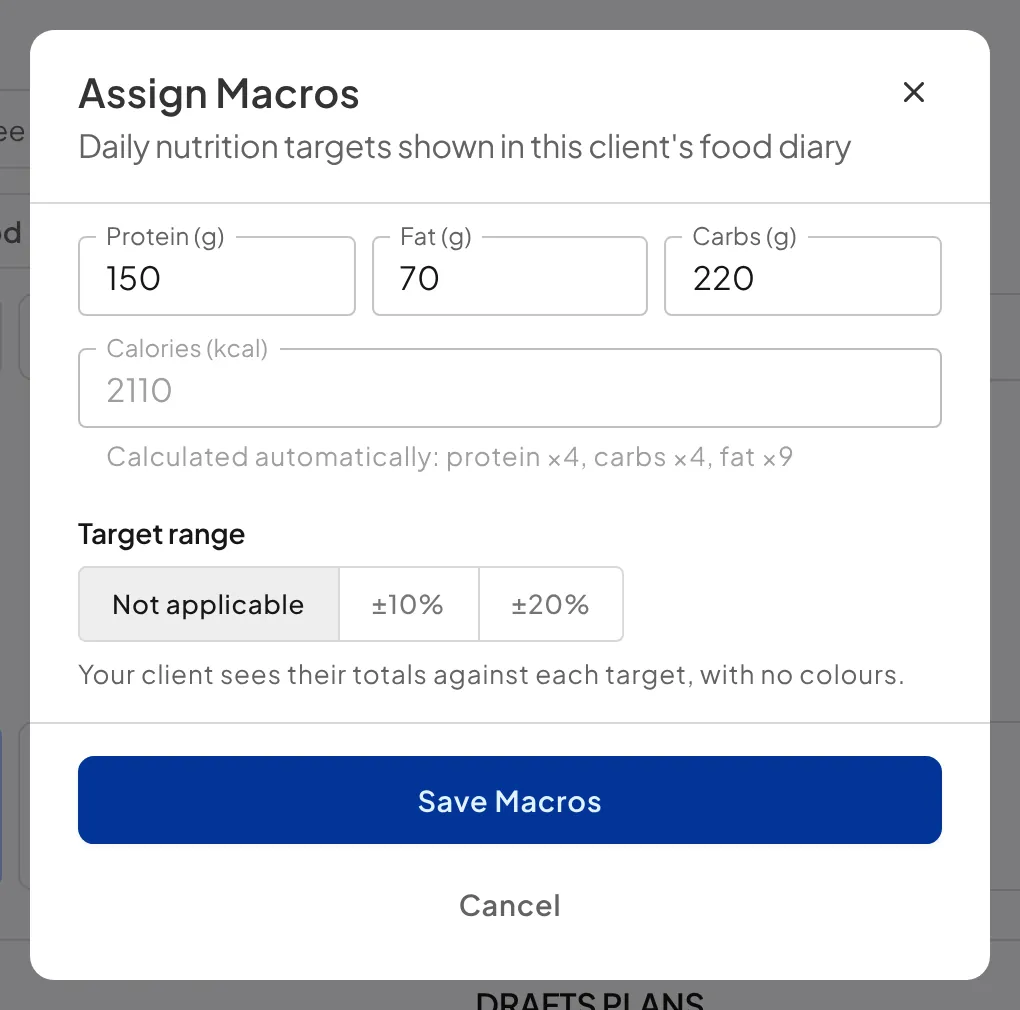
Haz clic en "Asignar macros" y añade las cifras diarias del cliente: proteínas, grasas y carbohidratos, en gramos. QuickCoach calcula las calorías por ti (proteínas y carbohidratos a 4 kcal por gramo, grasas a 9), así que las cuatro cifras siempre cuadran. Guarda cuando termines. Puedes volver cuando quieras para cambiarlas, por ejemplo cuando un cliente pasa a una nueva fase y los objetivos cambian.
Fija un rango objetivo
Nadie come exactamente 150 g de proteína, así que puedes dar a cada objetivo un rango. En "Rango objetivo", elige ±10% para los clientes que necesitan precisión, o ±20% para los que solo necesitan acercarse.
Los rangos son opcionales. El valor predeterminado es "No aplica", que mantiene el diario sencillo: tu cliente ve sus totales frente a cada objetivo, sin colores. Activa un rango cuando el cliente esté listo para ir a por él.
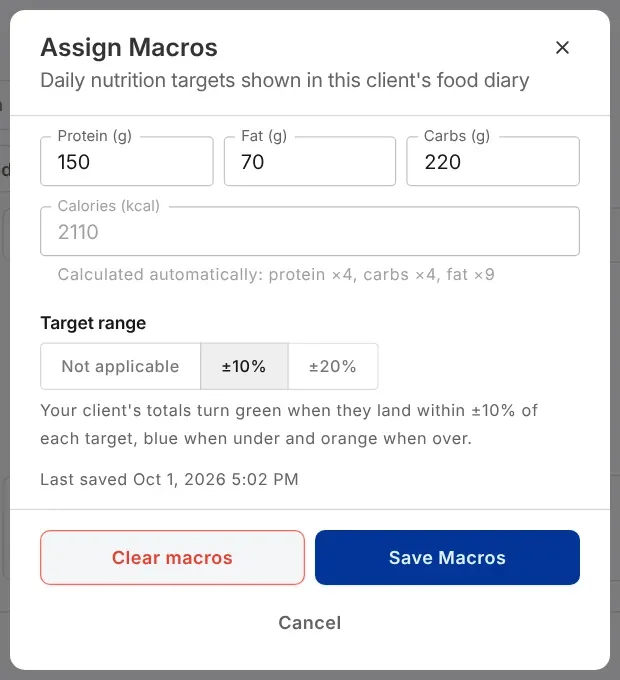
Con ±10%, un objetivo de 150 g de proteína cuenta como cumplido entre 135 g y 165 g. Un objetivo de 2000 kcal cuenta como cumplido entre 1800 y 2200.
Cambiar los objetivos más adelante no reescribe el historial. Cada día se evalúa con los objetivos y el rango que había ese día, así que los días anteriores de un cliente se quedan exactamente como estaban cuando lo pasas a una nueva fase.
Borra los macros de un cliente
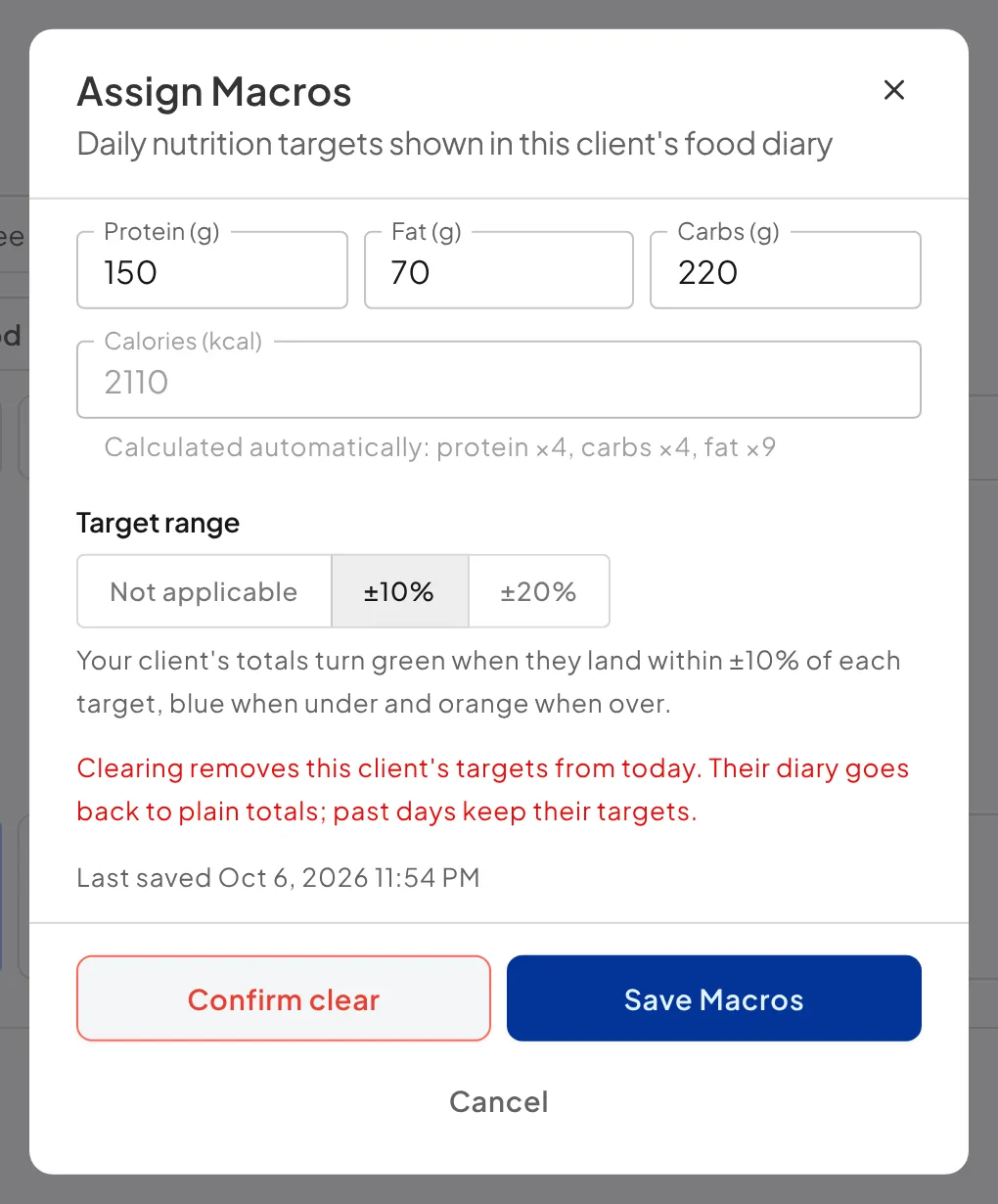
Para quitar los objetivos del todo, abre "Asignar macros", toca "Borrar macros" y luego "Confirmar borrado". A partir de ese día, el diario de comidas del cliente muestra los totales sin objetivos. Los días anteriores al borrado conservan los objetivos que tenían. Puedes asignar objetivos nuevos cuando quieras.
Poner todas las cifras a cero no es lo mismo, así que el formulario no permite guardar todo a cero. Usa "Borrar macros".
Lo que ve el cliente
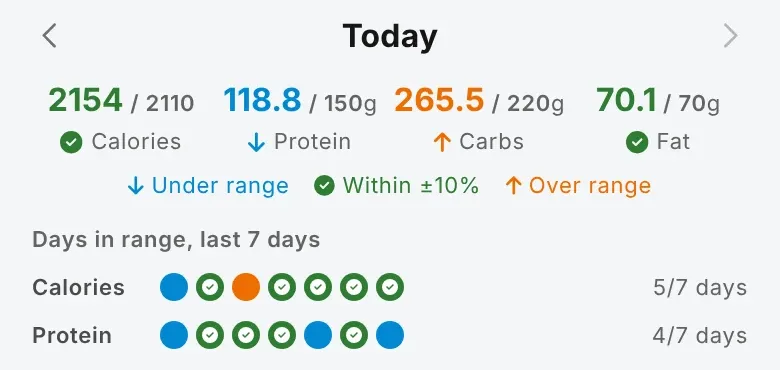
Los objetivos aparecen en el diario de comidas del cliente, con el total de cada día frente a su objetivo. Si has fijado un rango, cada total también cambia de color, para que el cliente sepa cómo va sin hacer cuentas:
- Azul con una flecha hacia abajo: por debajo del rango, hay margen para comer más
- Verde con una marca de verificación: dentro del rango, objetivo cumplido
- Naranja con una flecha hacia arriba: por encima del rango
El icono aparece junto a cada etiqueta, así que el estado se entiende incluso si el cliente no distingue bien los colores. Una pequeña leyenda debajo de los totales indica el rango que elegiste.
Debajo, una fila de "días dentro del rango" muestra los últimos siete días de calorías y proteínas, con un punto por día. Así los clientes tienen un objetivo sencillo: ponerlos en verde todos los días, o tantos días como acuerden.
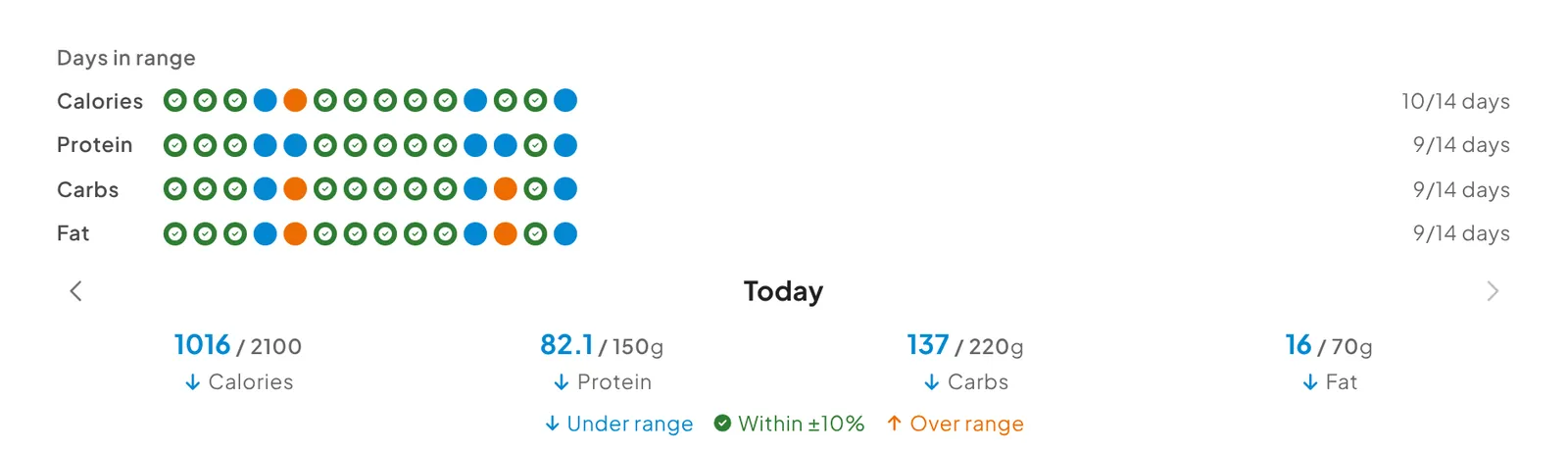
En tu lado ves los mismos colores, además de dos semanas de días dentro del rango para las cuatro cifras. Ver los registros de nutrición de tus clientes te muestra dónde.
Objetivos frente a comida prescrita
Los objetivos de macros son cifras a las que apuntar. Si además quieres decirle al cliente exactamente qué comer, prescribe la comida desde el editor de planes, donde cada alimento lleva calorías y macros que puedes ajustar a la porción. Las dos cosas funcionan bien juntas: los objetivos marcan el día y las comidas prescritas lo llenan. Consulta búsqueda de nutrición en el editor de planes.
Los macros son una función Pro
El registro de comidas, los objetivos de macros y el diario de comidas del cliente forman parte de QuickCoach Pro. Todo lo que necesitas saber sobre QuickCoach Pro tiene la comparación completa entre Free y Pro.