
Check-ins, formularios y medidas
Haz check-ins semanales con tus clientes, sigue sus medidas en el Historial, ajusta la encuesta tras el plan y envía check-ins en un clic con Workflows. Sin necesidad de otra herramienta de formularios.

QuickCoach no tiene un creador de formularios aparte, y no le hace falta. Un check-in es un plan cuyas tareas son preguntas, así que lo creas, lo envías y lees las respuestas con las mismas herramientas que ya usas para los entrenamientos. Esta guía explica las cuatro formas de saber cómo van tus clientes, desde un check-in semanal rápido hasta medidas que puedes seguir durante meses.
¿Qué tipo de check-in necesitas?
| Quieres saber | Usa | Plan |
|---|---|---|
| Cómo fue cada sesión | La encuesta tras el plan, que aparece después de cada plan | Free y Pro |
| Cómo fue la semana, además del peso, el sueño o la energía | Un plan de check-in que creas una vez y reutilizas | Free y Pro |
| Un check-in rápido, enviado y anunciado en un clic | El workflow Check-in del cliente | Complemento Coach Workflows |
| Un hábito diario, como los pasos o una foto de una comida | Seguimiento de hábitos | Pro, si necesitas algo más que marcar una casilla |
Crea un plan de check-in semanal
Cada pregunta es una tarea, escrita exactamente igual que un ejercicio. Crea el plan una vez en tus borradores de plan o en una plantilla de programa y podrás enviarlo a cualquier cliente, cualquier semana.
- Crea un plan nuevo con un nombre como "Check-in semanal".
- Añade cada pregunta como una tarea: "Peso corporal por la mañana (kg)", "Calidad del sueño (1-10)", "Mayor logro de la semana".
- Añade a tu biblioteca de tareas las preguntas que quieras seguir a lo largo del tiempo, como el peso corporal. Así sus respuestas aparecen en el Historial del cliente.
- Haz clic en Variables del plan y desactiva las columnas que no necesites. Si quieres instrucciones junto a cada pregunta, cambia el nombre de una columna libre a algo como "Cómo responder" y rellénala para cada pregunta, por ejemplo "un número, sin unidades".
- Explica el porqué en las notas del plan: qué harás con las respuestas y cuándo contestarás.
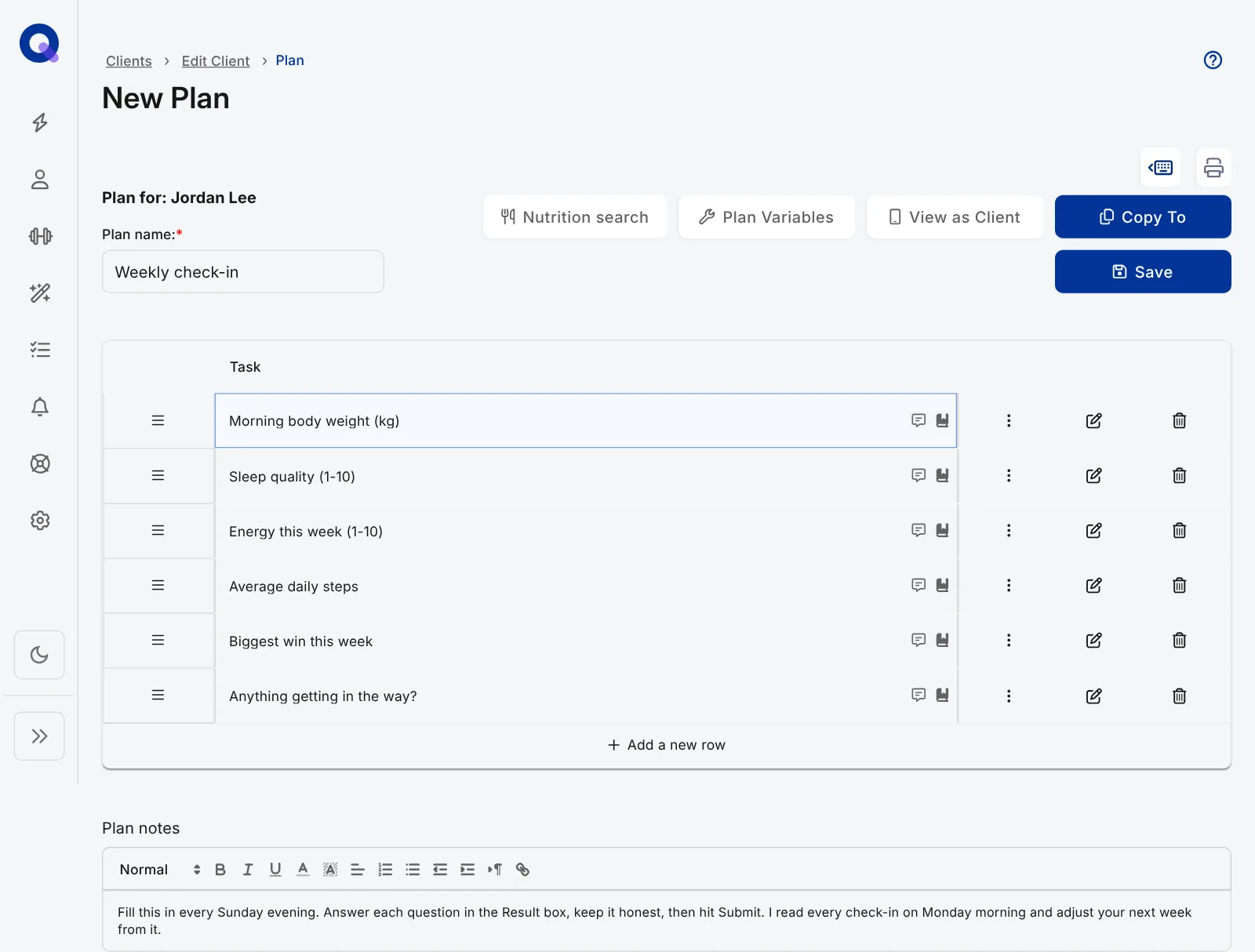
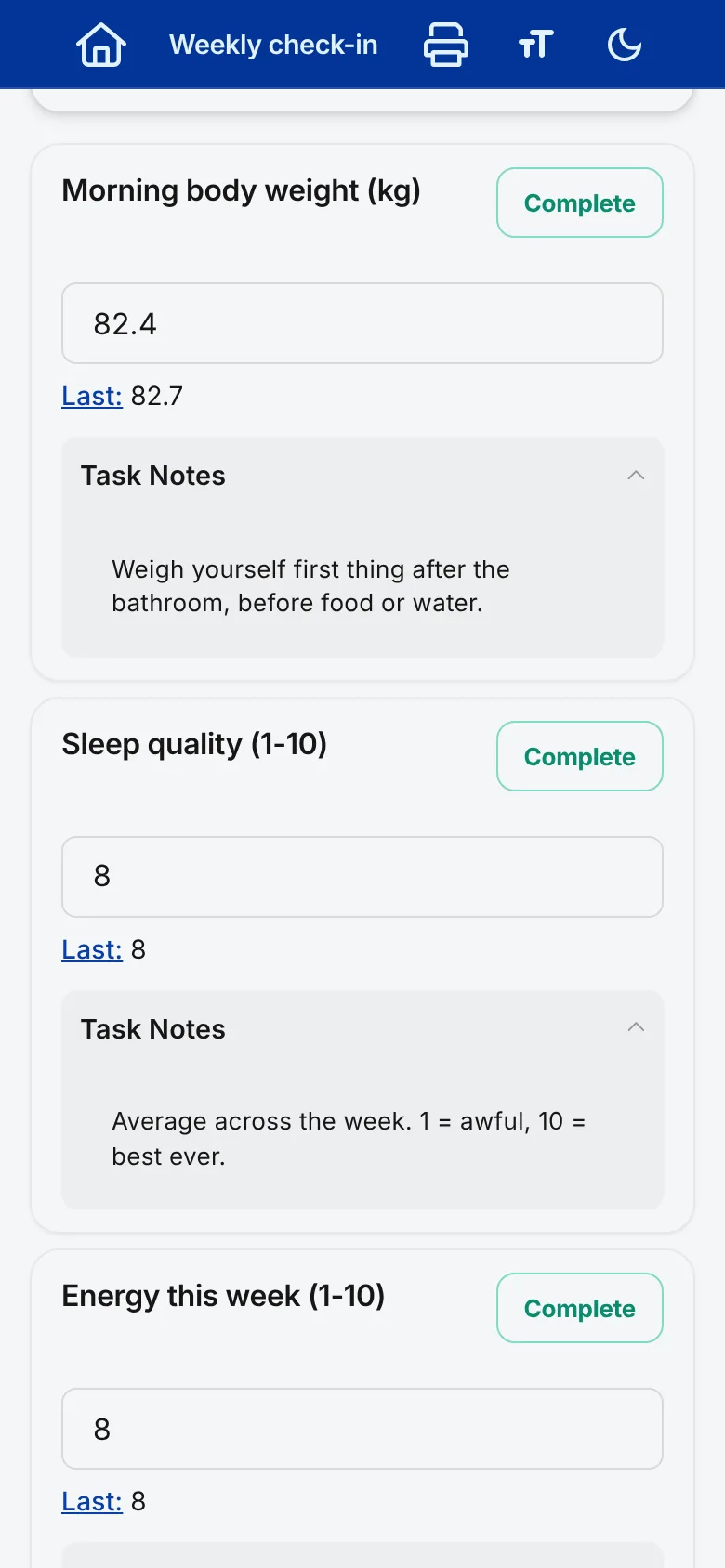
Los clientes responden en el cuadro "Resultado" que hay debajo de cada pregunta. Cada cuadro admite hasta 50 caracteres, así que las mejores preguntas tienen respuestas cortas: un número, una puntuación sobre 10, sí o no, o unas pocas palabras. Si necesitas una respuesta larga por escrito, enlaza un formulario aparte en las notas del plan.
Consejo: ¿No sabes qué preguntar? La plantilla gratuita de preguntas para check-ins tiene cinco preguntas semanales y una revisión mensual más a fondo, con una nota sobre por qué vale la pena incluir cada una.
Para enviarlo, asigna el plan como cualquier otro. Asignar planes a clientes explica cómo enviar un plan a varios clientes o a todo un grupo, y copiar planes, cómo reutilizarlo la semana siguiente.
Sigue las medidas a lo largo del tiempo
Como las tareas de la biblioteca guardan su historial, una medida que preguntas cada semana se convierte en un registro continuo. En la página del cliente, haz clic en el recuadro Rendimiento anterior. Se abre su página Historial en la pestaña Historial de entrenamientos, donde aparece cada tarea de la biblioteca que ha respondido, con cuándo la hizo por última vez y su último resultado.
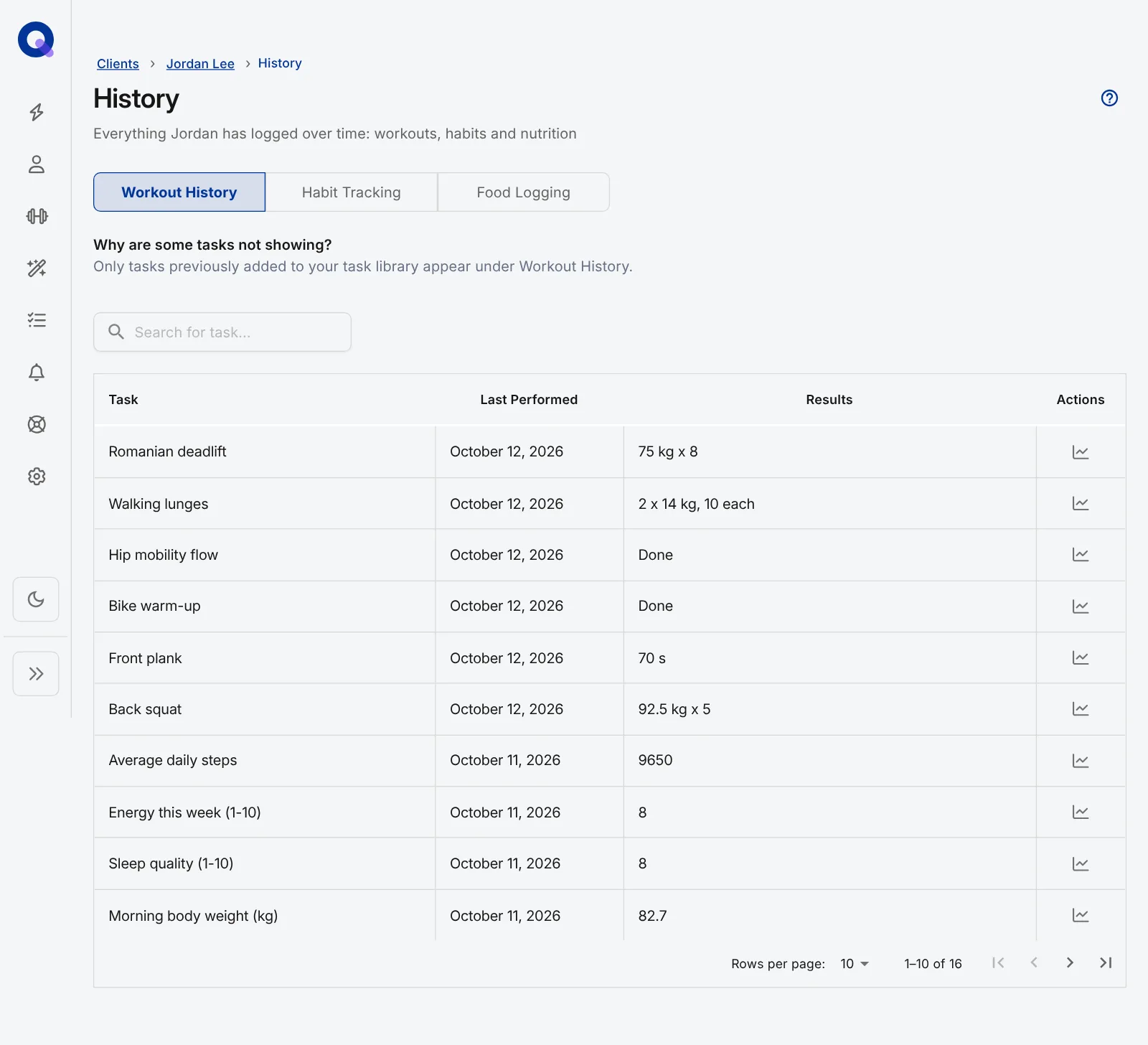
Haz clic en el icono del gráfico en la columna "Acciones" de una tarea para ver todas las respuestas por fecha, con la primera y la última lectura una junto a la otra. Aquí es donde un "creo que no estoy progresando" se enfrenta a seis semanas de registros de peso corporal.
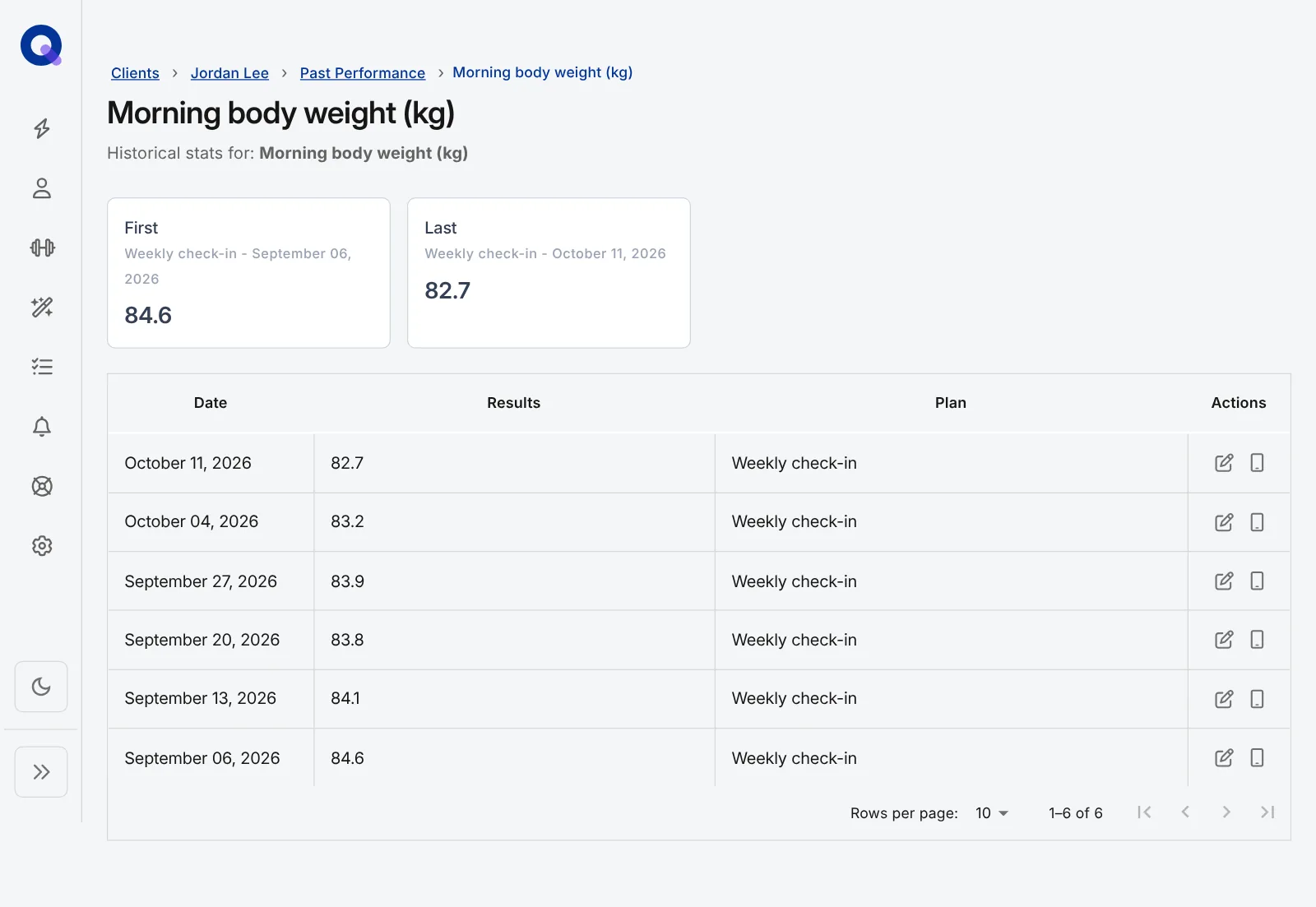
Dale a cada medida su propia tarea (cintura, cadera, peso corporal) para que cada historial quede limpio. Ver el Historial y los resultados de un cliente explica el resto de esa pantalla.
La encuesta tras el plan
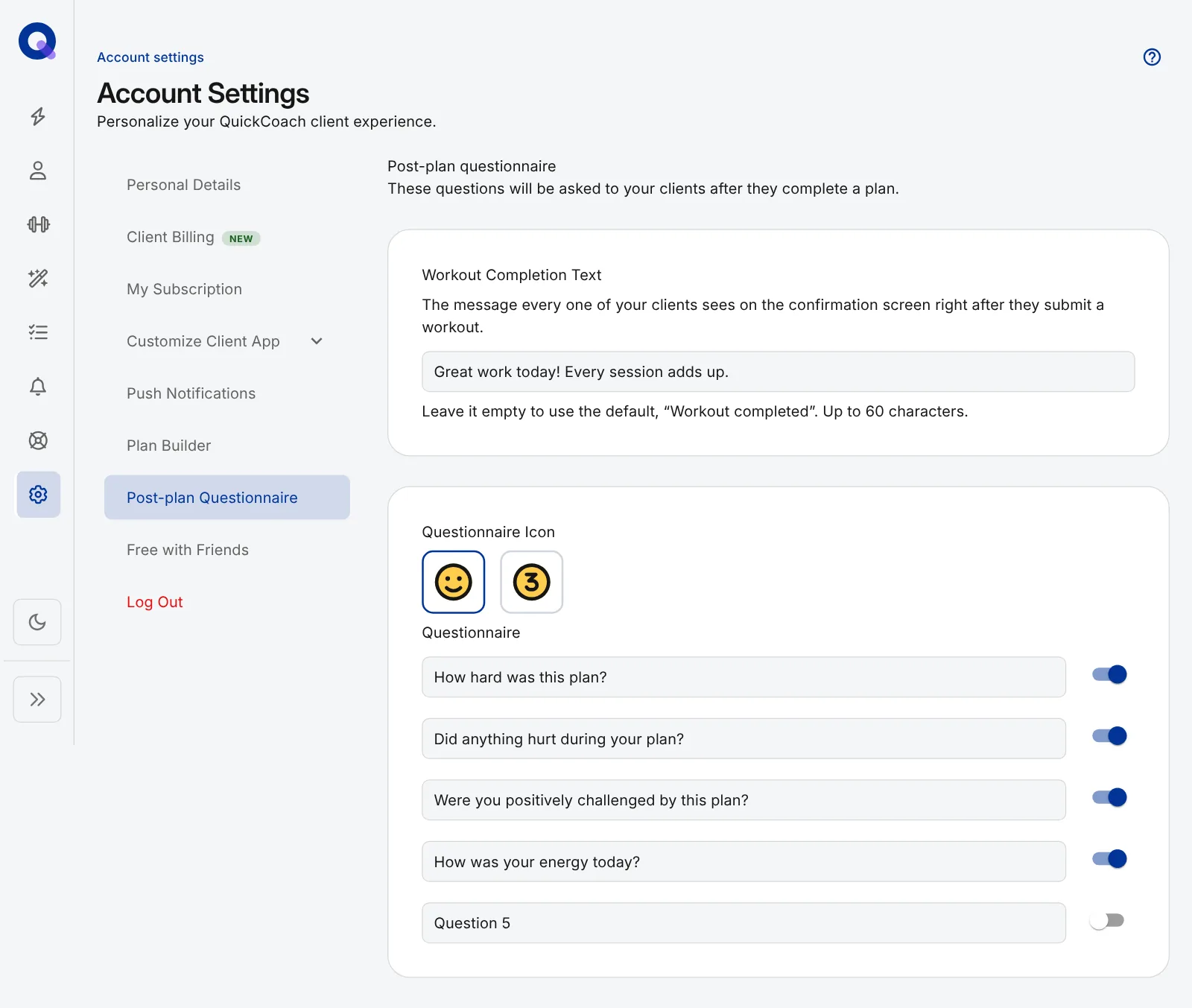
Cada vez que un cliente termina un plan, puede valorarlo y dejarte un comentario. La encuesta viene con tres preguntas ya preparadas: "¿Cuánto te costó este plan?", "¿Este plan te supuso un reto positivo?" y "¿Te dolió algo durante el plan?". Puedes cambiar su redacción y añadir hasta dos preguntas tuyas.
Cámbialas en "Configurar cuenta y app", en Encuesta tras el plan. En la misma pantalla eliges si los clientes valoran con caritas o con números y, en Pro, el mensaje que ven al terminar un entrenamiento.
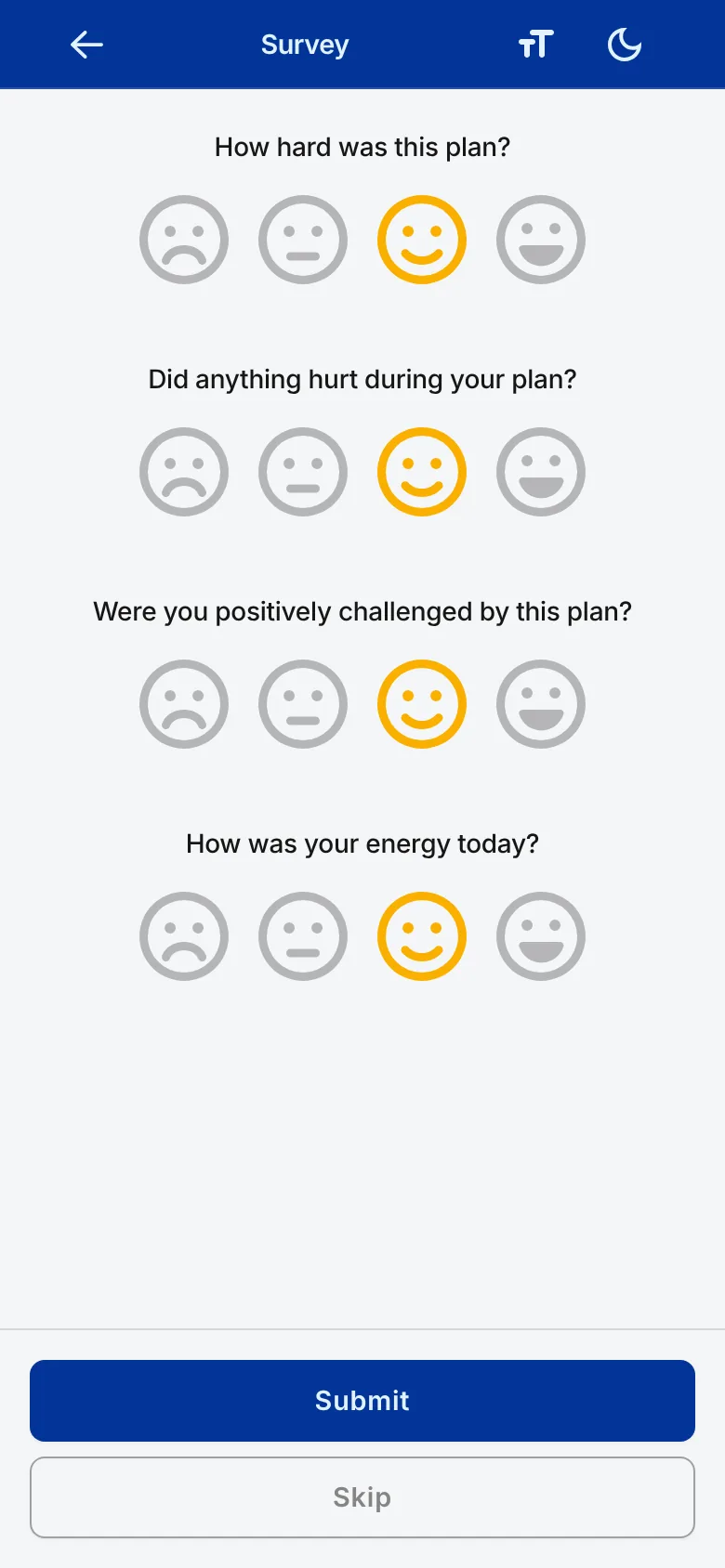
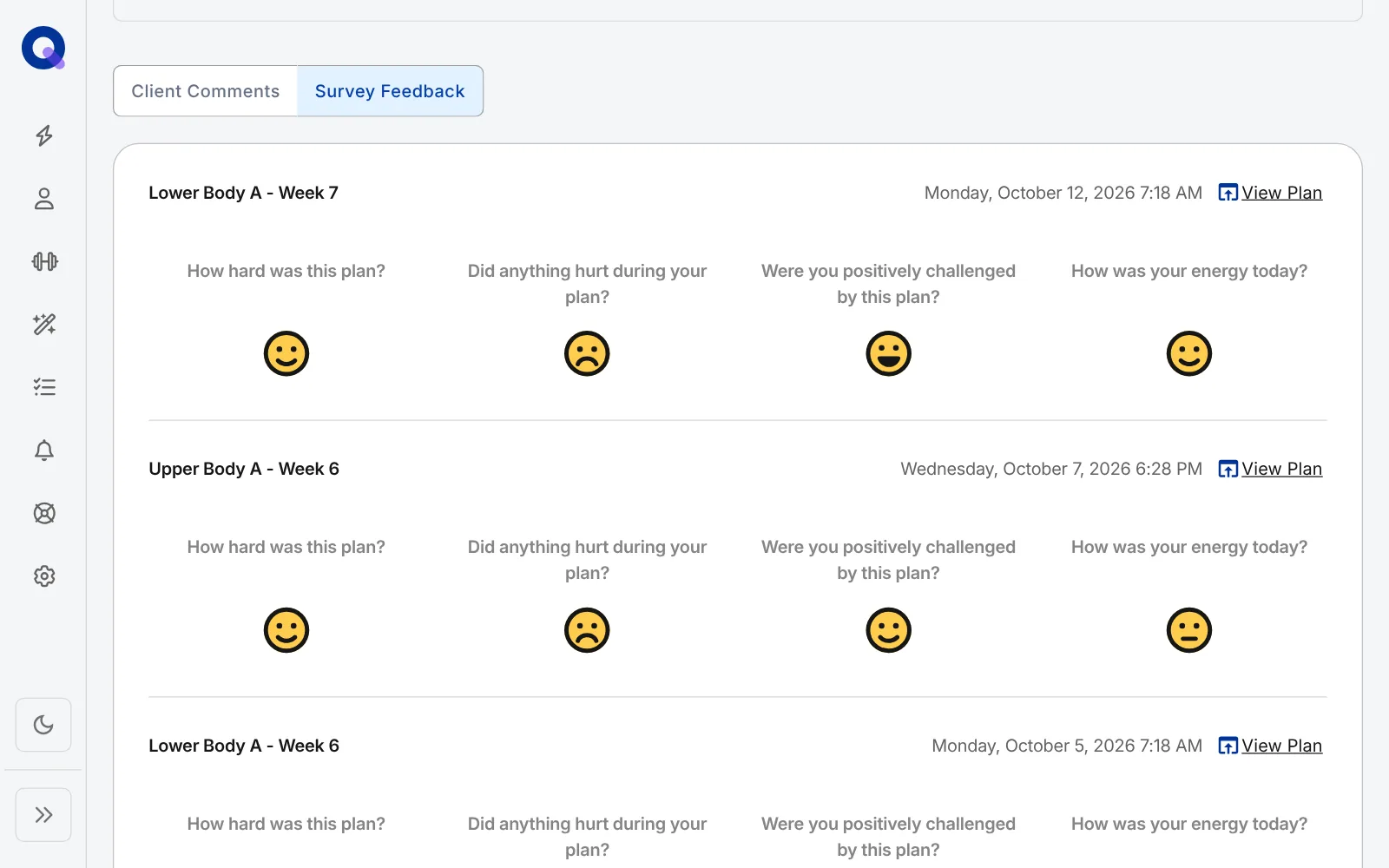
Las respuestas aparecen en la página del cliente en Comentarios de encuestas, junto a los comentarios escritos en Comentarios del cliente. Cada entrada tiene un enlace Ver plan que lleva al plan del que procede.
No hay una bandeja de entrada desde la que responder. Dónde ver los comentarios de tu cliente y cómo responder explica cómo responden los entrenadores, normalmente dentro del siguiente plan.
Envía un check-in en un clic con Workflows
Con el complemento Coach Workflows, Check-in del cliente hace todo el trabajo de una vez. Abre Workflows desde el menú lateral y haz clic en Ejecutar para un cliente en la tarjeta Check-in del cliente, o usa el recuadro Workflows en la página de un cliente. Elige el cliente si hace falta, escribe tus preguntas en Tus preguntas del check-in, una por línea, y haz clic en Enviar check-in. QuickCoach crea entonces un plan de check-in con fecha al principio de su lista de planes y le envía un correo con su enlace y una notificación push. El cliente responde directamente en el plan.
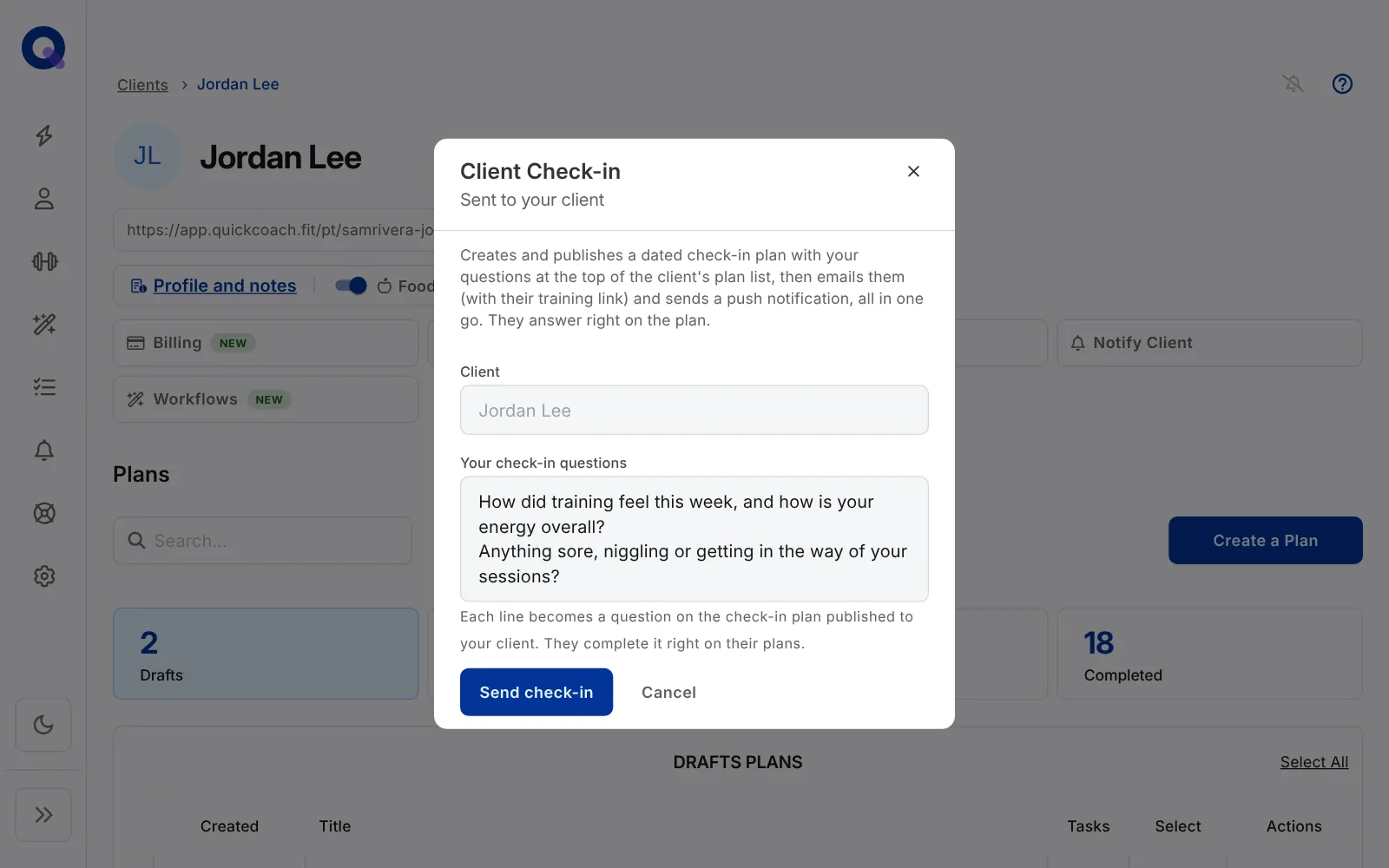
Úsalo para preguntas rápidas y puntuales. Para cualquier cosa que vayas a seguir en el tiempo, un plan de check-in reutilizable con tareas de la biblioteca sigue siendo la mejor herramienta.
Formularios iniciales y evaluaciones
Un formulario inicial o una evaluación de movimiento se crea exactamente igual que un plan de check-in: una tarea por pregunta o prueba, con instrucciones claras sobre cómo responder. Guárdalo en una plantilla de programa y envíaselo a cada cliente nuevo en su primera semana. Los formularios largos son más fáciles de completar cuando los encabezados los dividen en secciones, y los clientes pueden contraer cada sección cuando la terminan.
¿Prefieres video? Hay tutoriales para crear check-ins (3:36), evaluaciones (3:34) y seguir medidas (5:00).