
Archivar o eliminar una tarea
No puedes eliminar una tarea en QuickCoach, pero puedes cambiarle el nombre para corregir un error o marcarla como inactiva (archivarla) cuando ya no la uses.

No puedes eliminar una tarea en QuickCoach, y es a propósito. Si una tarea se ha usado alguna vez en un plan, eliminarla borraría los datos asociados, incluido el historial que alimenta. En su lugar, editas una tarea para corregir un error, o la marcas como inactiva (la forma de archivar de QuickCoach) cuando ya no la usas.
Mira el video paso a paso (1:53).
Nota: las funciones y pantallas de QuickCoach pueden cambiar con el tiempo, pero el flujo de trabajo básico sigue siendo el mismo.
Corregir un error en una tarea
Si creaste una tarea con algún error, no hace falta quitarla. Abre la tarea, cambia el nombre y actualiza sus detalles. El recorrido por la biblioteca de tareas explica las ediciones rápidas desde la lista, y añadir contenido multimedia a las tareas explica cómo cambiar su video, sus imágenes o sus notas.
Archivar una tarea que ya no usas
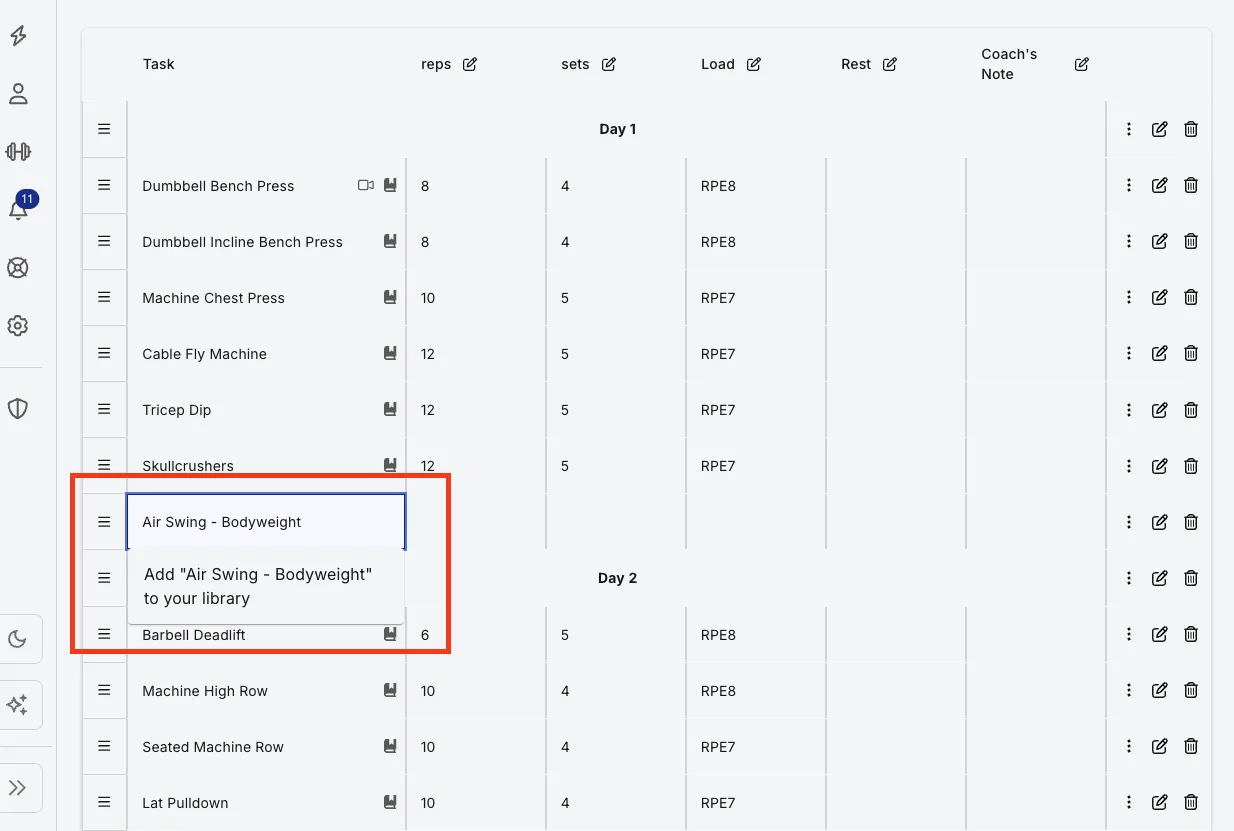
Si marcas una tarea como inactiva, se queda en tu biblioteca pero deja de aparecer en el desplegable al crear planes, así tus búsquedas no se llenan de tareas que no usas.
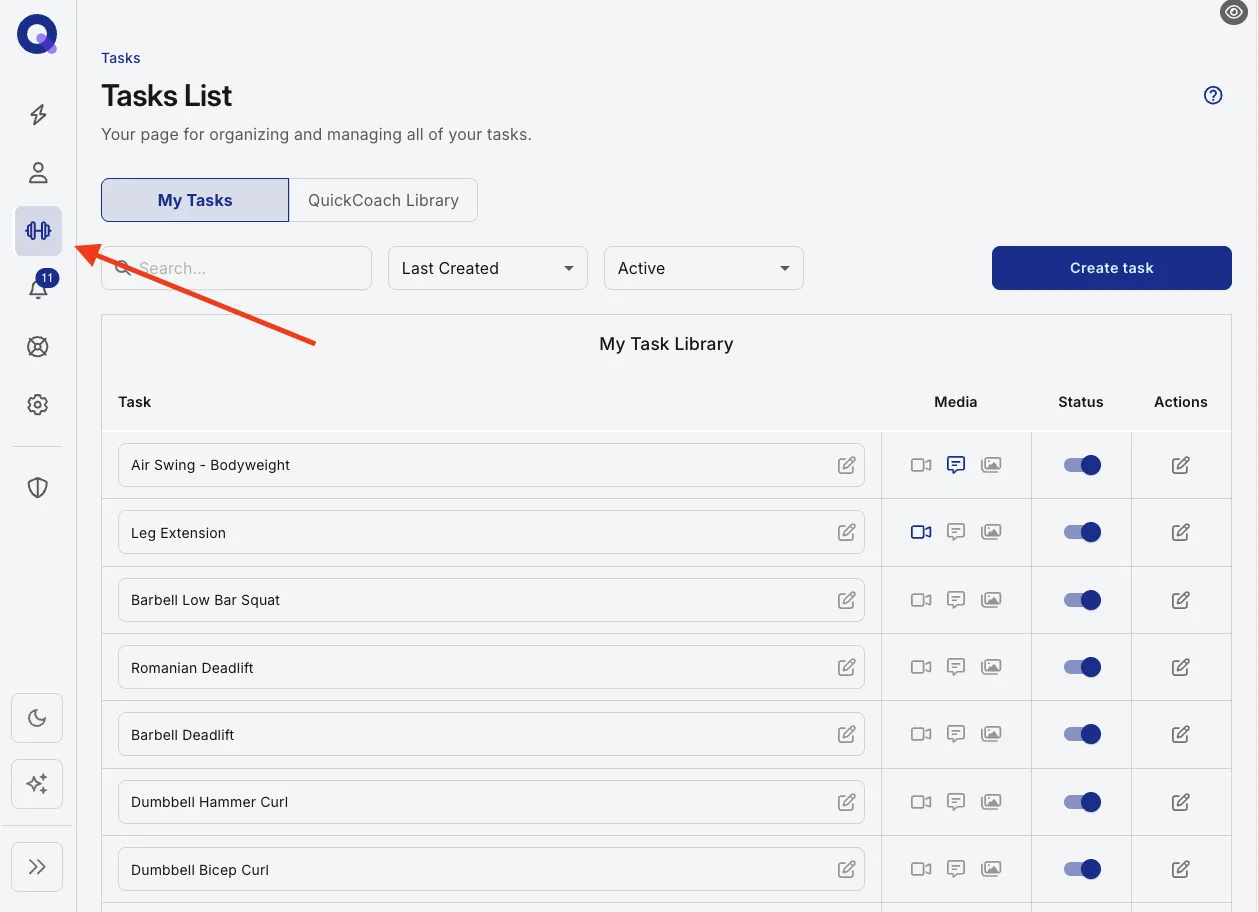
- Haz clic en el icono de la mancuerna en la navegación de la izquierda para abrir tu biblioteca de tareas.
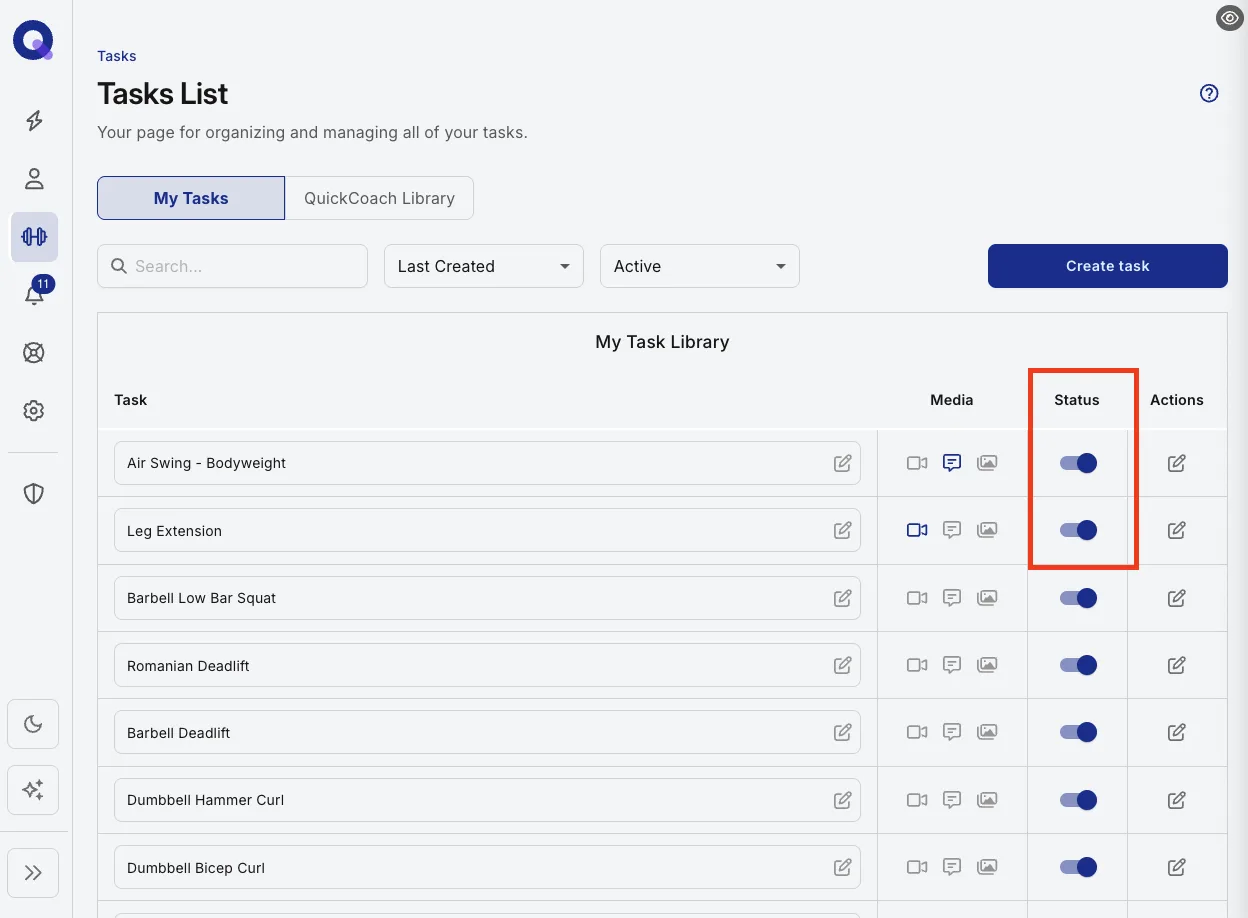
- Busca la tarea que quieres archivar y haz clic en el interruptor de la columna "Estado".
- El interruptor pasa de azul (Activa) a gris (Inactiva).
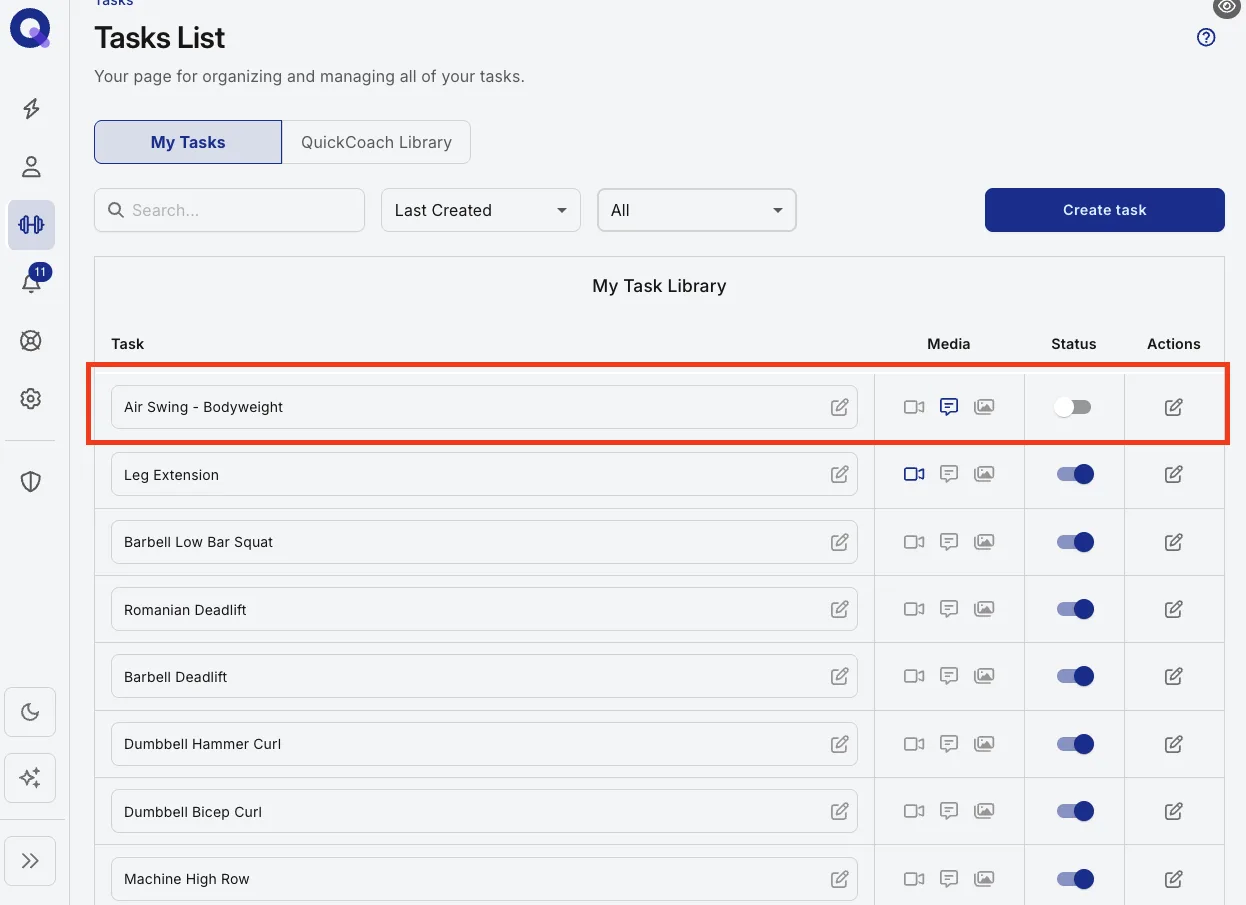
La tarea sigue apareciendo en tu biblioteca de tareas, pero ya no aparecerá en el desplegable cuando crees planes.
Recuperar una tarea archivada
¿Has cambiado de opinión o has archivado la tarea equivocada? Recuperarla lleva dos clics:
- En el filtro de estado que hay encima de la lista, elige "Inactivas" (o "Todas") para que se vea la tarea.
- Haz clic en el interruptor de su fila. Vuelve a ponerse azul y la tarea vuelve a aparecer en las búsquedas del editor de planes.
Consejo: puedes cambiar el nombre de cualquier tarea de tu biblioteca cuando quieras. Solo tienes que hacer clic en la tarea y escribir.