
Ver la cuenta de un cliente tal como la ve él
Mira la cuenta de un cliente exactamente como la ve él, para planificar cómo le presentas sus planes, tareas y comentarios antes de que le lleguen.

Saber lo que ven realmente tus clientes te ayuda a planificar cómo presentas su programación. Hay tres formas de ver una cuenta tal como la ve el cliente, e incluso puedes completar un plan en su nombre mientras estás ahí.
Mira el video paso a paso (1:22).
Nota: las funciones y pantallas de QuickCoach pueden cambiar con el tiempo, pero el flujo de trabajo básico sigue siendo el mismo.
Abre el enlace de tu cliente
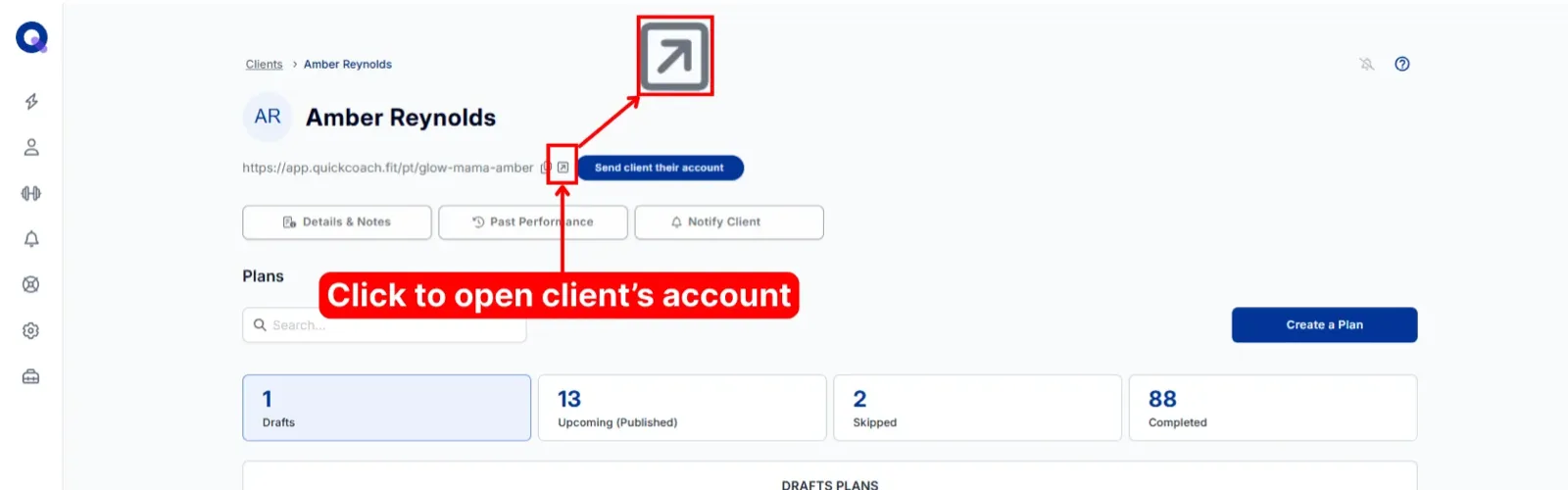
Desde la página Clientes, abre el cliente que quieras y haz clic en el icono de abrir dentro del recuadro de su enlace (su descripción emergente dice "Abrir app del cliente").
Su cuenta se carga exactamente como la ve tu cliente. Elige el plan que quieras ver.
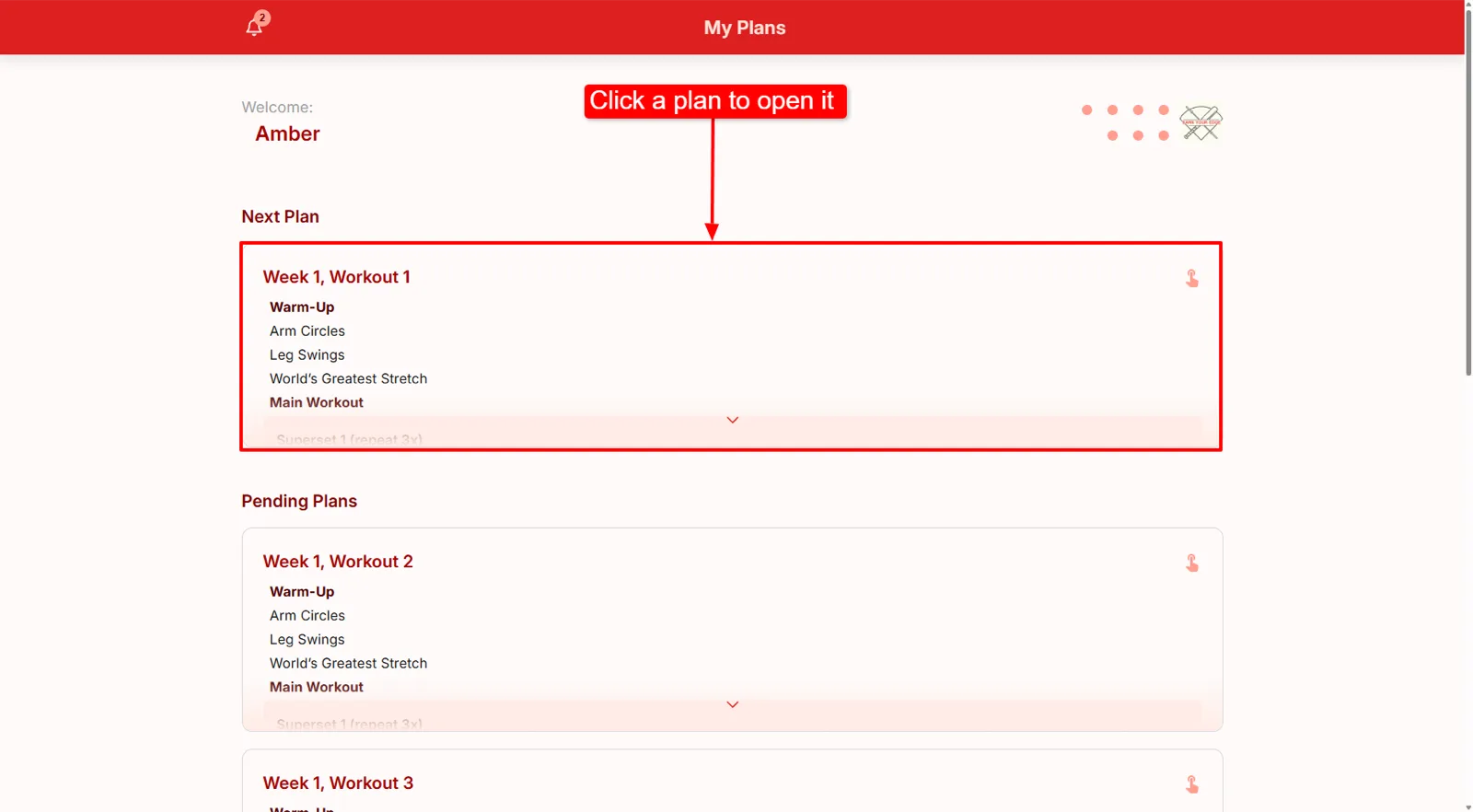
Consejo: de esta forma puedes completar un plan en nombre del cliente, algo muy práctico cuando lo entrenas en persona.
Previsualiza desde el editor de planes
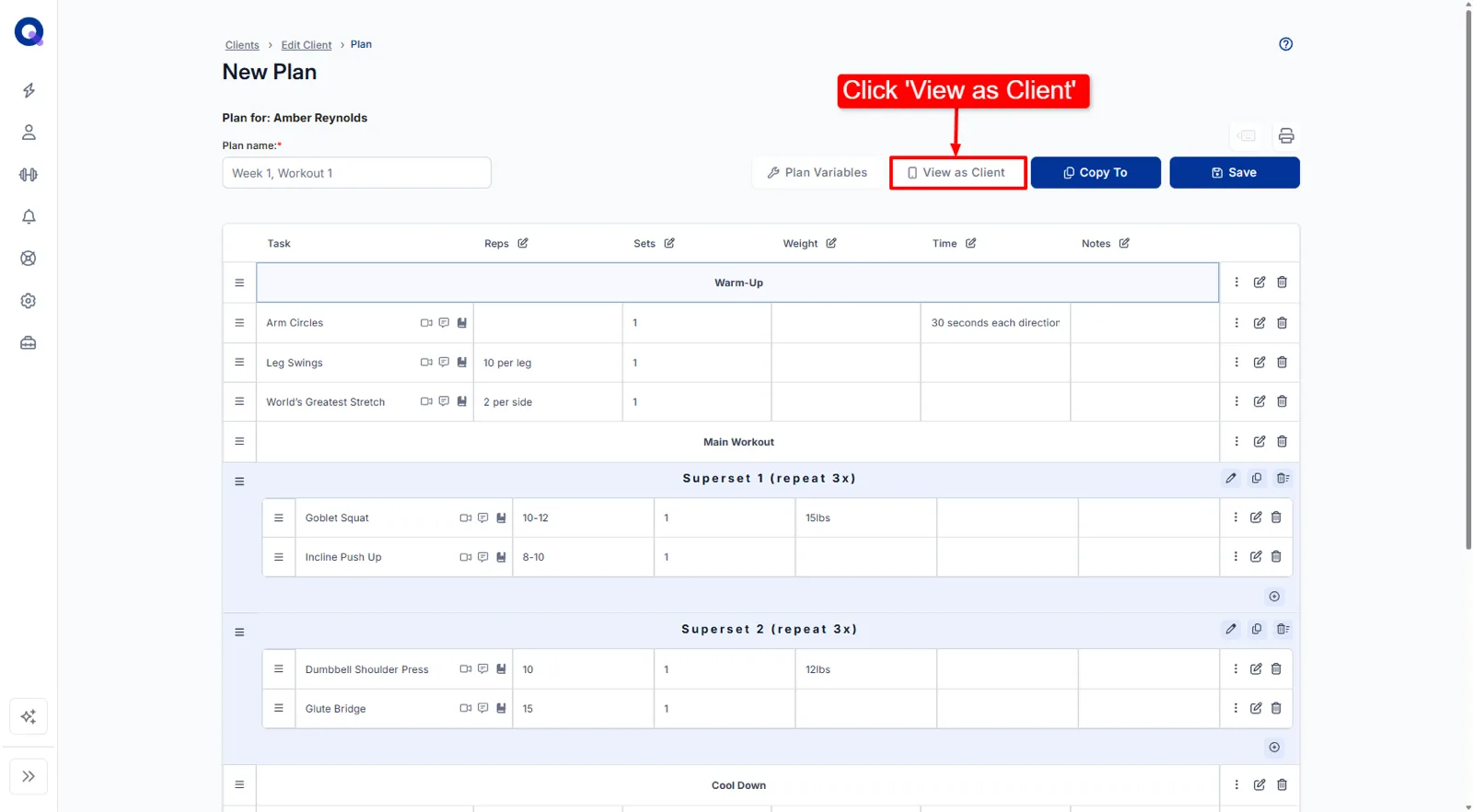
Dentro de la cuenta del cliente, abre cualquier plan y haz clic en "Ver como cliente".
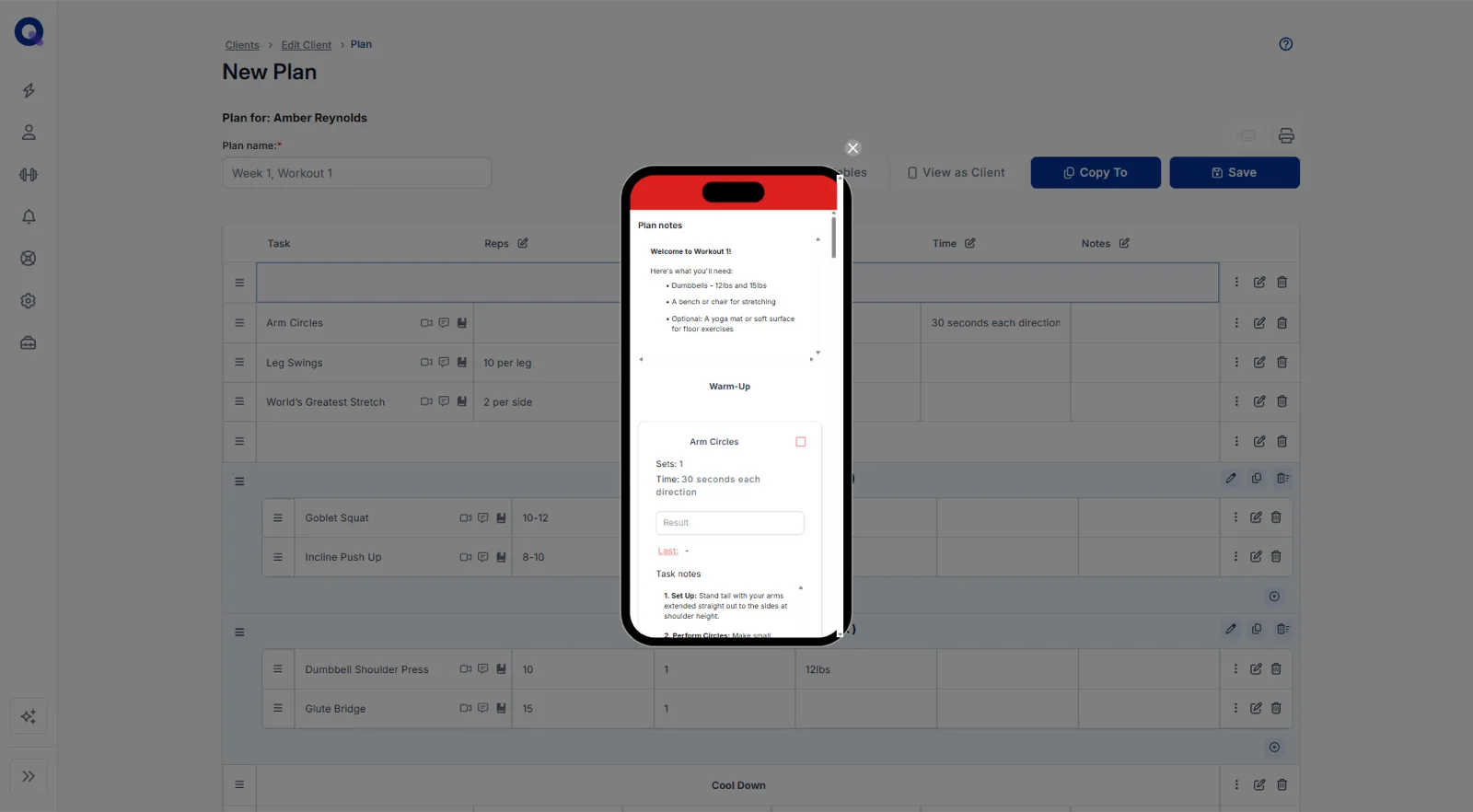
Verás una vista previa del plan con formato de teléfono, con las notas del plan, las tareas y los campos de resultado tal como los recibe el cliente.
Revisa un resultado desde el historial
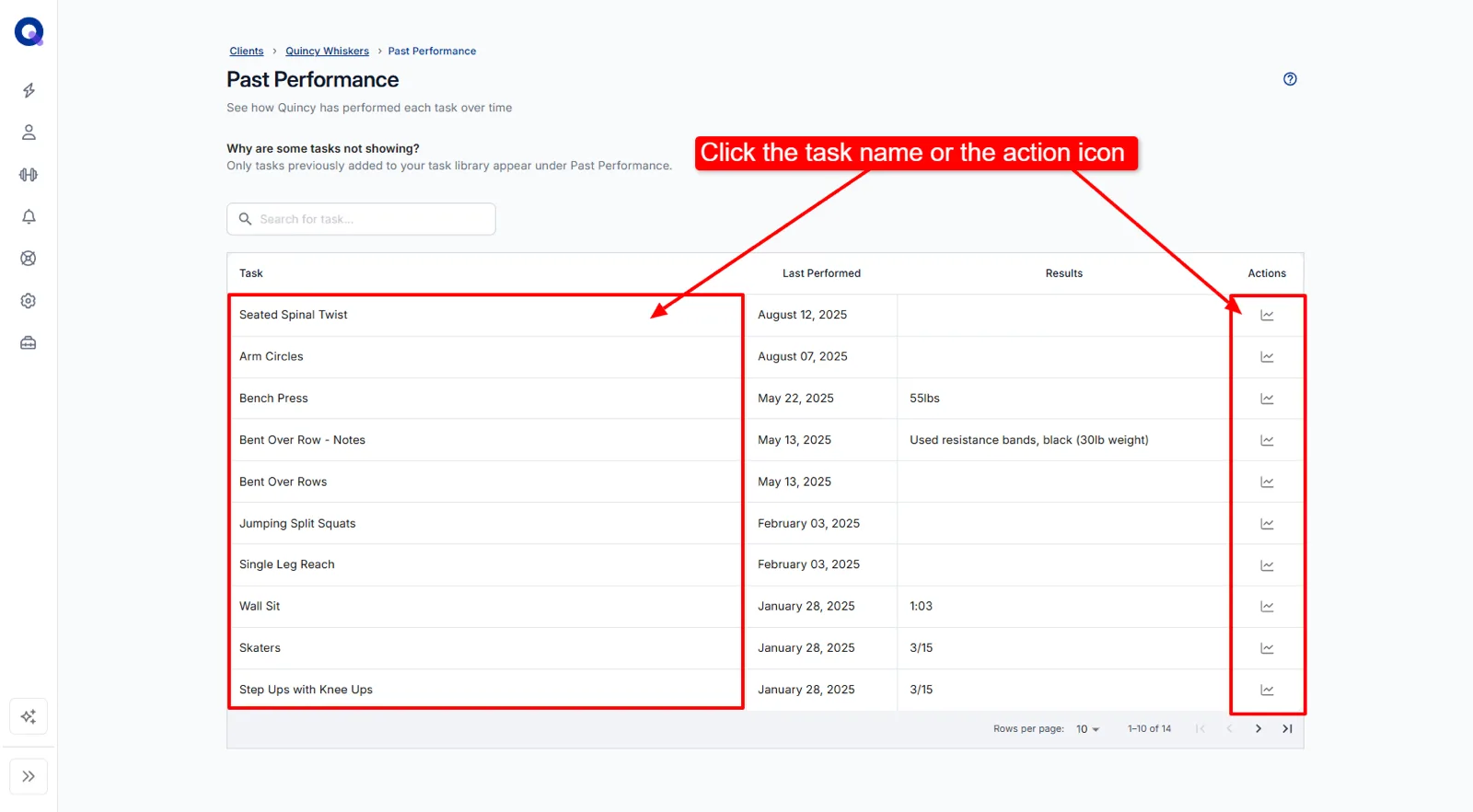
Dentro de la cuenta del cliente, haz clic en "Rendimiento anterior" y luego en el nombre de una tarea o en su icono de acción.
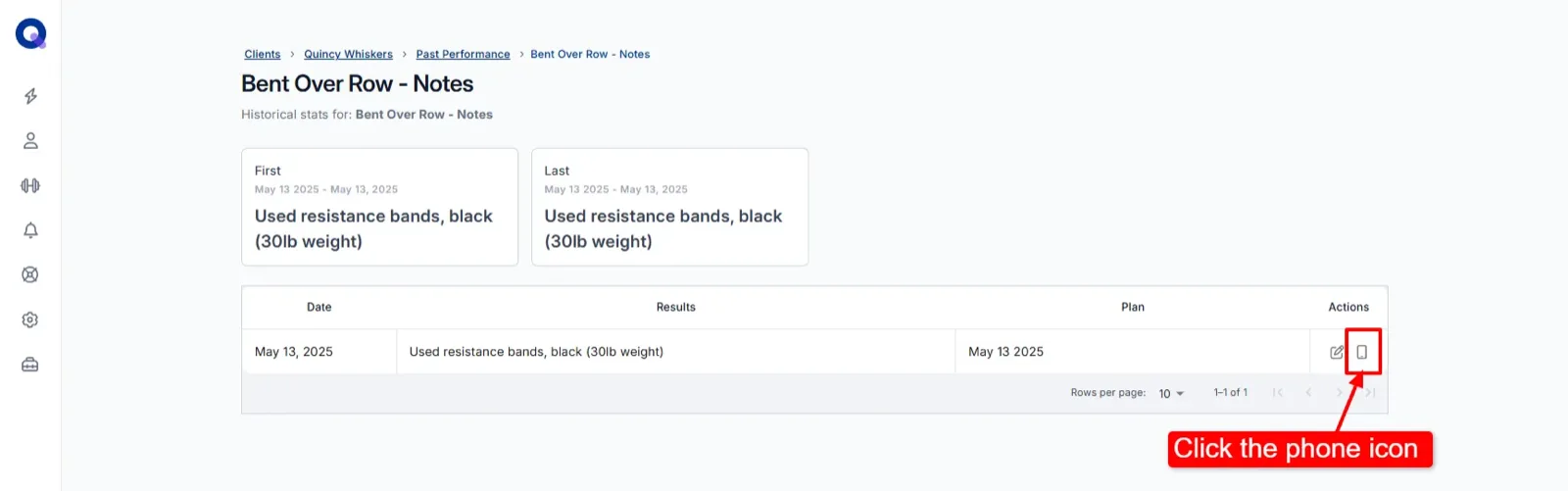
Haz clic en el icono del teléfono junto a un resultado para abrir el plan del que salió ese resultado, tal como lo ve el cliente.
Ver los resultados así combina bien con revisar el historial, donde también se explica cómo corregir un resultado cuando un cliente registra un número equivocado.