
Dónde ver los comentarios de tu cliente y cómo responder
Dónde aparecen los comentarios de los clientes y las respuestas a las encuestas, y cómo responder sin una bandeja de mensajes: con el siguiente plan, una nota de audio o una notificación push.

Todo lo que un cliente te envía se reúne en su panel para que lo revises fácilmente. También lo verás en un par de sitios más mientras te mueves por la app. Una vez que lo leas, respondes donde ocurre el trabajo: dentro de su siguiente plan.
Mira el video explicativo (1:10).
Nota: las funciones y pantallas de QuickCoach pueden cambiar con el tiempo, pero el flujo de trabajo básico sigue siendo el mismo.
El panel del cliente
- Haz clic en el icono Clientes y luego en el cliente que quieres revisar.
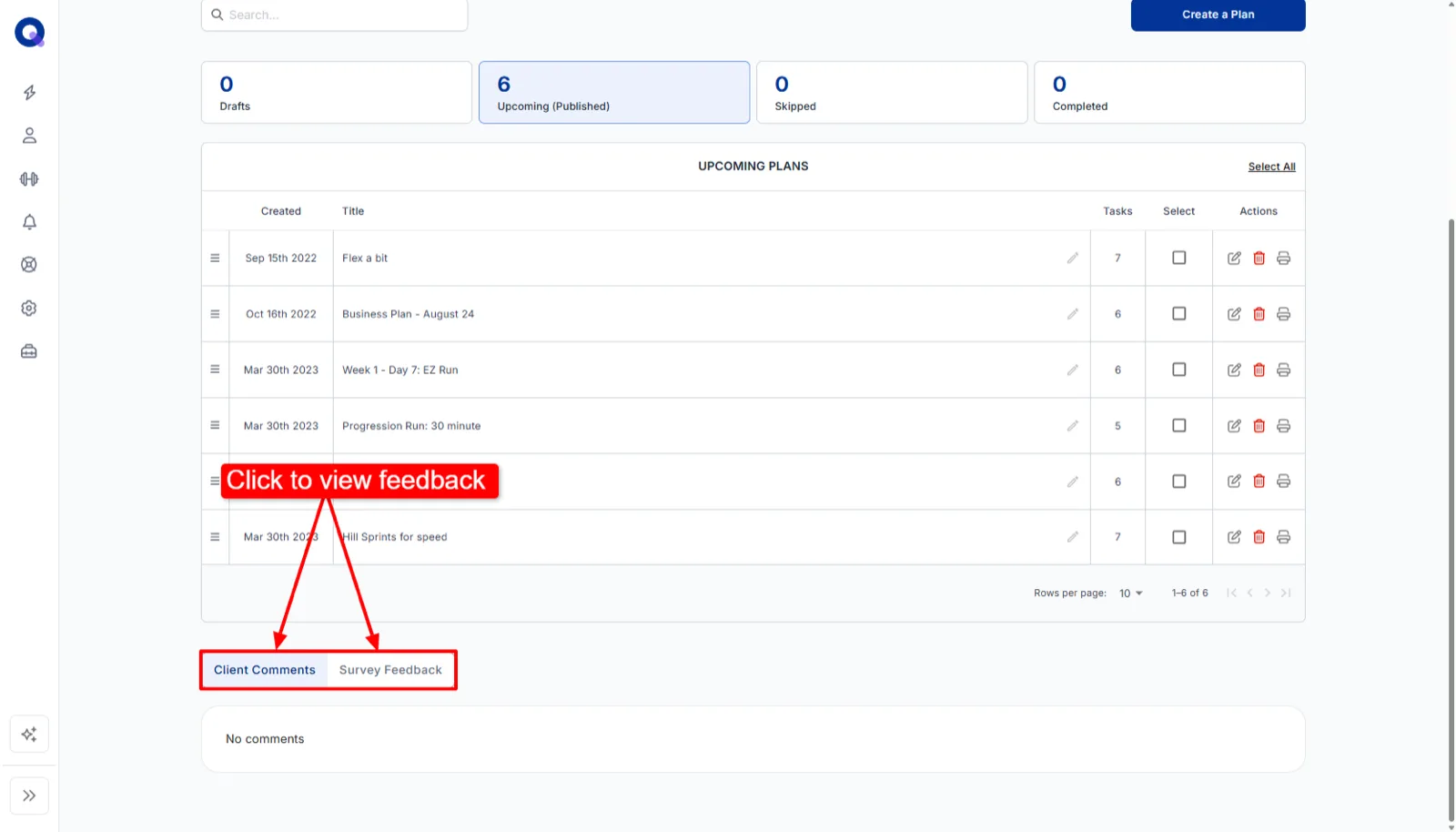
- Desplázate por su panel hasta llegar a las pestañas "Comentarios del cliente" y "Comentarios de encuestas".
- "Comentarios del cliente" aparece por defecto. Haz clic en "Comentarios de encuestas" para leer sus respuestas a tu encuesta tras el plan.
El Centro de notificaciones
Haz clic en el icono de la campana para abrir el Centro de notificaciones. Los comentarios de texto que deja un cliente aparecen aquí en cuanto llegan.
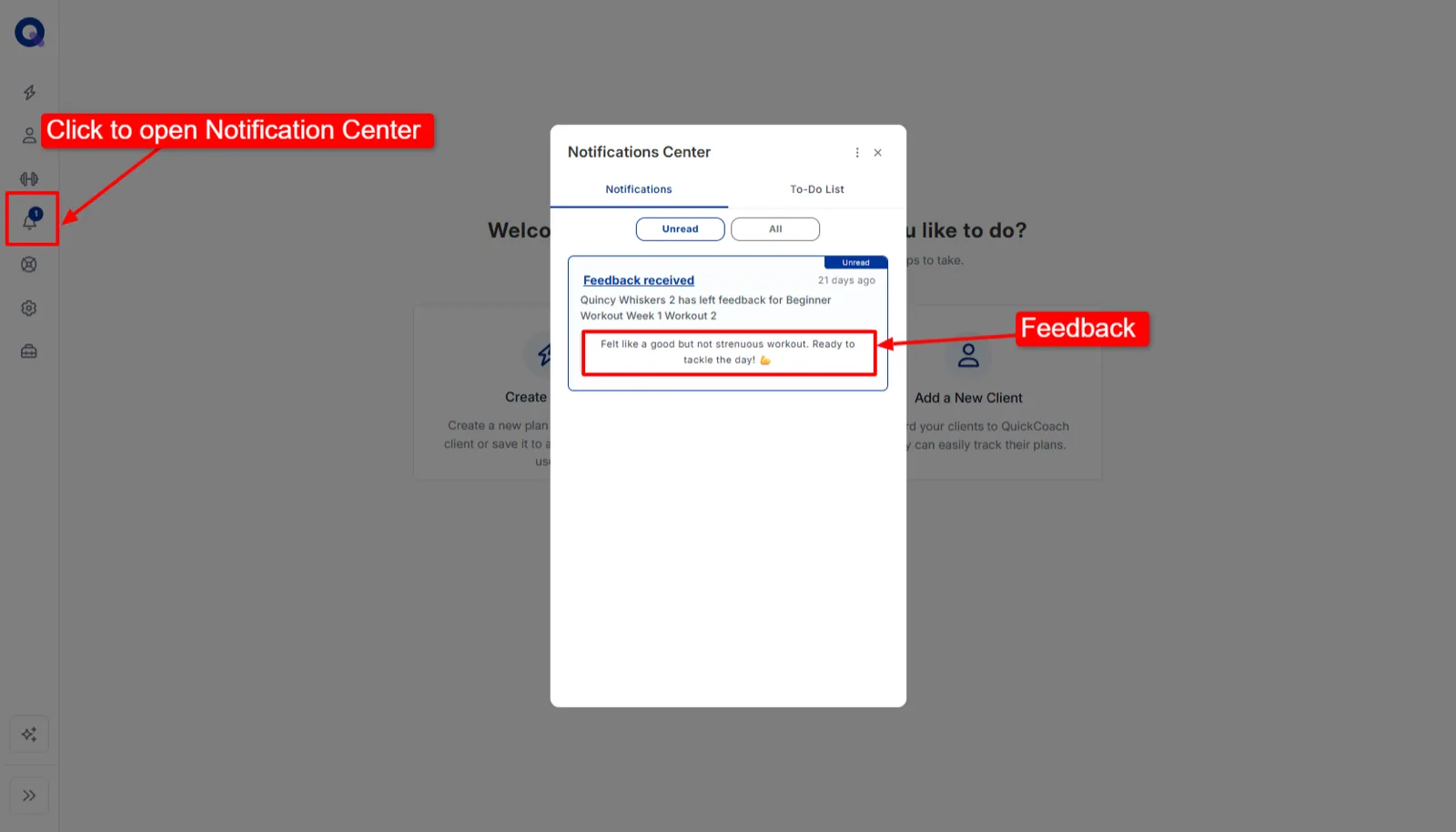
Nota: los comentarios solo aparecen aquí si tienes activadas las notificaciones de comentarios en la app. Consulta cómo recibir avisos de la actividad de los clientes.
Planes completados
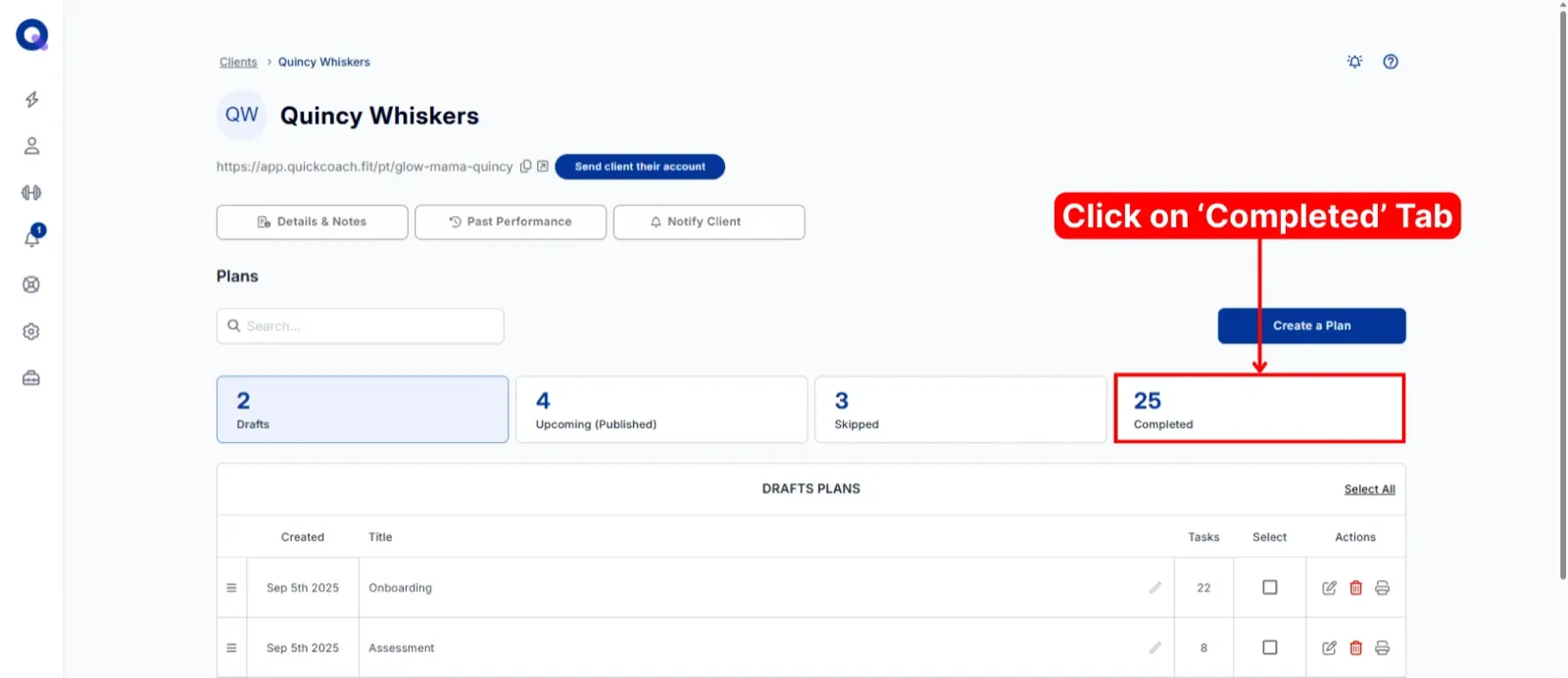
- Abre la cuenta de tu cliente y haz clic en la pestaña "Completados".
- Haz clic en el plan que quieres revisar.
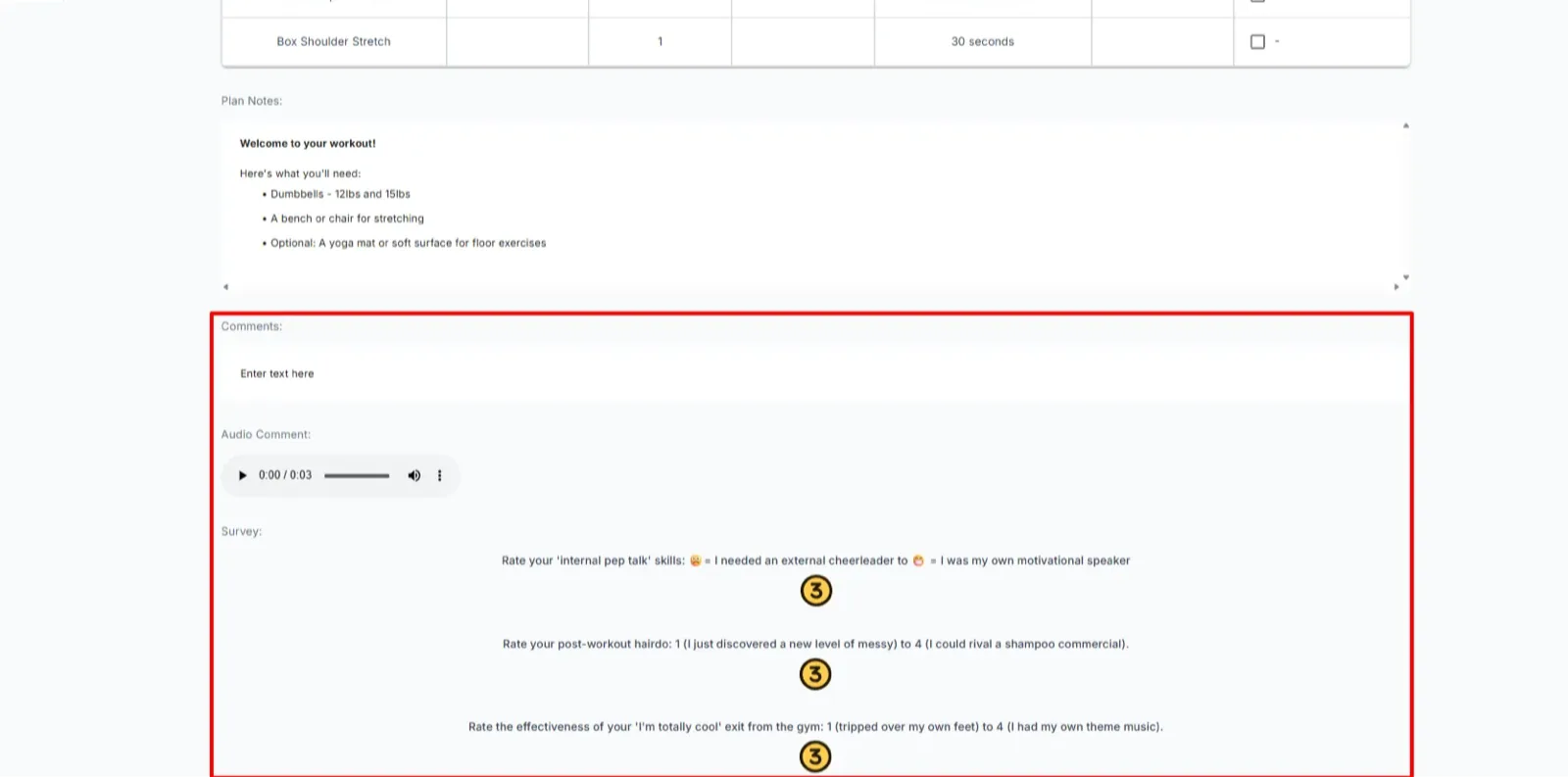
- Desplázate hasta el final del plan. Si tu cliente dejó comentarios, aparecen ahí.
Me llegó una notificación de comentarios, pero no aparece en el panel. ¿Dónde está?
Abre el plan completado. Los comentarios siguen apareciendo al final del plan, así que puedes leerlos ahí mientras el panel se actualiza. Si de verdad no aparecen, avísanos por el chat en vivo o por correo (consulta cómo obtener ayuda) para que lo revisemos.
Por qué no hay bandeja de mensajes
QuickCoach no tiene ventana de chat ni bandeja de mensajes, y es una decisión de diseño deliberada. Seguramente ya hablas con tus clientes por otra vía, ya sea por SMS, correo, Instagram o un grupo de Facebook. Un chat integrado dividiría todavía más esas conversaciones y te haría volver a la app cada vez que un cliente escribiera algo. Sin mensajería, QuickCoach sigue siendo el lugar para la programación y los resultados, no otra fuente de notificaciones que gestionar.
Las mejores formas de responder
Adjunta una nota de audio personal a una tarea cuando entregues el siguiente plan. Llega justo donde tu cliente la verá, en el contexto del ejercicio o del check-in al que se refiere, y resulta mucho más cercana que una línea de texto. Todos los pasos están en cómo añadir contenido multimedia a las tareas, que también explica las notas escritas si prefieres responder por texto.
También puedes ajustar el siguiente bloque según lo que te haya contado un cliente, o enviar una notificación push rápida de un solo sentido cuando basta con un breve "recibido".