
Un recorrido por el editor de planes
Aprende a moverte por el editor de planes de QuickCoach, desde crear un plan y añadir tareas hasta encabezados, superseries, ejercicios añadidos por el cliente, borradores y la publicación.

El editor de planes es donde creas los planes para tus clientes. Pueden ser planes de entrenamiento, planes de nutrición, hábitos o formularios sencillos. Tu editor de planes es tan creativo como tú.
Mira el video explicativo del editor de planes. Si prefieres crear algo real mientras aprendes, sigue la guía práctica para crear tu primera plantilla de programa.
Nota: las funciones y pantallas de QuickCoach pueden cambiar con el tiempo, pero el flujo de trabajo básico sigue siendo el mismo.
Dónde puedes crear planes
Puedes crear un plan desde varios sitios: la página de inicio, la cuenta de un cliente, Borradores de planes o dentro de una plantilla de programa. El recorrido de abajo crea un plan dentro de una plantilla de programa, pero el editor de planes funciona igual en todas partes salvo que se indique lo contrario.
Empieza un plan nuevo
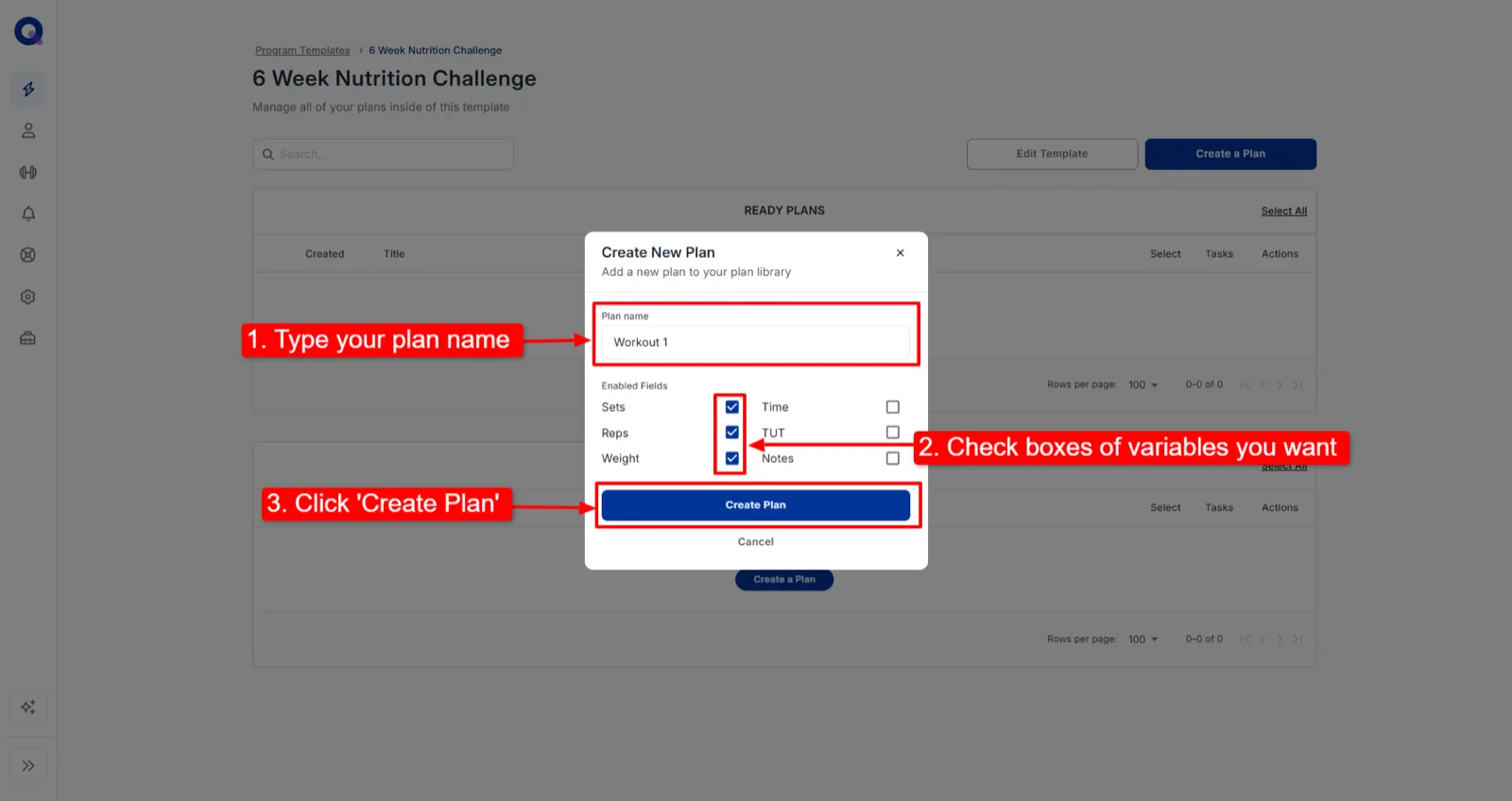
Haz clic en "Crear un plan". Luego ponle nombre a tu plan y marca las casillas de las variables que quieres incluir. Haz clic en "Crear plan" cuando termines.
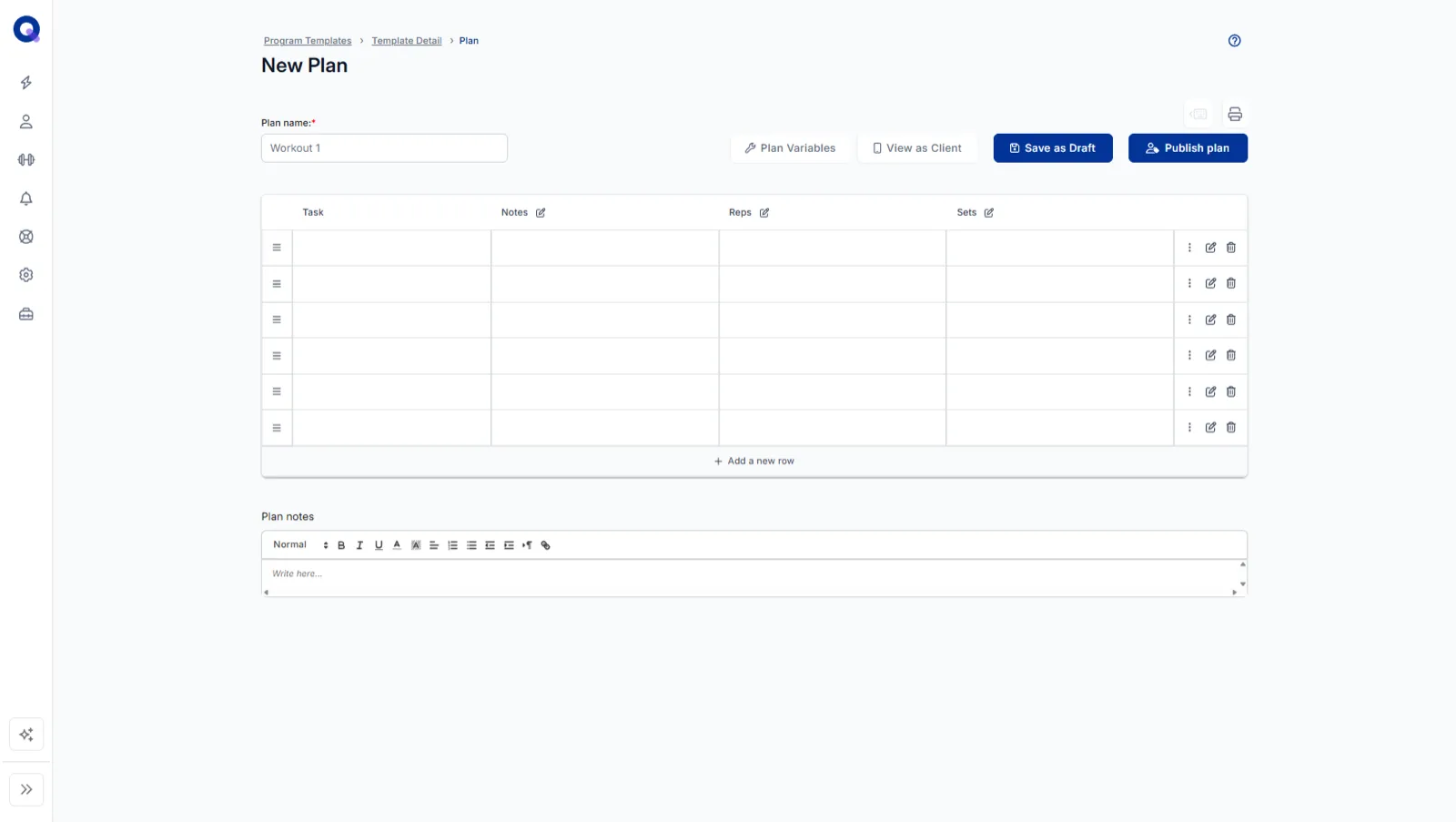
Este es tu editor de planes. Puedes cambiar el nombre del plan cuando quieras en el cuadro de texto "Nombre del plan".
Variables
Las variables son los nombres de las columnas editables, y un plan puede tener hasta seis. Elegiste tus variables al crear el plan, pero puedes cambiarlas desde dentro del editor de dos maneras.
Opción 1: haz clic en "Variables del plan" para abrir el menú Variables del plan. Cambia el nombre de cualquier variable editando su texto, usa los interruptores para activar o desactivar variables y haz clic en "Aplicar cambios".
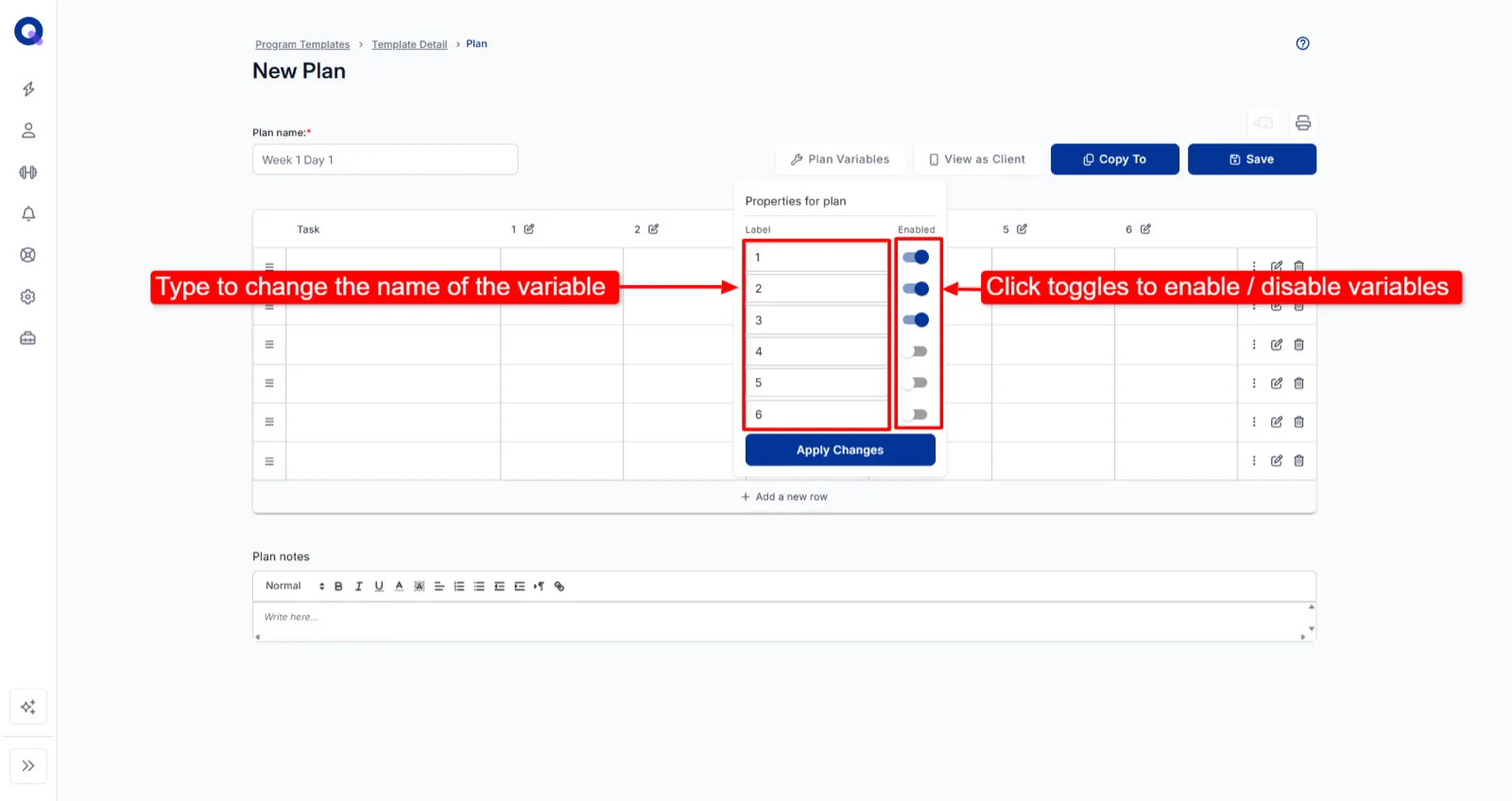
Opción 2: haz clic en el encabezado de una columna, escribe en el cuadro de texto "Etiqueta" para cambiarle el nombre y haz clic en "Aplicar cambios". El mismo panel tiene un interruptor para desactivar la variable.
Consejo: en el menú Variables del plan, las etiquetas van de arriba abajo, lo que en el plan se ve de izquierda a derecha. Escríbelas en el orden en que quieres que aparezcan.
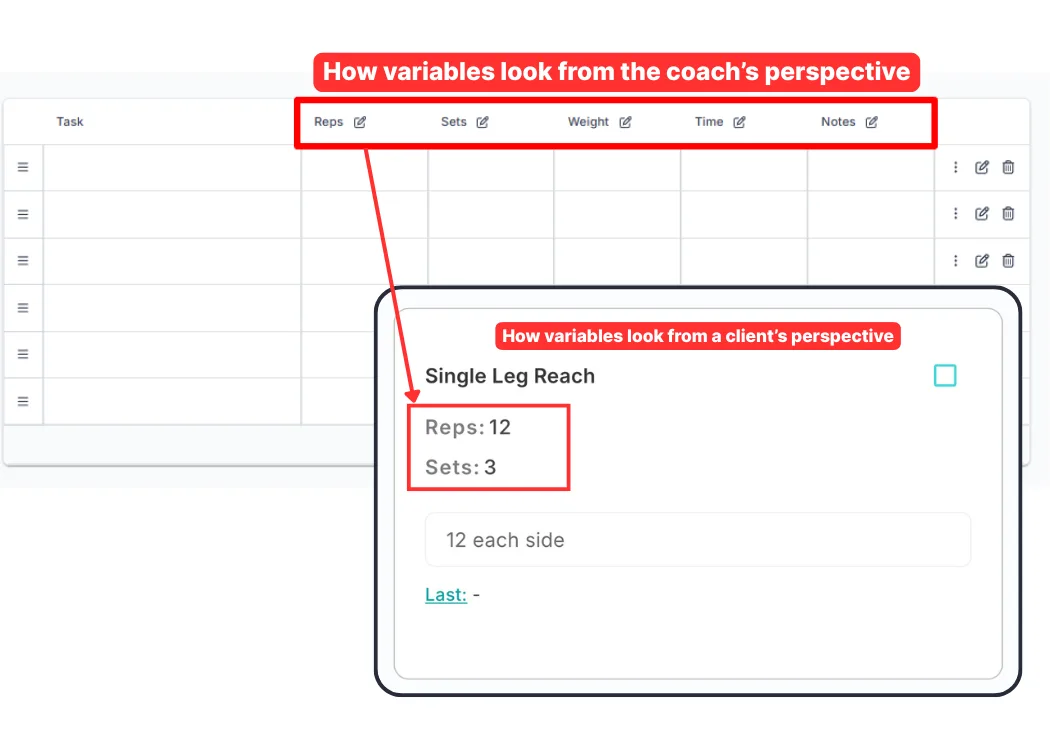
Tus clientes ven las variables de forma distinta a como las ves tú. Así ve el cliente una tarea con variables:
Añade una tarea nueva
Escribe el nombre de tu tarea en cualquier celda de la columna "Tarea". Haz clic en "Añadir (nombre de la tarea) a tu biblioteca" para añadirla a tu Biblioteca de tareas, o haz clic en cualquier otro sitio para dejarla fuera de la biblioteca.
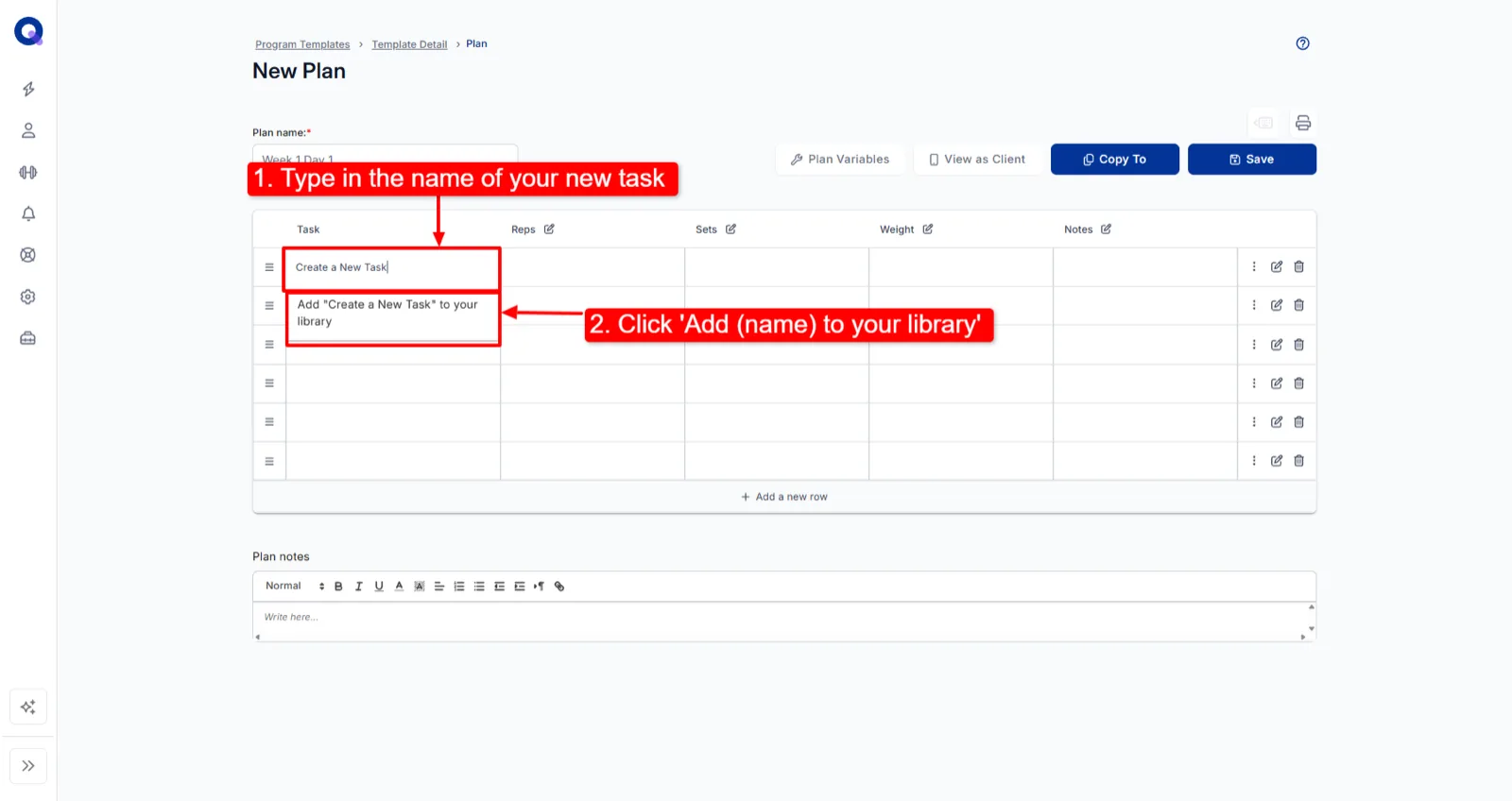
Importante: añade una tarea a tu biblioteca cuando vayas a reutilizarla y quieras seguir el historial de un cliente con ella. Eso incluye la gran mayoría de las tareas, así que si tienes dudas, añádela.
Haz clic en el icono de editar para abrir la tarea y añadir detalles: notas de la tarea, un video y, en Pro, imágenes o una nota de audio.
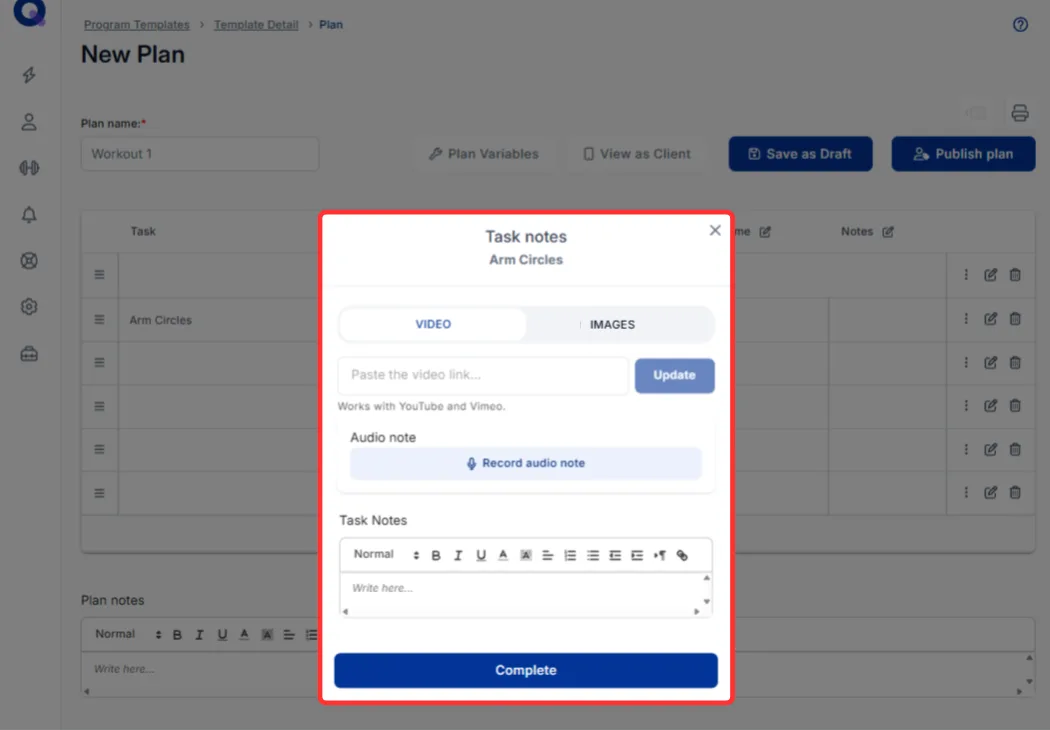
Regla de oro: completa cada tarea en el momento de crearla. Si añades una tarea a un plan y luego la cambias, los planes que ya la usan no se actualizarán. Los cambios solo se aplican de ahí en adelante.
Para añadir un video, copia y pega un enlace de YouTube o Vimeo en el cuadro de texto del video y haz clic en "Actualizar". La miniatura del video aparece cuando se guarda. Luego añade las notas de la tarea.
Para añadir imágenes, haz clic en "Imágenes", luego en "Añadir imagen" y después en "Examinar", y haz doble clic en la imagen que quieras. Las imágenes adjuntas son una función de Pro, y puedes añadir hasta tres imágenes por tarea. Cada imagen tiene tres botones: uno para reemplazarla, uno para eliminarla y uno para ampliarla.
Para grabar una nota de audio, haz clic en "Grabar nota de audio" y vuelve a hacer clic en el botón para parar (una nota puede durar hasta 60 segundos). Las notas de audio forman parte de Pro; las cuentas Free creadas con las reglas actuales del plan Free las ven bloqueadas. Una nota que grabas aquí se queda solo en este plan. A diferencia de las notas, el video y las imágenes, no se guarda en tu Biblioteca de tareas, así que es el lugar ideal para mensajes dirigidos a ese cliente. Haz clic en "Listo" cuando termines de editar la tarea. Hay más detalles sobre cada formato en añadir contenido multimedia a las tareas.
De vuelta en el editor, una tarea puede mostrar pequeños iconos que indican que tiene un video, notas de texto, una nota de audio o imágenes, además de un icono de libro que indica que está en tu biblioteca de tareas. Haz clic en cualquier icono para abrir ese detalle y verlo o editarlo.
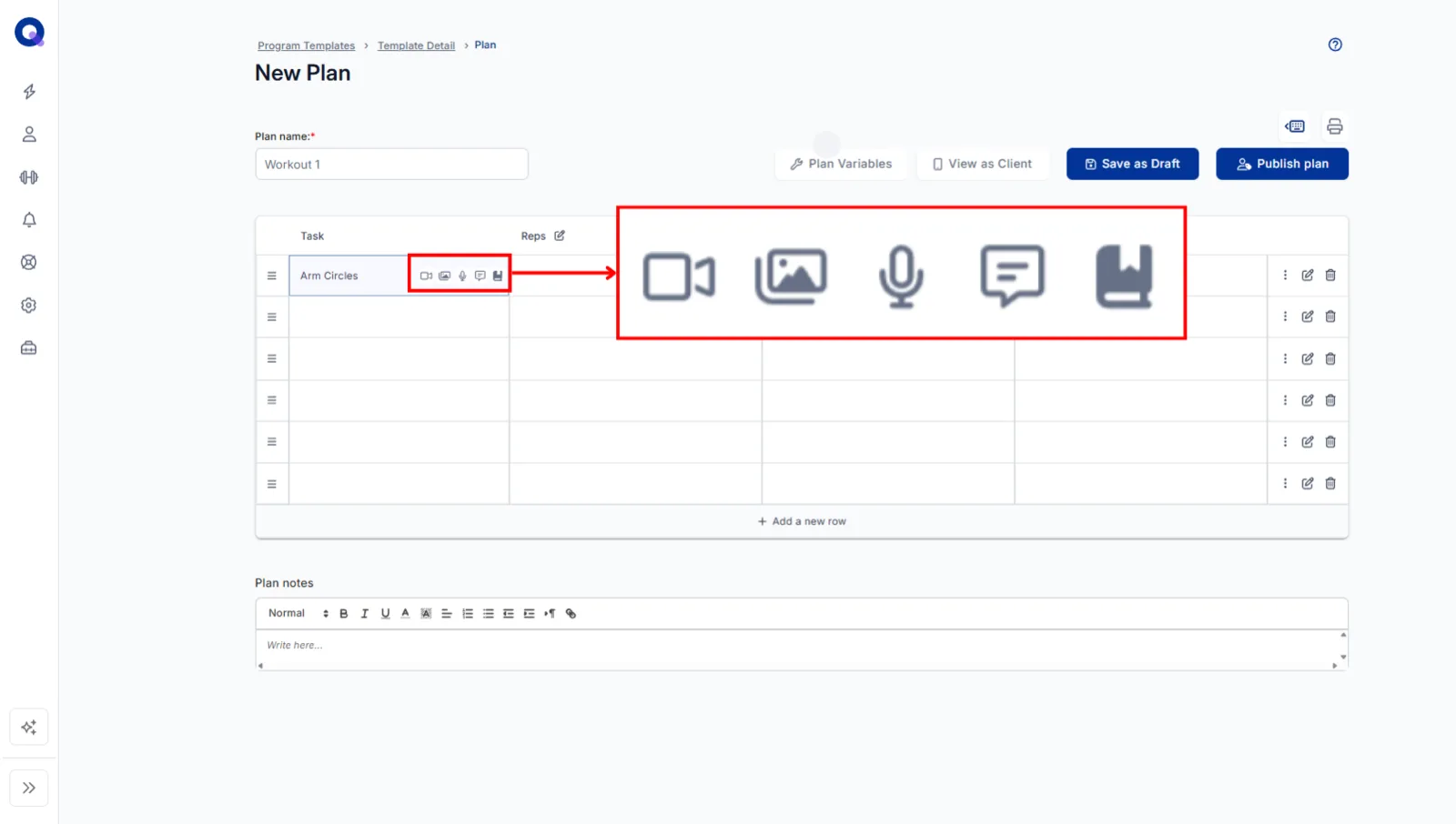
El icono del libro es el más importante. Indica que la tarea está en tu biblioteca, lo que significa que se está registrando el historial de tu cliente. Si creas el plan desde la cuenta de un cliente, haz clic en él para ver todo su historial con esa tarea. Muy útil cuando necesitas sus resultados anteriores para fijar los objetivos de esta semana.
Añade una tarea existente
Escribe el nombre, o parte del nombre, de una tarea de tu Biblioteca de tareas en cualquier celda de la columna "Tarea". Luego haz clic en la tarea que quieras en los resultados de búsqueda para añadirla a tu plan.
Ejercicios que añade tu cliente (Pro)
Tu biblioteca cubre la gran mayoría de lo que programas, pero las sesiones no siempre salen según lo previsto. Los ejercicios añadidos por el cliente cubren ese hueco, pero los añade el cliente: el editor de planes no tiene una opción para ellos. Si necesitas un movimiento que no está en tu biblioteca, escribe su nombre en la columna "Tarea" como una tarea nueva, como se explica arriba.
En Pro, mientras un plan sigue pendiente, tu cliente puede tocar "Añadir ejercicio" al final del plan en su app. Le pone nombre al movimiento, completa las columnas activadas del plan y se añade al plan como una tarea completada con la etiqueta "Añadido por ti" (aparece como "Añadido por el cliente" cuando previsualizas el plan desde tu cuenta), así que una sesión que va más allá de lo que escribiste también queda registrada por completo. Los ejercicios añadidos por el cliente no alimentan tu historial de tareas como lo hacen las tareas de la biblioteca. En el plan Free el botón está bloqueado y el cliente ve en su lugar el mensaje "Tu entrenador ha bloqueado esta función". Ese mensaje no se debe a nada de tu configuración; es el límite del plan, y al pasar a Pro el botón se activa para todos los clientes de tu lista.
Recurre primero a tu biblioteca cuando puedas, ya que los ejercicios importados de la Biblioteca QuickCoach vienen con videos de demostración.
Rellena los detalles de las variables
En las celdas, completa los detalles de cada tarea. Una fila de calentamiento podría indicarle al cliente que haga una serie de círculos con los brazos durante 30 segundos en cada dirección.
Crea un encabezado
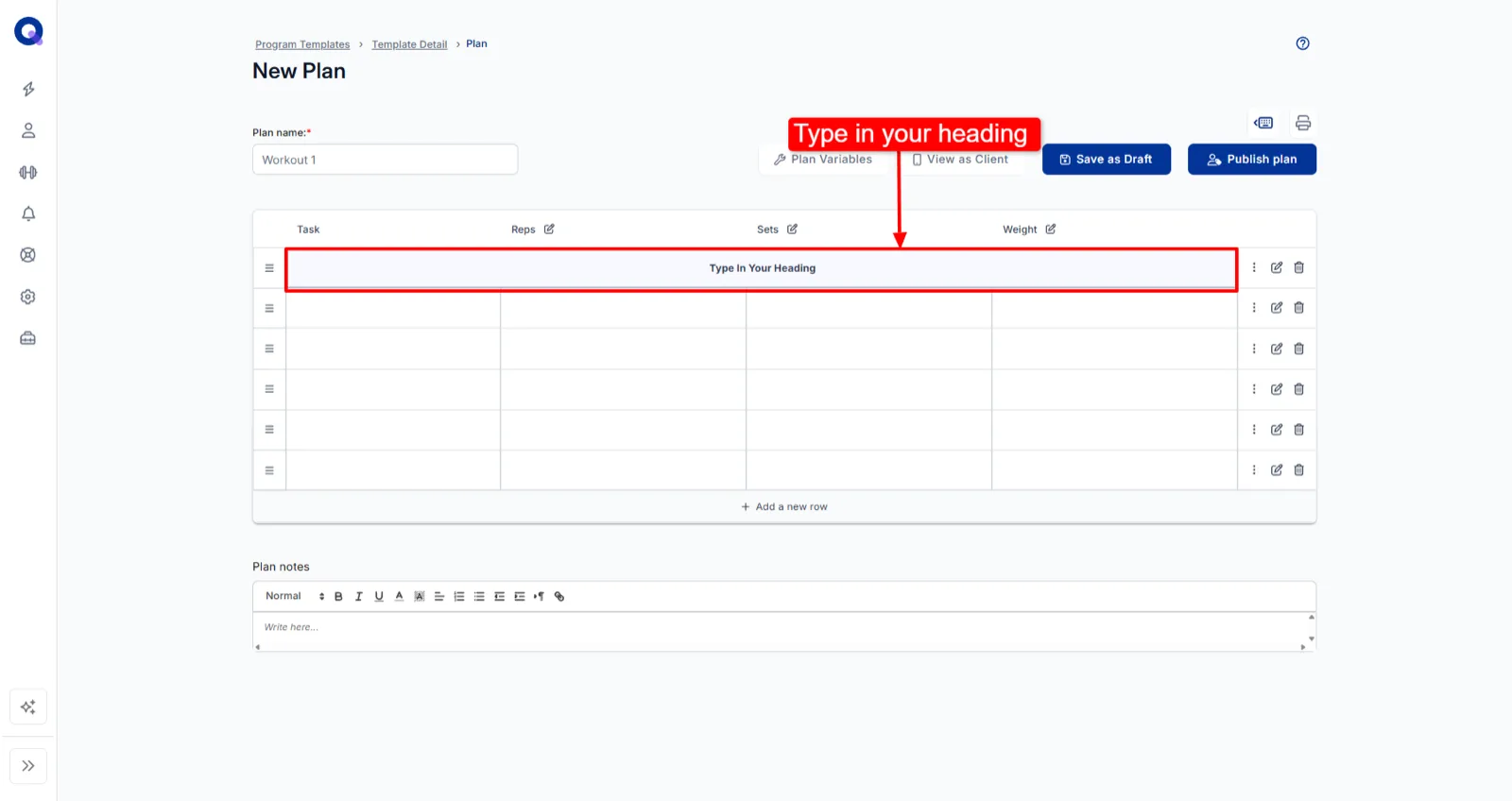
Un encabezado crea una sección aparte en el plan de tu cliente, como "Calentamiento" o "Ejercicio principal". Haz clic en el menú de tres puntos "Opciones" de una fila, luego en "Crear encabezado", y escribe tu encabezado en la fila combinada. "Convertir en fila" lo convierte de nuevo en una fila normal.
Crea una superserie
Las superseries agrupan tareas. Haz clic en el menú de tres puntos "Opciones" de cualquier fila y luego en "Crear superserie". Si la fila ya tiene una tarea, esa tarea se incluye en la superserie.
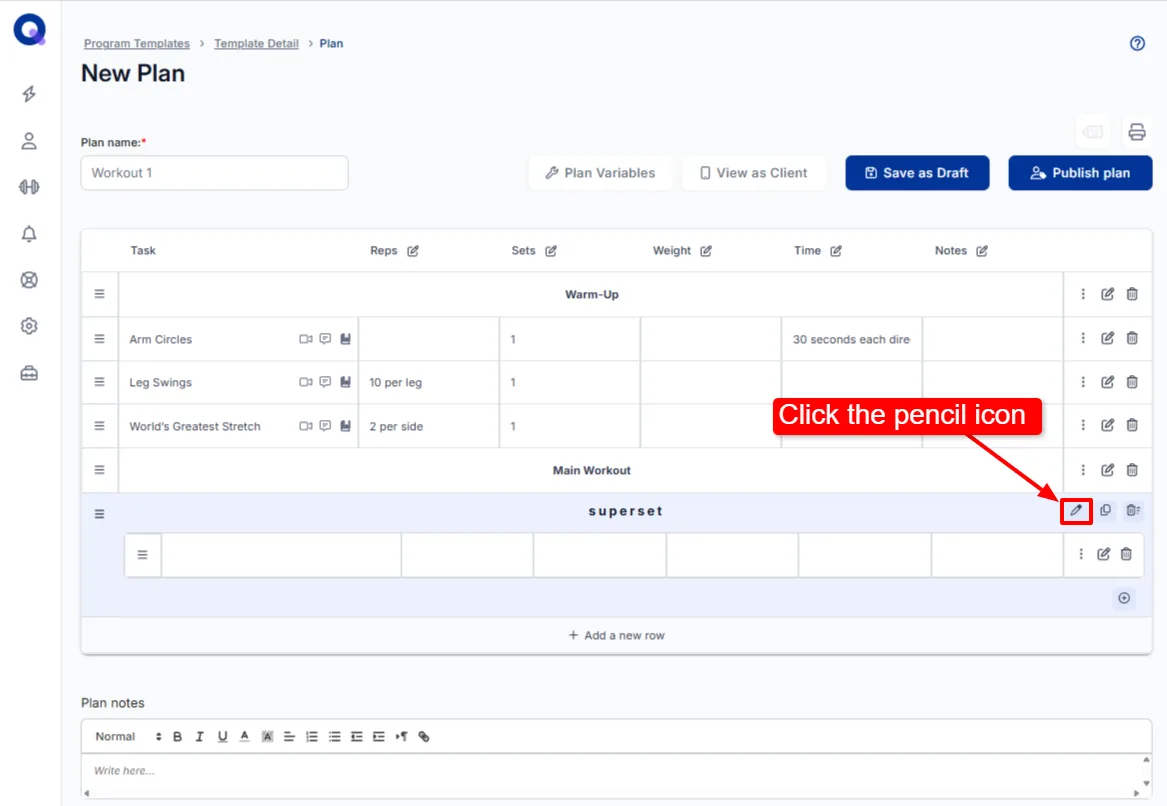
Usar encabezados y superseries explica las dos funciones a fondo, incluido lo que ve tu cliente. Los iconos de una superserie (Editar nombre, Copiar superserie, Eliminar superserie y Añadir fila nueva) se describen en atajos y ajustes del editor de planes.
Añade una fila nueva
Muy fácil. Haz clic en "+ Añadir una fila nueva" al final del plan.
Añade notas al plan
Las notas del plan aparecen al principio del plan del cliente. Son tu oportunidad para contarle cualquier cosa que deba saber antes de empezar.
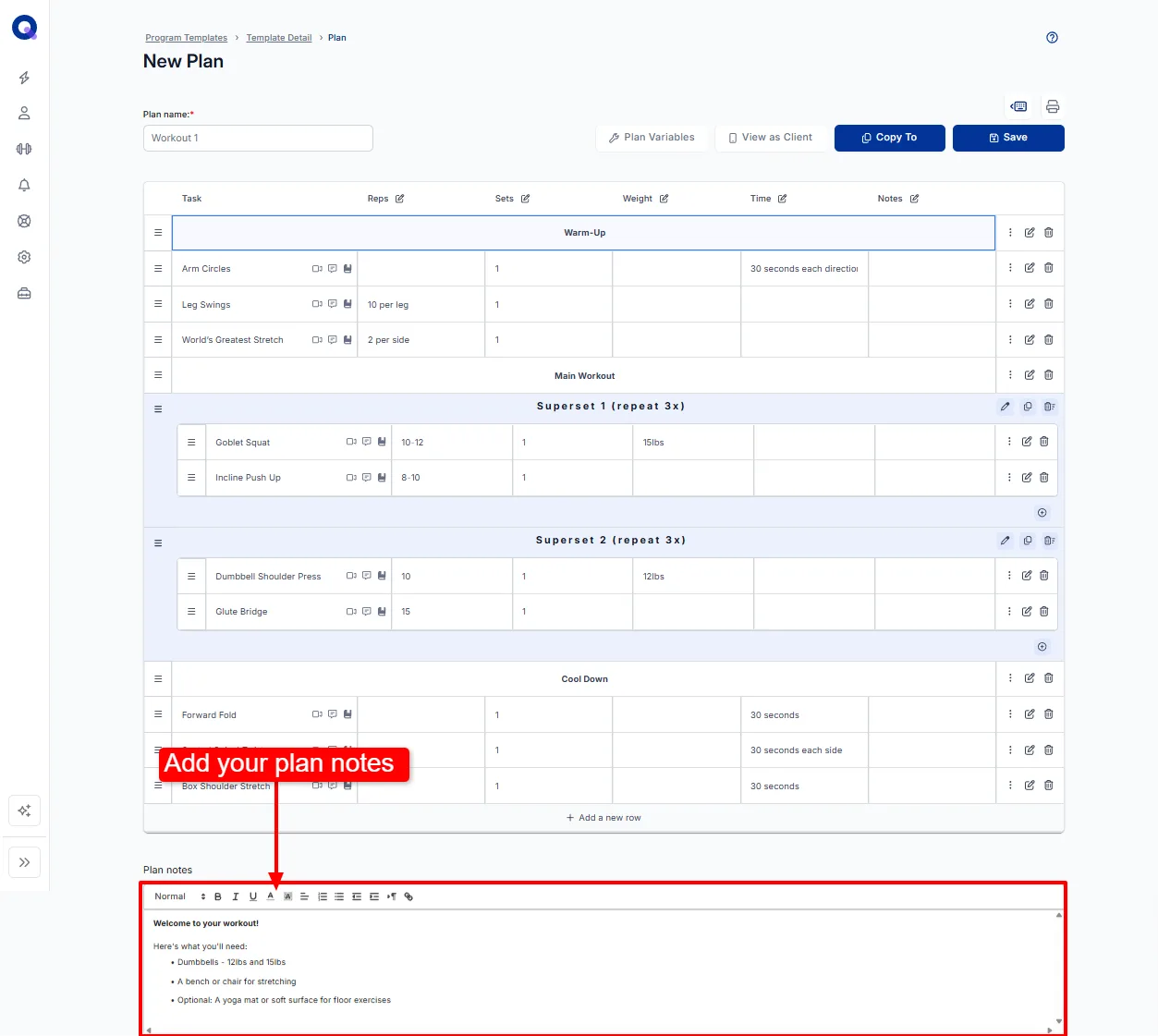
Mueve filas
Haz clic y mantén pulsadas las tres líneas de una fila para arrastrarla a otra posición. El mismo control mueve una superserie entera.
Mira el plan como lo ve el cliente
Haz clic en "Ver como cliente" para ver exactamente cómo ve tu cliente el plan. Haz clic en la X para cerrar la vista previa y seguir creando.
Guarda un plan como borrador
QuickCoach guarda tu trabajo automáticamente mientras trabajas. Si quieres dejar un plan y volver más tarde, haz clic en "Guardar como borrador". Dónde queda el borrador depende de dónde creaste el plan.
- Plantilla de programa: el plan va a la sección "Planes en borrador" de la plantilla.
- Cuenta del cliente: el plan va a su pestaña "Borradores".
- Borradores de planes: el plan se queda en Borradores de planes hasta que lo publicas.
Publica un plan
Haz clic en "Publicar plan" arriba a la derecha de la página. Lo que pasa después también depende de dónde creaste el plan. En una plantilla de programa, el plan publicado aparece en los planes "Listos" de la plantilla. En la cuenta de un cliente, aparece al final de la lista en la pestaña "Próximos (publicados)". Todas las opciones se explican en asignar planes a clientes.
Preguntas frecuentes
¿Puedo hacer que un plan sea reutilizable?
No. Cada plan termina cuando se envía, así que haz copias de un plan para todas las veces que quieras que se repita. Consulta copiar, duplicar y repetir planes para ver la forma rápida de hacerlo.
¿Puedo copiar el plan de un cliente para otro cliente o una plantilla de programa?
Sí. El botón "Copiar a" se encarga de eso; hacer copias de planes lo explica paso a paso.
¿Puedo usar planes para crear formularios?
Por supuesto. Si quieres seguir las respuestas a lo largo del tiempo, añade cada pregunta a tu biblioteca de tareas. Si no necesitas seguir las respuestas, añade la tarea al plan sin añadirla a la biblioteca. Check-ins, formularios y medidas lo explica paso a paso.
¿Puedo ver el plan como lo ve mi cliente?
Sí. "Ver como cliente" muestra el plan en sí, y también puedes ver toda la cuenta de un cliente desde su perspectiva.
¿Cómo puedo programar los planes de mi cliente en el calendario?
QuickCoach funciona según lo que toca a continuación. Los clientes no reprograman nada cuando están ocupados; abren la app y hacen lo siguiente. Si quieres más estructura, inclúyela en los nombres de tus planes: Semana 1 Día 1, Semana 1 Día 2, Semana 1 Día 3, etc. Cómo ven sus planes los clientes explica el lado del cliente.
¿Hay una forma más fácil de consultar el historial mientras creo el plan?
Sí. Crea el plan dentro de la cuenta de tu cliente y haz clic en el icono del libro de cualquier tarea de la biblioteca. Una ventana emergente muestra el historial de ese cliente con la tarea. Para saber qué registra el historial y cómo leerlo, consulta ver el historial de un cliente.
¿Por qué no aparecen en mi plan las notas, el video o las imágenes de mi tarea?
Lo más probable es que añadieras primero la tarea al plan y rellenaras los detalles después. Los detalles no se aplican a los usos anteriores de una tarea, solo a los futuros. Edita el plan y vuelve a seleccionar la tarea, y los detalles aparecerán. Lo mejor es completar los detalles de una tarea antes de añadirla a los planes.
No encuentro mi plan. ¿Dónde está?
Primero, tranquilidad. Nada desaparece solo, y mientras tuvieras conexión a internet, QuickCoach guardó todo sobre la marcha. Lo normal es que esté en un sitio distinto del que estás mirando: un borrador en la pestaña "Borradores" del cliente en lugar de "Próximos (publicados)", un borrador en la sección "Planes en borrador" de una plantilla de programa o un plan en "Borradores de planes". En el lado del cliente, un plan terminado está en su lista contraída Planes completados, que muestra seis cada vez. La lista completa de comprobaciones está en la guía de plantillas de programa y borradores de planes.
¿Cómo puedo usar las superseries?
Las superseries son simplemente una forma de agrupar tareas, así que no se limitan a su uso tradicional en el gimnasio. Ofrece opciones a los clientes, como una superserie llamada "Sentadilla" con tres variantes de sentadilla para elegir, u opciones de progresión y regresión. O agrupa tareas por categoría: "Hábitos de hoy" con los hábitos del día, o "Macros del desayuno" donde cada tarea es un macro que registrar. No es una lista completa, pero muestra lo que se puede hacer.
¿Los planes deben ser diarios, semanales o de otro tipo?
Cualquiera de ellos. La mayoría de los entrenadores usan un plan como entrenamiento diario, o como lo que quieren que el cliente haga ese día. Algunos entrenadores hacen planes semanales, lo que significa menos planes que gestionar para ambas partes. La desventaja: si un cliente envía un plan por error, no se puede volver a abrir. Tendrías que copiar el plan completado, quitar lo que ya hizo y publicar la copia para que pueda terminarlo.
Cuando domines lo básico, atajos y ajustes del editor de planes explica las columnas predeterminadas, cómo trabajar con el teclado y los menús más rápidos.