
Cómo instalan tu app los clientes
La app del cliente se instala directamente desde el navegador, sin App Store. Así es como los clientes la añaden a la pantalla de inicio de un iPhone o Android, paso a paso.

Tus clientes no necesitan el App Store para conseguir tu app. Se instala directamente desde el navegador como una aplicación web progresiva, así que aparece en su pantalla de inicio y funciona como cualquier otra app. Esta es la guía que puedes pasarle a un cliente que se ha quedado atascado.
Nota: las funciones y pantallas de QuickCoach pueden cambiar con el tiempo, pero el flujo de trabajo básico sigue siendo el mismo.
Por qué no está en el App Store
Tu app del cliente es una aplicación web progresiva, que funciona desde el navegador. Para los clientes es como una app instalada, con algunas ventajas: no hay que esperar la aprobación de la tienda, no hay costo adicional por una app personalizada y puedes actualizarla tantas veces como quieras. En QuickCoach Pro, la misma app se instala con tu logo, tu nombre y tus colores, configurados en la app del cliente con tu marca. Con tu marca o sin ella, los pasos de instalación son los mismos.
Requisitos del dispositivo
La app funciona en todo el mundo. Antes de instalarla, conviene comprobar que el dispositivo cumple estos requisitos:
- iPhone o iPad: Safari, con iOS 11.3 o posterior para instalarla. Las notificaciones push necesitan iOS 16.4 o posterior.
- Android: Chrome, Samsung Internet o Brave, con Android 4.4 o posterior y Play Services.
Instalación en iPhone o iPad
También hay una versión en video de estos pasos. Mira la guía para iPhone.
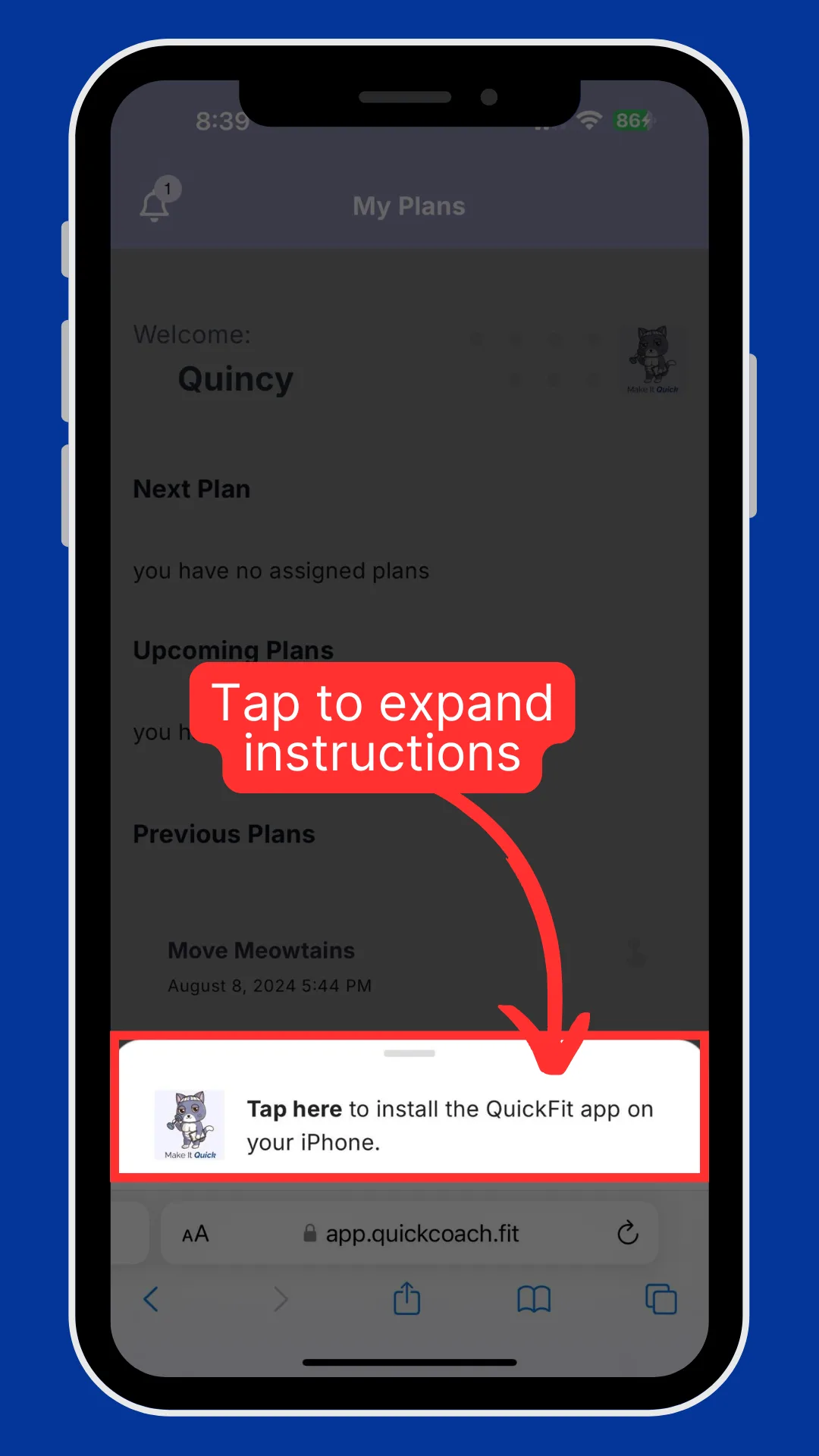
El cliente abre el enlace de su cuenta en Safari. Aparece un aviso en la parte inferior de la pantalla. Lo toca para desplegar las instrucciones de instalación.
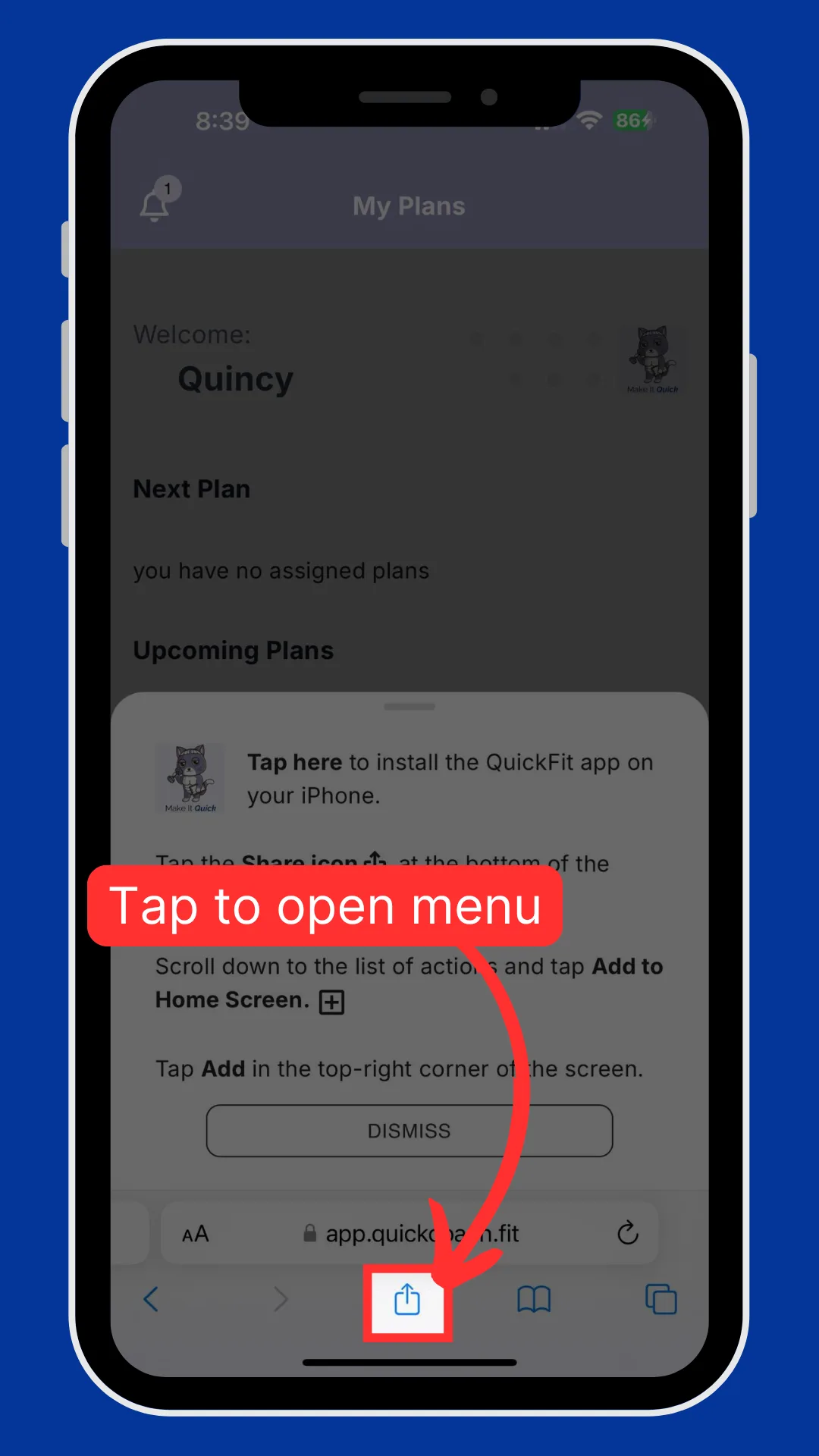
Toca el icono Compartir en la barra inferior de Safari para abrir el menú.
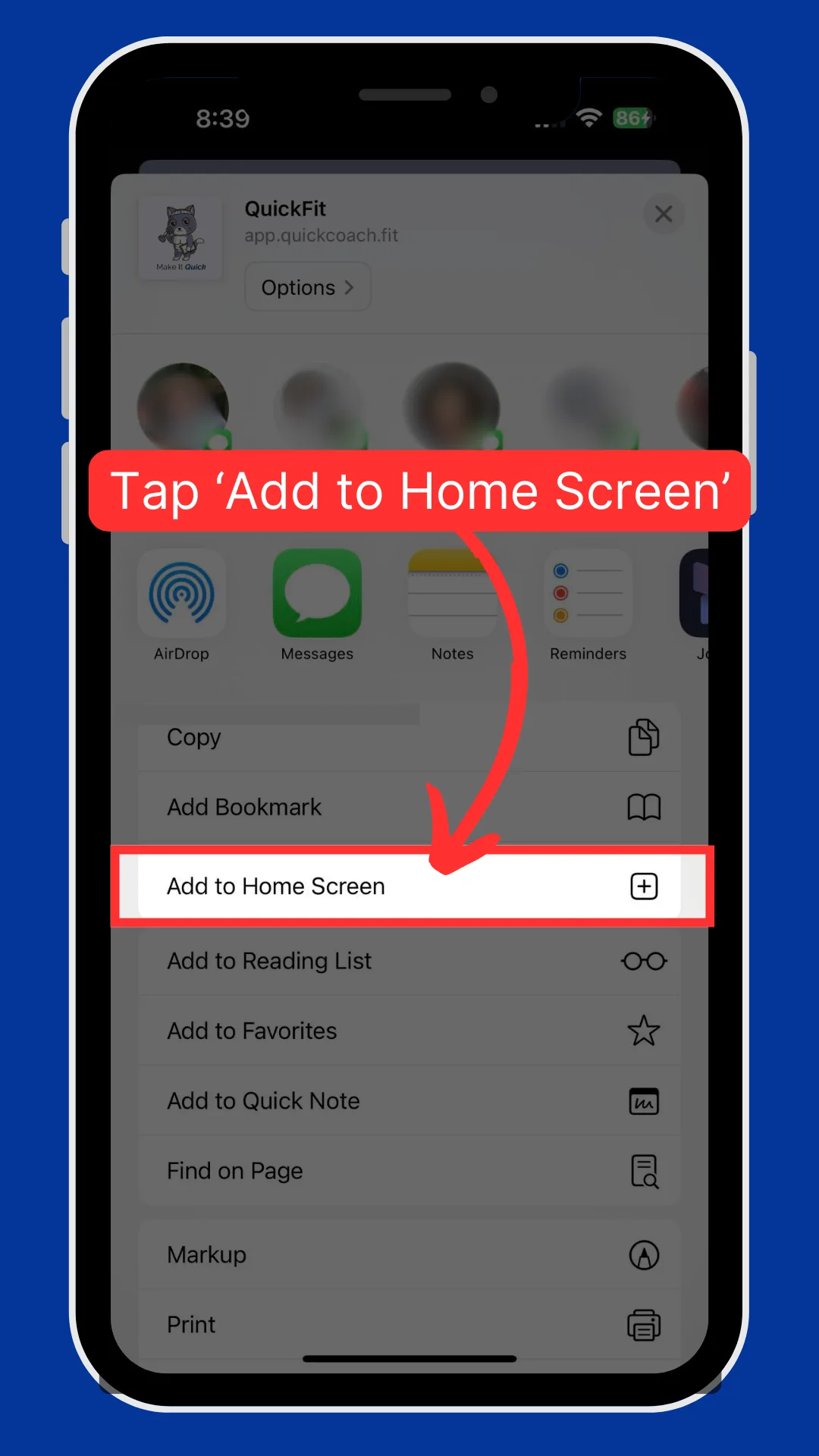
En el menú, se desplaza hacia abajo y toca Añadir a pantalla de inicio.
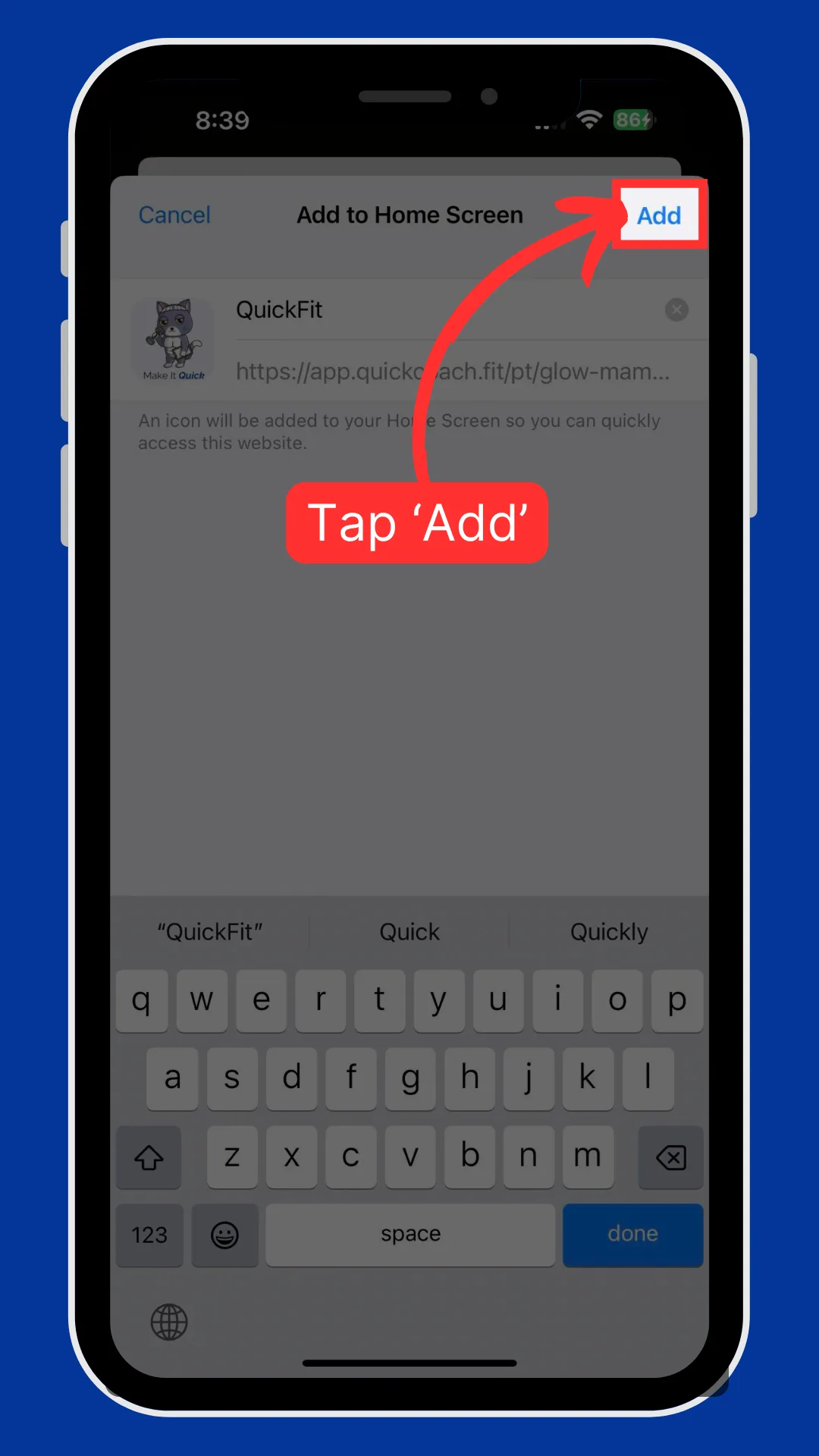
Después toca Añadir en la esquina superior para confirmar.
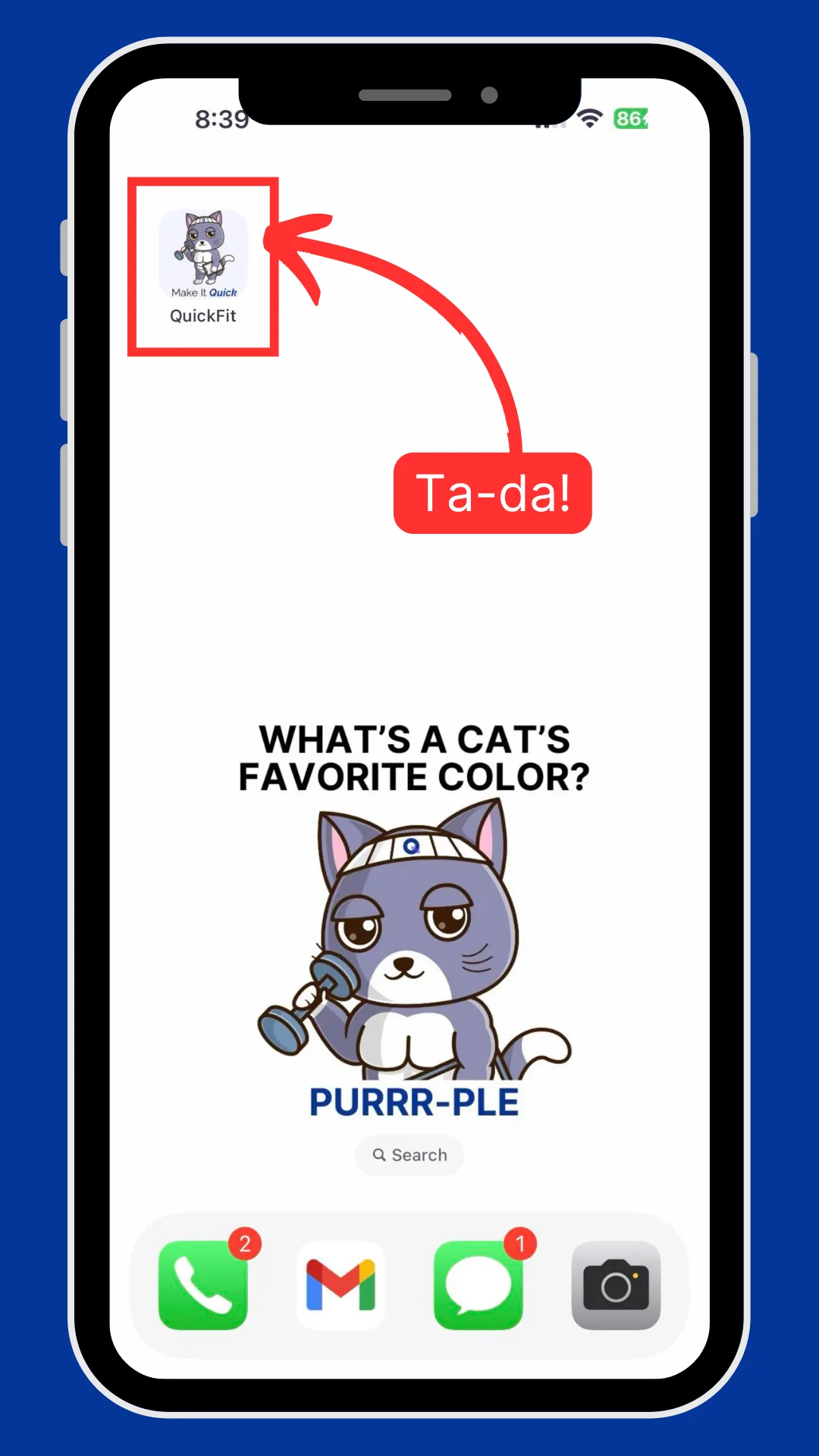
El icono de la app aparece en su pantalla de inicio, listo para abrirse.
Instalación en Android
En Android hay dos formas de hacerlo. Las dos empiezan en Chrome, Brave o Samsung Internet. Mira la guía para Android, que cubre ambos métodos.
Opción 1: instalar y luego añadir a la pantalla de inicio
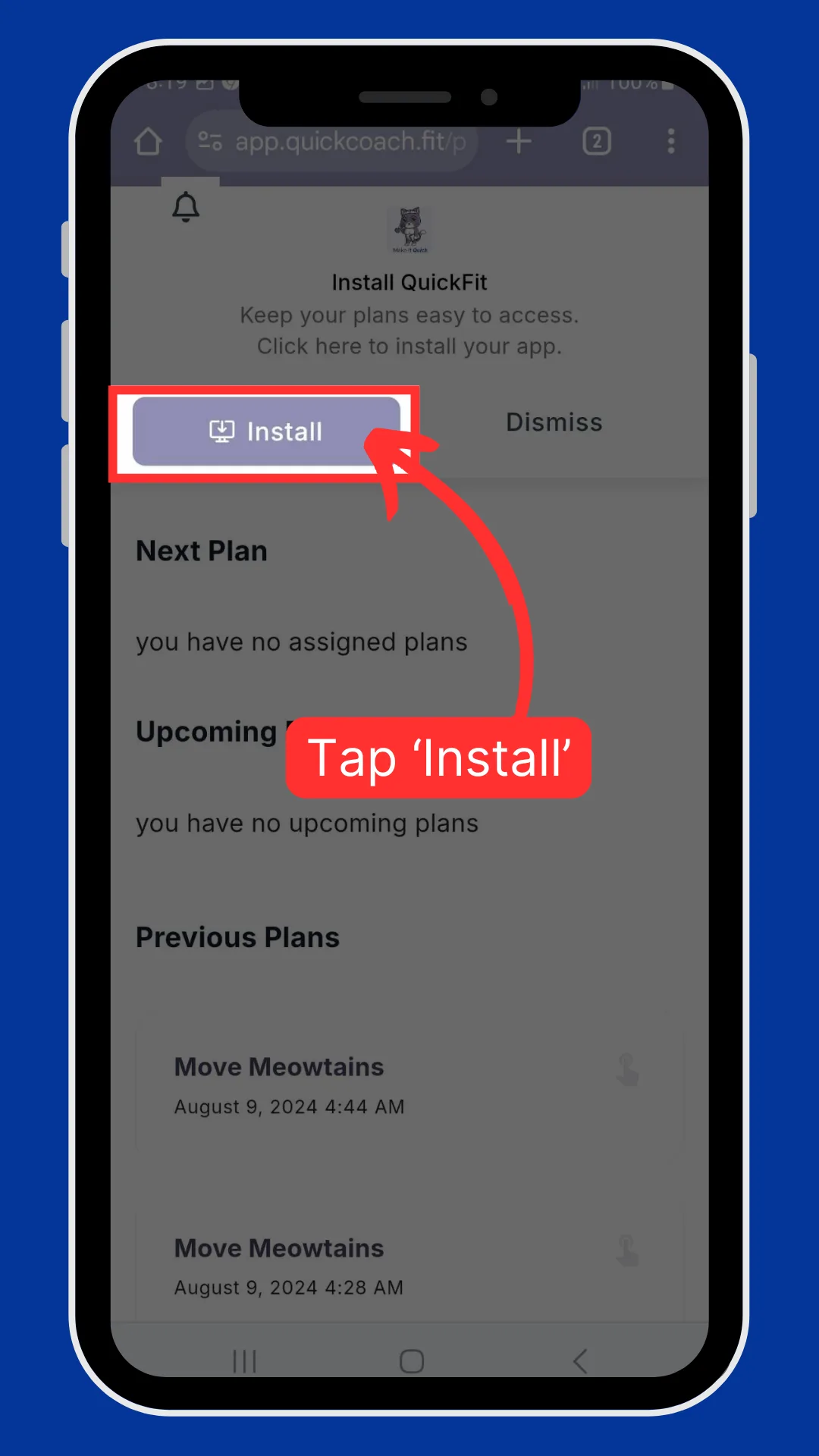
Al abrir el enlace de la cuenta, el cliente toca Instalar en el aviso.
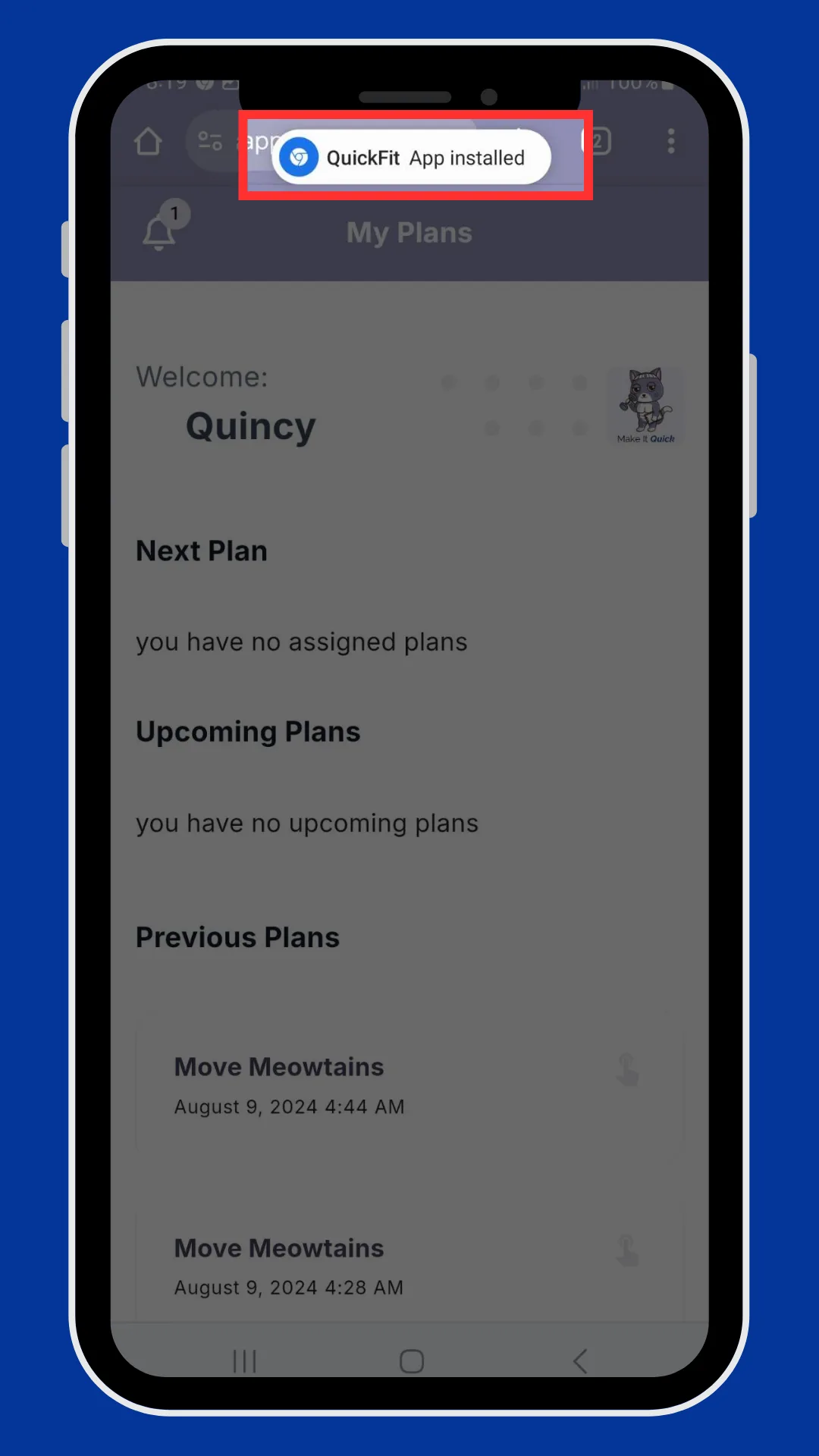
Aparece una confirmación de que la app se ha instalado.
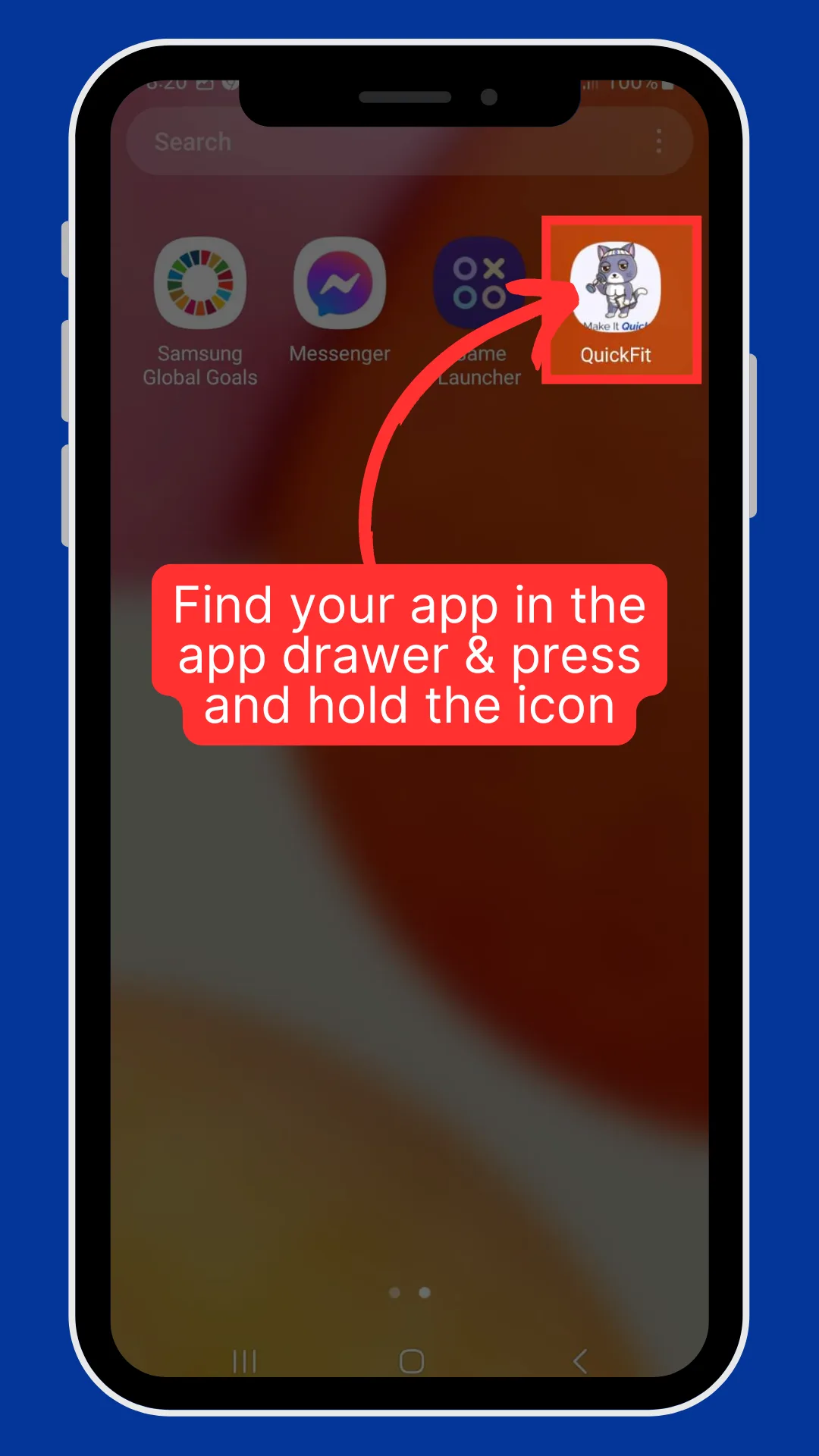
Para ponerla en la pantalla de inicio, busca la app en el cajón de aplicaciones y mantiene pulsado su icono.
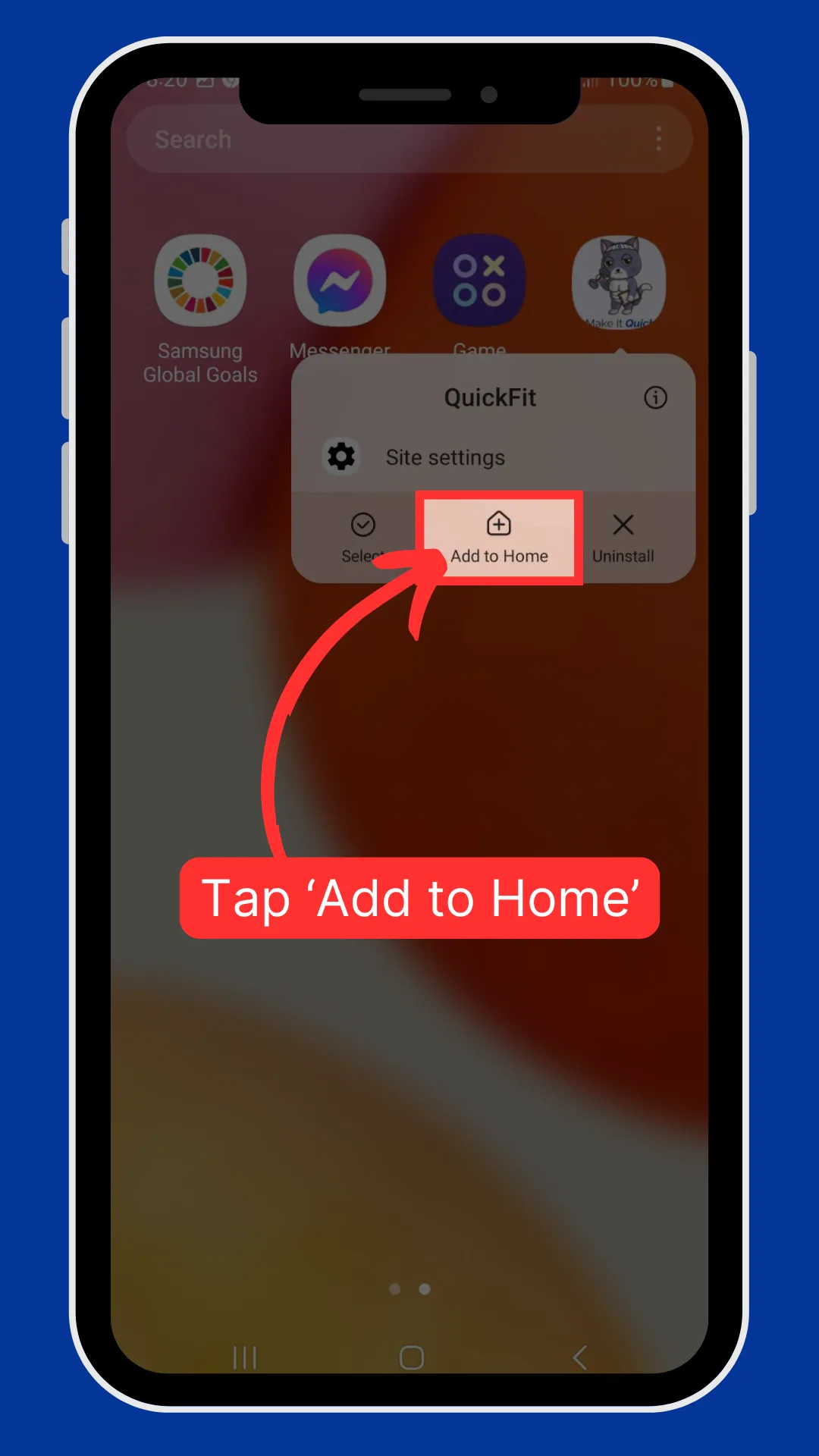
En el menú que aparece, toca Añadir a Inicio.
Opción 2: instalar directamente en la pantalla de inicio
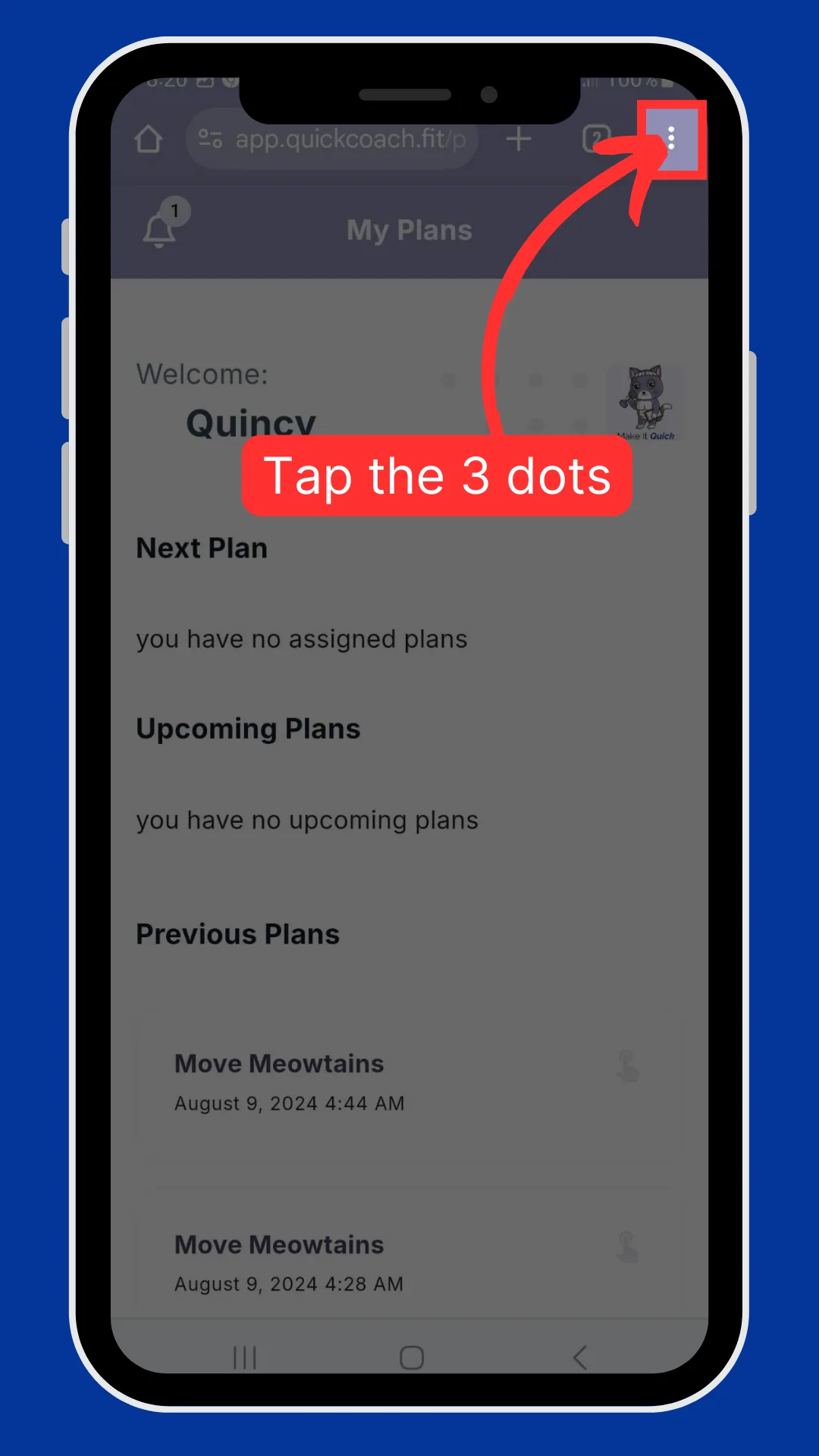
Con la cuenta abierta, el cliente toca los tres puntos de la esquina superior del navegador.
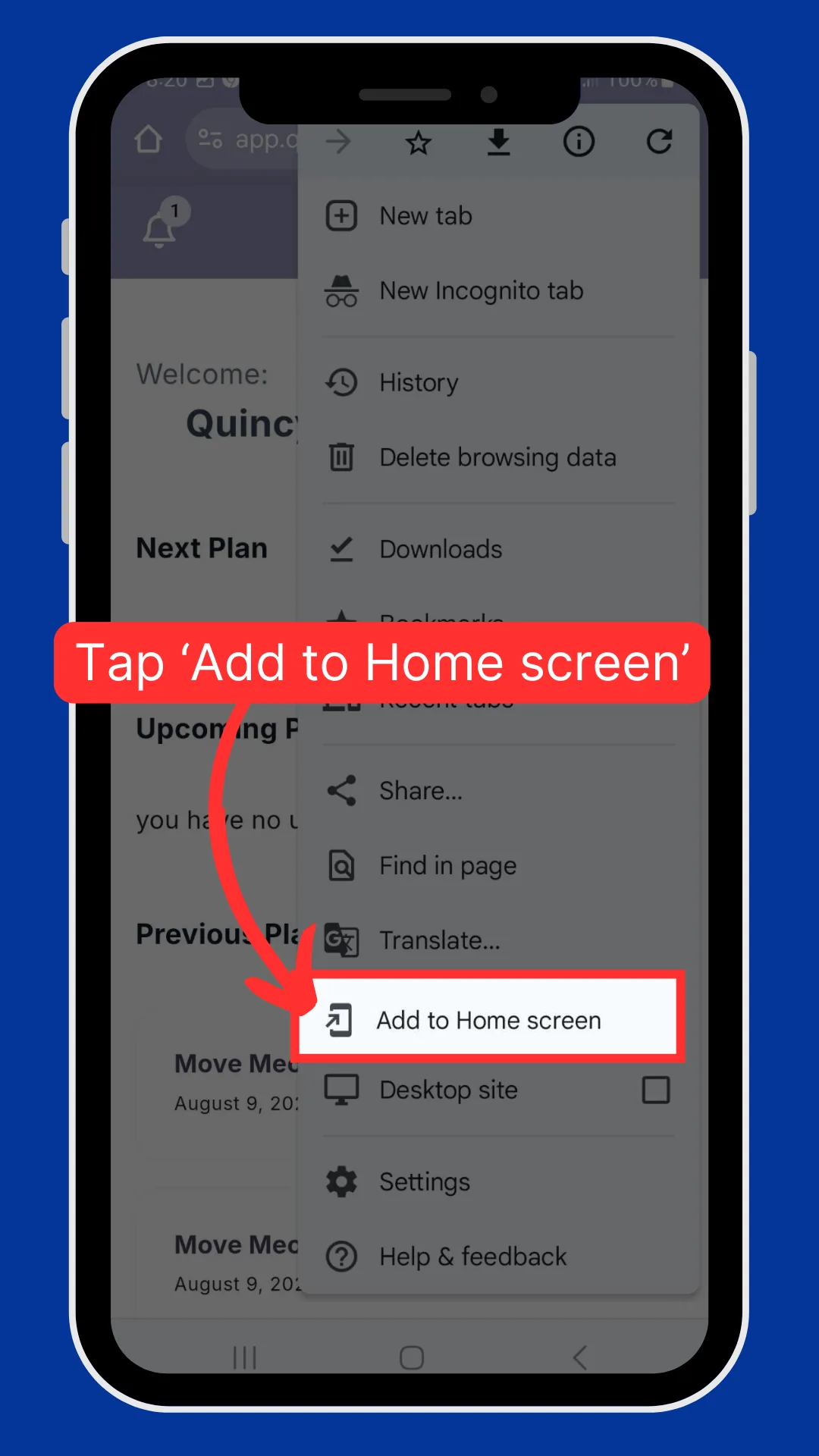
Después toca Añadir a pantalla de inicio y sigue los pasos de instalación. La app aparece en su pantalla de inicio.
Si no aparece el aviso de instalación
Hay algunas cosas que pueden ocultar el aviso, y ninguna impide instalar la app:
- El enlace se abrió en un navegador integrado. Al tocar el enlace dentro de otra app (Gmail y Facebook Messenger suelen ser los culpables), se abre en el navegador integrado de esa app, que no puede instalar nada. Pide al cliente que copie el enlace y lo pegue en Safari en iPhone, o en Chrome, Brave o Samsung Internet en Android.
- Un bloqueador de ventanas emergentes o una extensión ocultó el aviso. La ventana emergente solo contiene instrucciones. En iPhone, el cliente sigue los pasos habituales de Compartir de arriba; en Android, el método del menú del navegador sigue funcionando.
- En iPhone, "Añadir a pantalla de inicio" no aparece en el menú de compartir. El cliente se desplaza hasta el final del menú, toca Editar acciones, añade "Añadir a pantalla de inicio" a la lista y toca OK.
¿No sabes cómo recibió el cliente su enlace? Consulta enviar a los clientes su cuenta para ver las opciones de envío.
¿Los clientes tienen que instalarla?
No. Los clientes pueden usarlo todo directamente desde el navegador sin instalar nada. La única diferencia son los avisos push: sin la app instalada no recibirán notificaciones tipo banner, aunque seguirán viendo todos los mensajes en su Centro de notificaciones. Cuando ya lo tengan todo listo, remíteles a las notificaciones del cliente para que activen los avisos push, y podrás empezar a llegarles con notificaciones push desde tu cuenta.