
Cómo envían un plan y dejan comentarios los clientes
Cuando un cliente termina un plan, lo envía y luego elige si deja comentarios. Este es todo el flujo, desde Enviar plan hasta la encuesta tras el plan.

Cuando un cliente termina un plan, lo envía y luego decide si te deja comentarios. Pueden ser escritos, hablados o una encuesta rápida, y te dicen mucho sobre lo que está funcionando. Aquí tienes todo el proceso desde el punto de vista del cliente.
Enviar un plan
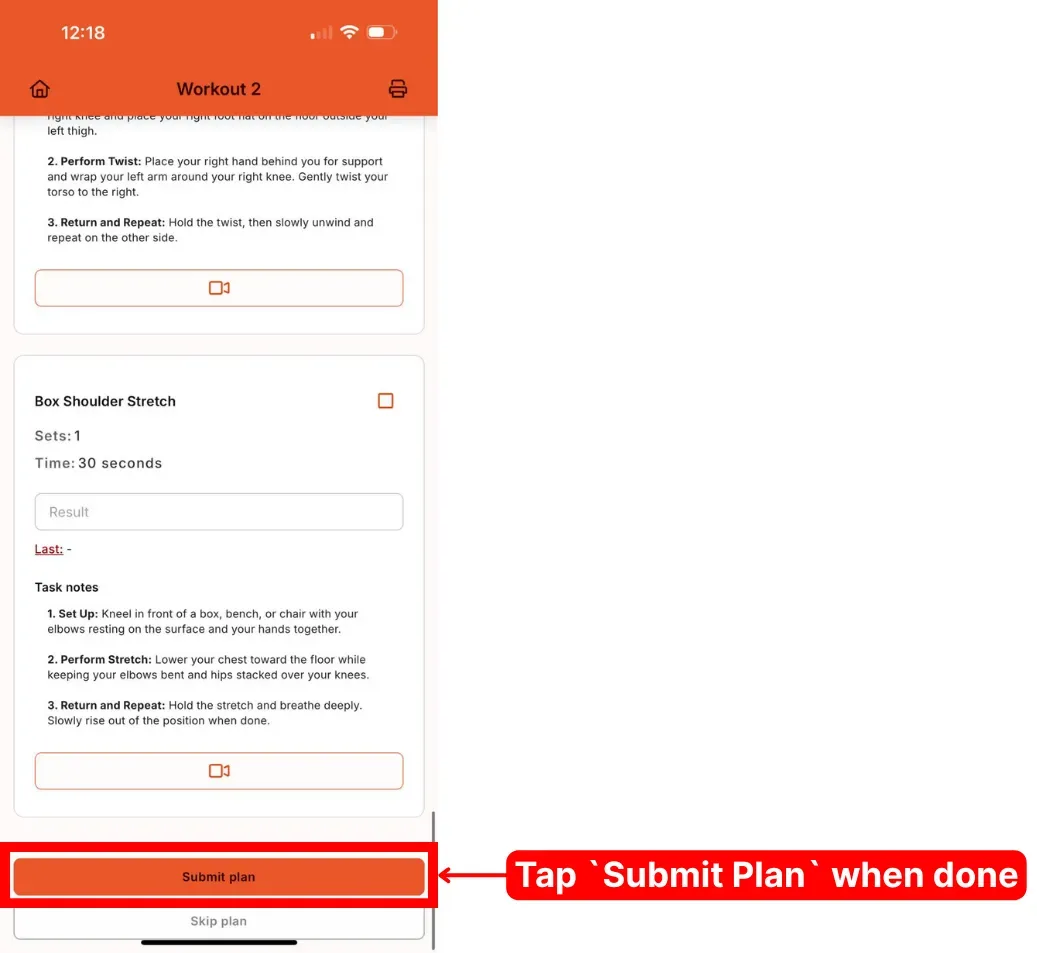
Cuando un cliente ha terminado un plan, se desplaza hasta abajo y toca Enviar plan.
Dejar comentarios u omitirlos
Después de enviarlo, el cliente ve una pantalla de finalización. El título es tu mensaje al completar un entrenamiento en Pro (por ejemplo, "¡Buen trabajo hoy! Cada sesión suma.") o, por defecto, "Entrenamiento completado". Desde ahí tiene tres opciones:
- Dejar comentarios abre la pantalla de comentarios que se describe más abajo.
- Compartir convierte la sesión en una tarjeta de imagen que puede publicar o enviar. Consulta cómo compartir entrenamientos con plantillas con tu marca.
- Omitir comentarios, en la esquina superior, le pide que confirme y luego lo lleva directamente a su página de inicio.
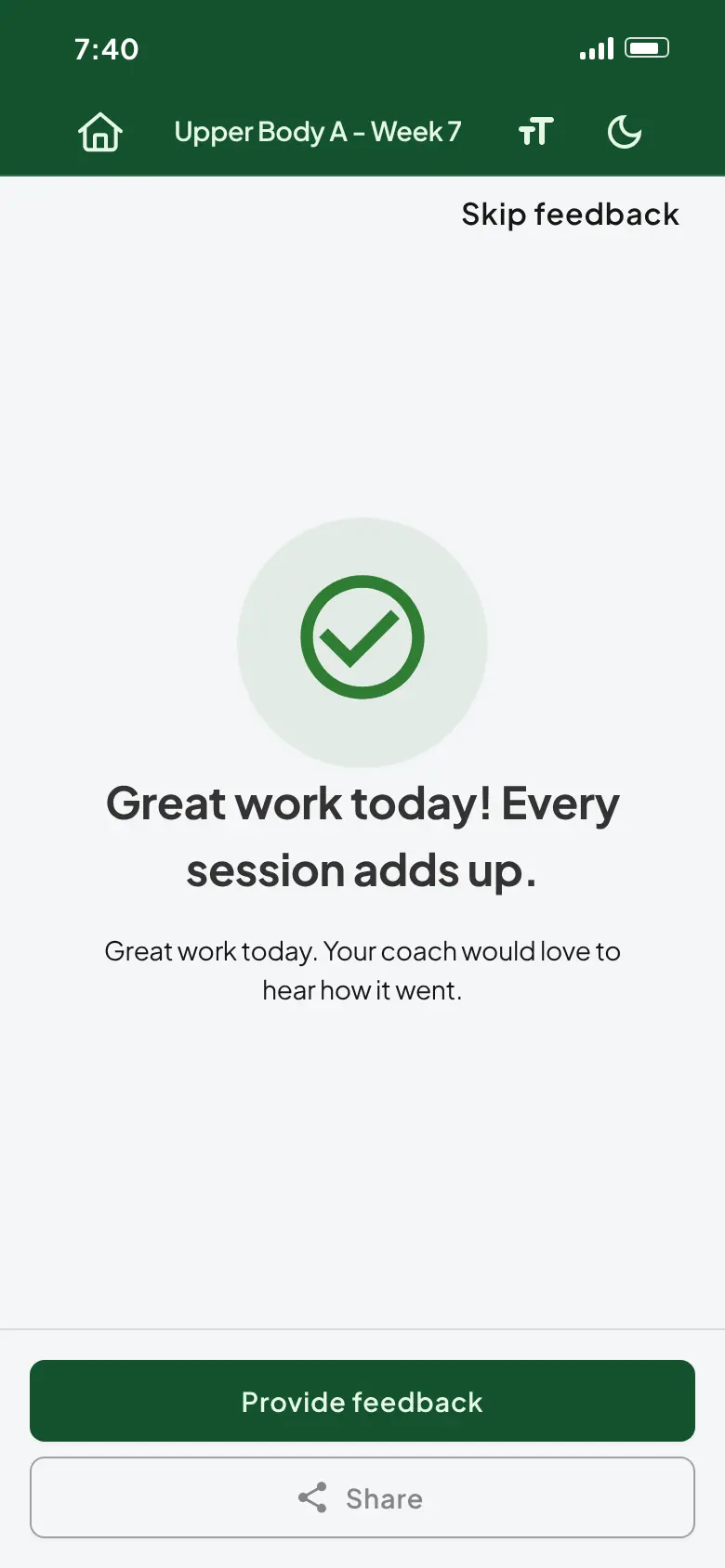
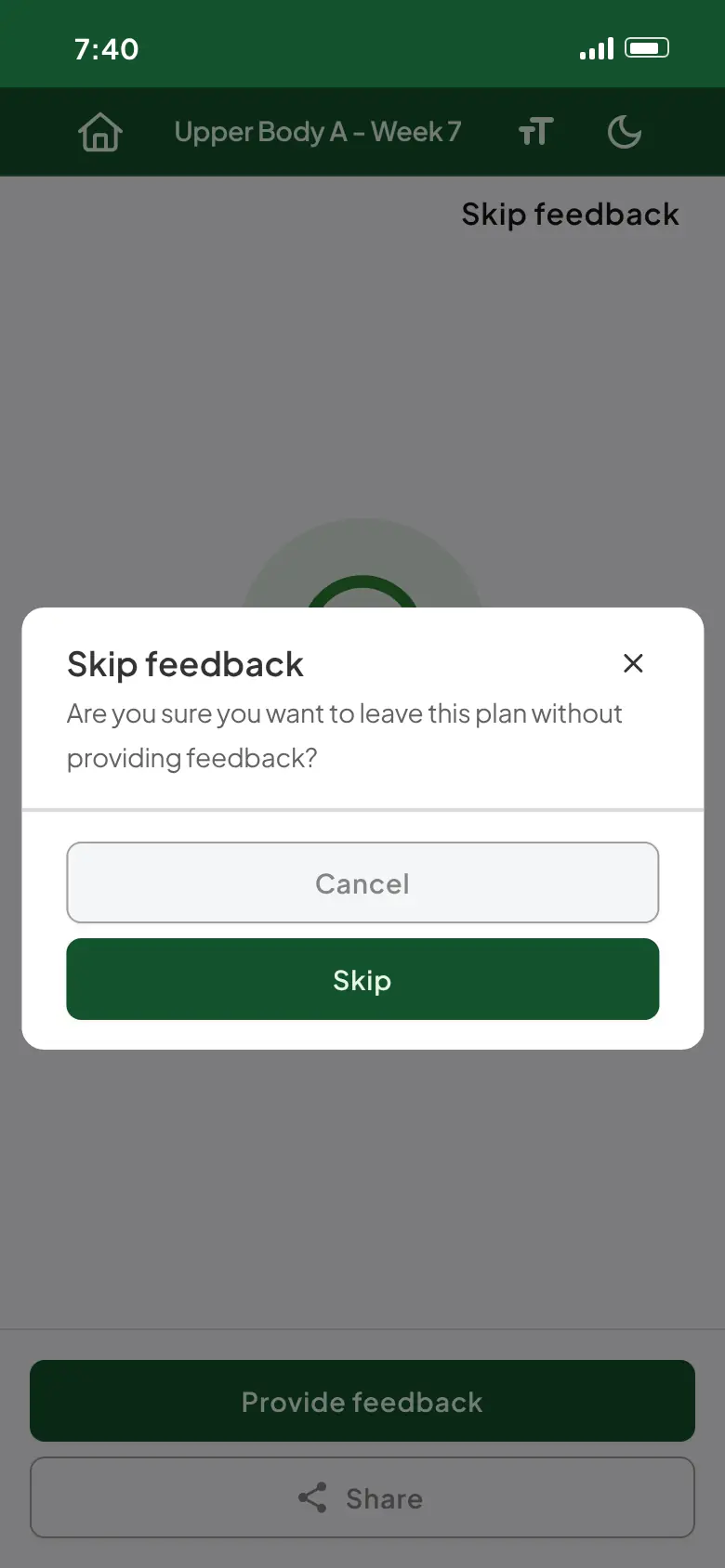
Nota: omitir los comentarios aquí también omite la encuesta tras el plan, así que no se registra ningún comentario ni respuesta de la encuesta para ese plan. El plan sigue contando como completado.
Comentarios de texto
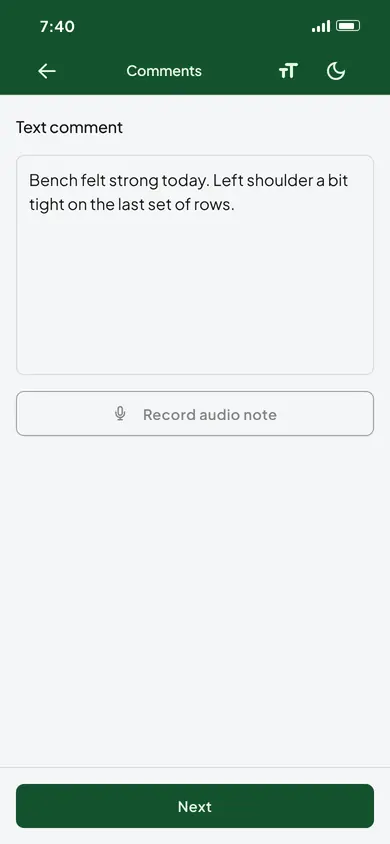
Si elige dejar comentarios, la primera opción es un comentario de texto. No hay límite de longitud, así que es el sitio ideal para todo lo que el cliente no pudo poner en los recuadros de resultados de cada tarea.
Comentarios de audio
También puede grabar una nota de voz tocando Grabar nota de audio. Cada nota puede durar hasta 60 segundos, con una cuenta regresiva en pantalla, y la grabación se detiene sola cuando se acaba el tiempo.
Cuentas Free más recientes: si tienes el plan Free con las condiciones actuales, el botón "Grabar nota de audio" aparece en gris para tus clientes, así que solo pueden dejar comentarios de texto. En Pro, o en una cuenta Free más antigua, las notas de voz funcionan como se describe aquí.
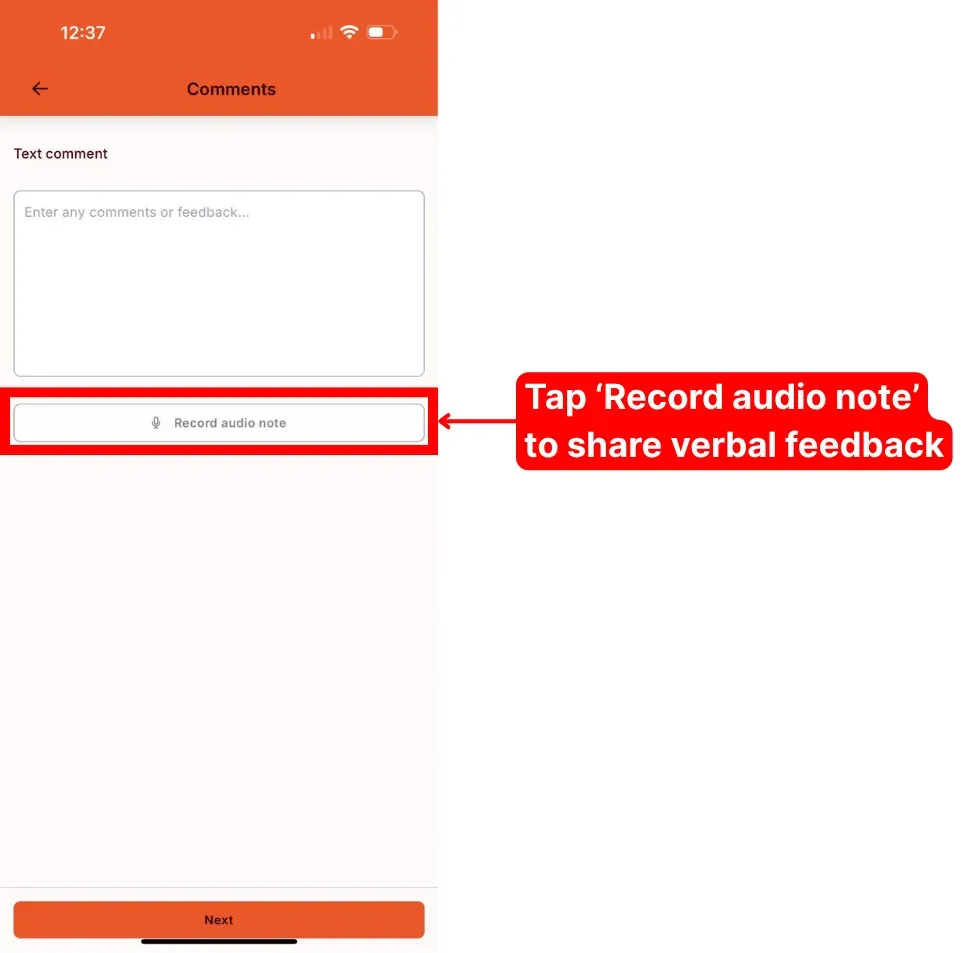
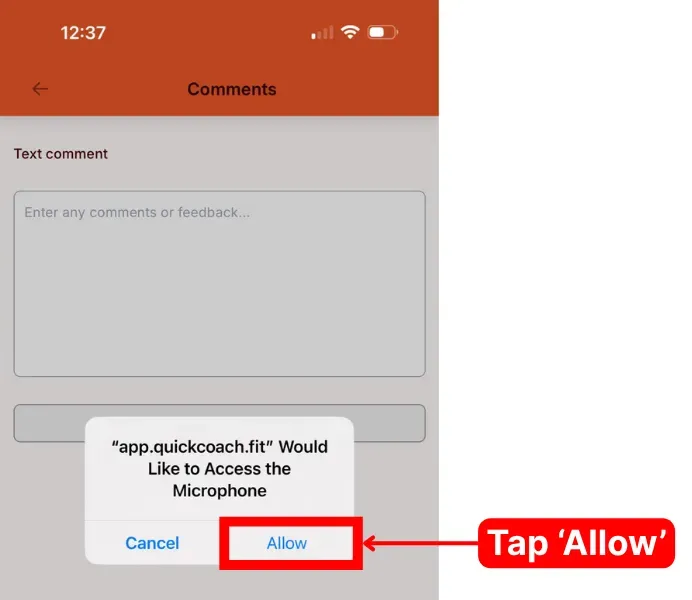
La primera vez que un cliente graba, la app le pide acceso al micrófono. Toca Permitir.
Mientras graba, el botón dice "Grabando... Haz clic de nuevo para terminar", y al tocarlo otra vez termina la nota. Una vez grabada, puede tocar Reproducir nota de audio para escucharla o Eliminar nota de audio para empezar de nuevo. Con Siguiente pasa a la siguiente pantalla.
La encuesta tras el plan
Si has configurado una encuesta, viene a continuación. Los clientes responden cada pregunta tocando un emoji o un número y luego tocan Enviar para mandarla, u Omitir para saltársela.
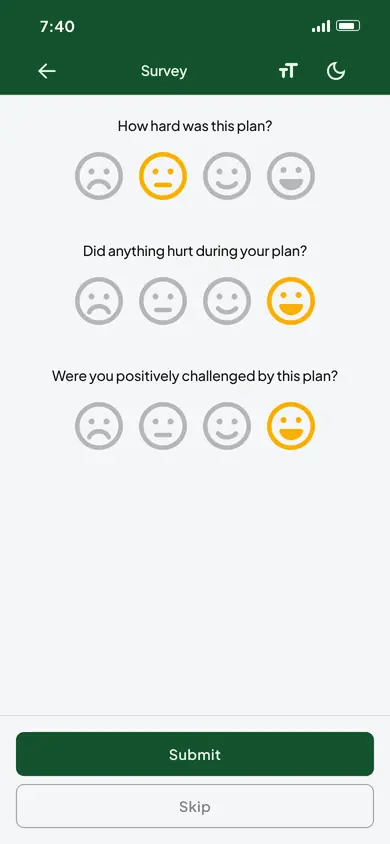
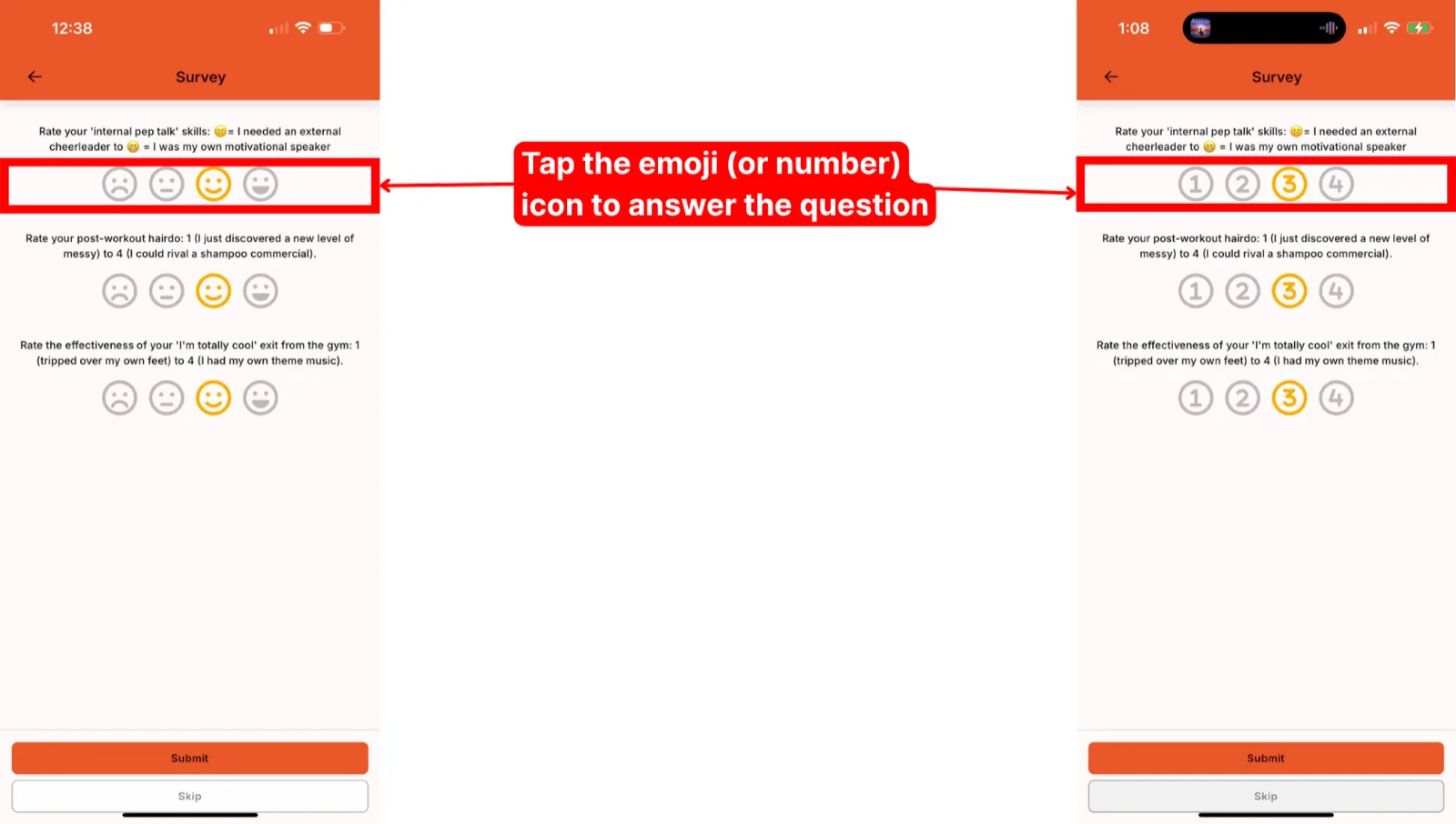
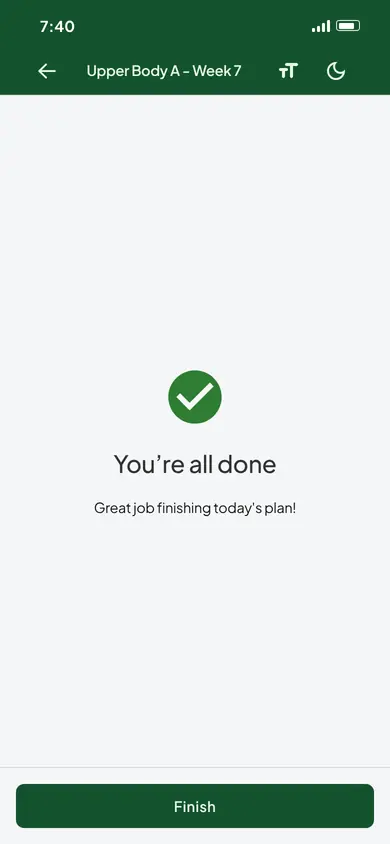
En ambos casos, aparece la pantalla final "¡Has terminado!", y Finalizar lo lleva de vuelta a su página de inicio. Estas preguntas las creas en tu encuesta tras el plan, y las respuestas llegan junto con el resto de los comentarios de tu cliente.
Preguntas frecuentes
Un cliente envió un plan demasiado pronto. ¿Puede volver a abrirlo?
No. Una vez enviado, el plan queda cerrado. Para recoger lo que se le pasó, crea un plan nuevo solo con esas tareas y pídele que registre ahí los resultados. Consulta la sección sobre cómo corregir resultados en cómo ver el historial.
¿Cuánto espacio hay para los comentarios?
Los comentarios de texto no tienen un límite de longitud fijo. Una nota de voz puede durar hasta 60 segundos.