
Notificaciones del cliente: avisos push y el Centro de notificaciones
Cada mensaje que envías a un cliente llega a su Centro de notificaciones, y las alertas push también lo muestran en su pantalla de bloqueo. Así funcionan las dos cosas para el cliente.

Cada notificación que envías a un cliente llega a un solo lugar: su Centro de notificaciones. Las notificaciones push son un extra opcional: los avisos que aparecen en su teléfono incluso con la app cerrada. Este artículo explica las dos cosas para que puedas responder las dos preguntas que de verdad hacen los clientes: ¿dónde está ese mensaje? y ¿por qué no me llegan los avisos?
Abrir el Centro de notificaciones
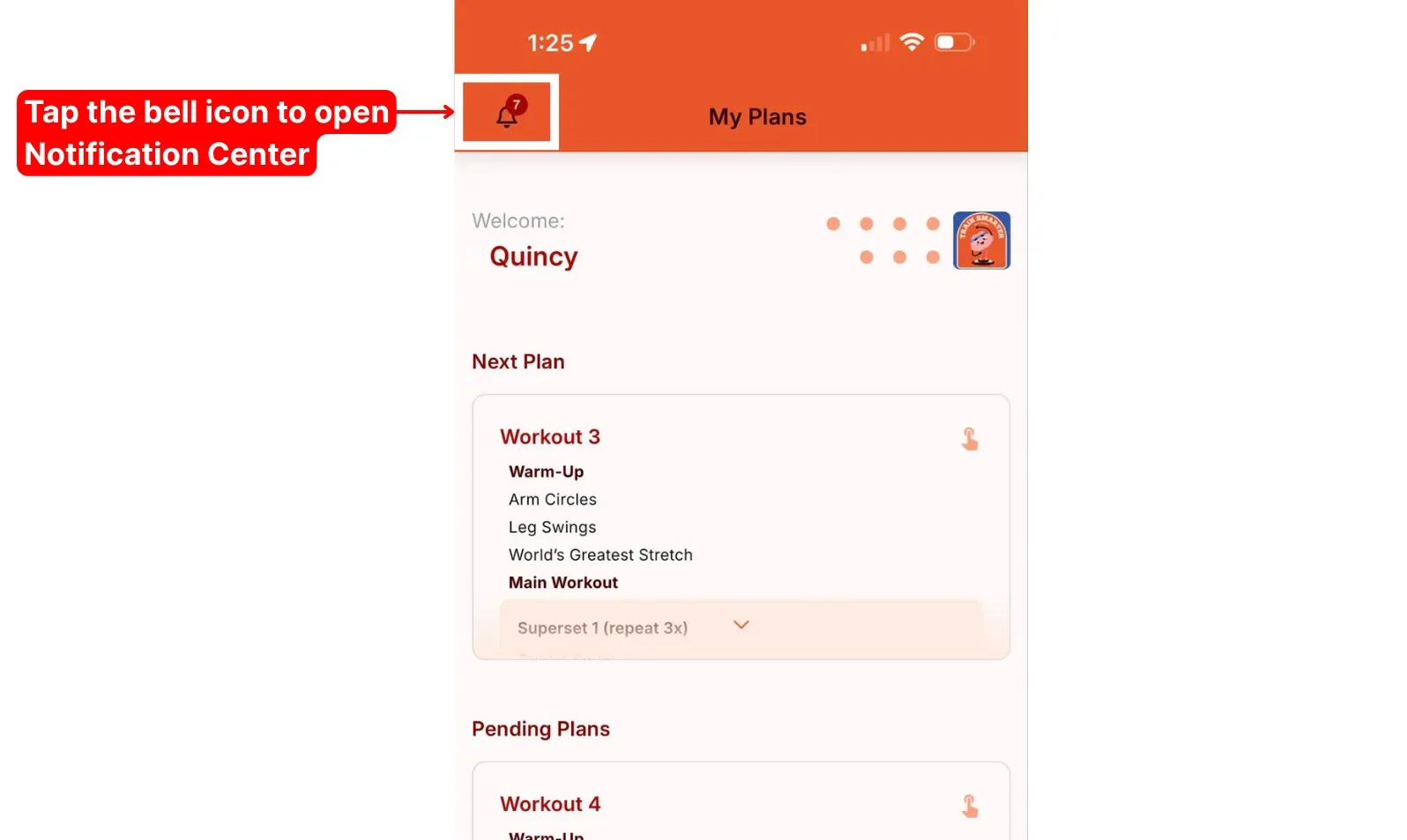
El cliente toca el icono de la campana en la esquina superior de su página de inicio. El número de la campana muestra cuántos mensajes sin leer le esperan. (¿No sabes dónde está la campana? Consulta cómo ven los clientes sus planes para ver la página de inicio completa).
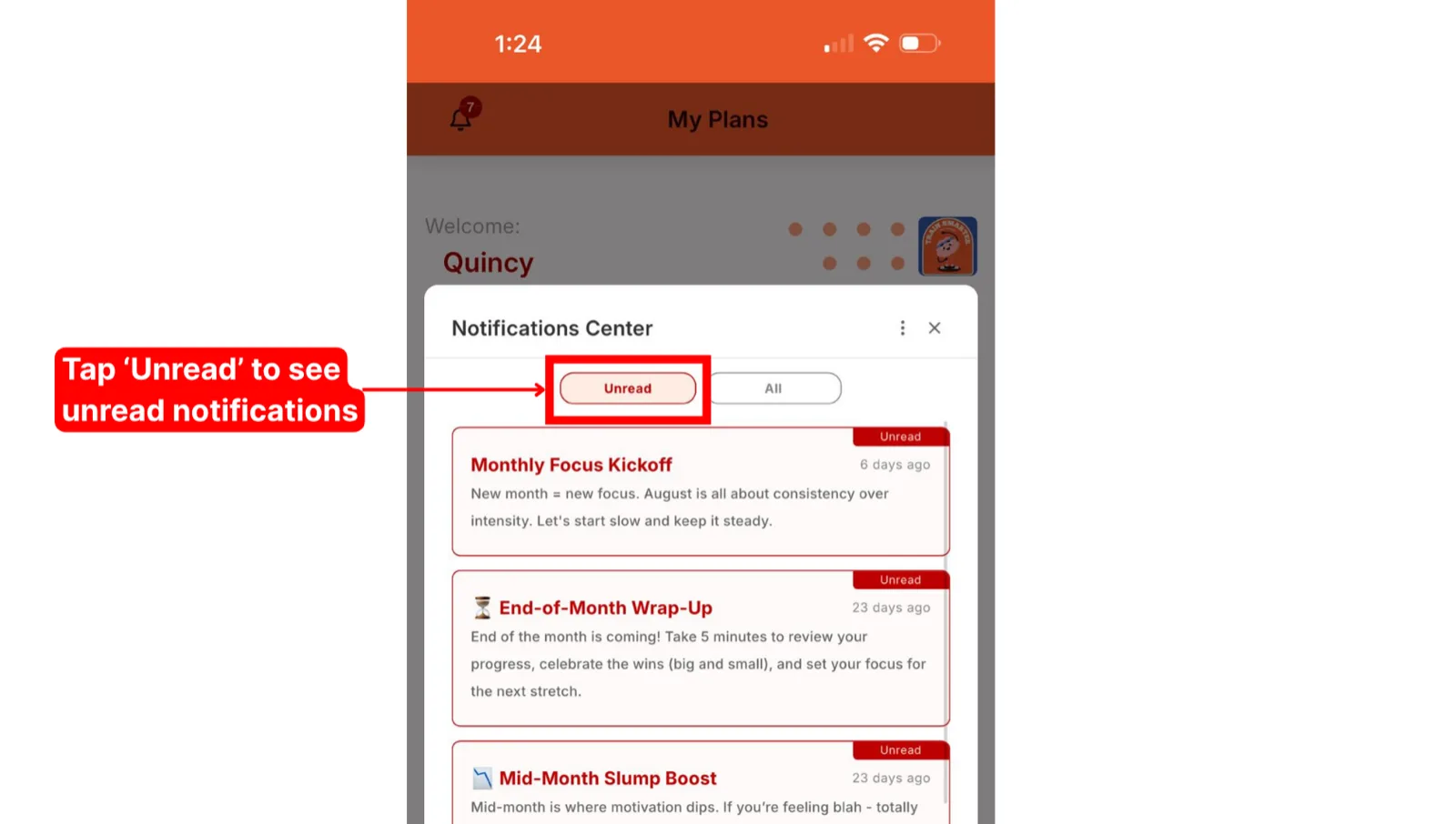
Pestañas No leídas y Todas
El Centro de notificaciones se abre en la pestaña No leídas, así que los clientes ven primero todo lo que aún no han leído.
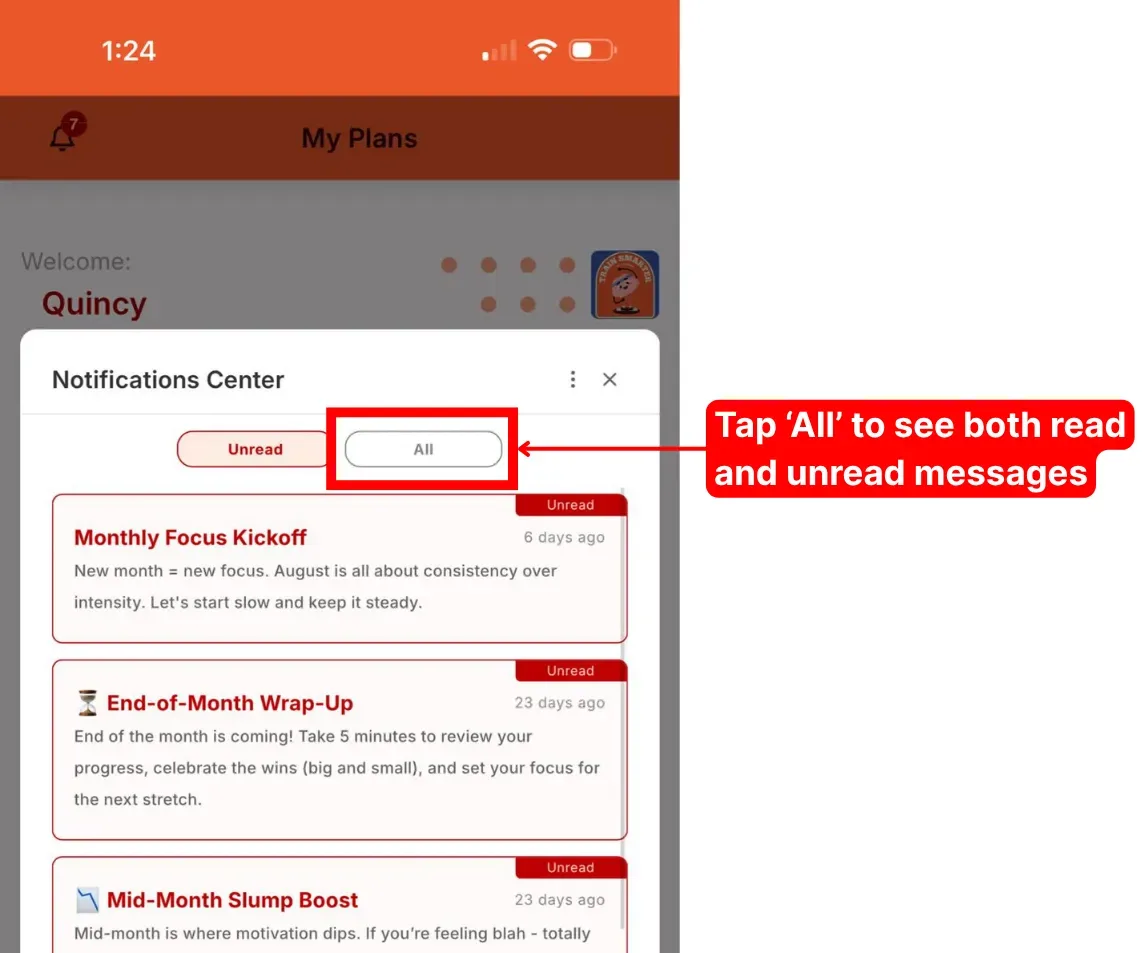
Al tocar la pestaña Todas se ven juntos los mensajes leídos y los no leídos, algo útil para encontrar uno que ya abrieron.
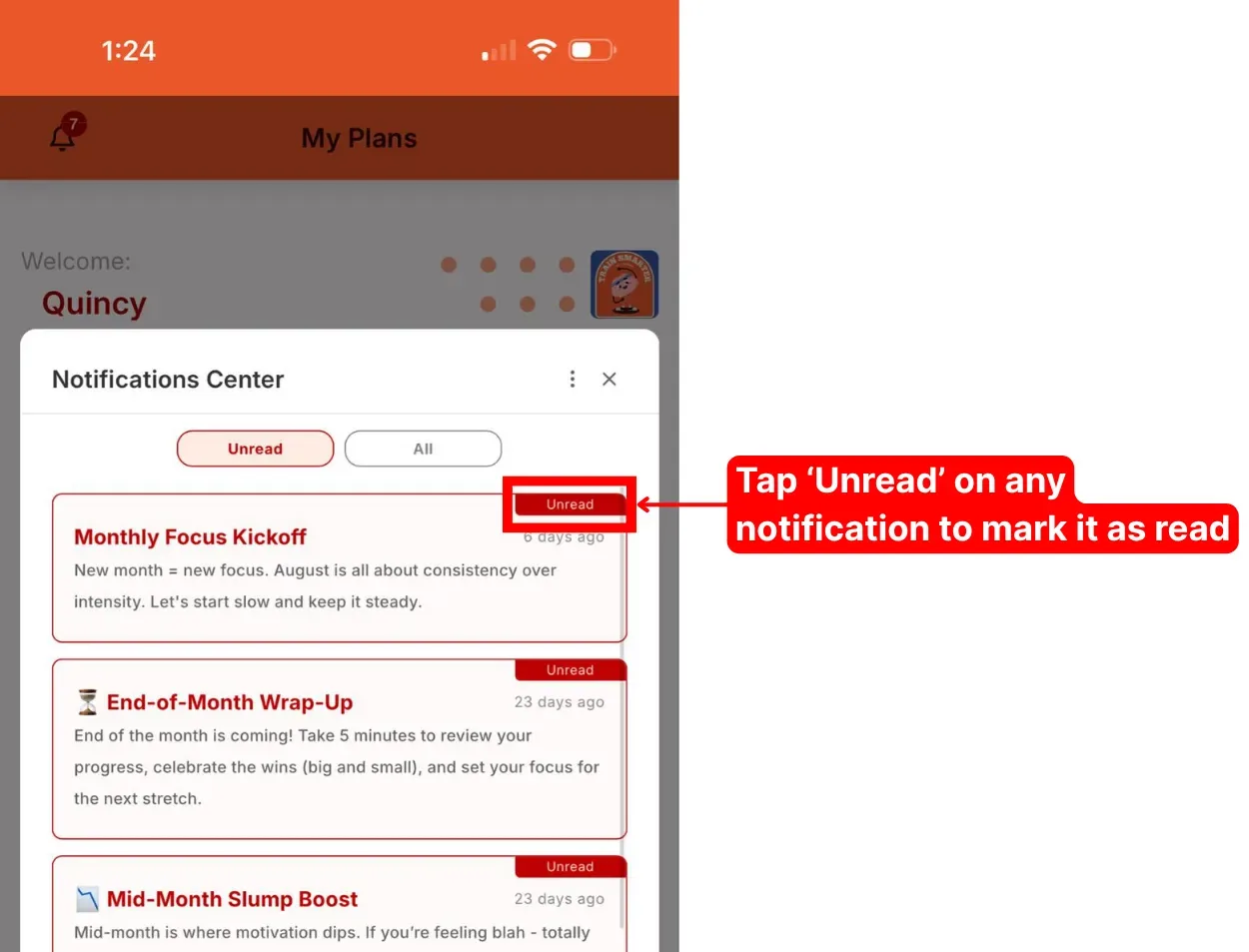
Marcar mensajes como leídos o no leídos
Cada mensaje lleva una etiqueta No leída o Leída. Tocar la etiqueta No leída de un mensaje lo marca como leído y lo pasa a la pestaña Todas.
Tocar la etiqueta Leída de un mensaje hace lo contrario: lo devuelve a la pestaña No leídas para que sea fácil volver a encontrarlo. Los clientes no pueden eliminar notificaciones, solo marcarlas como leídas, así que nada de lo que envías desaparece de su bandeja.
El menú del Centro de notificaciones
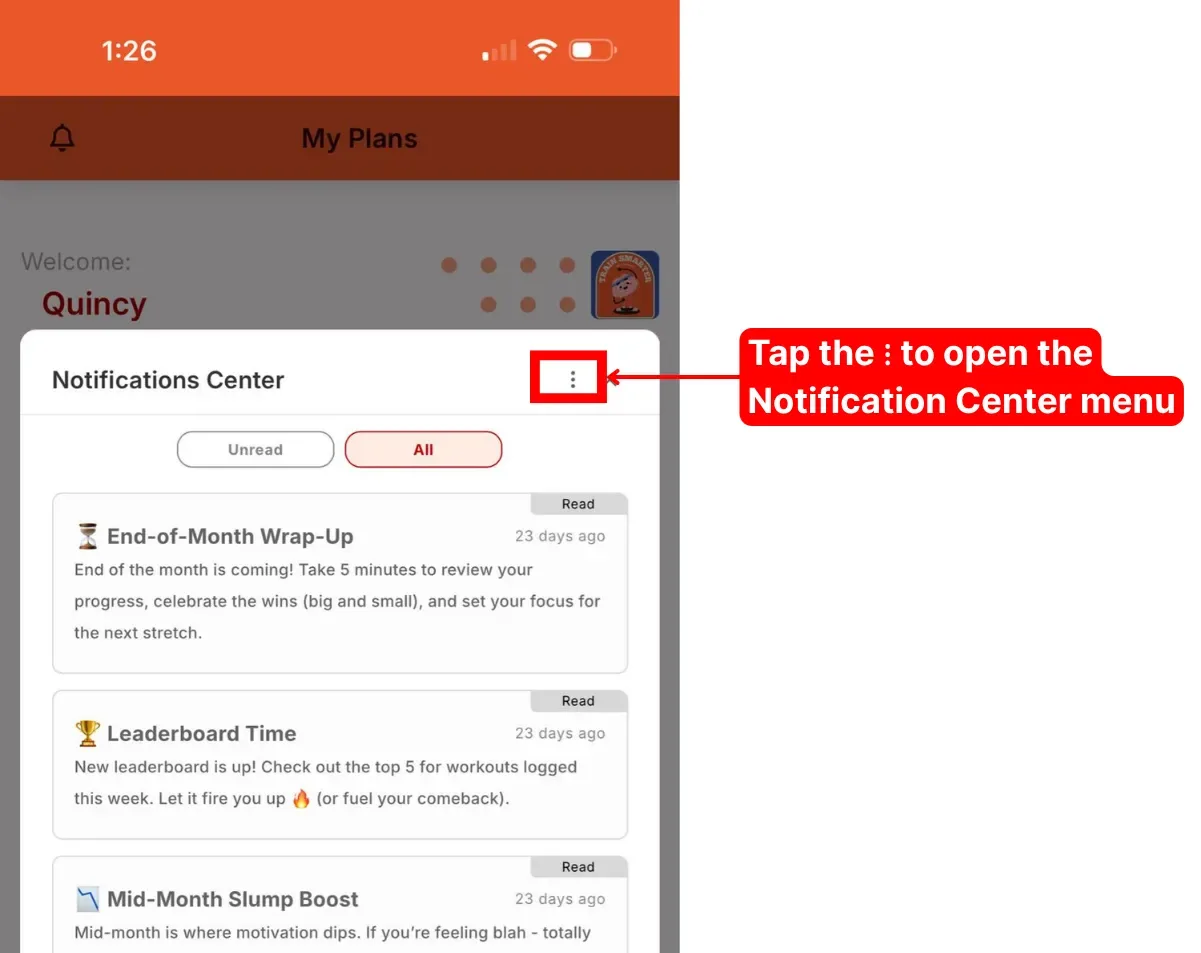
Los tres puntos verticales en la parte superior del panel abren el menú.
Desde ahí, un cliente puede usar Marcar todas como leídas, Marcar todas como no leídas o el interruptor Notificaciones push para activar o desactivar las alertas en banner en cualquier momento.
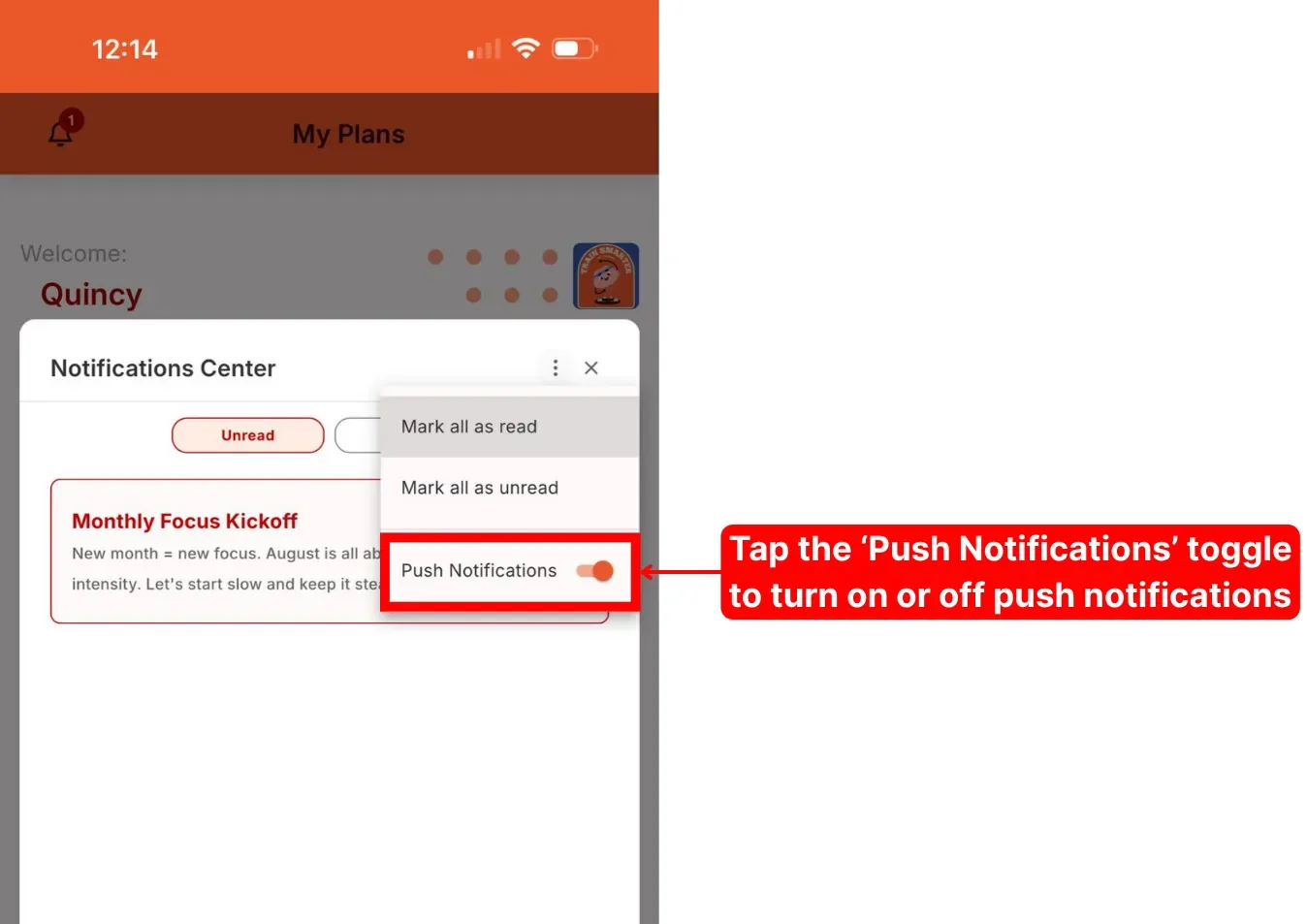
Nota: desactivar el interruptor de notificaciones push solo detiene los banners emergentes. Todos los mensajes siguen llegando al Centro de notificaciones.
Qué son las notificaciones push
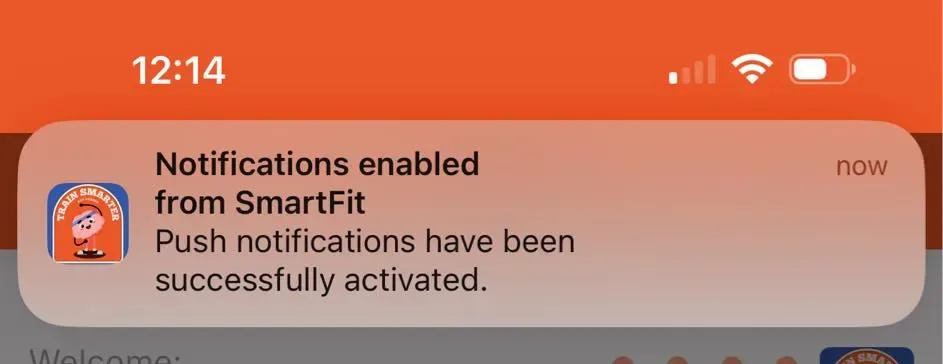
Una notificación push es un banner emergente, como los que muestra el teléfono para los mensajes y los avisos de las apps. Cuando envías un mensaje, los clientes que las tienen activadas lo ven aparecer en su pantalla al momento. Son opcionales: cada cliente decide si las activa.
Requisitos del dispositivo para las notificaciones push
- iPhone o iPad: Safari, con iOS 16.4 o posterior para las notificaciones push (para instalar la app basta con iOS 11.3 o posterior).
- Android: Chrome, Samsung Internet o Brave, con Android 4.4 o posterior y Play Services.
Activar las notificaciones push por primera vez
Cuando un cliente abre el Centro de notificaciones por primera vez, un aviso en la parte inferior le pregunta si quiere recibir notificaciones push. Solo tiene que tocar Activar.
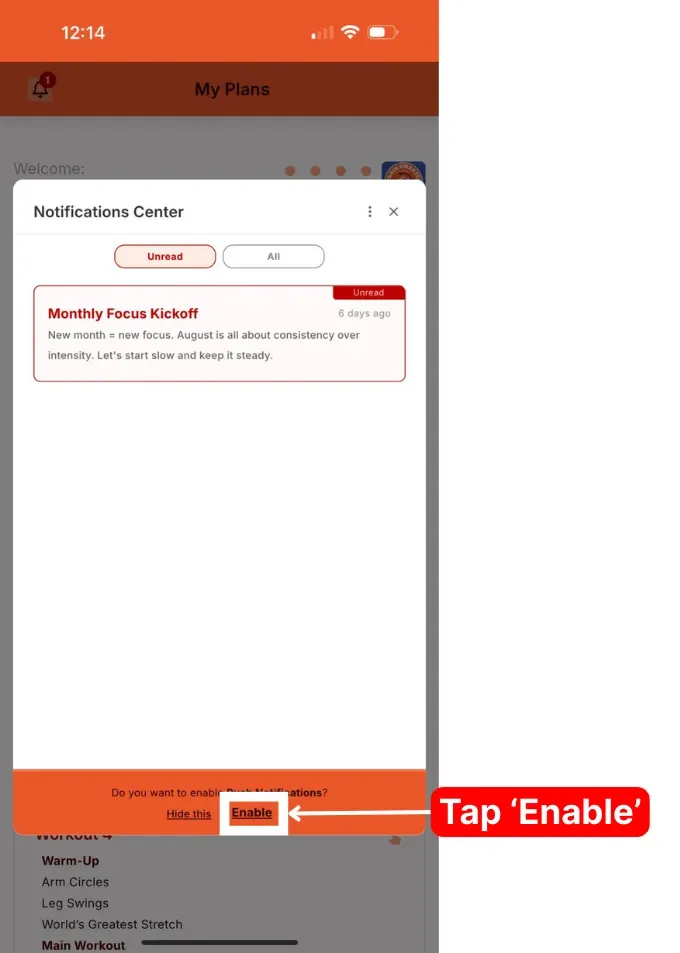
Aparece una notificación de confirmación para indicar que todo ha funcionado.
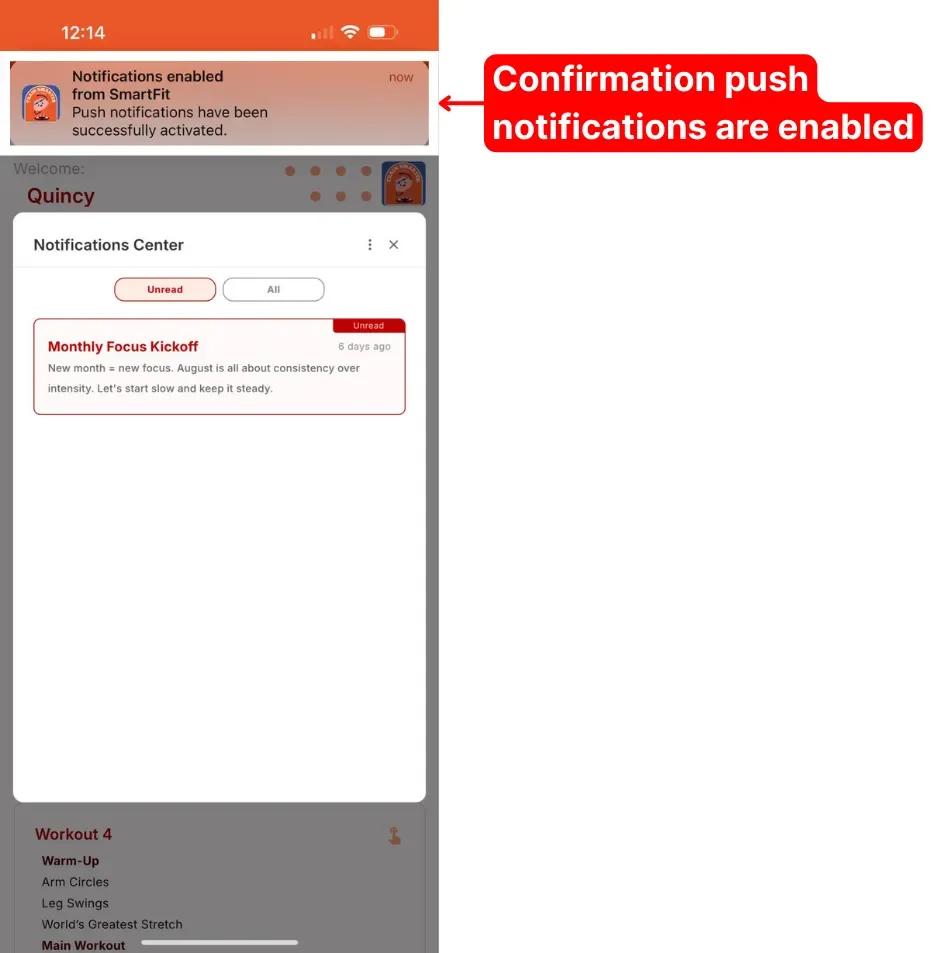
Si descartó ese aviso o cambia de opinión más adelante, puede activar o desactivar las alertas cuando quiera con el interruptor Notificaciones push del menú del Centro de notificaciones que vimos arriba.
Si no llegan las notificaciones push
Primero, comprueba que el dispositivo del cliente cumple los requisitos de arriba y está actualizado. Si los cumple y las alertas siguen sin llegar, prueba en este orden:
- Desinstala la app.
- Borra la caché del navegador.
- Vuelve a instalar la app (consulta cómo instalar la app del cliente).
La lista completa de comprobaciones de las notificaciones push, con los ajustes y permisos que conviene revisar, está en la guía de solución de problemas. ¿Sigue sin funcionar? Escribe a soporte con la marca y el modelo del dispositivo del cliente, la versión del sistema operativo y el enlace de su cuenta, y lo revisaremos.
Lo que los clientes pueden y no pueden hacer
Las notificaciones son mensajes en un solo sentido. Los clientes no pueden responderlas, así que cualquier conversación tiene que hacerse por tu canal habitual fuera de QuickCoach. Y un cliente que nunca activa las notificaciones push sigue viendo cada mensaje en su Centro de notificaciones; simplemente no recibe el banner. Por tu parte, envías estas alertas desde la lista de clientes o desde la página de un cliente, como se explica en cómo enviar notificaciones push.