
QuickCoach en 2 minutos
Mira todo el ciclo de QuickCoach en dos minutos y luego sigue cada paso: inicia sesión con un código, añade un cliente, publica un plan, envía su enlace y consulta sus resultados.

El video de abajo muestra el ciclo completo en menos de dos minutos: invitas a un cliente, creas y envías un plan, el cliente entrena desde su teléfono y el resultado te llega de vuelta. Los pasos que siguen recorren cada pantalla para que puedas seguirlos en tu propia cuenta. Todo esto es gratis.
Antes de empezar: piensa en un cliente real, con su nombre y su correo electrónico, y en un entrenamiento que le darías con gusto esta semana. Es más rápido preparar algo para una persona real que para una imaginaria.
1. Crea tu cuenta e inicia sesión
QuickCoach no usa contraseñas. Ve a app.quickcoach.fit, escribe tu correo electrónico y te enviaremos un código de verificación corto. Escribe el código y listo.
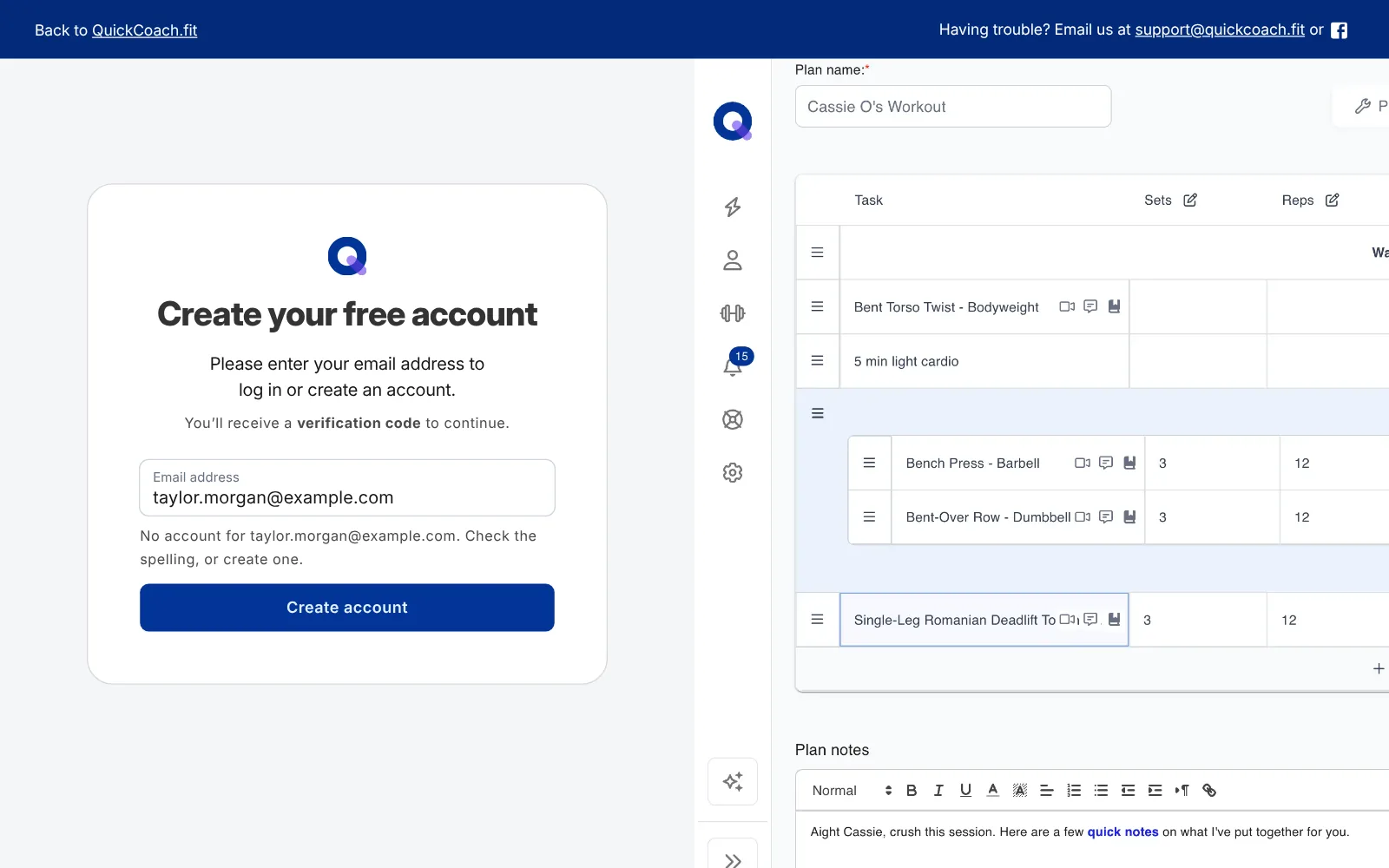
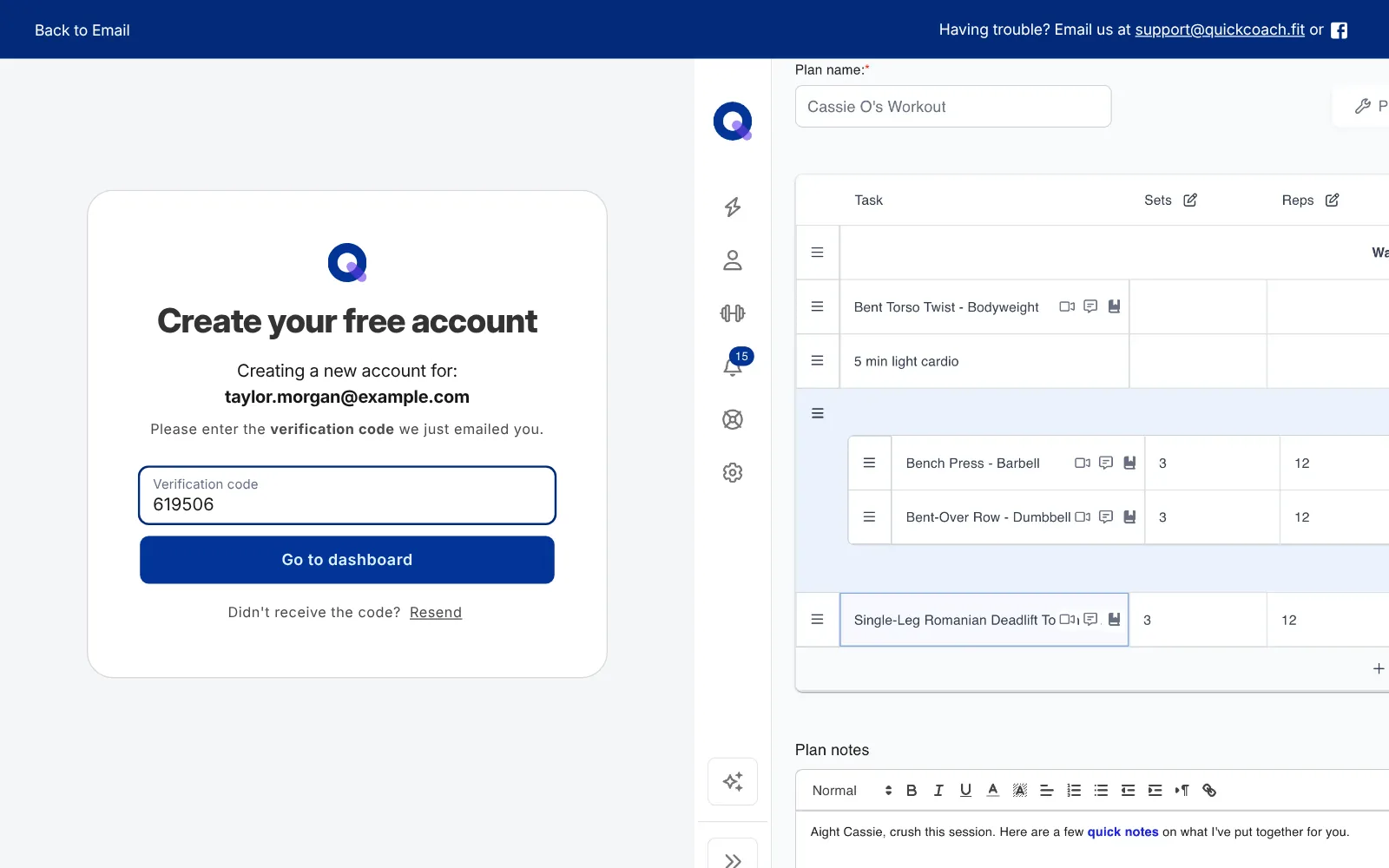
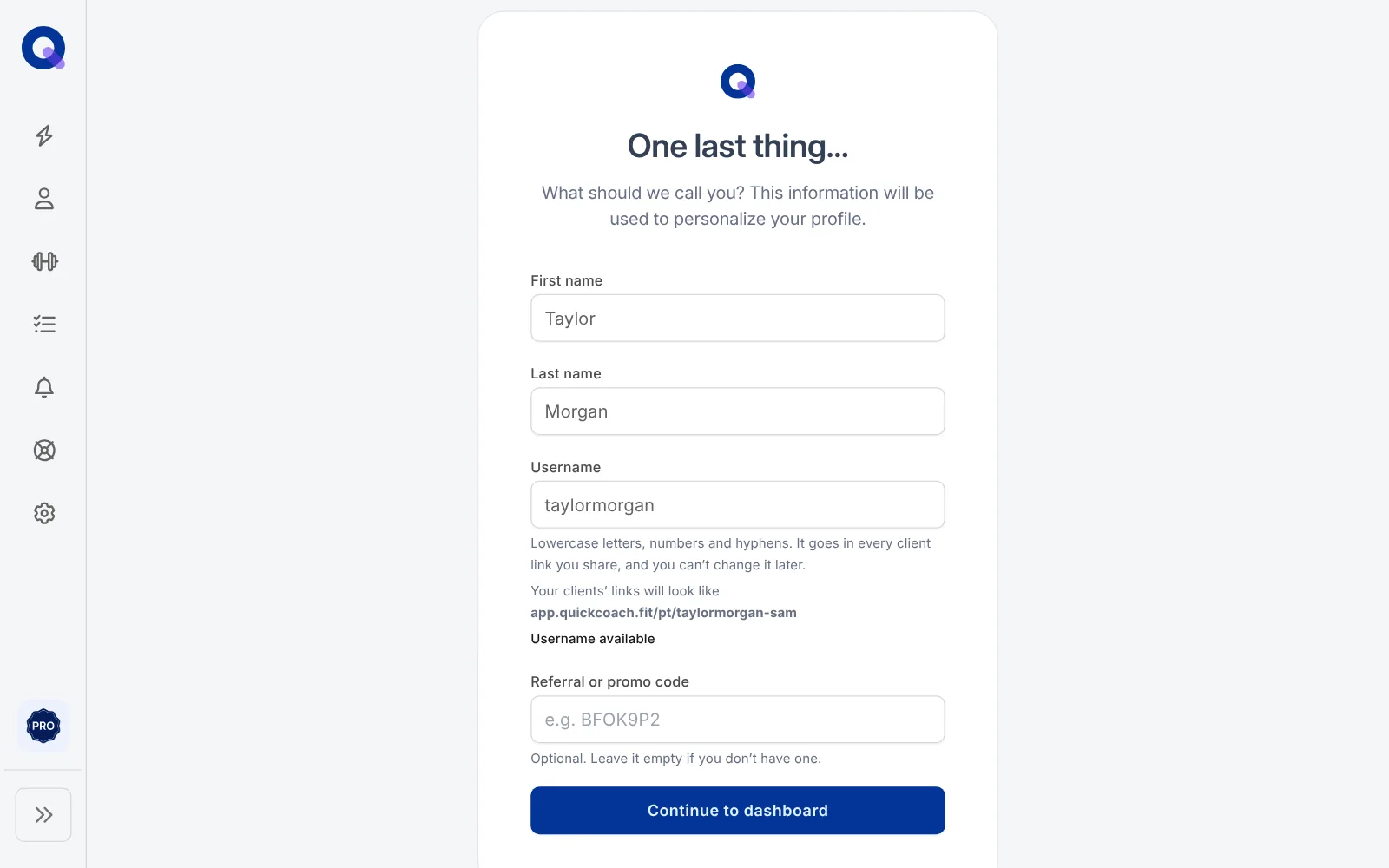
La primera vez que inicias sesión, una pantalla titulada "Una última cosa..." te pide tu nombre, tu apellido y un nombre de usuario. Tu nombre de usuario forma parte de cada enlace que abren tus clientes y no se puede cambiar después, así que elige uno corto y fácil de reconocer. Si te recomendó un amigo, su código de Free with Friends va en el campo de referido de esa misma pantalla.
A partir de ahora, todos los inicios de sesión funcionan igual: correo y luego código. Si no te llega un código, revisa primero tu carpeta de spam. La guía de solución de problemas explica el resto.
2. Cuéntanos cómo trabajas
Después viene una sola pregunta: "¿Qué tipo de entrenamiento ofreces?". Elige la opción más parecida entre entrenamiento 1 a 1 (presencial), entrenamiento en grupo o de equipos, entrenamiento online o a distancia, o una mezcla. Te lleva diez segundos y nos ayuda a entender cómo usan QuickCoach los entrenadores.
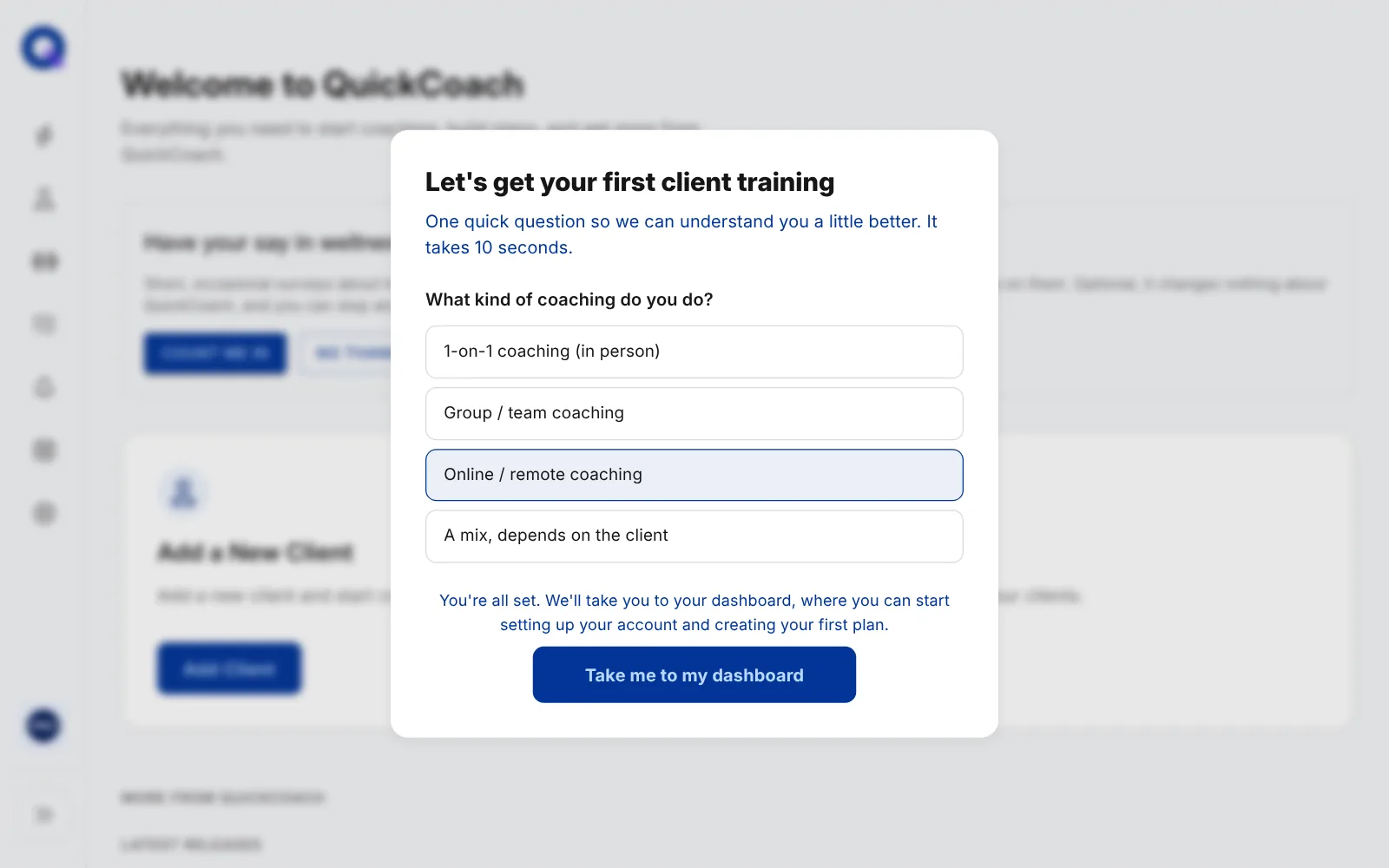
Haz clic en Ir a mi panel y llegarás a tu panel.
3. Empieza desde tu panel
Tu panel se abre con "Te damos la bienvenida a QuickCoach" y dos tarjetas: Añadir un cliente nuevo y Crear un plan. Esos son los dos pasos siguientes, así que puedes empezar desde cualquiera de las tarjetas o desde la navegación de la izquierda.
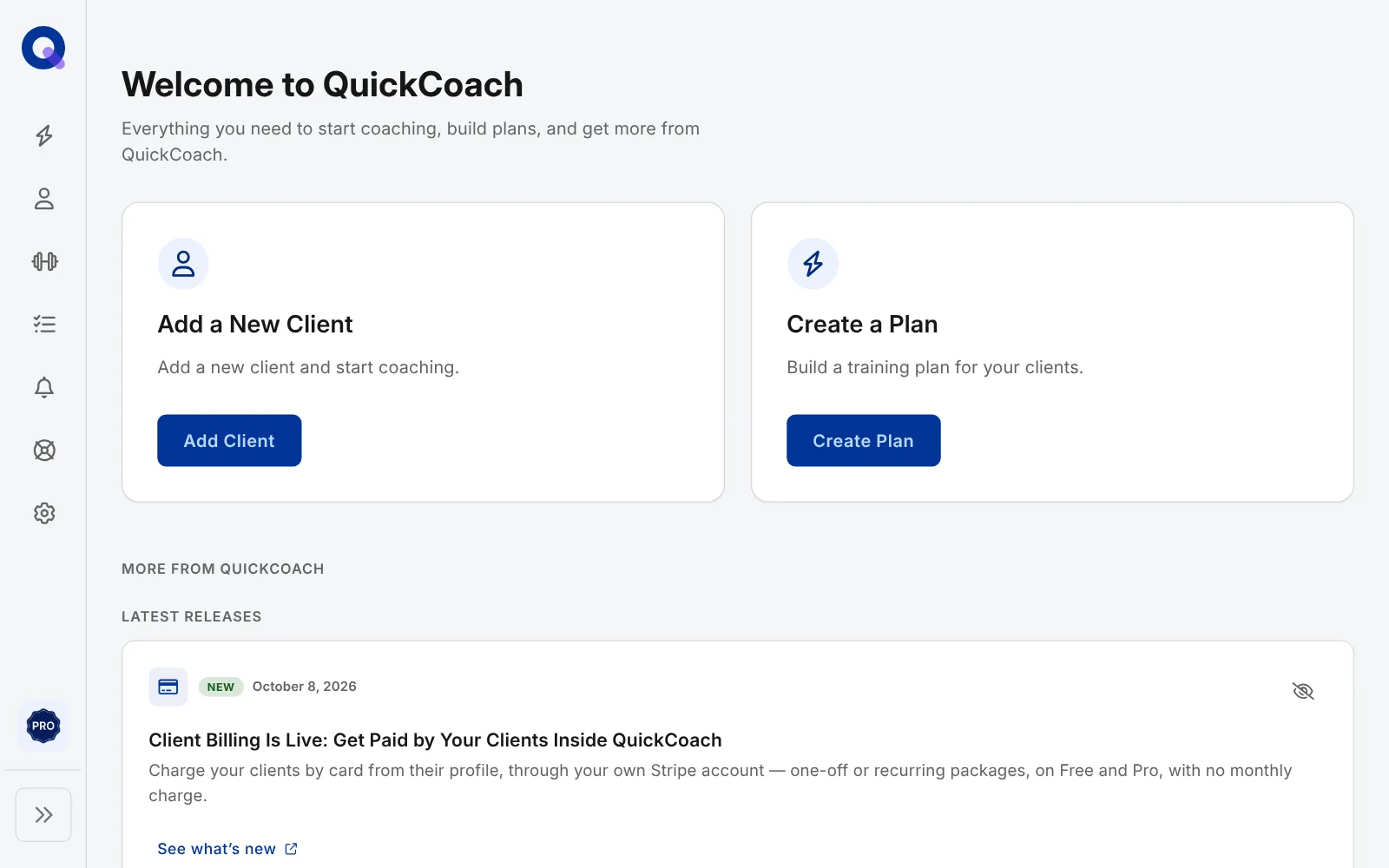
Todo lo de esta guía funciona en el plan Free, que admite hasta 20 clientes activos sin límite de tiempo. Si también quieres probar las funciones de Pro, hay una prueba gratuita de 14 días; QuickCoach Free y Pro, explicados detalla lo que añade Pro.
4. Añade tu primer cliente
Haz clic en Añadir cliente en tu panel, o en Añadir un cliente en la página Clientes. Solo es obligatorio el nombre. Añade también su correo electrónico si quieres que QuickCoach le envíe su enlace, y haz clic en Crear cliente. Irás directamente a su página.
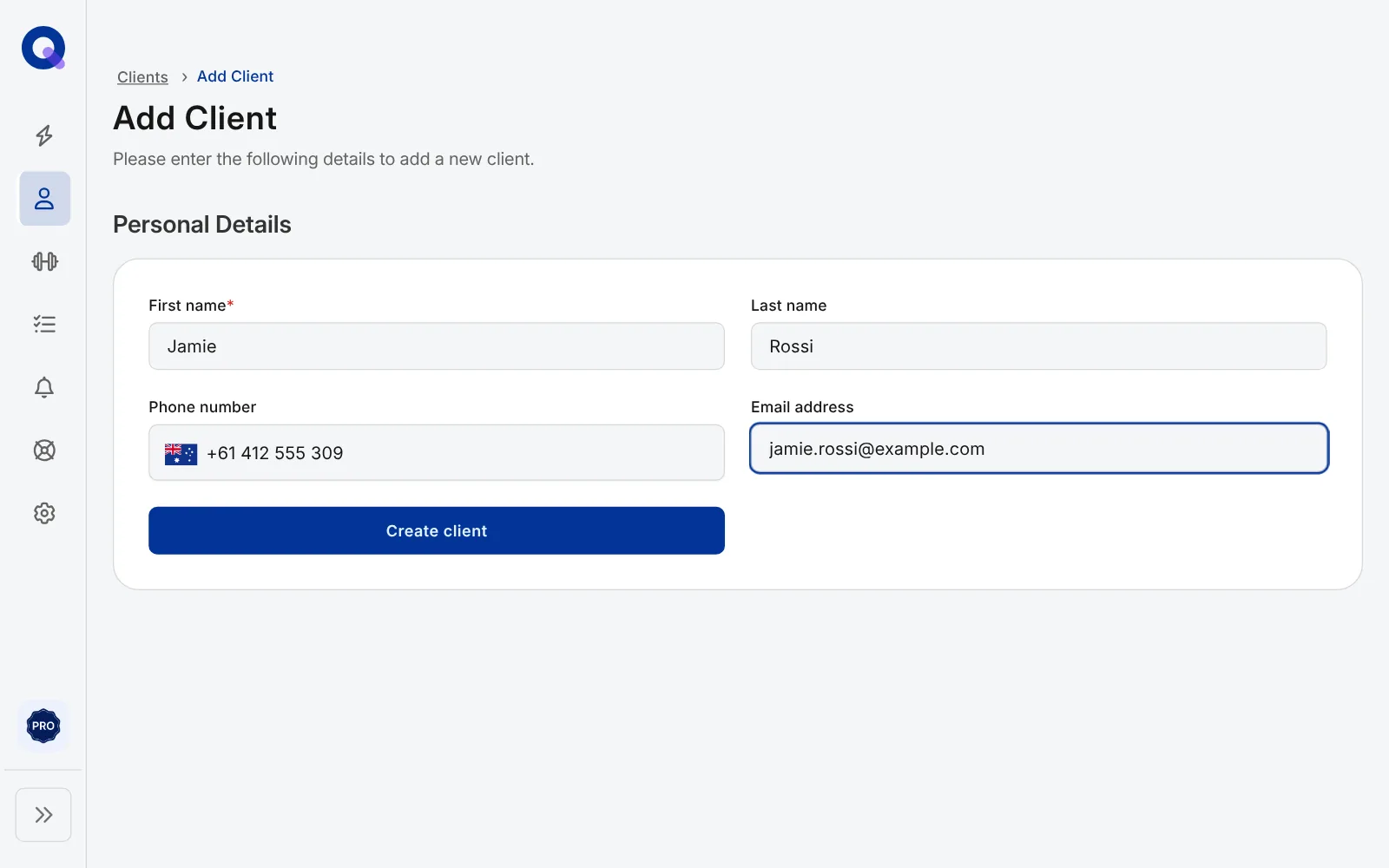
Añadir un cliente crea su perfil y nada más. Todavía no recibe nada de QuickCoach, así que no hay prisa por tenerlo todo perfecto antes de enviar algo. Lo verás en tu página Clientes enseguida.
5. Crea su primer plan y publícalo
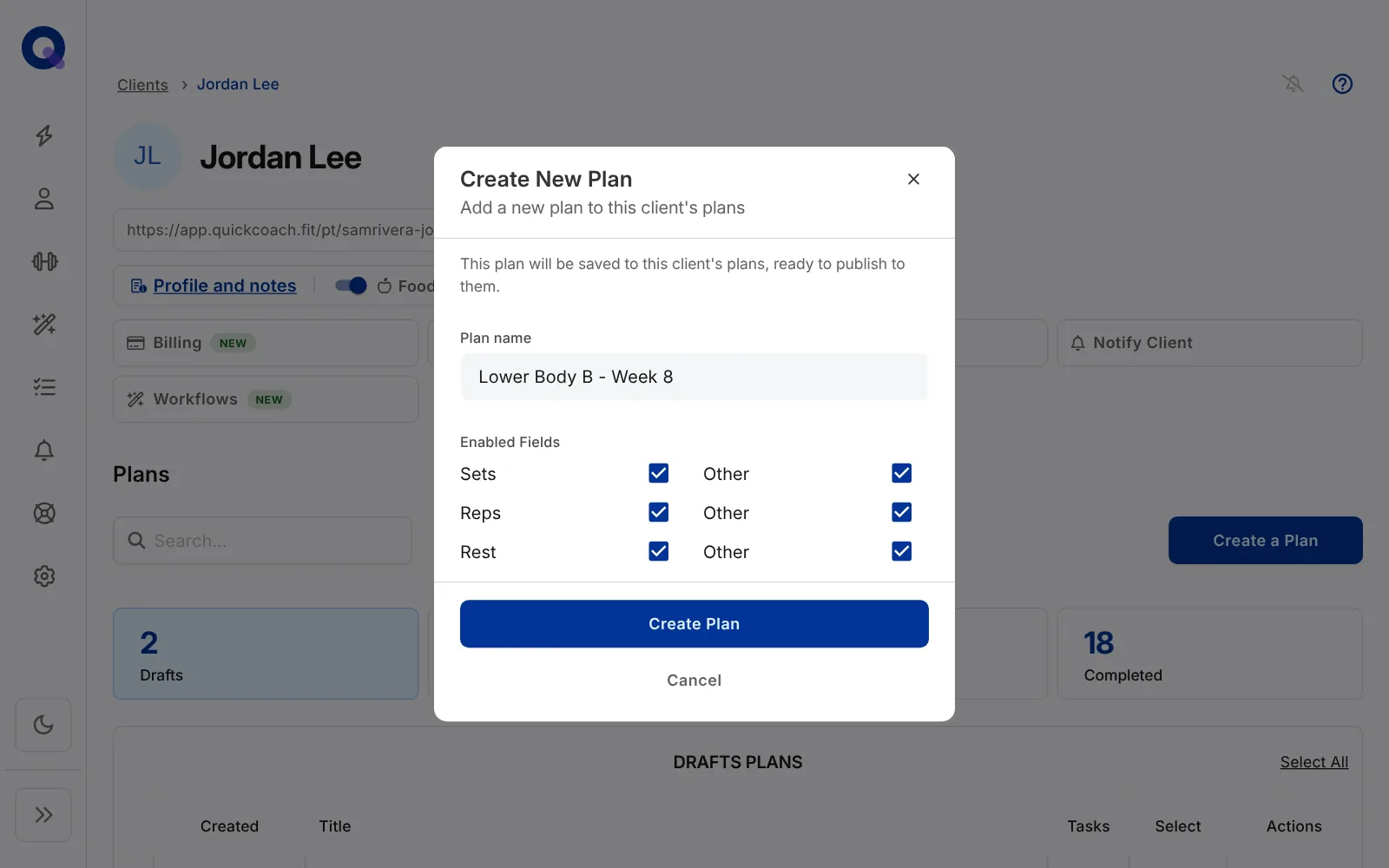
Un plan son las tareas de una sesión: un entrenamiento, un check-in, un día de nutrición. Abre la página de tu cliente y haz clic en Crear un plan. Ponle un nombre, como "Semana 1, día 1", y elige qué columnas necesita el plan. Las seis empiezan activadas: Series, Repeticiones, Descanso y tres campos libres llamados Otro 1 a 3. Cambia el nombre de los campos libres por lo que quieras registrar, como Peso o Tempo, y desactiva los que no vayas a usar.
Llegarás al editor de planes. Escribe el nombre de un ejercicio en la primera fila. Si es nuevo, elige Añadir "Sentadilla goblet" a tu biblioteca (con el nombre de tu ejercicio) para poder reutilizarlo y, más adelante, seguir los resultados de tu cliente en ese ejercicio. Rellena las series y repeticiones y sigue añadiendo filas.
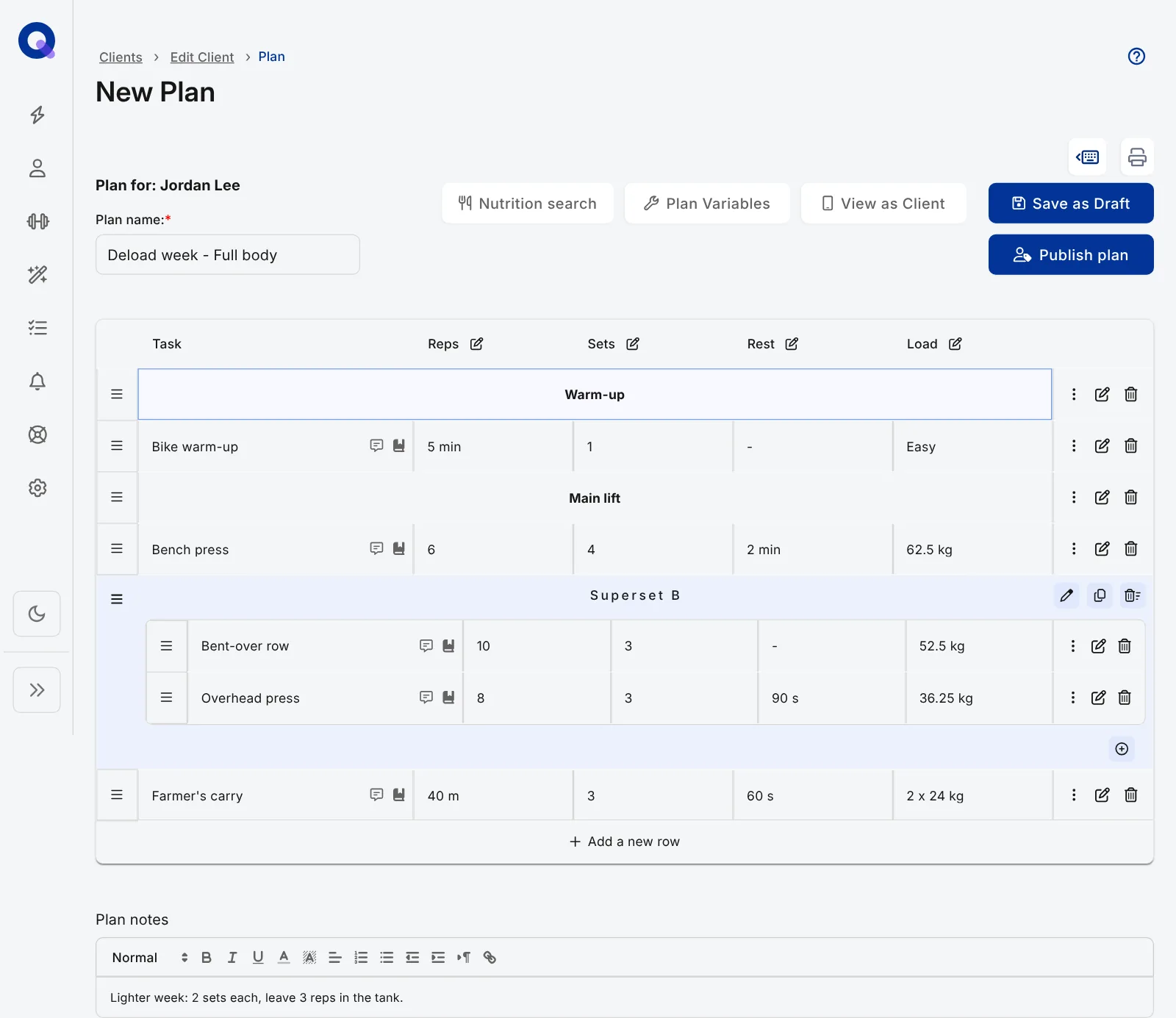
Dos herramientas hacen que un plan sea más fácil de seguir. Un encabezado lo divide en secciones como Calentamiento y Entrenamiento principal, y una superserie agrupa ejercicios que se hacen seguidos. Los dos están en el menú de opciones de cada fila, y encabezados y superseries los explica en detalle. Añade las instrucciones para toda la sesión en las notas del plan, que tu cliente ve arriba.
Cuando estés conforme, haz clic en Publicar plan. Al publicarlo, llega a la cuenta de tu cliente; hasta entonces, el borrador solo lo ves tú. Si tu cliente aún no ha recibido su enlace, QuickCoach te lo pregunta en el momento: Enviar enlace se lo manda por correo, Prefiero copiar el enlace te deja enviarlo tú y Ahora no lo deja para más tarde.
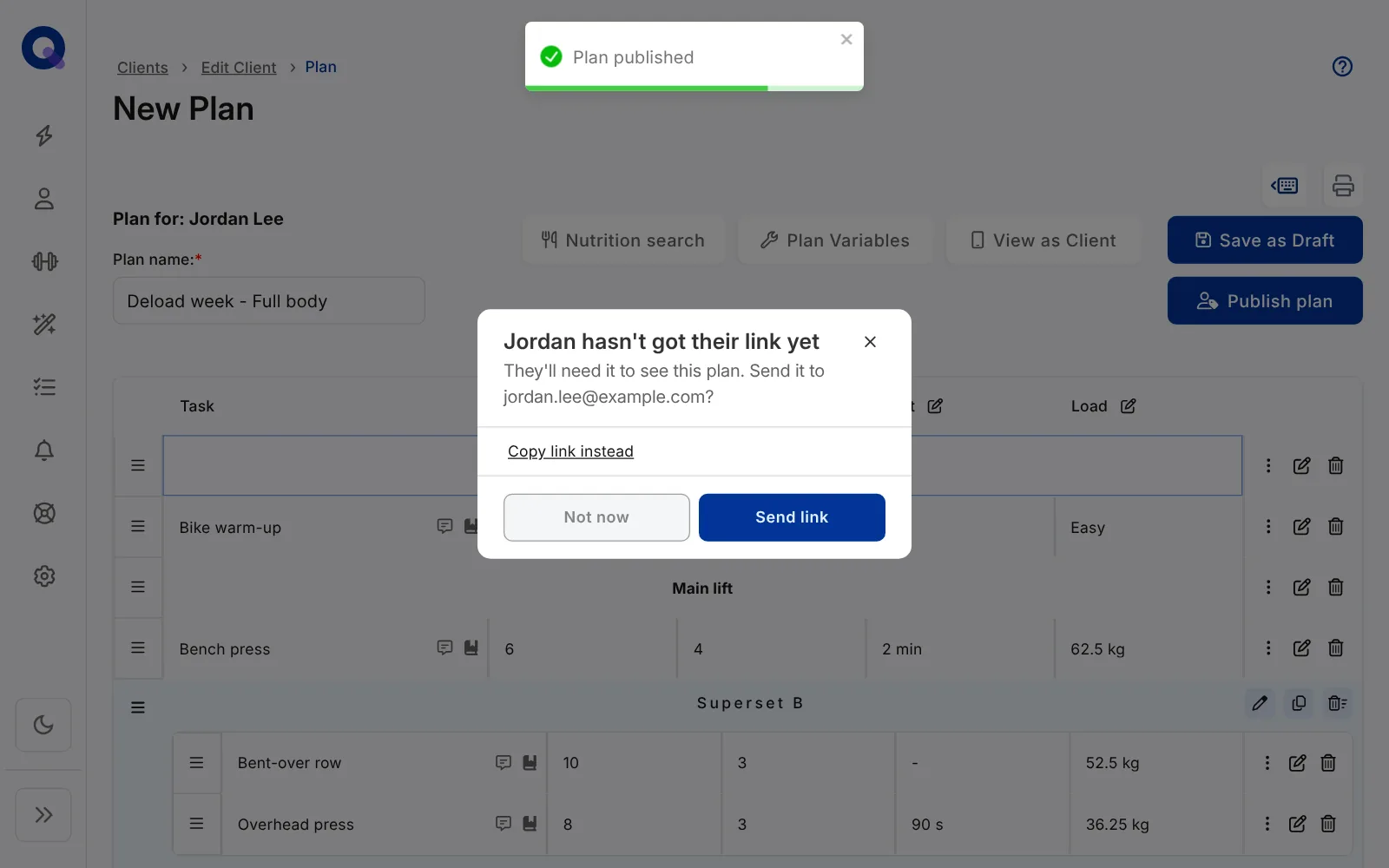
6. Envía a tu cliente su URL
Tu cliente no necesita registrarse ni descargar nada de una tienda de apps. Su cuenta es un enlace privado. Si elegiste Ahora no, haz clic en Enviar URL al cliente en su página. Recibirá un correo tuyo vía QuickCoach que le dice que le has enviado sus planes, con un botón Empezar que los abre. Si no añadiste un correo electrónico, QuickCoach te lo pide primero.
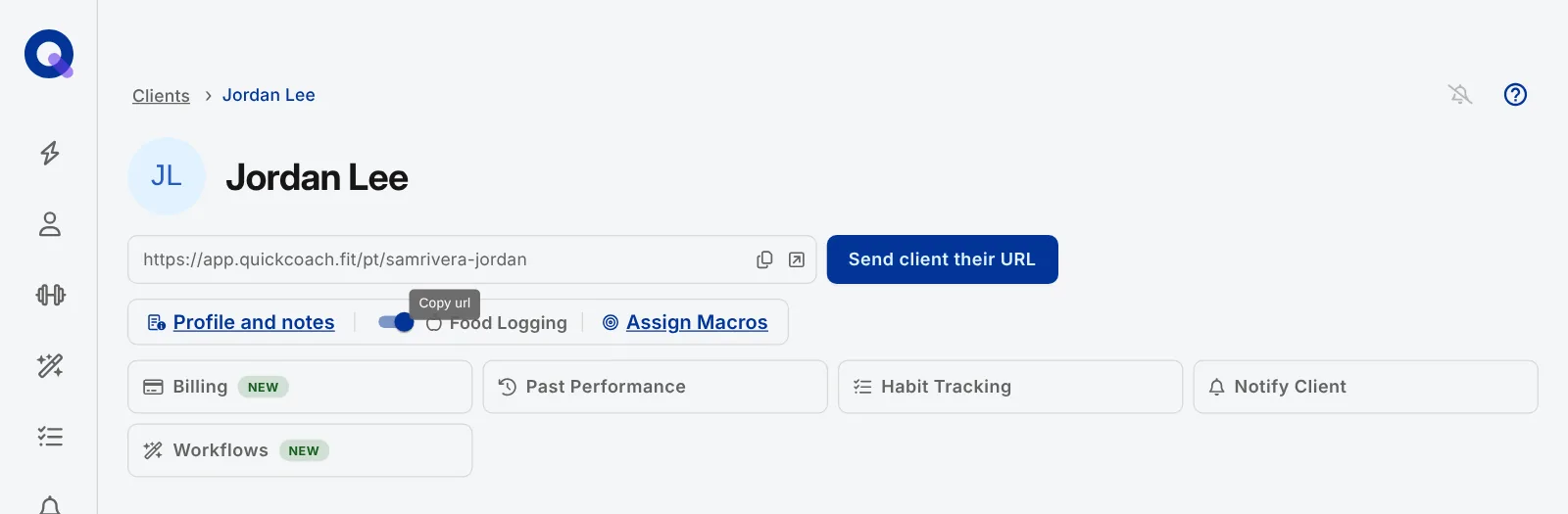
¿Prefieres enviarlo tú? Copia la URL y pégala en un SMS o un mensaje de WhatsApp. En cualquier caso, indícale cómo instalar la app del cliente para que esté en su pantalla de inicio como cualquier otra app.
7. Míralo con los ojos de tu cliente
Haz clic en el icono Abrir app del cliente junto a su enlace para ver exactamente lo que verá. Su pantalla de inicio muestra el plan que acabas de publicar como su próximo plan.
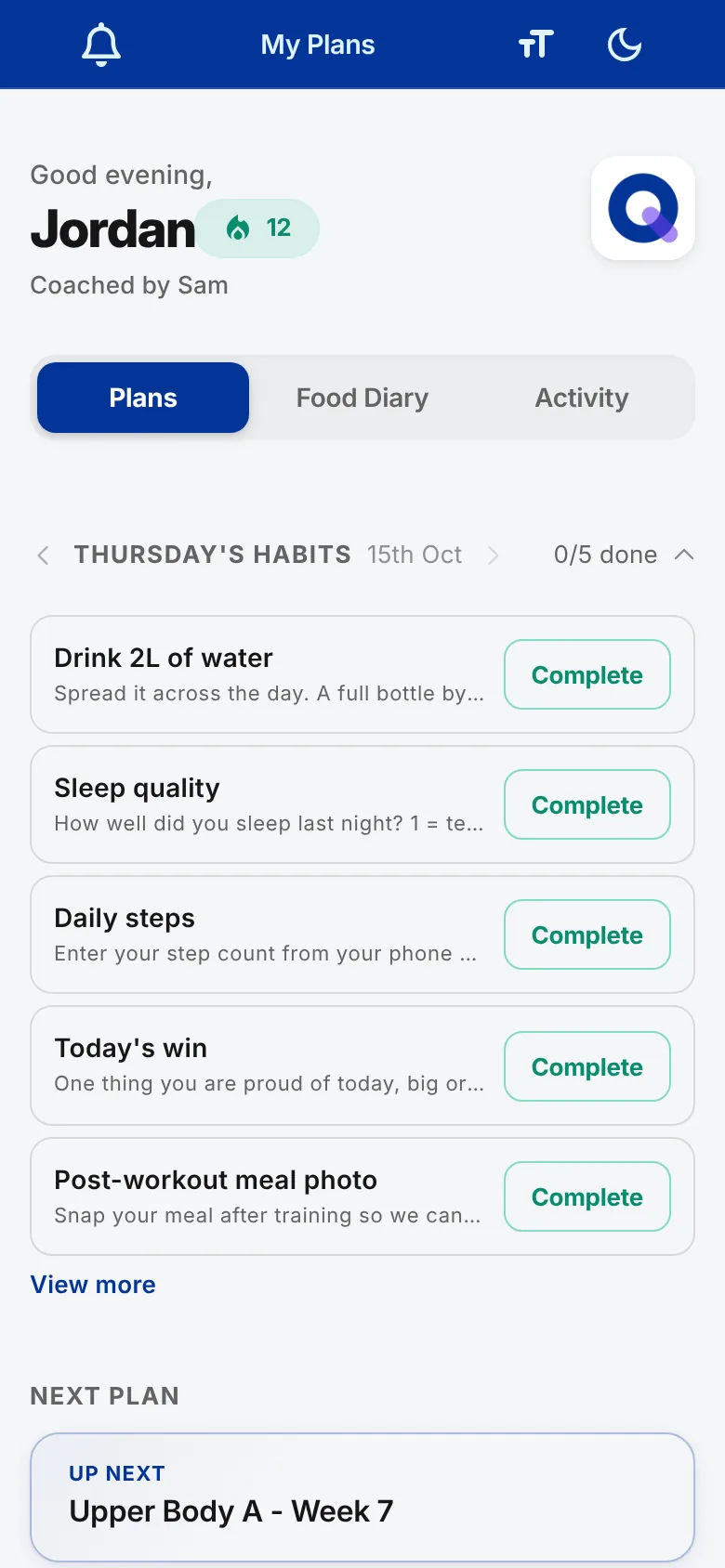
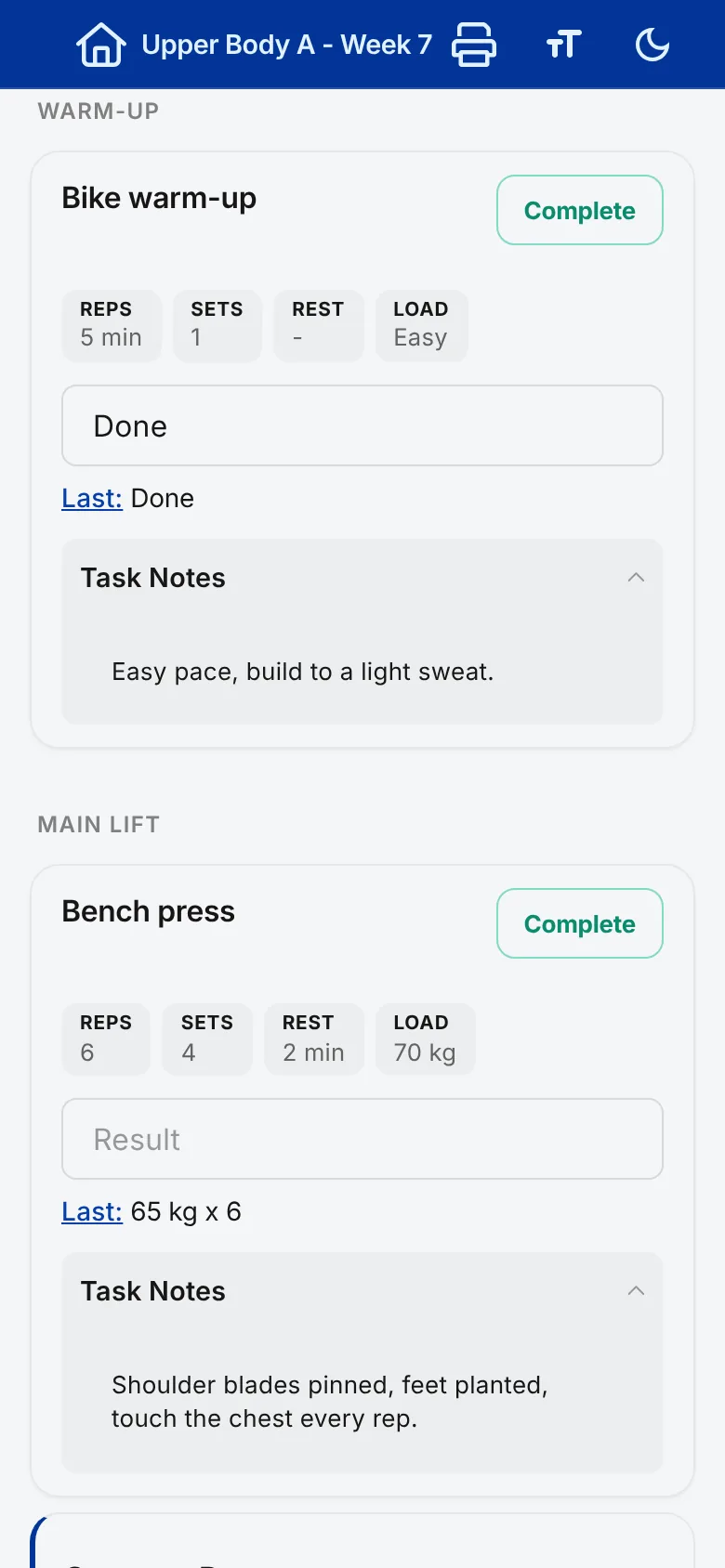
Dentro del plan, cada tarea tiene sus series y repeticiones, los videos o notas que hayas añadido y un campo Resultado donde tu cliente registra lo que hizo. Al terminar, toca Enviar plan y puede dejarte comentarios. El plan pasa enseguida a su pestaña Completados en tu cuenta, y en Pro o durante la prueba gratuita también recibes una notificación "Plan completado" en la campana de la navegación.
Seis cosas que QuickCoach hace de otra manera
Si vienes de un software más pesado, algunas cosas aquí funcionan distinto a propósito:
- Sin calendario. Los clientes siempre hacen el plan que está primero en su lista, así que nadie tiene que reprogramar un día perdido.
- Sin usuarios ni contraseñas para los clientes. El enlace privado es el inicio de sesión, lo que significa mucho menos soporte técnico para ti.
- Tu biblioteca de tareas empieza vacía. Tus indicaciones, nombres y demostraciones son tuyos. Si prefieres no empezar de cero, importa ejercicios de la Biblioteca QuickCoach y edítalos.
- Las apps se instalan desde el navegador. No pasan por ninguna tienda de apps, y por eso Pro puede dar a tus clientes una app con tu marca sin comisiones ni esperas de la tienda.
- El progreso es una lista, no un gráfico. Puedes registrar casi cualquier cosa, y no todo es numérico, así que los resultados se muestran como una lista con el primero y el más reciente resaltados.
- Sin chat. Compartes información dentro de los planes y los clientes te responden al enviarlos. La conversación general se queda en el correo o los mensajes, y así la programación no se dispersa.
Las palabras nuevas, como tareas, planes, plantillas de programa y estados de los planes, están todas en el glosario de QuickCoach. En el plan Free puedes tener hasta 20 clientes activos, y desactivar un cliente libera una plaza; clientes activos e inactivos explica las reglas.
Qué hacer a continuación
Con un cliente entrenando, el siguiente paso es hacer que tu trabajo sea reutilizable, para que preparar al segundo cliente te lleve minutos. Crea un programa completo una vez con el tutorial paso a paso y luego aprende las formas más rápidas de asignar planes a clientes. Cuando quieras poner tu propia marca en la app de tu cliente, QuickCoach Free y Pro, explicados detalla exactamente lo que añade Pro.