
Instalar la app de QuickCoach para entrenadores
Instala la app de QuickCoach para entrenadores en tu teléfono, tableta o computadora. Instrucciones paso a paso para iPhone, iPad, Android, Windows y Mac.

Instala la app del entrenador para gestionar a tus clientes desde cualquier lugar. La app se instala desde el navegador de tu dispositivo, no desde el App Store ni desde Play Store, y funciona en todo el mundo. Si todavía no has iniciado sesión, primero crea tu cuenta.
Requisitos del dispositivo
iPhone y iPad: Safari, con iOS 11.3 o posterior. Las notificaciones push necesitan iOS 16.4 o posterior.
Android: Chrome, Samsung Internet o Brave, con Android 4.4 o posterior y Play Services.
iPhone y iPad
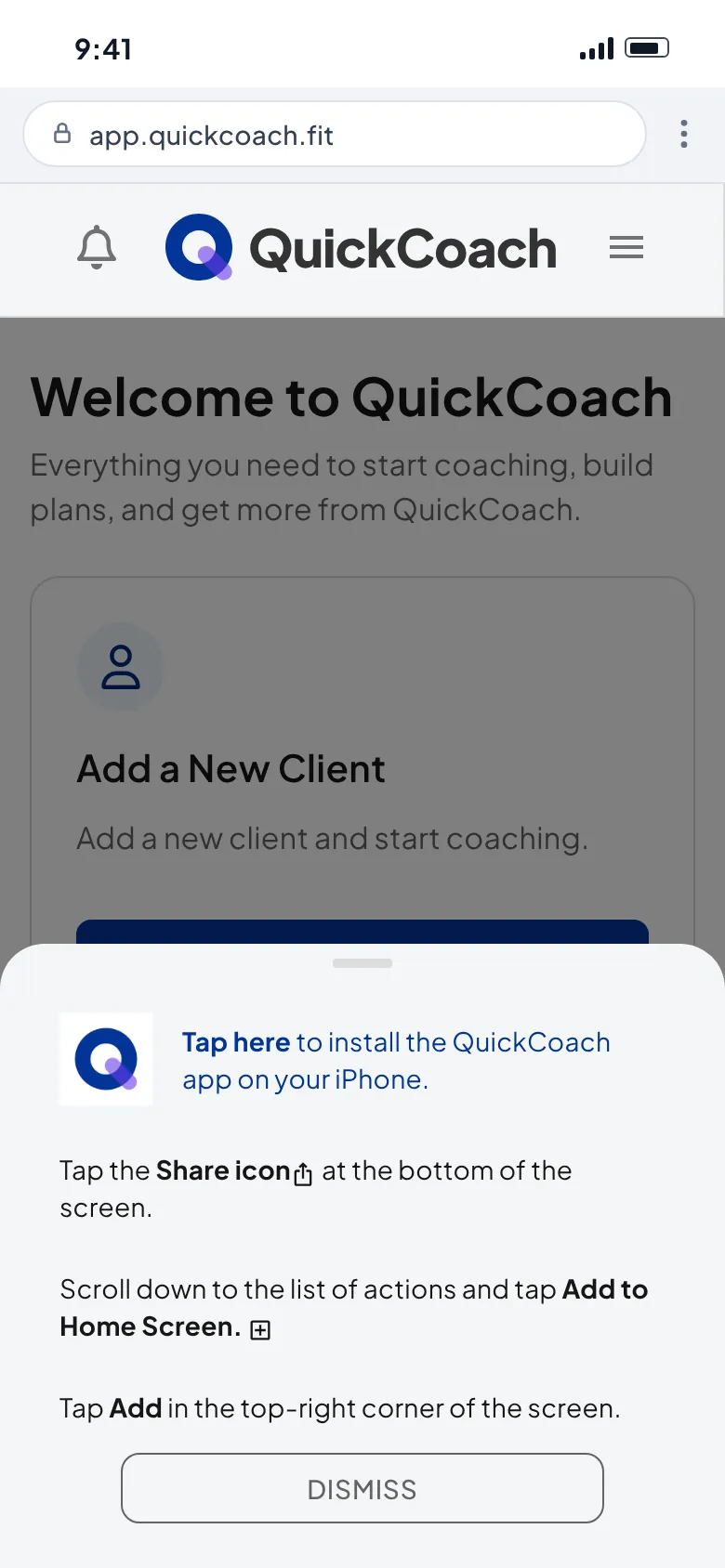
- Abre tu cuenta de QuickCoach en Safari.
- Puede que veas una ventana emergente con instrucciones de instalación. Es solo un atajo, así que no te preocupes si nunca aparece.
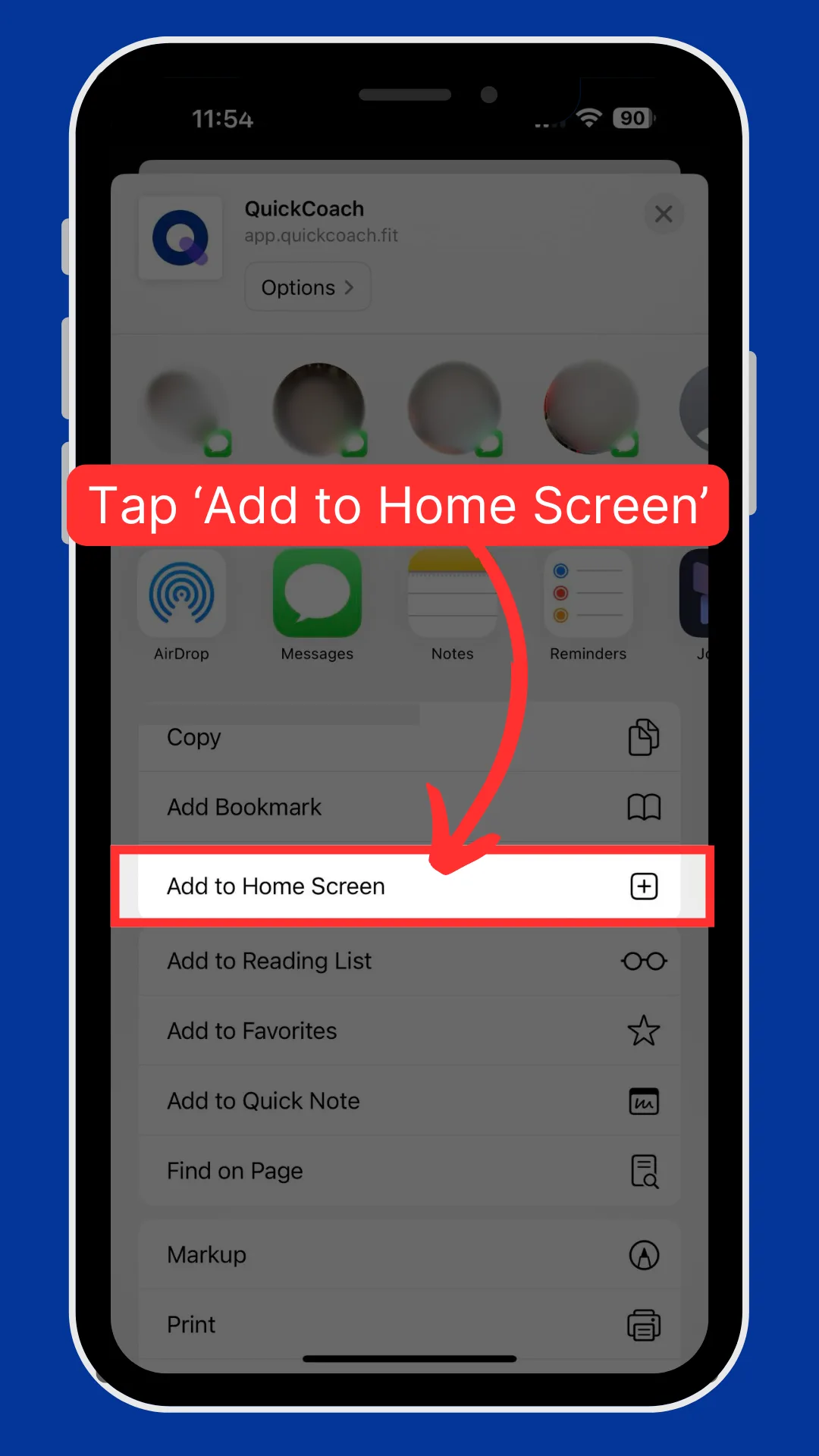
- Toca el icono de compartir (el cuadrado con una flecha hacia arriba) para abrir el menú de Safari.
- Toca "Añadir a pantalla de inicio".
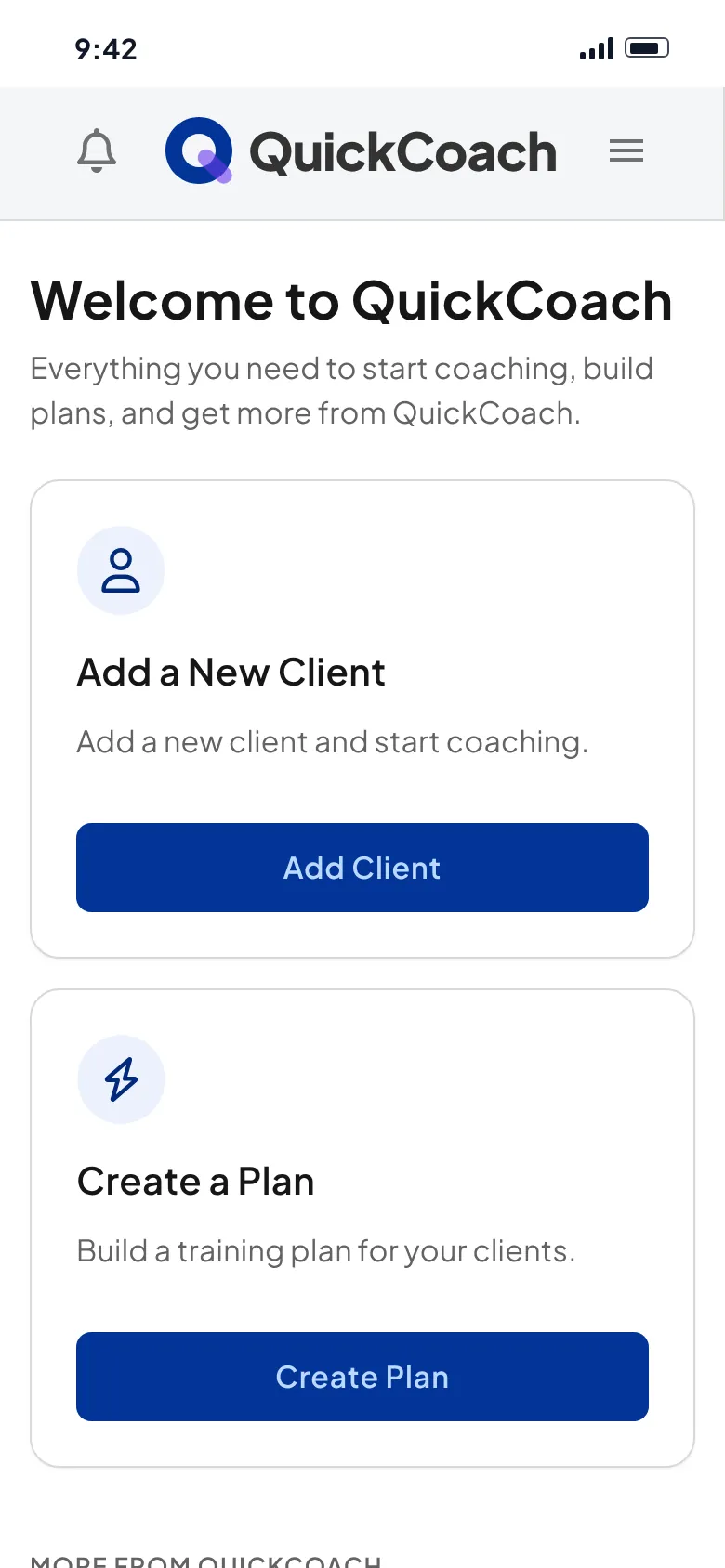
- Toca "Añadir". La app ya está en tu pantalla de inicio.
Android
Android te ofrece dos caminos. El primero instala la app en el cajón de aplicaciones, y añadirla a la pantalla de inicio es un paso extra opcional. El segundo la pone directamente en tu pantalla de inicio.
Método uno: instalar y luego añadir a la pantalla de inicio
- Abre tu cuenta de QuickCoach en Chrome, Brave o Samsung Internet.
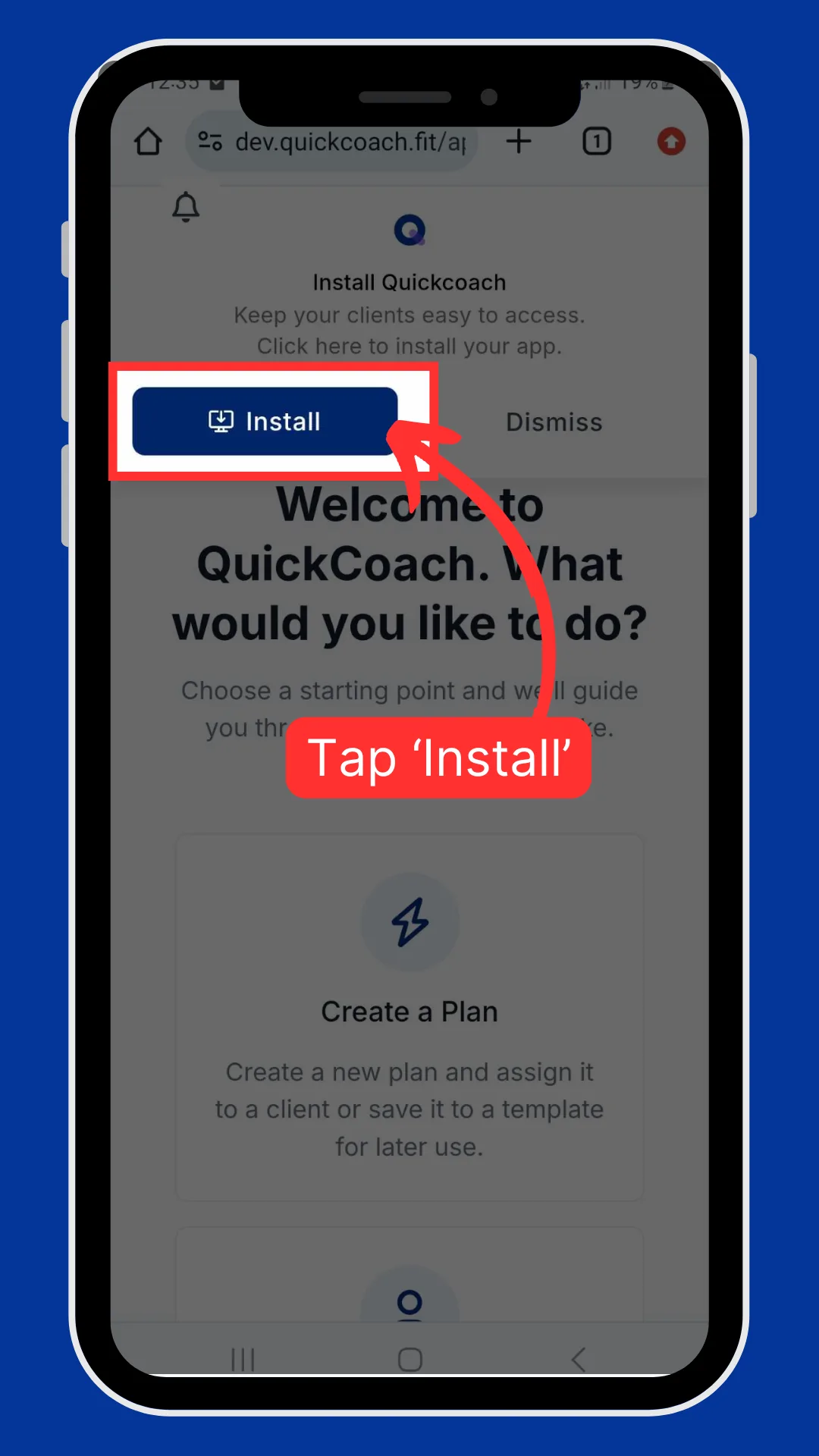
- Toca "Instalar" en el banner que aparece.
- Vuelve a tocar "Instalar" para confirmar. Verás una confirmación de que la app del entrenador se ha instalado.
- ¿La quieres en tu pantalla de inicio? Busca QuickCoach en el cajón de aplicaciones, mantén pulsado el icono y toca "Añadir a pantalla de inicio".
Método dos: directamente a la pantalla de inicio
- Abre tu cuenta de QuickCoach en Chrome, Brave o Samsung Internet.
- Toca los tres puntos para abrir el menú del navegador.
- Toca "Añadir a pantalla de inicio" y luego toca "Instalar" en cada aviso que aparezca.
Windows
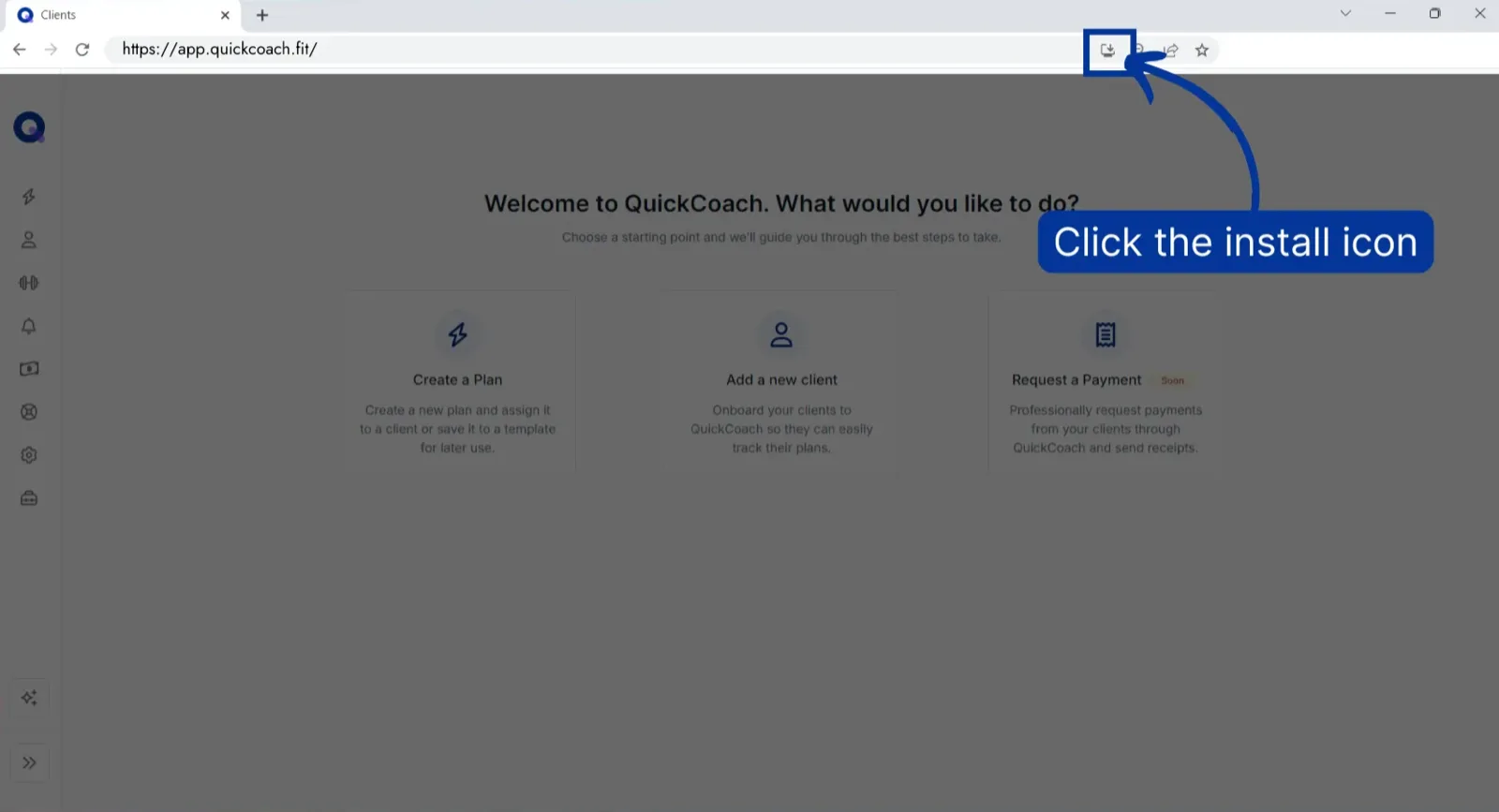
- Abre QuickCoach en tu navegador y haz clic en el icono de instalar a la derecha de la barra de direcciones.
- Haz clic en "Instalar". La app "sale" del navegador y se abre en su propia ventana.
- Puede que veas una opción para anclar QuickCoach a la barra de tareas. La app también aparece en tu escritorio.
Mac
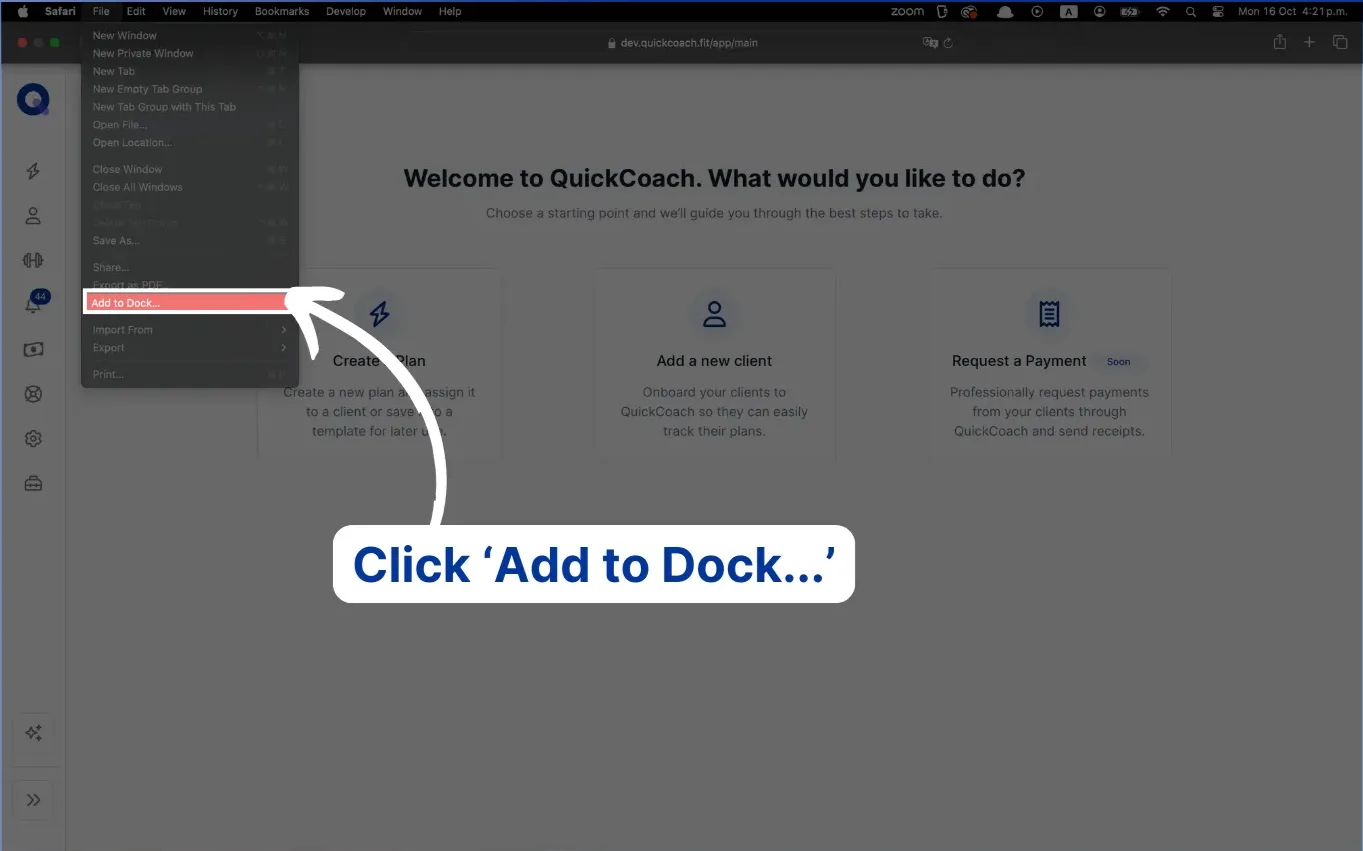
En un Mac, Safari puede añadir QuickCoach a tu Dock. Mira el video explicativo (0:27).
Nota: las funciones y pantallas de QuickCoach pueden cambiar con el tiempo, pero el flujo de trabajo básico sigue siendo el mismo.
- Abre tu página de inicio de QuickCoach en Safari.
- Haz clic en "Archivo" en la barra de menús.
- Haz clic en "Añadir al Dock...".
- Haz clic en "Añadir". QuickCoach ya está en tu Dock, a un clic de distancia.
Preguntas frecuentes
¿Por qué no encuentro la app en el App Store ni en Play Store?
Decidimos a propósito que la app se instale desde el navegador. Así te ahorras costos y la app es más fácil de usar para tus clientes. Además, tiene menos interrupciones de las que suelen tener las apps de las tiendas. ¿Te interesa saber más? Escucha este breve episodio de podcast sobre por qué la app de QuickCoach está hecha así.
¿Por qué mi app de entrenador no muestra mi marca?
La personalización se aplica solo a la app de tu cliente. Consulta la app del cliente con tu marca para ver cómo funciona.
No veo "Añadir a pantalla de inicio" en mi iPhone
Puede que la opción esté oculta en el menú de compartir. En Safari, toca el icono de compartir, toca "Editar acciones...", toca "Añadir a pantalla de inicio" y luego toca "OK". La opción ya aparece en tu lista.
No veo "Añadir a pantalla de inicio" en mi Android
Puede que tu dispositivo lo diga de forma un poco distinta, como "Instalar aplicación".
Mi dispositivo no mostró la ventana emergente
Puede que una extensión o un bloqueador de ventanas emergentes la esté ocultando. La ventana emergente no es necesaria para instalar la app. En iPhone, sigue los pasos estándar de arriba; en Android, usa el método dos.
Al abrir la app de mi cliente se abre mi app de entrenador. ¿Cómo lo soluciono?
En Android, el orden de instalación importa. Instala las apps de tus clientes antes que tu app de entrenador. Si hace falta, desinstala la app del entrenador, instala las apps de los clientes y luego vuelve a instalar la app del entrenador. Consulta cómo instalan los clientes su app para ver los pasos que sigue el cliente.
La app instalada tiene texto extra después de su nombre. ¿Por qué?
Si tienes más de una app de QuickCoach en el dispositivo, el nombre lleva texto extra, como Nombre de la app-Tu usuario-Nombre del cliente. Si instalaste varias apps a propósito, cámbiale el nombre a lo que quieras. Si no, significa que la app ya estaba instalada.
¿Por qué QuickCoach no carga en mi dispositivo Amazon?
QuickCoach no funciona en el navegador Silk de Amazon, y Amazon no permite instalar otros navegadores. Usa QuickCoach desde otro dispositivo.