
Grupos de clientes: agrupa clientes y asigna a todos a la vez
Los grupos de clientes te permiten guardar una selección de clientes con nombre, como "Grupo de la mañana", dentro de tu página Clientes, y usarla de dos formas: para filtrar tu lista de clientes y ver solo a esas personas, y para asignar un entrenamiento, un plan, un programa o hábitos a todos ellos en una sola acción. Los grupos de clientes son una función de QuickCoach Pro.

Si entrenas a un equipo, una clase o una lista de clientes online grande, seguramente has enviado el mismo plan a una persona tras otra. Los grupos de clientes te ahorran ese trabajo. Este artículo explica cómo crear un grupo, añadir y quitar clientes, filtrar tu lista y asignar un plan o hábitos a todo un grupo a la vez.
Nota: las funciones y pantallas de QuickCoach pueden cambiar con el tiempo, pero el flujo de trabajo básico sigue siendo el mismo.
Qué es un grupo de clientes
Un grupo de clientes es una selección guardada de tus propios clientes con un nombre, como "Martes 6:00" o "Bloque maratón". Está dentro de tu página Clientes, así que no hay una sección de grupos aparte que gestionar.
Un grupo es un atajo, no un nuevo tipo de plan. Elegir un grupo al asignar es lo mismo que elegir a mano a todos sus miembros. Cada cliente recibe su propia asignación normal, con las notificaciones, la programación y el funcionamiento del plan de siempre. El grupo solo te ahorra seleccionarlos.
Crea un grupo desde la página Clientes
- Abre Clientes.
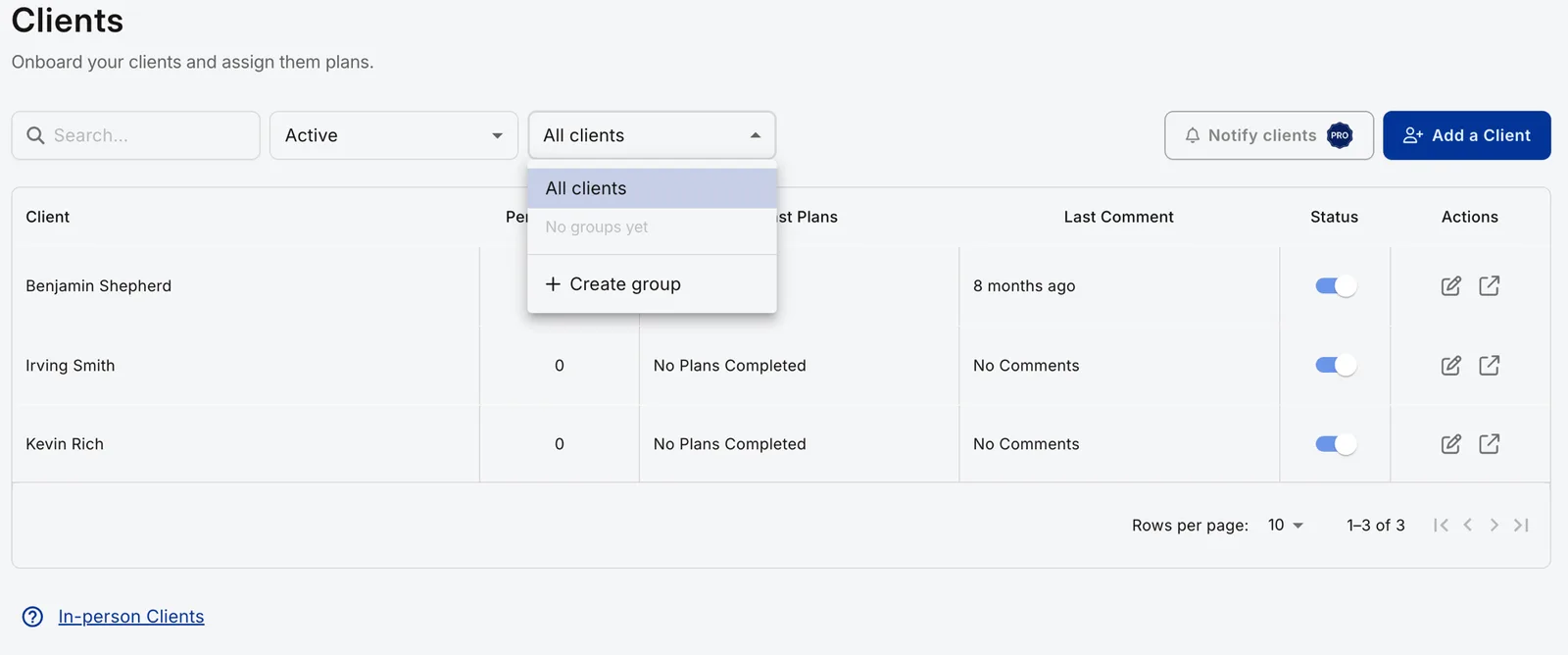
- Abre el filtro Grupos de clientes en la barra de herramientas, junto a la búsqueda y el estado.
- Elige Crear grupo.
- Escribe un nombre y elige los clientes que quieres incluir.
- Elige Crear grupo para guardarlo.
Tu lista de clientes pasa a mostrar directamente el nuevo grupo para que veas quién está en él. Un grupo solo necesita un nombre, así que puedes crear un grupo vacío y añadir personas más tarde.
Añade o quita clientes, cambia el nombre o elimina un grupo
- Selecciona el grupo en el filtro Grupos de clientes.
- Vuelve a abrir el filtro y elige Editar <nombre del grupo>.
- Añade clientes desde el campo de búsqueda, o quítalos con la × junto a su nombre.
- Elige Guardar grupo.
En la misma pantalla puedes renombrar el grupo: cambia el nombre y guarda. También puedes eliminarlo con Eliminar grupo.
Eliminar un grupo solo elimina el grupo. Tus clientes, sus planes y todo lo que ya hayas asignado quedan intactos.
Filtra tu lista de clientes por grupo
Elige un grupo en el filtro Grupos de clientes y la lista de clientes que ya usas muestra solo a los miembros de ese grupo. El filtro muestra el nombre del grupo mientras está activo. Elige Todos los clientes para quitarlo y volver a ver tu lista completa.
La búsqueda funciona junto al filtro: si buscas con un grupo seleccionado, buscas dentro de ese grupo.
Un cliente puede estar en más de un grupo
Los clientes pueden pertenecer a todos los grupos que quieras. Alguien puede estar en "Grupo de la mañana" y en "Bloque maratón" al mismo tiempo. Aparece cuando filtras por cualquiera de los dos, y nunca recibe el mismo plan dos veces, aunque selecciones los dos grupos a la vez.
Asigna un plan usando un grupo
- Empieza a asignar como siempre, con la acción Asignar de un plan, un plan de plantilla o una selección de planes.
- En el selector de destinatarios, busca un grupo o un cliente. Los grupos aparecen encima de los clientes individuales, con el número de clientes de cada uno.
- Selecciona cualquier combinación de grupos y clientes individuales.
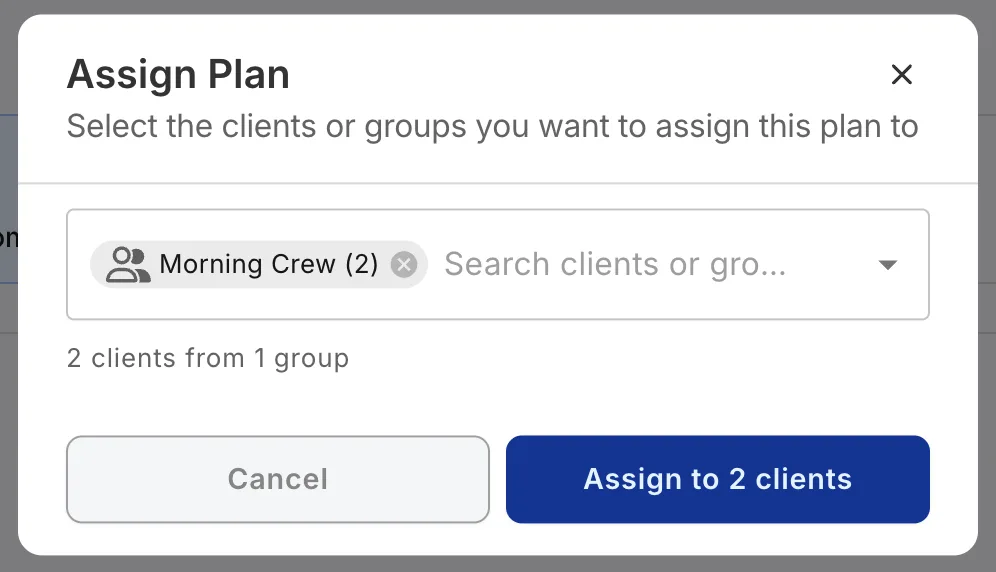
- El botón de confirmar muestra exactamente cuántos clientes recibirán el plan, por ejemplo Asignar a 87 clientes.
- Confirma. QuickCoach asigna el plan a cada cliente y te dice cuántos lo han recibido.
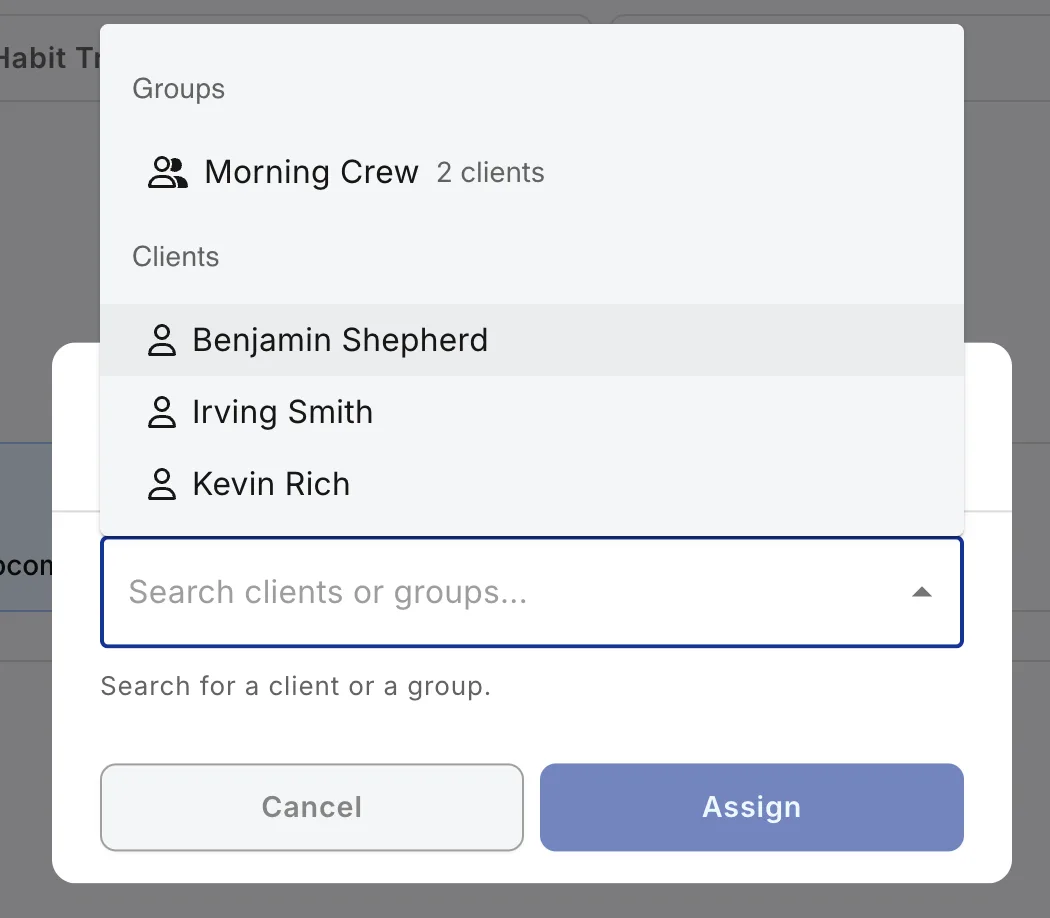
El selector de destinatarios siempre ha aceptado más de un cliente. Busca un cliente, selecciónalo y sigue; cada cliente que selecciones recibe su propia copia del plan. Seleccionar varios clientes individuales está disponible en todos los planes, Free o Pro. Lo que añaden los grupos de clientes es poder elegir todo el grupo de una vez. Para ver todas las formas de asignar, consulta cómo asignar planes a clientes.
QuickCoach evita los destinatarios duplicados
A nadie se le asigna nunca el mismo plan dos veces en una sola acción. Si un cliente está en dos grupos que seleccionaste, o lo elegiste individualmente y está en un grupo que seleccionaste, se cuenta y se le asigna una sola vez. El número del botón de confirmar es el número real de clientes únicos.
Las asignaciones son una foto fija
Los miembros del grupo se toman en el momento en que asignas, y después el grupo ya no interviene:
- Añadir más tarde un cliente al grupo no le da los planes que asignaste antes de que se uniera.
- Quitar un cliente del grupo no le quita un plan que ya recibió.
Si quieres que los nuevos miembros tengan un plan anterior, asígnaselo.
Asigna hábitos a un grupo
Los grupos también sirven para los hábitos. Los hábitos se envían desde tu Biblioteca de hábitos y no desde un plan, pero el selector de destinatarios es el mismo, así que puedes elegir grupos, clientes individuales o ambos.
- Haz clic en Hábitos en la navegación para abrir tu Biblioteca de hábitos.
- Haz clic en Asignar a clientes, junto a Añadir hábito.
- Marca los hábitos que quieres enviar y haz clic en Siguiente: elegir clientes.
- Busca un grupo o un cliente y selecciona cualquier combinación. El botón cuenta los clientes únicos, por ejemplo Asignar a 4 clientes.
- Lee la confirmación y vuelve a hacer clic en Asignar a 4 clientes para enviarlos.
Los hábitos se activan al instante. Los planes se pueden asignar como borradores, pero los hábitos no: aparecen en la pantalla de inicio de cada cliente seleccionado en cuanto confirmas. Para retirarlos tienes que eliminarlos de la página Hábitos de cada cliente, así que revisa la lista antes de confirmar. Con un grupo grande puede tardar un minuto, y al terminar un mensaje te dice cuántos clientes han recibido los hábitos.
Si un cliente ya tiene uno de los hábitos, no recibe una segunda copia, así que volver a enviar los mismos hábitos a un grupo solo cubre lo que falte. Aquí también cuentan los miembros del momento: alguien que se une al grupo después no recibe los hábitos que asignaste antes de que se uniera.
Acceso con Pro
Los grupos de clientes requieren QuickCoach Pro. En el plan Free, el filtro Grupos de clientes no aparece en la página Clientes, así que no se pueden crear, editar ni usar grupos para asignar. Asignar a un cliente, o a varios clientes que seleccionas uno a uno, funciona exactamente igual en todos los planes. Eso incluye los hábitos: un entrenador con Free puede enviar un hábito de hecho/no hecho a varios clientes elegidos a mano. Para ver todo lo que añade Pro, explora la sección Marca y herramientas Pro, o pasa a Pro desde Mi suscripción, en la configuración de tu cuenta.
Los grupos encajan muy bien con un conjunto ordenado de plantillas de programa: crea el programa una vez y envíalo a todo un grupo en una sola acción. Después puedes abrir la cuenta de cualquier cliente y ajustar su copia sin tocar la de nadie más.