
Preguntas frecuentes
Respuestas rápidas a las preguntas que más hacen los entrenadores sobre las apps, los clientes, los planes, las tareas, las notificaciones, la facturación y la solución de problemas en QuickCoach.

Esta página reúne las preguntas que respondemos más a menudo, agrupadas por tema. La forma más rápida de encontrar la tuya es la función de búsqueda del navegador (Ctrl+F en Windows, Cmd+F en Mac). Escribe unas palabras de tu pregunta y ve directo a la respuesta.
Cuando un tema tiene su propio artículo completo, la respuesta aquí es breve y te enlaza a él. ¿Sigues con dudas después de leerlo? Escribe a support@quickcoach.fit y una persona te ayudará.
Apps e instalación
¿Por qué no encuentro QuickCoach en la App Store o en Play Store?
QuickCoach se instala desde el navegador como app web, a propósito. El porqué, y todas las guías de instalación, están en instalar la app para entrenadores.
¿Qué necesito para instalar la app y recibir notificaciones push?
Un navegador y un sistema operativo compatibles; los requisitos y las guías de instalación paso a paso para cada dispositivo están en instala la app para entrenadores y cómo instalan los clientes su app.
¿Cómo puedo enseñar a mis clientes a instalar la app?
Hemos creado una guía de instalación personalizable que puedes enviar a tus clientes. La encontrarás, junto con otros materiales de bienvenida, en nuestros consejos para incorporar a nuevos clientes.
Otra opción es grabarte instalando la app con la grabación de pantalla integrada de tu teléfono. Apple lo explica para iPhone y Google para Android.
¿Por qué no aparece "Añadir a pantalla de inicio", o se abre la app equivocada?
Las dos cosas tienen soluciones rápidas en las preguntas frecuentes del artículo de instalación: una opción oculta del menú compartir en iPhone, otro nombre para la opción en Android, el orden de instalación cuando la app para entrenadores y la del cliente comparten dispositivo, texto extra después del nombre de la app y por qué no se admiten los dispositivos de Amazon.
La app del cliente con tu marca
Poner tu marca en la app del cliente es una función de Pro. Para la configuración completa, consulta la app del cliente con tu marca.
¿Cuánto tardan en aplicarse los cambios de marca?
Al instante. Cuando guardas los ajustes de la app no hay tiempo de espera, y puedes cambiarlos tantas veces como quieras. Los clientes deben desinstalar y volver a instalar su app para ver todos los cambios.
¿Cómo encuentro el código de color de mi marca?
Sube tu logo a una herramienta gratuita como imagecolorpicker.com. Identifica cada color de la imagen y te da el código del que selecciones.
¿Por qué hay un cuadrado o un recuadro negro alrededor de mi logo?
Un cuadrado visible en la pantalla de carga significa que el color de fondo de tu logo no coincide con el color de fondo que elegiste en QuickCoach. Un fondo negro en el icono de la app suele significar que subiste un logo con fondo transparente, que algunos dispositivos muestran en negro.
La solución es la misma para los dos: dale a tu logo un fondo que coincida con el color de fondo que elegiste en QuickCoach. Con una herramienta como Canva es muy fácil.
- Abre un lienzo nuevo de 512x512 píxeles.
- Añade tu logo.
- Usa el eliminador de fondos para quitar el fondo que tenga el logo, incluso si es blanco.
- Cambia el color del lienzo al mismo color de fondo que elegiste en QuickCoach.
- Descarga la imagen y vuelve a subirla a QuickCoach.
¿Por qué mi logo no aparece como icono de la app?
En iPhone, los iconos de app personalizados solo funcionan en iOS 15 o posterior. Quien tenga iOS 14 o anterior ve una captura de la app en su lugar. Actualizar el sistema operativo del teléfono lo soluciona.
¿Por qué mi propia app para entrenadores no muestra mi marca?
La marca solo se aplica a la app del cliente. Tu app para entrenadores siempre usa el aspecto estándar de QuickCoach.
Los clientes y tu lista de clientes
¿Puedo etiquetar o agrupar a mis clientes?
Sí, en Pro, con los grupos de clientes. Abre el filtro "Todos los clientes" en la barra de herramientas de la página de Clientes y elige "Crear grupo" para guardar un conjunto de clientes con nombre, como "Grupo de la mañana". Después puedes filtrar tu lista por ese grupo o asignar un plan a todos sus miembros a la vez. Un cliente puede pertenecer a varios grupos. Consulta Grupos de clientes. En Free no hay grupos, pero los clientes nunca ven su propio campo de apellido, así que algunos entrenadores ponen ahí sus propias etiquetas, por ejemplo: Whiskers | Ganar músculo | Lesión de espalda | Solo online.
¿Por qué no puedo filtrar a mis clientes?
El filtro de estado de la página de Clientes es una función de Pro, así que en el plan Free no aparece en la página. Una lista de clientes en Free muestra la barra de búsqueda, "Notificar a clientes" y "Añadir un cliente", sin el desplegable de Activos, Inactivos y Todos. No hay nada roto en tu cuenta. Free tiene un límite de 20 clientes y no guarda el historial de los clientes inactivos, así que no hay una segunda vista que el filtro pueda abrir. La búsqueda por nombre sigue funcionando en todos los planes, y Pro añade el desplegable, la vista Inactivos y todo el historial de tus clientes. Consulta la guía de la página de Clientes y QuickCoach Free y Pro, explicados.
¿Puedo ordenar a mis clientes alfabéticamente?
Por ahora no, pero está en nuestra hoja de ruta.
¿Cuántos clientes puedo tener?
En el plan Free puedes tener hasta 20 clientes activos, sin límite de tiempo. Los clientes inactivos no cuentan para el límite, así que desactivar a un cliente libera un hueco mientras sigues teniendo acceso a tu lista. Pero cuando llegas a 20 activos, QuickCoach bloquea el espacio de trabajo y pasar a Pro es la única forma de volver a entrar, así que no hay forma de seguir en Free por tu cuenta pasado el límite. Pro elimina el límite por completo, así que puedes tener tantos clientes como puedas atender. Consulta clientes activos e inactivos, y los límites del plan y el resumen de planes y precios para más detalles.
¿Dónde está el cliente que me falta?
Los datos no desaparecen, así que está en algún sitio. Lo más probable es que se haya marcado como inactivo; consulta desactivar o eliminar a un cliente. En Pro, cambia el filtro de estado de la lista a "Todos" para comprobarlo. En Free no hay filtro de estado, así que el registro de un cliente inactivo se conserva, pero no lo verás hasta que pases a Pro. Si tu lista es larga, comprueba también que no está en otra página. Si sigues sin encontrarlo, escribe a soporte con el nombre del cliente y lo buscaremos.
¿Mis notas sobre los clientes son privadas?
Sí. Todo lo que hay en "Perfil y notas" es solo para ti. Los clientes nunca lo ven.
¿Tengo que dar a mis clientes acceso a sus cuentas?
No. Si usas QuickCoach para registrar sesiones en persona, tus clientes no necesitan iniciar sesión nunca. Hay más ideas en entrenar a clientes en persona.
¿Tengo que volver a enviar el enlace a mi cliente cuando añado planes nuevos?
No. Enviar a un cliente el enlace de su cuenta es algo que se hace una sola vez. Mientras tenga su enlace, cada plan nuevo aparece al momento en su cuenta, listo para empezar.
Los clientes no reciben un aviso automático cuando añades un plan. Las notificaciones están bajo tu control, así que si quieres que lo sepan, envía una notificación push.
¿Por qué mi cliente no ha recibido su correo de bienvenida?
A veces los correos no llegan a su destino. Haz primero estas comprobaciones.
- Asegúrate de que el correo electrónico que introdujiste está bien escrito.
- Pide a tu cliente que revise sus carpetas de spam y papelera.
- Pídele que busque support@quickcoach.fit en su bandeja de entrada.
Algunos proveedores bloquean el correo por completo, y Hotmail y Outlook suelen ser los culpables. Puedes cambiar a otro correo electrónico y volver a intentarlo, o prescindir del correo: copia el enlace desde la página de su cuenta y envíaselo por el medio que uses normalmente para escribirle.

¿Puedo cambiar lo que dice el correo de bienvenida?
En Pro, sí. En Configuración de la cuenta, abre "Personalizar app del cliente", luego "Correo", y completa "Texto del correo", "Texto de contacto" y "Despedida". Deja cualquiera en blanco para mantener el texto predeterminado. En Free el texto es fijo, por eso el correo es opcional: siempre tienes el enlace del cliente, así que puedes enviarlo con tus propias palabras. Consulta personalizar el correo de bienvenida del cliente.
¿Cómo puedo evitar que un cliente inactivo vea planes nuevos?
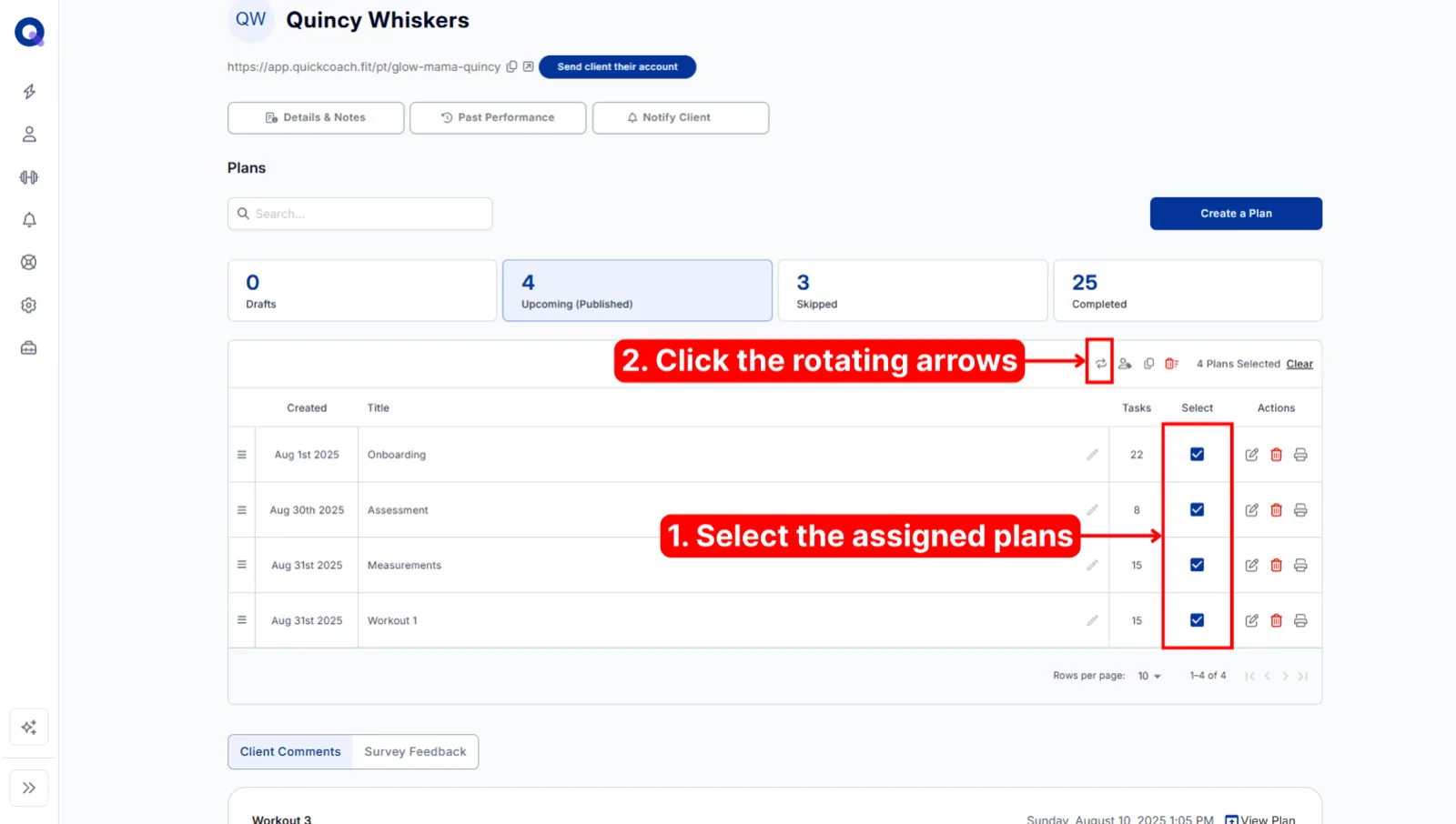
No tienes que hacer nada. Marcar a un cliente como Inactivo le retira el acceso en Free y en Pro, así que ve una pantalla de "Cuenta inactiva" en lugar de sus planes, y el enlace del cliente que usaba también deja de funcionar. Si quieres una opción más suave, en la que el cliente conserva su cuenta pero no tiene trabajo nuevo que abrir, déjalo como Activo y pasa los planes de su sección "Próximos" a sus "Borradores": marca los planes y haz clic en el icono Cambiar estado (las flechas en círculo). Todos los detalles están en clientes activos e inactivos, y los límites del plan.
¿Cómo puedo responder a los comentarios de mi cliente?
No hay respuesta directa, pero tienes algunas alternativas. Envíale una notificación push de un solo sentido, añade una nota a un plan o, para algo más largo, crea una tarea con texto, una nota de voz o un enlace a un video. Más información en ver y responder a los comentarios de los clientes.
Los planes y el editor de planes
¿Un plan debería ser un día, una semana u otra cosa?
Lo que encaje con tu coaching. La mayoría de los entrenadores usan un plan para un entrenamiento diario, o para todo lo que quieren que el cliente haga en un día. Algunos usan planes semanales, así hay menos planes que gestionar para los dos.
La contrapartida de los planes más largos: si un cliente envía uno por error, no se puede reabrir. Tendrías que copiar el plan completado, quitar lo que ya hizo y asignar la copia para que pueda terminarlo.
¿Puedo reutilizar un plan?
No. Un plan queda cerrado cuando se envía, así que haz tantas copias como repeticiones quieras. Hacer copias de planes explica lo básico, el flujo para programas que se repiten y cómo copiar el plan de un cliente en una plantilla de programa para reutilizarlo con otros clientes.
¿Cómo programo planes en un calendario?
No hace falta, porque no hay calendario. QuickCoach funciona según "lo que toca a continuación": los clientes abren su cuenta y hacen el plan que está arriba de su lista, que aparece como "Próximo plan". Nadie tiene que reprogramar nada cuando la vida se complica.
Eso significa que el orden en que colocas los planes es el calendario. Pon nombres a los planes para darles estructura, por ejemplo Semana 1 Día 1, Semana 1 Día 2, etc. Consulta ordenar los planes de tu cliente.
No encuentro un plan. ¿Dónde está?
Que no cunda el pánico, nunca se elimina nada. QuickCoach guarda automáticamente mientras trabajas, así que el plan está en algún sitio. Tres lugares donde mirar:
- Asignado desde dentro de una plantilla de programa: mira en la carpeta Borradores del cliente. Los planes asignados así llegan ahí.
- En la vista del cliente: todos los planes publicados aparecen en "Próximo plan" y "Planes pendientes". Los planes terminados están en "Planes completados", seis por página, así que los más antiguos están en la página siguiente.
- Asignado desde Borradores de planes: un borrador asignado se mueve a la cuenta del cliente en lugar de dejar una copia.
¿Puedo ver el historial de un cliente mientras creo su plan?
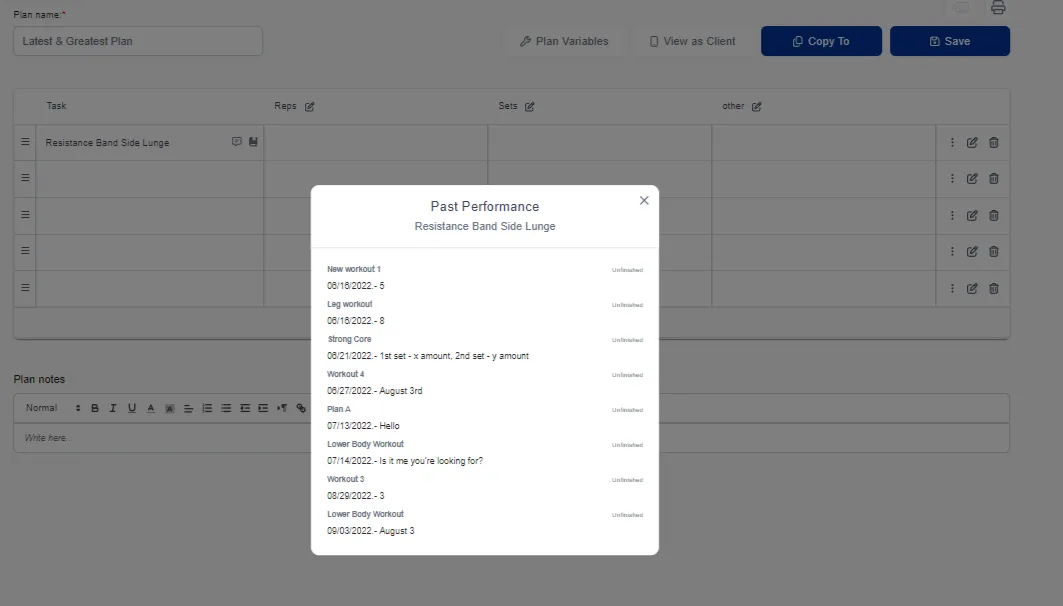
Sí. Crea el plan dentro de la cuenta del cliente y haz clic en el icono del libro de la tarea que quieres consultar. Una ventana de "Rendimiento anterior" muestra el historial de ese cliente para la tarea.
¿De qué otras formas puedo usar las superseries?
Las superseries son simplemente una forma de agrupar tareas, así que sirven para algo más que emparejar ejercicios. Deja elegir a tus clientes: llama "Sentadilla" a una superserie y añade tres variantes de sentadilla entre las que escoger, u ofrece opciones de progresión y regresión. También puedes agrupar por temas, como "Hábitos de hoy" o "Macros del desayuno". La configuración se explica en encabezados y superseries.
¿Puedo usar planes para crear formularios?
Sí. Añade cada pregunta como una tarea. Si quieres seguir las respuestas con el tiempo, guarda primero la pregunta en tu biblioteca de tareas; si no, añádela directamente al plan. La guía completa está en check-ins, formularios y medidas.
¿Puedo ver un plan como lo ve mi cliente?
Sí. Consulta ver la cuenta de un cliente tal como la ve él.
Plantillas de programa y borradores
¿Qué diferencia hay entre un plan y una plantilla de programa?
Un plan es individual. Lo más habitual es que sea un solo entrenamiento, un plan de comidas, una receta o un registro de hábitos. Una plantilla de programa es un conjunto reutilizable de planes que puedes asignar a cualquier cliente en cualquier momento, ya sea el conjunto entero o plan a plan.
Para un repaso de todos los términos, consulta el glosario de QuickCoach o seis cosas que QuickCoach hace de otra manera.
¿Cuántas plantillas y planes puedo tener?
Hasta 99 plantillas de programa. Dentro de una plantilla recomendamos no pasar de 100 planes: técnicamente puedes añadir más, pero solo se muestran 100 por página y no puedes mover un plan de una página a otra.
¿Por qué los planes llegan a los borradores de mi cliente cuando asigno una plantilla?
Depende de cómo asignes. Si seleccionas planes desde dentro de una plantilla de programa, van a los Borradores del cliente, porque el sistema supone que querrás editarlos primero. Si asignas la carpeta entera desde la vista de carpetas, todos los planes van directamente a la sección Próximos del cliente.
¿Para qué puedo usar las plantillas de programa?
Para lo que quieras, pero estos son los usos más habituales:
- Programas de entrenamiento, como un programa de 12 semanas para ganar músculo en casa
- Organizar planes individuales por tema, duración o contraindicaciones
- Reunir recetas o planes de comidas
- Tener una galería de inspiración
Consulta plantillas de programa y borradores para ver consejos sobre carpetas.
Resultados, comentarios y la encuesta tras el plan
¿Puede mi cliente editar sus resultados después de enviar un plan?
No. Una vez enviado un plan, los clientes ya no pueden acceder a él. Pero tú puedes editar sus resultados por ellos; consulta corregir los resultados de un cliente.
¿Qué no se puede cambiar en un plan completado?
Un plan completado no se puede reabrir, y los planes omitidos o completados no se pueden eliminar. La fecha de finalización no se puede editar, las tareas no se pueden añadir ni cambiar, y ni tú ni el cliente pueden editar los comentarios ni las respuestas a la encuesta. La excepción son los resultados, que puedes corregir como se explica arriba.
¿Cuánto pueden escribir los clientes en el campo de resultados?
Hasta 50 caracteres. El campo de resultados es solo para el resultado en sí. Todo lo que sea más largo va en el campo de comentarios, que los clientes pueden usar después de enviar su plan.
¿Por qué mi cliente solo ve seis planes?
Puede ver todos los planes que has publicado. Los planes próximos no tienen límite: el primero aparece como "Próximo plan" y el resto en "Planes pendientes". El límite de seis solo se aplica a "Planes completados", que muestra los planes terminados en páginas de seis. Si falta un plan publicado, comprueba que no sigue en los Borradores del cliente.
¿Por qué el "Próximo plan" de mi cliente está vacío si tiene un plan asignado?
Comprueba que el plan está publicado. El cliente no ve los planes de su pestaña Borradores, así que marca el plan y usa Cambiar estado para pasarlo a Próximos (publicados). Un plan publicado sin tareas sigue apareciendo; cuando el cliente lo abre, ve "Aún no hay ejercicios" y "Tu entrenador añadirá ejercicios a este plan. Vuelve pronto".
¿Por qué una tarea no aparece en el historial?
Se tienen que cumplir dos cosas. La tarea debía estar en tu biblioteca de tareas cuando la añadiste al plan (lo indica el icono del libro junto a la tarea en el editor de planes). Y el cliente tiene que haber escrito algo en el campo de resultados, porque los resultados vacíos se descartan.

Lo mismo se aplica al "último resultado" que ve tu cliente, con un detalle extra: si su último resultado estaba vacío, puede que tenga que desmarcar la casilla "Ocultar vacíos". Más detalles en ver el historial de tu cliente.
¿Tengo que usar la encuesta tras el plan?
No. Desactiva todas las preguntas apagando todos los interruptores. Las opciones de configuración están en configurar tu encuesta tras el plan.
¿Puedo cambiar los emojis o los números de la encuesta?
Puedes elegir entre caras y números. En Configuración de la cuenta, abre "Encuesta tras el plan" y elige las caras o los números en "Icono de la encuesta". Las caras y los números en sí no se pueden cambiar, así que si quieres que los clientes sepan qué significa cada uno, explica la escala en el texto de la pregunta o en tus materiales de bienvenida.
Mi cliente dejó comentarios, pero no aparecen en su panel. ¿Dónde están?
Abre el plan completado y comprueba si los comentarios aparecen ahí. Si es así, de momento puedes leerlos ahí, pero avísanos igualmente por el chat en vivo o escribiendo a soporte para que podamos arreglar la vista del panel.
Tareas, videos y las bibliotecas
¿Puedo usar videos de YouTube o Vimeo que no son míos?
Sí. Puedes enlazar a una tarea cualquier video público de YouTube o Vimeo, y no tienes que preocuparte por infringir derechos de autor al hacerlo. Los YouTube Shorts también funcionan, con el mismo proceso. Solo asegúrate de que el video es público o no listado, o no se mostrará. Consulta añadir contenido multimedia a las tareas.
¿Tengo que grabar mis propios videos de ejercicios?
Probablemente no. Los entrenadores suelen sobrestimar lo que ganan grabando sus propias demostraciones. ¿Es mejor que salgas tú en el video? Claro. ¿De verdad les importa a los clientes? No. Grabar una biblioteca completa lleva muchísimo tiempo que normalmente es mejor dedicar a entrenar.
¿Dónde puedo encontrar buenos videos de demostración de ejercicios?
Empieza por la biblioteca de ejercicios de QuickCoach; puedes importar ejercicios con videos directamente a tu biblioteca de tareas. Además, esta hoja de Google recoge un montón de canales que usan los entrenadores para los videos de demostración.
¿Por qué una tarea muestra información antigua en un plan?
Los cambios en una tarea solo se aplican de ahí en adelante. No actualizan los lugares donde ya se usó la tarea, así que un plan que creaste antes conserva los datos antiguos. Edita el plan y vuelve a seleccionar la tarea para traer la versión actualizada. Lo mejor es terminar los datos de una tarea antes de empezar a asignarla.
¿Puedo añadir notas de audio en la biblioteca de tareas?
Sí. Abre la tarea en tu biblioteca de tareas y usa "Grabar nota de audio" en "Nota de audio". También puedes grabar una nota de audio específica para un cliente en una tarea dentro de un plan en el editor de planes. En las cuentas Free más recientes, las notas de audio son una función de Pro, así que el botón lleva una insignia Pro. Más información en añadir contenido multimedia a las tareas.
¿Tengo que guardar todas las tareas en la biblioteca de tareas?
No. Al añadir una tarea a un plan, no marques la opción "Añadir a la biblioteca de tareas" para crear una tarea puntual sin llenar tu biblioteca.
Guardar en la biblioteca vale la pena en dos situaciones: cuando quieres crear algo bien una vez y reutilizarlo desde el editor de planes, y cuando quieres seguir el historial del cliente, algo que solo funciona con las tareas de la biblioteca.
¿Puedo etiquetar mis tareas?
No hay un sistema de etiquetas, pero puedes incluir etiquetas en el nombre de la tarea, por ejemplo "Sentadillas | TI | PC" para tren inferior y peso corporal. Ten en cuenta que los clientes ven el nombre completo de la tarea.
¿Puedo subir un PDF?
No, pero puedes compartir un enlace a uno en las notas de la tarea. La guía del editor de texto explica cómo añadir enlaces.
¿Para qué más se pueden usar las tareas?
El límite lo pone tu imaginación, pero los usos más habituales además de los ejercicios son:
- Hábitos
- Seguimiento de la nutrición
- Compartir recetas
- Compartir formación y lecciones
¿Puedo importar o exportar tareas?
No hay importación ni exportación integradas. La forma más rápida de llenar una biblioteca nueva es importar de la Biblioteca QuickCoach, y luego cambiar el nombre o editar cada ejercicio para que encaje con tu forma de entrenar.
Notificaciones push
¿Puedo programar notificaciones push o guardar plantillas?
Las notificaciones se envían en cuanto pulsas Enviar; no se pueden programar. Las plantillas guardadas tampoco están disponibles todavía, pero están en nuestra hoja de ruta.
¿Por qué no llegan las notificaciones push?
Sigue la lista completa de comprobaciones de las notificaciones push en la guía de solución de problemas. Incluye los interruptores de ajustes, la reparación automática, los modos de concentración, los avisos de permisos, la reinstalación y la pantalla de depuración. Si nada de eso ayuda, informa del error y el equipo técnico lo investigará.
¿Puedo recibir notificaciones en la app y también por push?
Sí, en Pro o durante tu prueba gratuita; las notificaciones de actividad de los clientes no forman parte del plan Free. En tu configuración, cada tipo de actividad de los clientes tiene interruptores para "En la app" y "Push". Elige uno, los dos o ninguno para cada actividad. La misma pantalla es la solución si te abruman las notificaciones: ve a Configuración de la cuenta, haz clic en "Notificaciones push" y desactiva lo que no quieras en tu Centro de notificaciones.
¿Qué longitud puede tener una notificación push?
El título admite hasta 30 caracteres y el mensaje hasta 120. Los mensajes largos pueden cortarse en la pantalla de bloqueo del dispositivo, pero los clientes pueden leer el texto completo en su Centro de notificaciones. Los límites y los pasos para enviarlas están en cómo enviar notificaciones push.
Tu cuenta y la facturación
¿Cómo actualizo mis datos de facturación?
Abre la configuración de tu cuenta y elige Gestionar suscripción. Desde ahí puedes actualizar tu dirección de facturación, tu tarjeta y tu correo electrónico. Más información en cómo gestionar tu suscripción.
¿Puedo cambiar entre facturación mensual y anual?
Sí, con un matiz: los cambios se aplican al final de tu periodo de facturación actual, y una suscripción anual no se puede cambiar a mitad de periodo. Los pasos están en gestionar tu suscripción.
¿QuickCoach va a cerrar?
No. QuickCoach iba camino del cierre con su anterior propietario, y de ahí salieron las publicaciones sobre el cierre, pero Hale Health lo adquirió en diciembre de 2025 y la plataforma sigue abierta. Tu cuenta, tus planes y los datos de tus clientes están intactos, y el plan Free sigue siendo gratuito. Nick, CEO de Hale Health, contó toda la historia de la adquisición en el sitio principal.
¿Por qué en el extracto de mi tarjeta aparece FitFocus IO PTY LTD?
El cargo es de QuickCoach, no de FitFocus. FitFocus IO PTY LTD adquirió QuickCoach en diciembre de 2025 y, como es la entidad legal propietaria de QuickCoach, su nombre es el que aparece en tu extracto. Más información en cómo gestionar tu suscripción.
¿Puedo añadir a otro entrenador a mi cuenta?
No hay una función para varios entrenadores. Algunos entrenadores comparten un inicio de sesión compartiendo el código de verificación del correo, pero ten cuidado: si un día dejan de trabajar juntos, no podrás sacar a la otra persona de la cuenta.
¿Puedo cambiar el nombre de usuario de los enlaces de mis clientes?
No. El nombre del enlace de tu cliente es tu nombre de usuario, y es permanente. Podrías crear una cuenta nueva con otro nombre de usuario, pero los clientes solo ven ese nombre dentro del propio enlace, en ningún otro sitio.
¿Puedo cerrar sesión en todos mis dispositivos a la vez?
No. Cierra sesión desde tu configuración en cada dispositivo por separado, o borra las cookies de ese navegador.
No me llega el correo de verificación. ¿Qué hago?
Revisa primero tus carpetas de spam y papelera, y luego busca support@quickcoach.fit en tu bandeja de entrada. Algunos proveedores bloquean el correo por completo, sobre todo Hotmail y Outlook.
Si sigues con la sesión iniciada en otro dispositivo, cambia ahí el correo electrónico de tu cuenta y vuelve a intentarlo. ¿No tienes acceso desde ningún dispositivo? Escribe a soporte y cambiaremos el correo de tu cuenta por uno nuevo.
¿Puedo eliminar mi cuenta?
Sí, puedes hacerlo tú. En Configuración de la cuenta, abre "Datos personales", desplázate hasta el final, despliega "Eliminar cuenta", haz clic en "Eliminar mi cuenta" y escribe tu correo electrónico para confirmar. Es permanente y no cancela una suscripción a Pro, así que cancélala primero. Consulta cómo eliminar tu cuenta.
Solución de problemas y ayuda
Algo no funciona. ¿Qué debería probar primero?
Repasa la guía de solución de problemas antes de escribirnos. Soluciona los problemas más habituales en pocos minutos. Lo mismo si parece que faltan datos: respira, porque los datos no se pierden, solo están escondidos. Si la guía no lo soluciona, ponte en contacto con nosotros y averiguaremos dónde están.
¿Cómo consigo ayuda o informo de un problema?
Sigue esta lista en orden, explicada a fondo en la guía de solución de problemas:
- Usa el chat en vivo: haz clic en el botón del chat en la esquina inferior de la app de QuickCoach para entrenadores.
- Busca en el Centro de ayuda unas palabras sobre el problema.
- Escribe a support@quickcoach.fit si ya has probado las dos cosas. Los correos pueden tardar de 3 a 5 días hábiles en responderse, así que el chat en vivo es más rápido.
¿Qué debo incluir cuando contacto con soporte?
El correo de tu cuenta de QuickCoach, una descripción clara del problema, capturas de pantalla o una grabación de pantalla corta, enlaces de ejemplo, tu dispositivo y tu navegador, y lo que ya has probado.
¿Hay una función de chat o mensajería para los clientes?
No. (El chat en vivo de la app para entrenadores es para contactar con el soporte de QuickCoach, no con tus clientes). Los entrenadores casi siempre escriben ya a sus clientes fuera de su software de entrenamiento, y no queríamos darte otra bandeja de entrada más que revisar. Si quieres un canal específico separado de tus mensajes personales, WhatsApp funciona bien.
¿Puedo poner recordatorios en los elementos de la lista de tareas pendientes?
No, esa función no está disponible. Las listas de tareas pendientes de los clientes se explican en dar a tus clientes una lista de tareas pendientes; tu propia lista de tareas pendientes está en tu Centro de notificaciones, que se explica en la actividad de los clientes y tu lista de tareas pendientes.
¿Qué diferencia hay entre una tarea, un plan, un borrador y una plantilla?
La versión corta: las tareas son las piezas, los planes son lo que completan los clientes, los borradores son planes sin asignar y las plantillas de programa son conjuntos reutilizables de planes. Para ver la definición de cada término, lee el glosario de QuickCoach, o mira QuickCoach en 2 minutos para un recorrido guiado por toda la app.