
Añadir videos, imágenes, audio y notas a las tareas
Añade un video, hasta tres imágenes, una nota de audio o notas escritas a cualquier tarea de QuickCoach. Pasos para cada formato y soluciones para los videos que no se insertan.

El nombre de una tarea por sí solo rara vez lo cuenta todo. QuickCoach te permite añadir cuatro tipos de contenido a una tarea: un video, imágenes, una nota de audio y notas escritas. Llegas a todos desde la ventana de notas de la tarea, tanto si estás creando una tarea en tu Biblioteca de tareas como si trabajas dentro del plan de un cliente.
Los cuatro tipos de contenido funcionan de forma distinta, y las diferencias importan cuando quieres reutilizar tu trabajo.
| Formato | ¿Se guarda en tu biblioteca? | ¿Es específico del plan? | ¿Solo en Pro? |
|---|---|---|---|
| Video | Sí | No | No |
| Imágenes (hasta 3) | Sí | No | Sí |
| Nota de audio | Solo si la grabas en la Biblioteca de tareas, y no se copia en los planes | Sí, cuando la grabas en un plan | Sí (las cuentas Free más antiguas la conservan) |
| Notas escritas | Sí | No | No |
Vincula un video a una tarea
Puedes vincular un video a cualquier tarea. Una vez añadido, el video se inserta y tu cliente lo reproduce directamente en su navegador, en el teléfono o en cualquier otro dispositivo.
Mira el video explicativo (0:58).
Nota: las funciones y pantallas de QuickCoach pueden cambiar con el tiempo, pero el flujo de trabajo básico sigue siendo el mismo.
Paso 1: consigue el enlace de tu video
QuickCoach no aloja videos. Elige cualquier video de la web, o sube primero el tuyo a YouTube o Vimeo, y copia su enlace. El video debe ser público o no listado. Tanto YouTube como Vimeo tienen guías breves sobre cómo obtener el enlace de un video.
Paso 2: abre el campo de video de la tarea
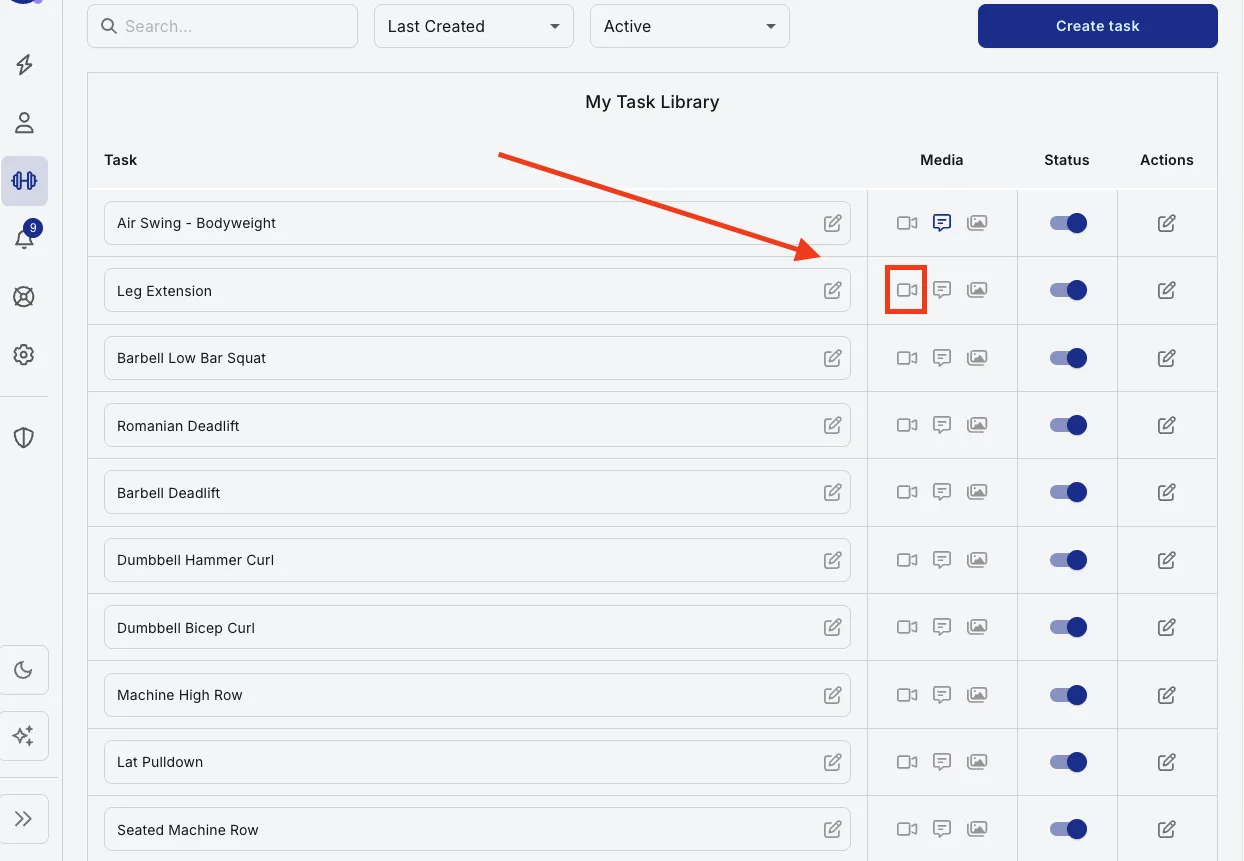
Haz clic en el icono de video junto a la tarea. Se abre la ventana de notas.
Paso 3: pega tu enlace y actualiza
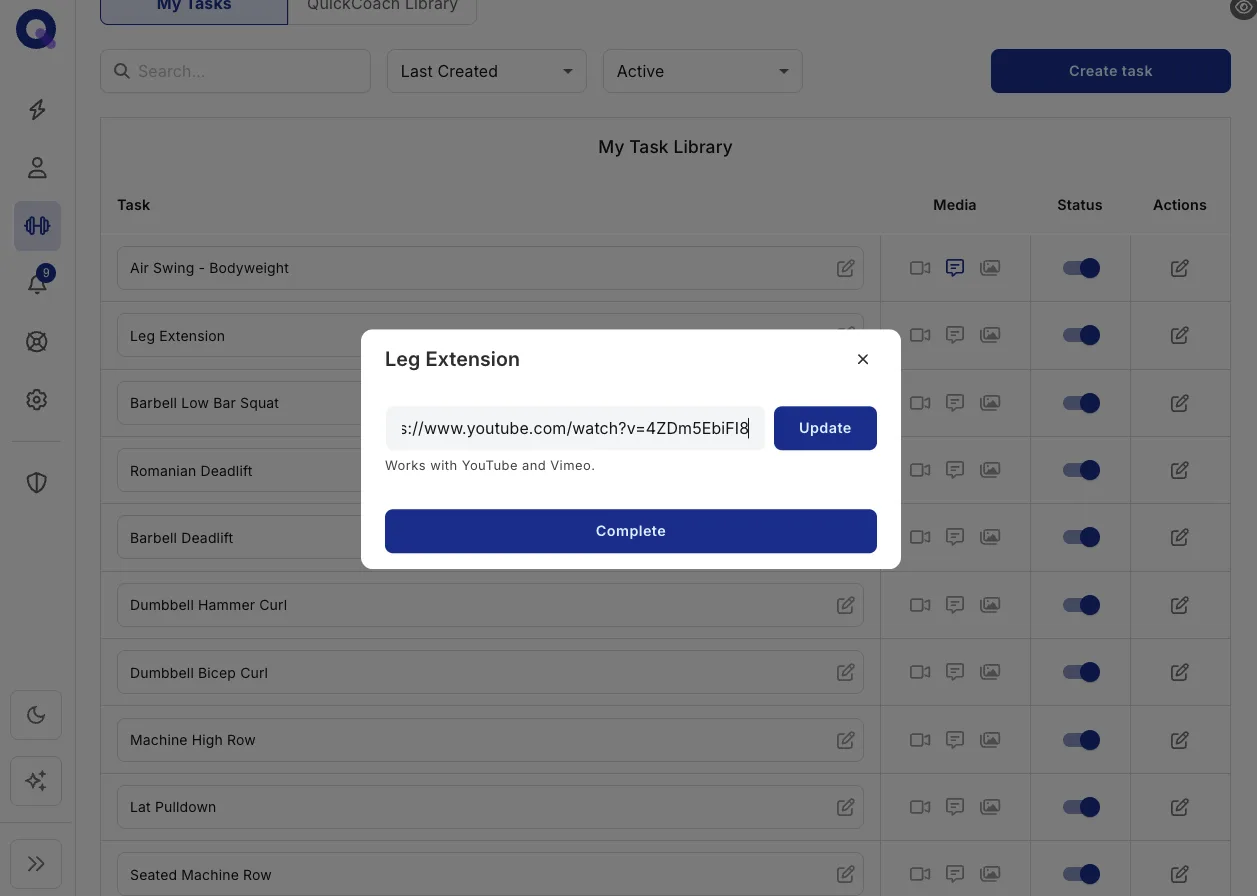
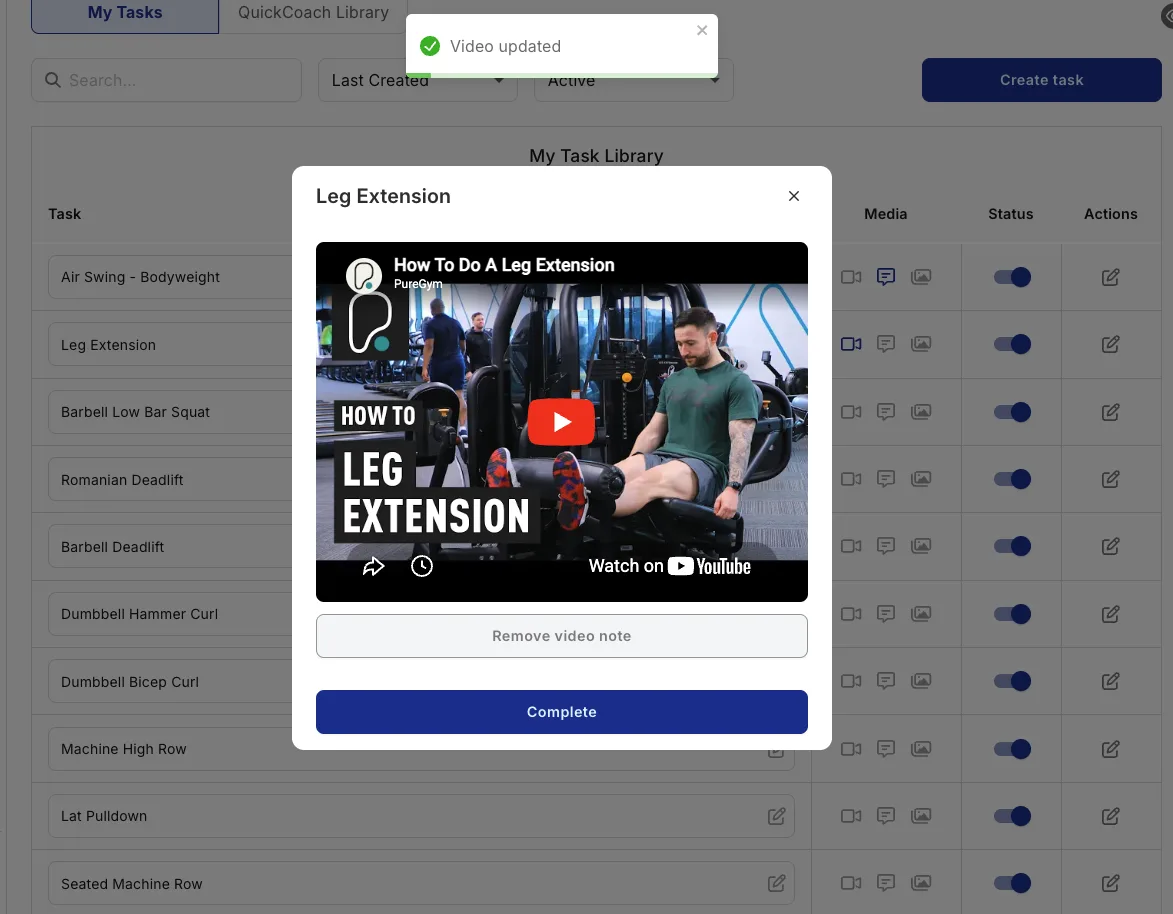
Pega el enlace en el campo de video y haz clic en Actualizar. Si tiene el formato correcto, aparece una vista previa. Añade una nota escrita (o, en Pro, una nota de audio) si quieres, y haz clic en Listo.
Ahora aparece un icono de video junto al nombre de la tarea. Cuando los clientes abran su plan, verán que hay un video disponible y se reproducirá directamente en su navegador.
Problemas habituales con YouTube
Si un video no se inserta, suele deberse a una de estas tres cosas:
- El video es privado. Solo se insertan los videos públicos y no listados.
- Copiaste el enlace de una lista de reproducción. Si todos los videos aparecen como el mismo, quita
&list=o&playlist=y todo lo que le sigue en la URL. - Es un YouTube Short. Los Shorts no se insertan con su URL habitual. Sustituye
shortsporwatchen el enlace.
Nota: puedes vincular a una tarea cualquier video público de YouTube, sea tuyo o de otra persona. Insertar un video público de esta forma no plantea problemas de derechos de autor.
Añade imágenes a una tarea (Pro)
En el plan Pro puedes añadir hasta tres imágenes a cualquier tarea. Es una forma clara de mostrar un ejercicio, compartir una receta o añadir un poco de motivación. Las imágenes se añaden a la tarea de tu biblioteca, así que van con ella. ¿Todavía no tienes Pro? Consulta qué incluye Pro.
Mira el video explicativo (1:09).
Puedes hacerlo al crear una tarea nueva o al editar una existente. Abre las notas de la tarea y luego:
- Cambia a la pestaña Imágenes (lleva una insignia de Pro).
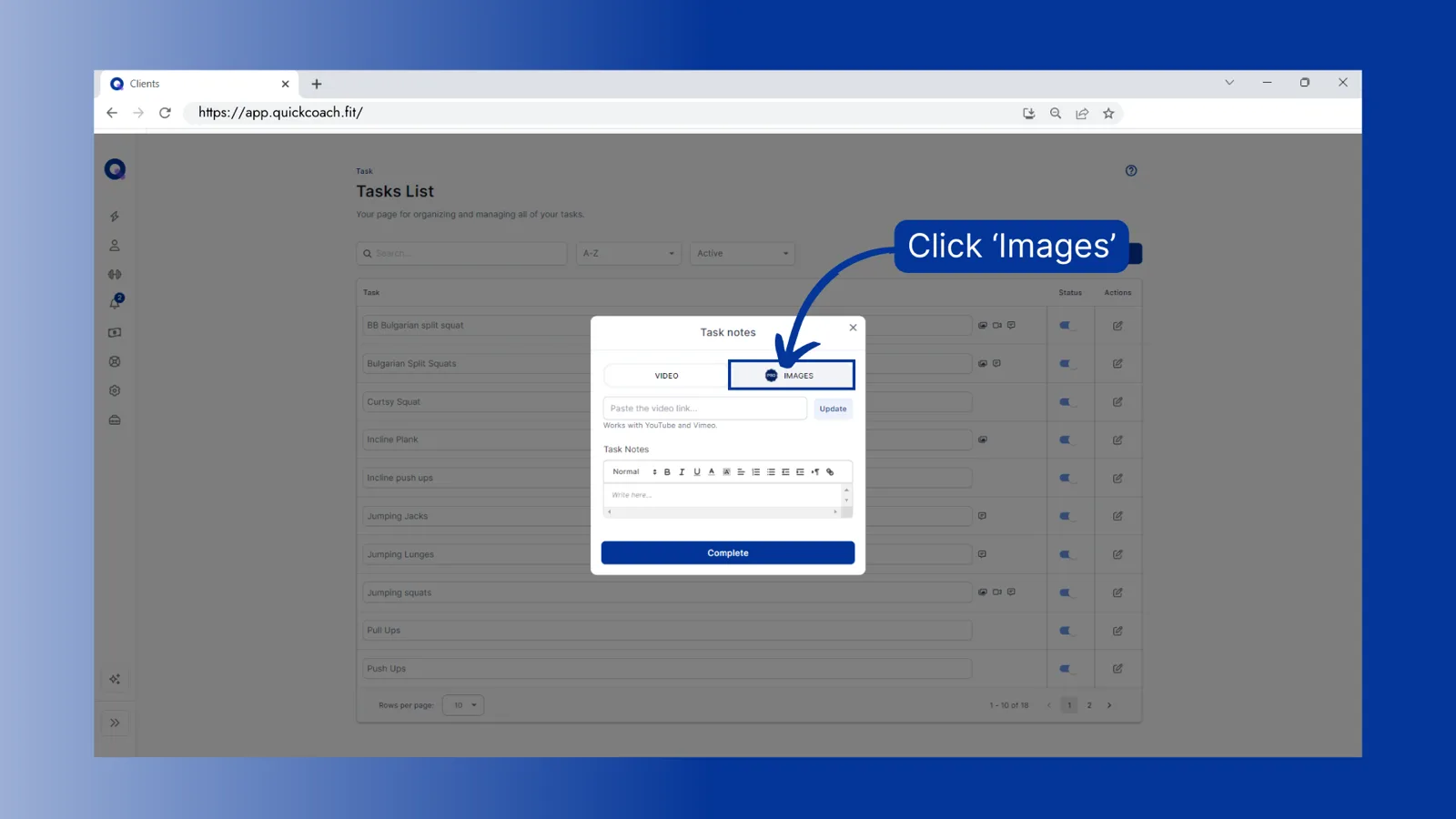
- Haz clic en Añadir imagen.
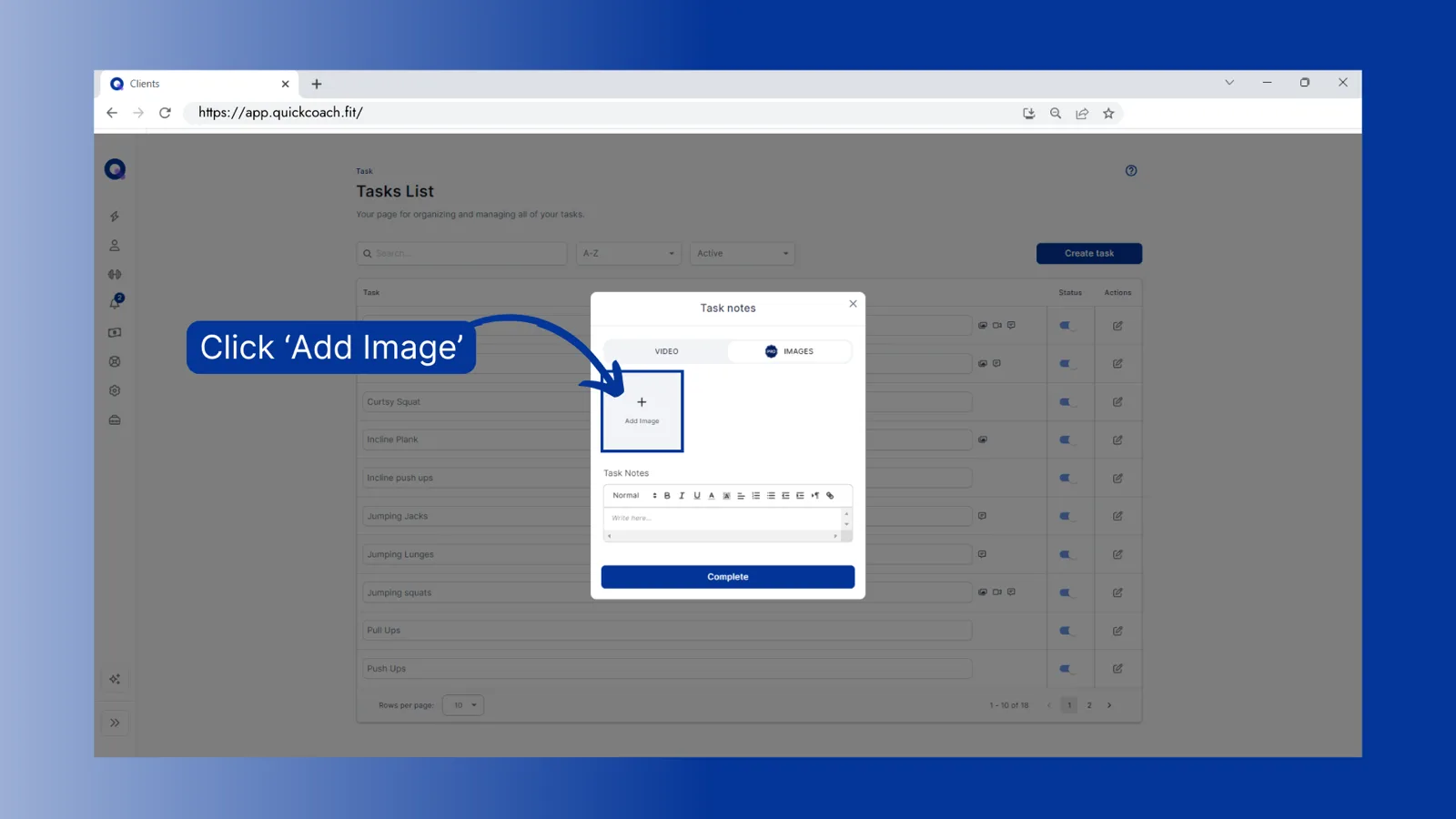
- Busca en tu dispositivo, selecciona hasta tres imágenes y ábrelas.
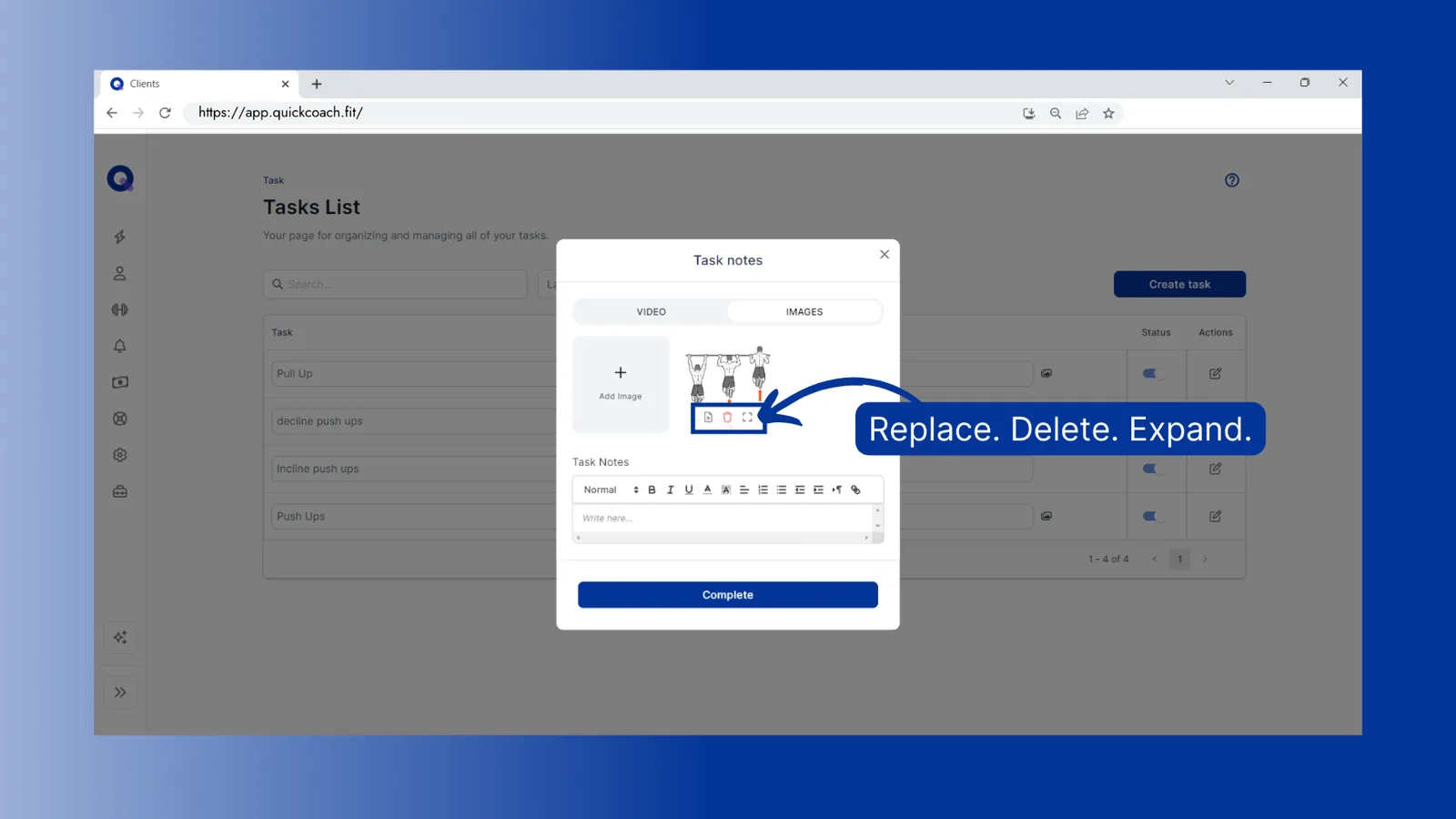
- Cada imagen tiene debajo tres iconos para reemplazarla, eliminarla o ampliarla. Cuando estés conforme, haz clic en Listo.
Nota: los pasos son los mismos en el teléfono. Tu pantalla puede verse un poco distinta, pero las pestañas y los botones funcionan igual.
Graba una nota de audio para un cliente (Pro)
En el plan Pro puedes añadir una nota de audio a una tarea, una forma rápida de dejarle un mensaje personal a un cliente, como una indicación con tu propia voz. Las notas de audio están bloqueadas en las cuentas Free creadas con las reglas actuales del plan Free (las cuentas Free más antiguas las conservan); consulta qué incluye Pro. Cada grabación puede durar hasta 60 segundos.
Mira el video explicativo (0:33).
Hay dos sitios donde grabarla, y funcionan de forma distinta:
- En una tarea de un plan. Esta es la nota que escucha tu cliente. Solo existe en el plan para el que la grabas y nunca se guarda en tu Biblioteca de tareas.
- En una tarea de tu Biblioteca de tareas. Abre la tarea con su icono de editar y usa la sección "Nota de audio"; la nota se guarda al instante en la tarea de la biblioteca. Pero se queda en la tarea de la biblioteca. No se copia en los planes cuando añades esa tarea a uno, así que tus clientes no la escuchan.
Para enviarle a un cliente una nota de voz:
- En el editor de planes, abre las notas de la tarea haciendo clic en el icono de notas de la fila de la tarea.
- Haz clic en Grabar nota de audio y graba tu mensaje. Vuelve a hacer clic en el botón para parar.
- Haz clic en Listo para guardarla en ese plan.
Como una nota de audio grabada en un plan solo existe en ese plan, graba una nota nueva cada vez que quieras enviar una. Para una nota que piensas reutilizar, tienes dos opciones: añade una descripción escrita en su lugar (más abajo), o crea un plan en tus plantillas de programa con la nota de audio incluida y usa ese plan como plantilla de partida.
Añade notas escritas a una tarea
Puedes añadir notas escritas a cualquier tarea. Úsalas para indicaciones de técnica, instrucciones de recetas, contenido de lecciones o cualquier otra cosa que un cliente necesite leer. A diferencia del audio, las notas se guardan en la tarea de tu biblioteca, aunque las escribas en el editor de planes, así que solo las escribes una vez y aparecen cada vez que usas la tarea.
Mira el video explicativo (0:40).
- En el editor de planes, abre las notas de la tarea haciendo clic en el icono de notas de la fila de la tarea.
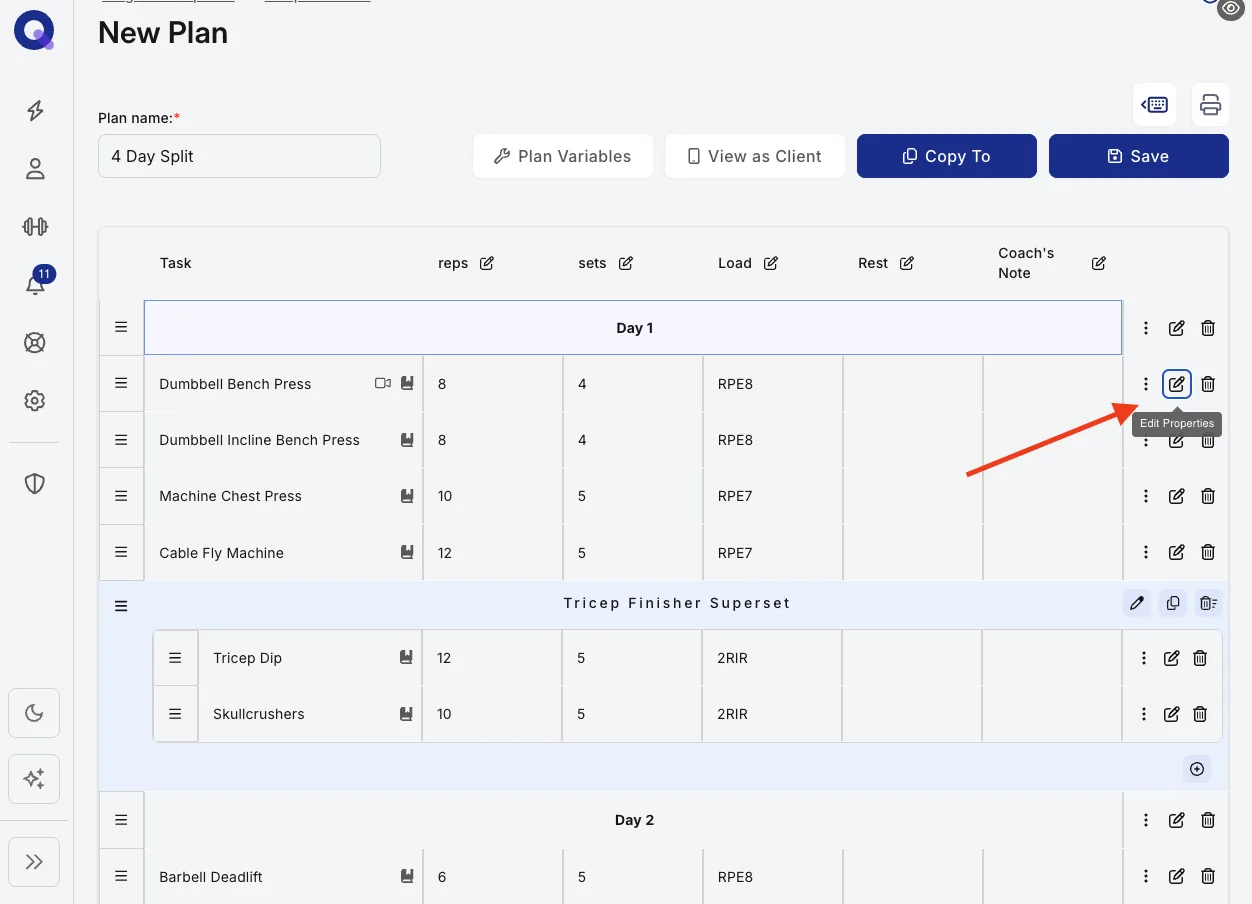
- Escribe tu descripción en el cuadro Notas de la tarea. Aquí también puedes añadir un video, o una nota de audio en Pro.
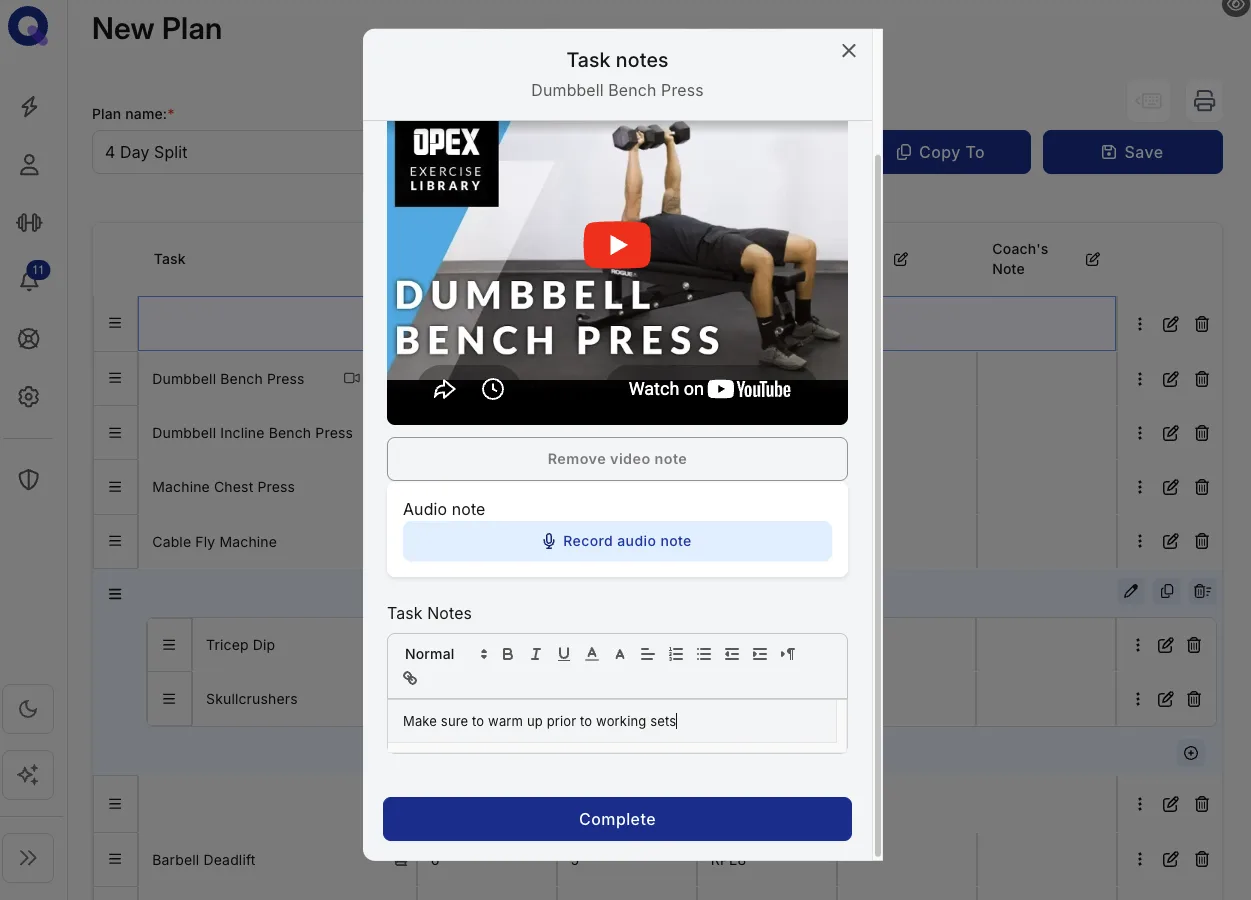
- Haz clic en Listo para guardar. Ahora aparece un icono junto a la tarea, y tu nota se muestra cada vez que un cliente abre la tarea.
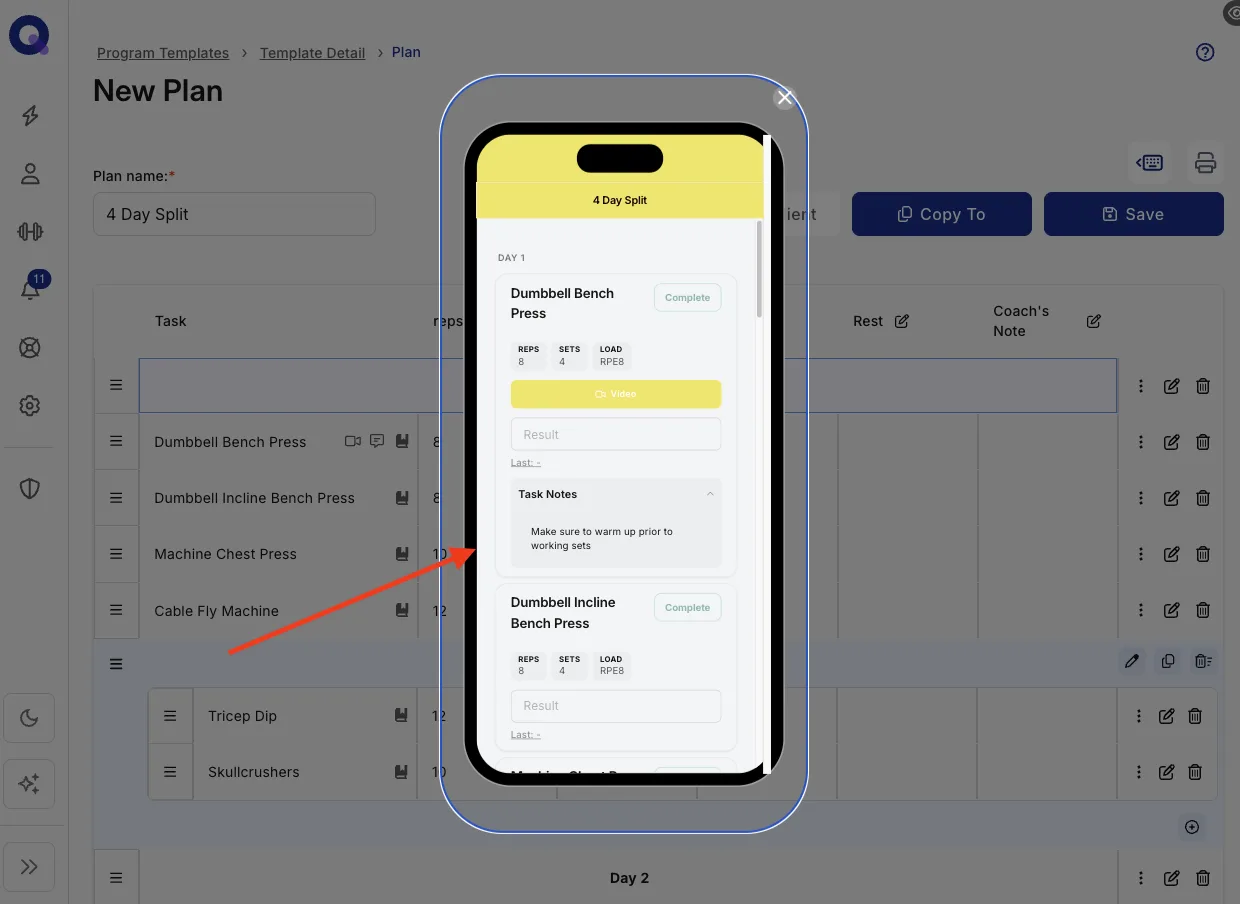
Consejo: el cuadro de notas es un editor de texto completo, así que puedes añadir encabezados, listas con viñetas y enlaces. Consulta usar el editor de texto.
¿Vas a editar el contenido de una tarea que ya está en el plan de un cliente? Consulta primero editar un plan, para saber qué cambios llegan a los planes existentes y cuáles solo se aplican de ahí en adelante.