
Un recorrido por la cuenta de un cliente
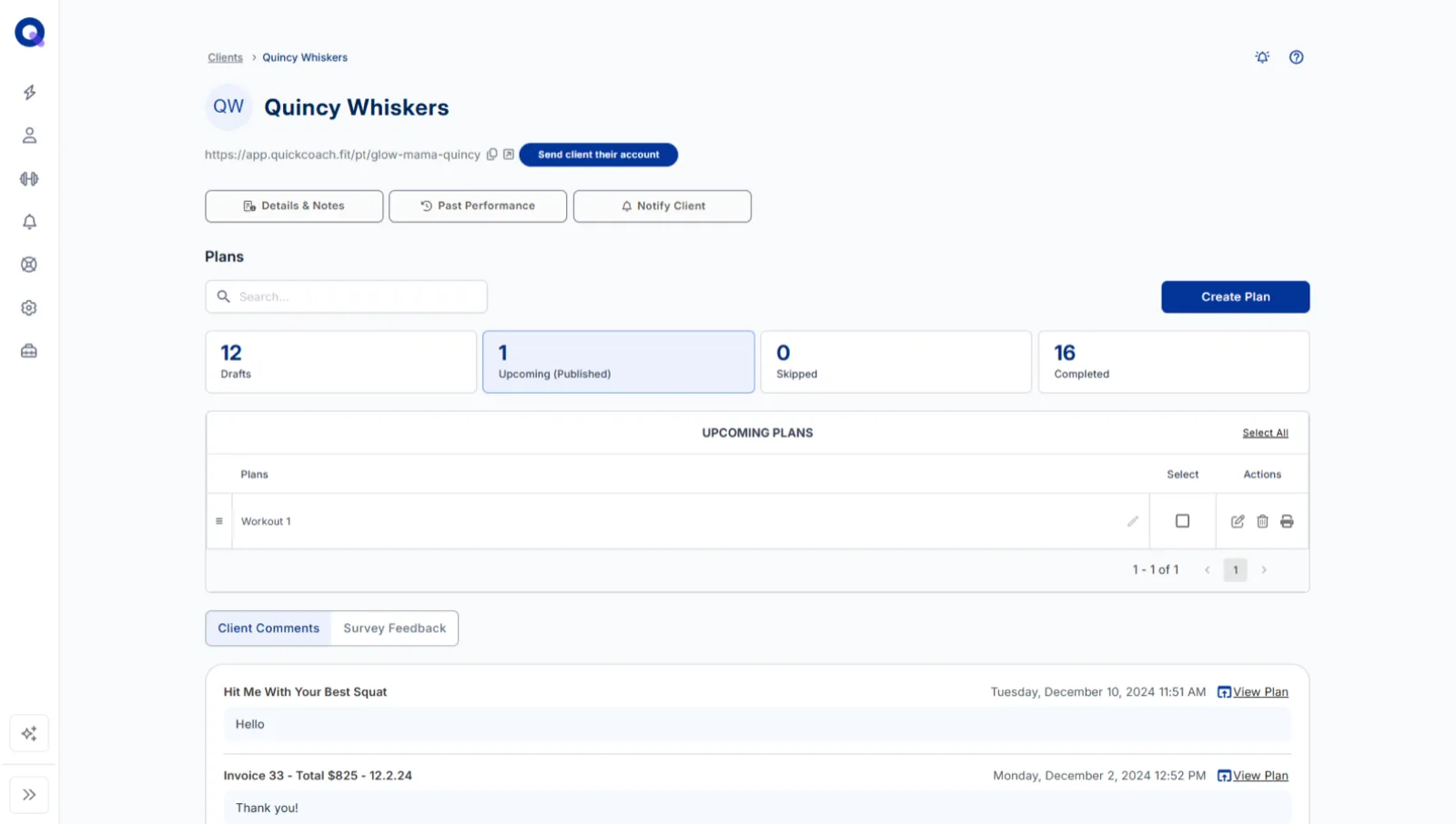
Recorre la cuenta individual de un cliente: su enlace, sus notas, su historial, sus planes en cada estado y los comentarios que te deja.

Cada cliente tiene su propia página de cuenta, y es donde ocurre la mayor parte de tu coaching del día a día. Este recorrido la repasa de arriba abajo.
Para abrirla, haz clic en "Clientes" para ir a tu lista de clientes y luego haz clic en el nombre del cliente o en el icono de edición de su fila.
Envía a tu cliente el enlace de su cuenta
Los clientes acceden a su cuenta con un enlace que abren en su navegador. No hay usuarios ni contraseñas, solo el enlace. Puedes hacérselo llegar de dos formas.
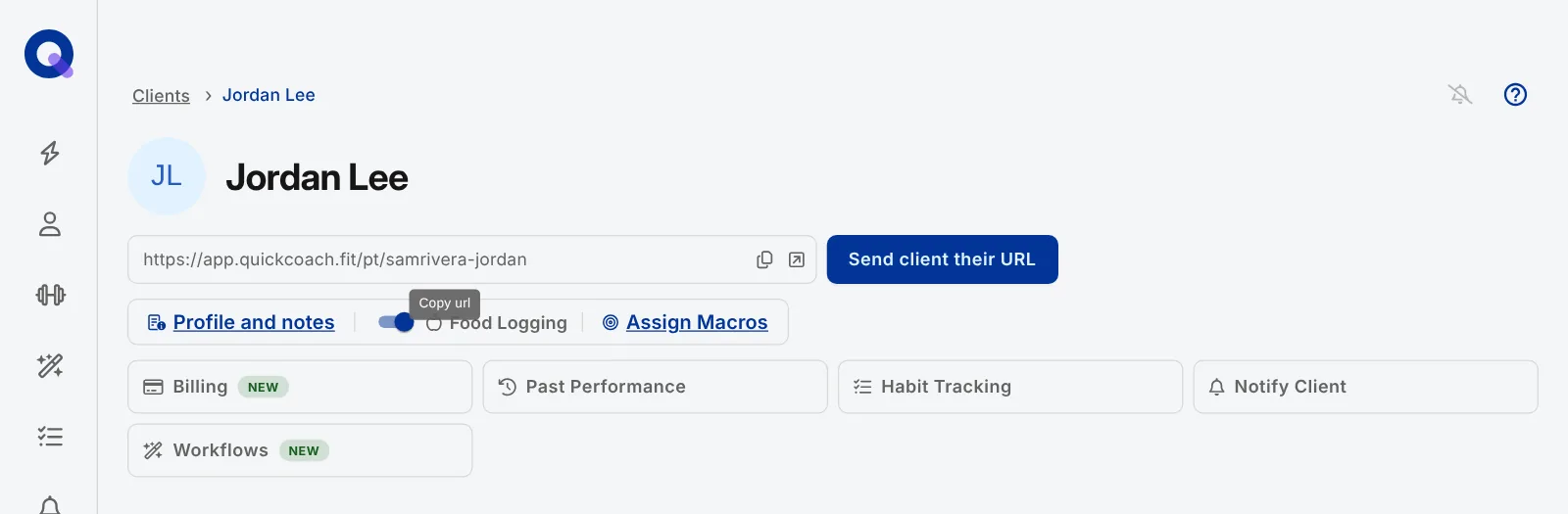
Opción 1: envíalo desde QuickCoach. Haz clic en el botón "Enviar URL al cliente" junto al cuadro del enlace y QuickCoach le envía su correo de bienvenida.
Nota: si no añadiste una dirección de correo al crear el cliente, QuickCoach te pedirá una al hacer clic en el botón.
En Pro, el correo de bienvenida lleva la marca personalizada de tu app, y puedes sustituir el texto principal, el texto de contacto y la despedida. En el plan Free llega con el aspecto y el texto predeterminados de QuickCoach. Si el texto incluido no te convence, copia el enlace y envíalo a tu manera. Consulta cómo ven los clientes el correo de bienvenida.
Opción 2: envía tú el enlace. Haz clic en el enlace del cliente o en el icono de copiar que tiene al lado y pégalo en un mensaje de texto, en WhatsApp o donde hables con tus clientes. Más detalles en enviar a los clientes su cuenta.
Mira la cuenta como la ve tu cliente
Haz clic en el icono de abrir dentro del cuadro del enlace (al pasar el cursor se lee "Abrir app del cliente") para abrir la cuenta exactamente como la ve tu cliente. Es útil para comprobar que un plan se ve bien antes de que lo vea él. Tienes más información en ver la cuenta de un cliente tal como la ve él.
Los controles de la parte superior de la página
Debajo del cuadro del enlace hay una pequeña fila con "Perfil y notas", el interruptor "Registro de comidas" y, cuando el registro de comidas está activado, "Asignar macros". Debajo hay una cuadrícula de recuadros: "Cobros", "Rendimiento anterior", "Seguimiento de hábitos" y "Notificar al cliente", además de "Workflows" si tienes el complemento Coach Workflows. Cada uno se explica a continuación.
Actualiza los datos y añade notas
Haz clic en "Perfil y notas" para gestionar la información del cliente. Puedes actualizar su nombre, apellido, número de teléfono y dirección de correo, y luego hacer clic en "Guardar datos personales".
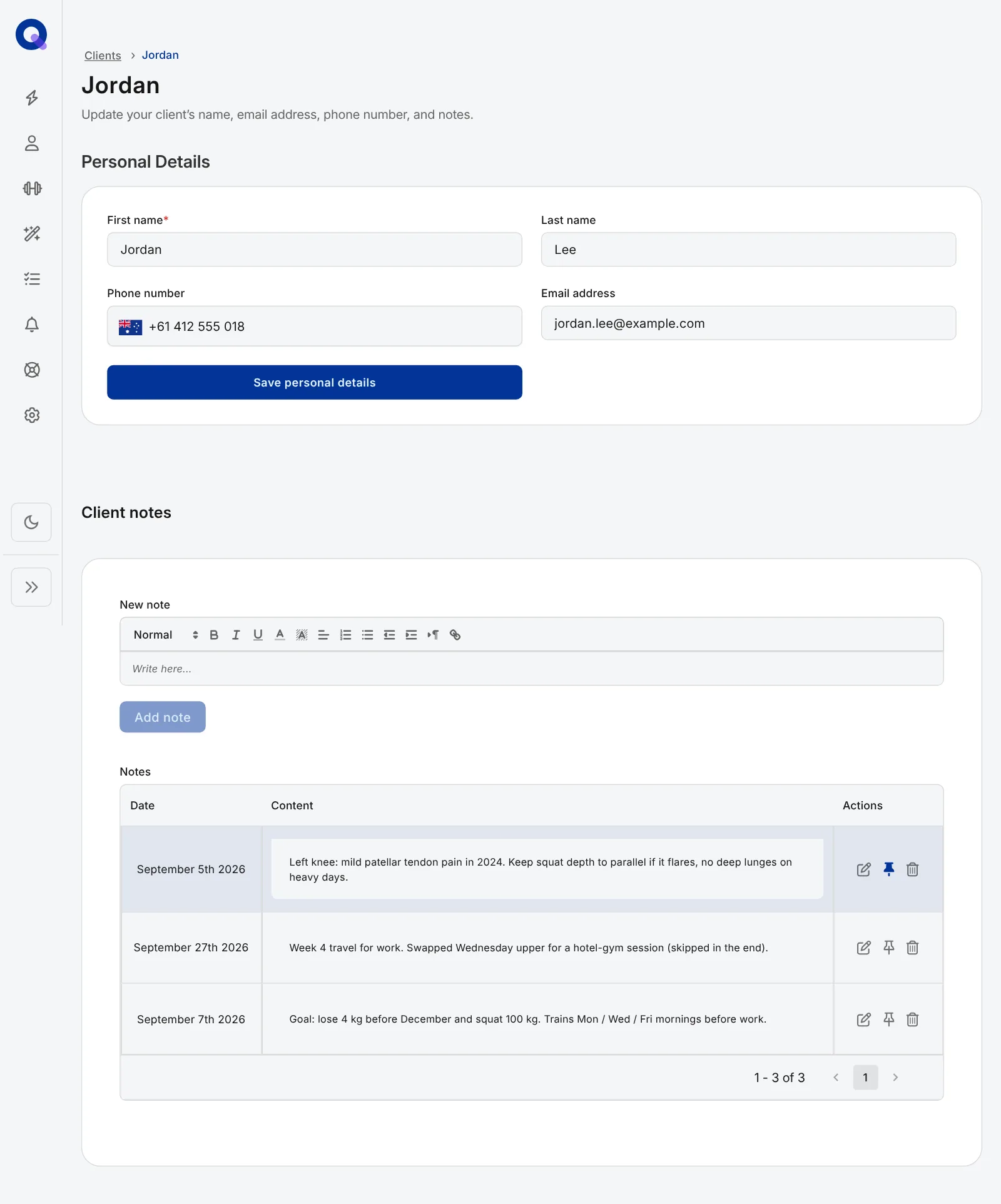
Debajo de los datos están las notas del cliente, un espacio solo para ti donde guardar información sobre el cliente. Escribe en el cuadro de notas y haz clic en "Añadir nota" para guardarla.
Cada nota tiene un icono de edición para hacer cambios, un icono de chincheta y un icono de papelera para eliminarla. Puedes fijar hasta tres notas al principio de la lista; las notas fijadas aparecen resaltadas en morado claro, y al hacer clic otra vez en la chincheta dejan de estar fijadas.
Activa el registro de comidas y asigna macros (Pro)
El interruptor "Registro de comidas" permite a este cliente registrar comidas desde su app. Está desactivado por defecto para todos los clientes, y en Free está bloqueado con una etiqueta Pro. Cuando lo activas, aparece "Asignar macros" a su lado para que fijes los objetivos de macros del cliente, que se muestran como los objetivos del día en su diario de comidas. Consulta nutrición en los planes de clientes y asignar macros a clientes.
Cobra al cliente
El recuadro "Cobros" abre la sección de cobros de este cliente: puedes cobrarle con tarjeta, con un pago único o recurrente, y consultar sus pagos y suscripciones. Cobros a clientes funciona en cualquier plan una vez que has conectado Stripe. Consulta cobrar a un cliente.
Consulta el rendimiento anterior
Haz clic en "Rendimiento anterior" para ver el historial del cliente en cada tarea con seguimiento. La página que se abre se titula "Historial" y tiene las pestañas "Historial de entrenamientos", "Seguimiento de hábitos" y "Registro de comidas". Escribe en el cuadro de búsqueda para encontrar una tarea concreta.
La tabla tiene tres columnas. "Tarea" muestra el nombre de cada tarea de la que el cliente tiene datos, "Última realización" indica cuándo la hizo por última vez y "Resultados" muestra el resultado más reciente.
Haz clic en el icono del gráfico o en el nombre de la tarea para ver su detalle. Arriba verás los resultados "Primero" y "Último", cada uno con el nombre del plan, la fecha en que se completó y lo que tu cliente escribió en el cuadro de resultados. Debajo aparecen todos los resultados registrados para la tarea, con su fecha, el propio resultado y el plan del que procede.
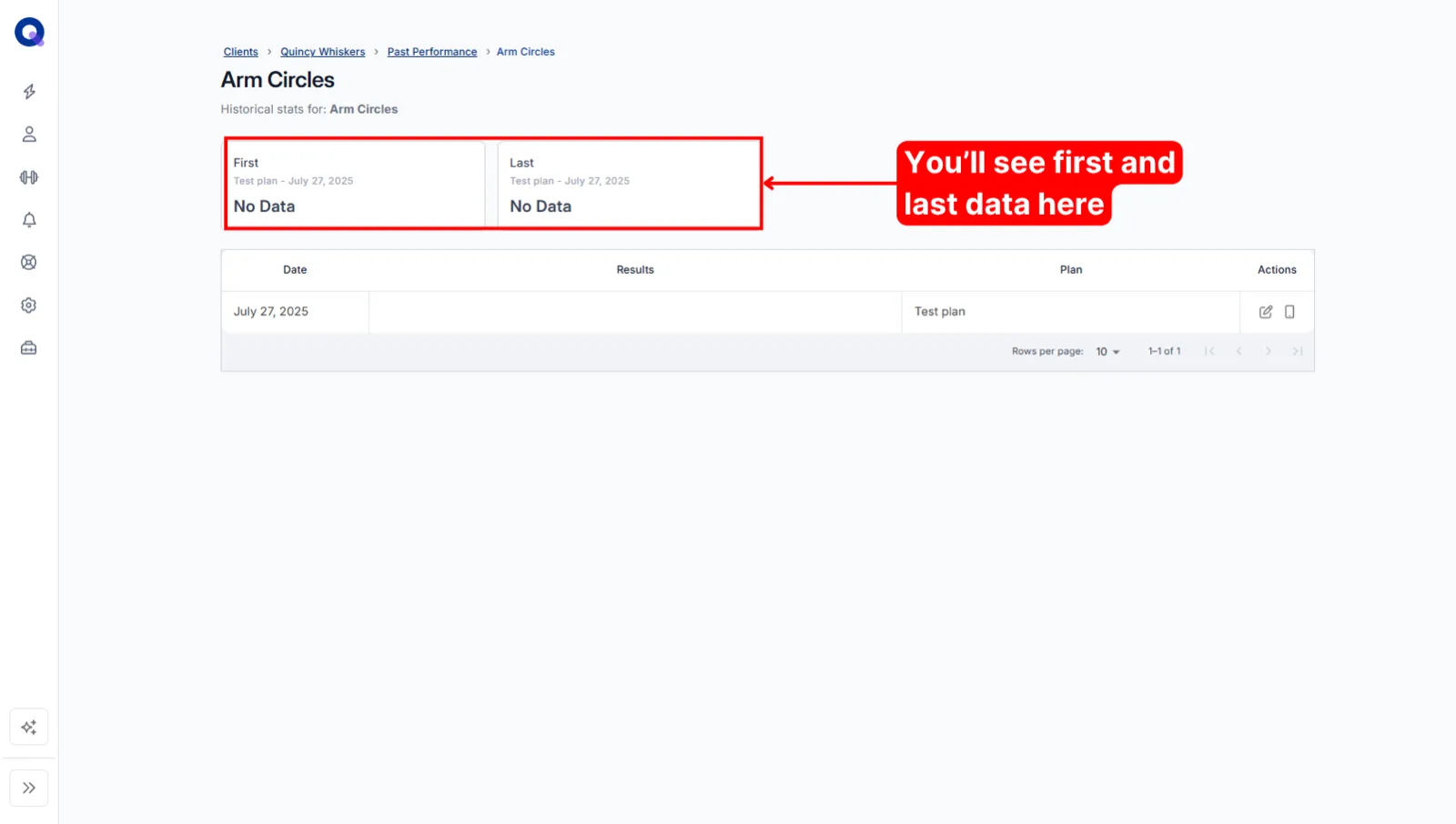
Aquí hay dos acciones más. El icono de edición en "Acciones" te permite corregir un resultado (cambia el cuadro "Resultado" y haz clic en "Guardar"), y el icono del teléfono abre el plan en el que estaba la tarea cuando se envió, lo que da contexto al resultado. Tienes más información en ver el historial de tu cliente.
Gestiona los hábitos del cliente
Haz clic en "Seguimiento de hábitos" para abrir la página de hábitos de este cliente, donde fijas los hábitos semanales que ve en su app. En Free, cada cliente puede tener un hábito activo con un check-in sencillo de hecho/no hecho; Pro elimina el límite y añade check-ins más completos. Consulta seguimiento de hábitos.
Envía una notificación a tu cliente
Haz clic en "Notificar al cliente" para enviar una notificación push personalizada a este cliente. Es una función Pro, así que en Free el recuadro lleva una etiqueta Pro y abre las opciones para pasar a Pro. El desplegable "Plantilla" ofrece "Nuevo plan asignado" y "Plan actualizado", o "Personalizar" para un mensaje puntual, que es la opción predeterminada.
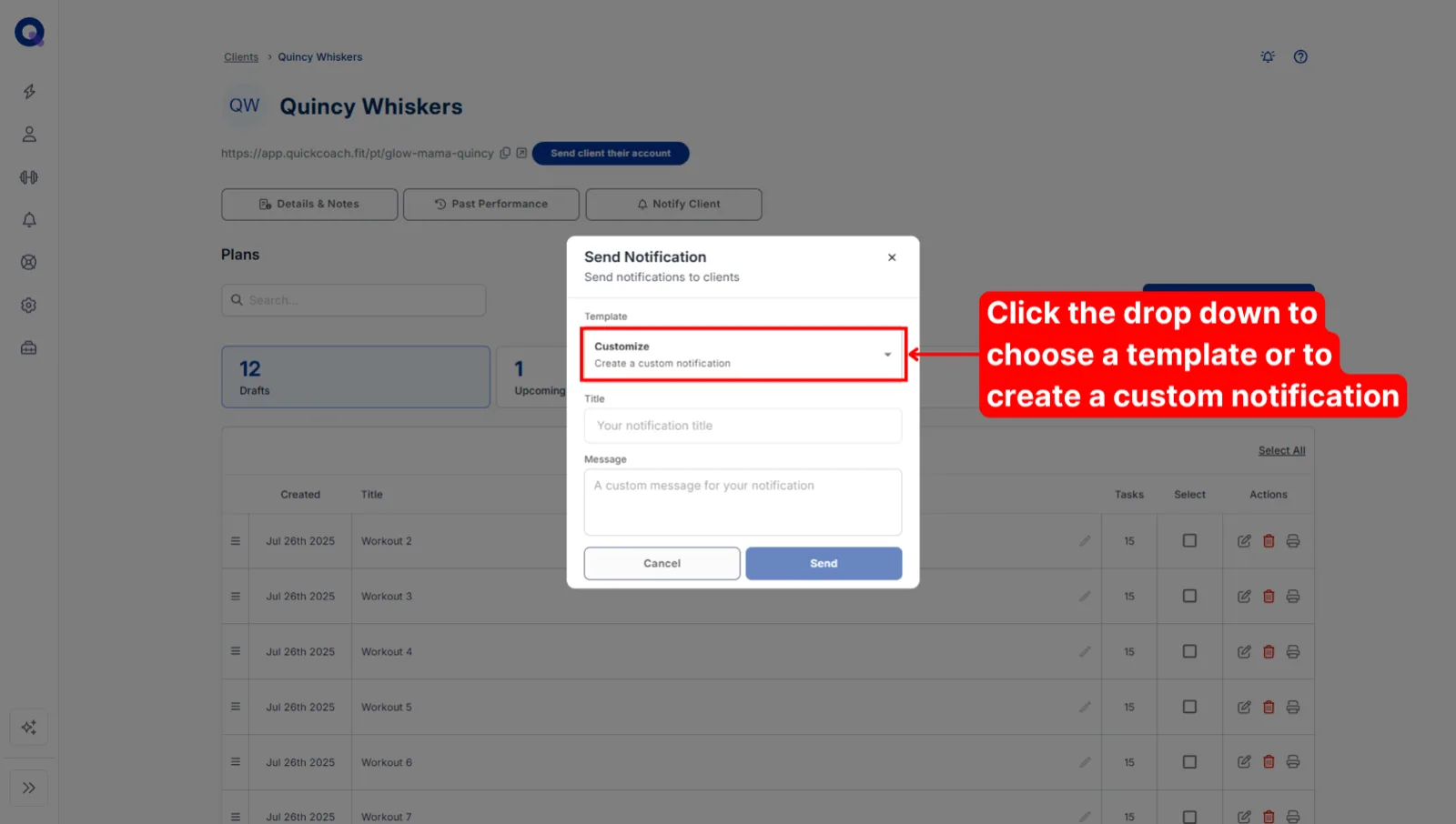
Añade un título, escribe tu mensaje y haz clic en "Enviar". En el teléfono del cliente el título aparece en negrita con el mensaje debajo.
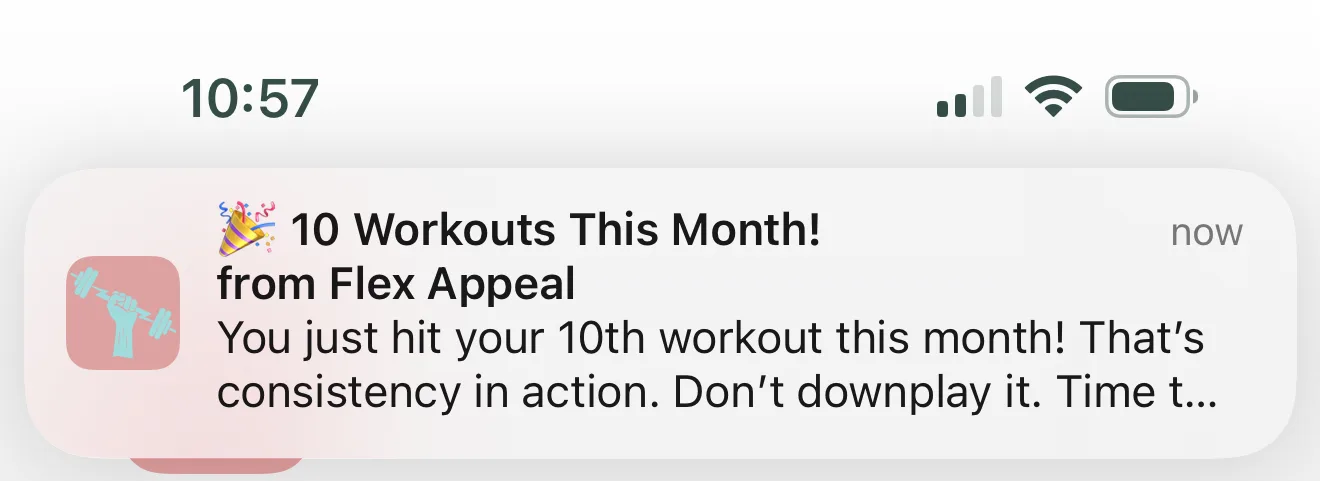
Los mensajes largos pueden cortarse en la pantalla de bloqueo del dispositivo, pero el texto completo queda disponible en el Centro de notificaciones del cliente. La guía de notificaciones push explica los límites del título y del mensaje, las plantillas y el envío a grupos.
Ejecuta un workflow para este cliente
Si tienes el complemento Coach Workflows, también aparece un recuadro "Workflows". Abre un menú con "Informe de análisis del cliente", "Check-in del cliente" y "Ver workflows", cada uno preparado para este cliente. Sin el complemento, el recuadro no aparece. Consulta todo sobre Workflows.
Planes del cliente
Haz clic en "Crear plan" para empezar un plan nuevo para este cliente. Crear planes es un tema aparte, explicado en el recorrido por el editor de planes.
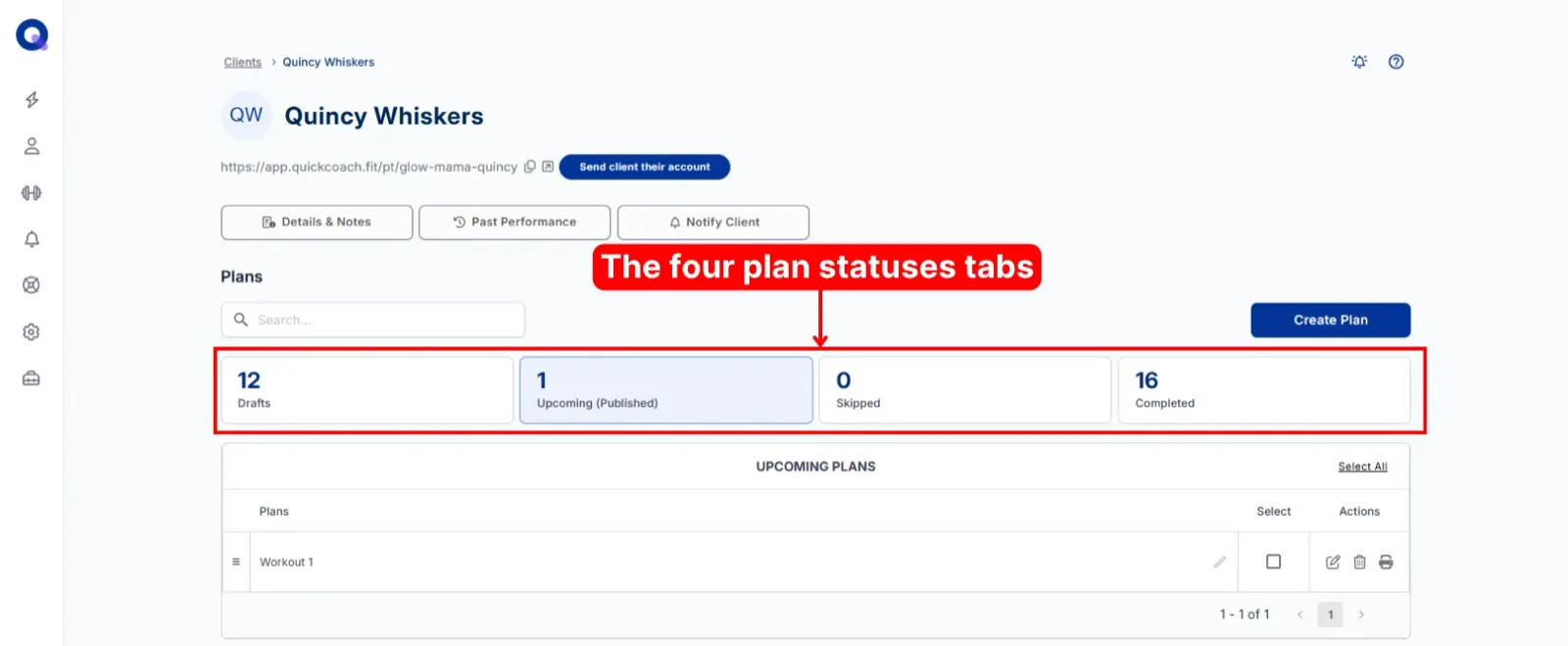
El cuadro de búsqueda "Planes" busca en la pestaña que esté resaltada. Los planes se reparten en cuatro pestañas de estado, explicadas con más detalle en ver los planes de un cliente por estado:
- Borradores: planes que aún estás creando. Los clientes todavía no pueden verlos.
- Próximos (publicados): planes a los que tu cliente tiene acceso.
- Omitidos: planes que el cliente se ha saltado. Un plan omitido desaparece de la app del cliente y no puede volver a abrirlo, pero tú puedes seguir abriéndolo aquí y asignar una copia.
- Completados: planes que el cliente ha enviado, con todo lo que registró. No se pueden volver a abrir.
Planes en Borradores y Próximos
Estas dos pestañas comparten las mismas columnas y botones. "Creado" muestra cuándo hiciste el plan, "Título" es su nombre y "Tareas" cuenta las tareas que contiene, incluidas las filas vacías.
Arrastra el icono de hamburguesa (las tres líneas apiladas) hacia arriba o hacia abajo para reordenar los planes. Si reordenas en Próximos (publicados), el orden se actualiza automáticamente para tu cliente. Reordenar los borradores también es útil: si estás editando una serie de planes, ponerlos en orden antes de publicarlos te ayuda a no perderte.
El icono del lápiz cambia el nombre de un plan ahí mismo (escribe el nombre nuevo y haz clic en el icono de guardar), así no tienes que abrir el plan solo para corregir un título. El icono de edición abre el plan para editarlo por completo, y el icono de la papelera lo elimina después de que confirmes con "Eliminar".
Planes omitidos y completados
Estas pestañas cambian la columna "Creado" por "Omitido el" o "Completado el", que muestran cuándo el cliente se saltó o envió el plan.
Haz clic en el icono del lápiz para ver un plan omitido o completado. No puedes editarlo, pero puedes ver los detalles del plan, lo que el cliente escribió en cada cuadro de resultados, los comentarios de texto o audio que dejó y sus respuestas a la encuesta tras el plan si la rellenó.
Acciones disponibles en todas las pestañas
El icono de la impresora exporta cualquier plan como PDF para imprimirlo.
Para hacer cambios en bloque, marca las casillas de la columna "Seleccionar". Aparece una fila de iconos en la barra superior de la tabla; pasa el cursor sobre uno para ver su nombre. No todos los iconos aparecen en todas las pestañas: en Completados solo tienes "Asignar selección" y "Copiar selección".
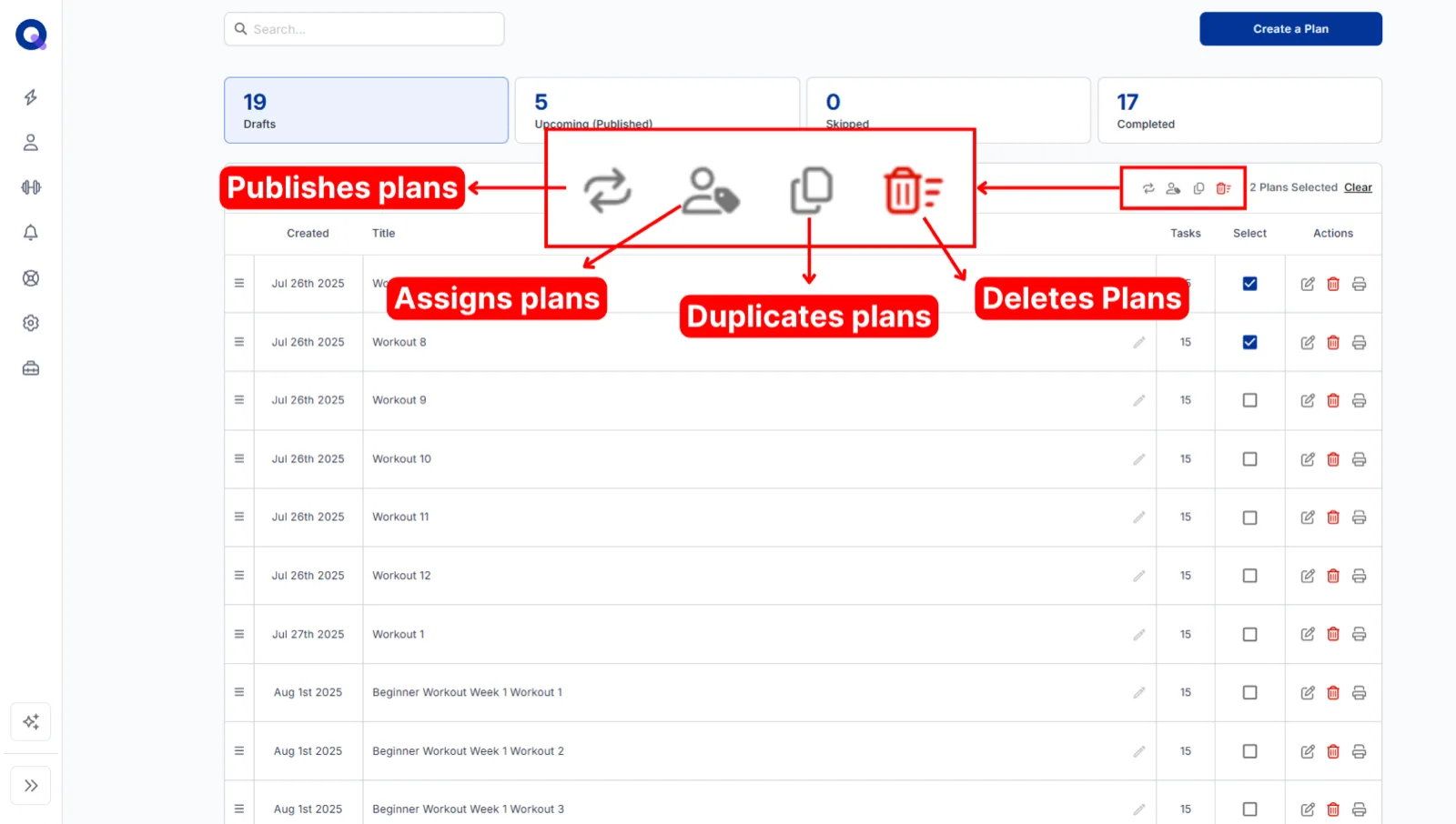
- Cambiar estado (flechas en círculo, solo en Borradores y Próximos): mueve los planes seleccionados entre Borradores y Próximos (publicados).
- Asignar selección (icono de persona): abre "Asignar plan". Elige clientes (o grupos de clientes, en Pro), selecciona Borrador o Publicado y haz clic en "Asignar a", seguido del número de clientes.
- Copiar selección (icono de duplicar): crea una copia de los planes seleccionados en los Borradores de este cliente.
- Eliminar selección (icono rojo de papelera, no aparece en Completados): elimina los planes seleccionados, con una confirmación "Eliminar".
Gestionar los planes de un cliente en bloque explica cada acción con ejemplos.
Revisa los comentarios del cliente
Todos los comentarios que ha dejado un cliente están en un solo lugar, debajo de sus planes, repartidos en dos pestañas: "Comentarios del cliente" y "Comentarios de encuestas".
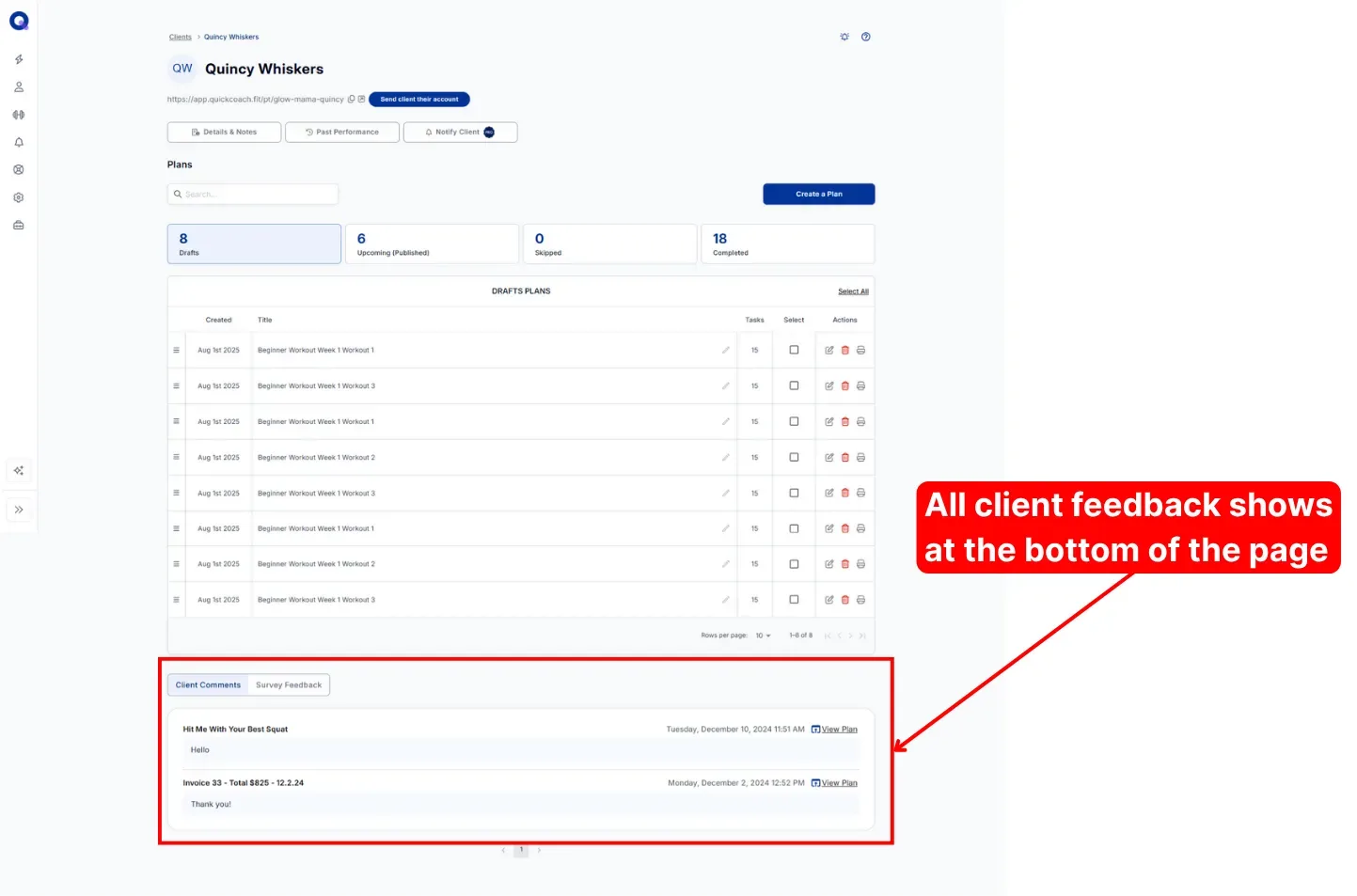
"Comentarios del cliente" recoge cada nota de texto y de audio que el cliente dejó al enviar un plan, con la fecha y la hora. Haz clic en "Ver plan" para abrir el plan completado al que pertenece el comentario.
Las notas de audio tienen un botón de reproducir, un icono de altavoz para el volumen y el silencio, y un menú de tres puntos donde puedes descargar la nota o cambiar la velocidad de reproducción.
La pestaña "Comentarios de encuestas" muestra las respuestas del cliente a la encuesta tras el plan, con cada envío separado por una línea. En cada una verás el nombre del plan arriba a la izquierda, la fecha y la hora en que se envió, un enlace "Ver plan", las preguntas y las respuestas que eligió tu cliente.
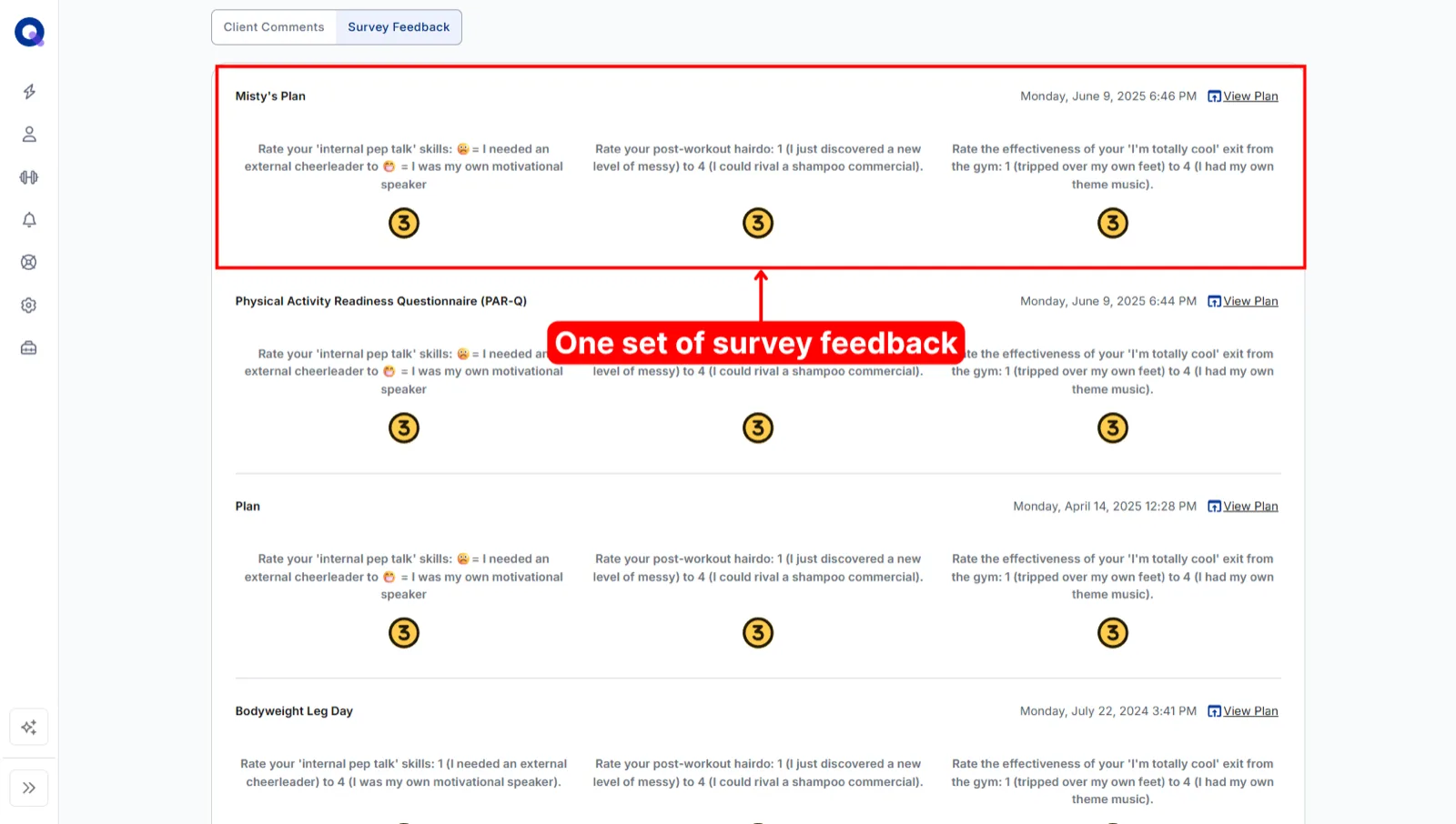
Las respuestas se muestran como números o emojis según la configuración de tu encuesta. Consulta configurar tu encuesta tras el plan para elegir las preguntas, y ver los comentarios de tu cliente para conocer todos los lugares donde aparecen los comentarios y las mejores formas de responder.
Preguntas frecuentes
¿Las notas del cliente en "Perfil y notas" son privadas?
Sí. Son solo para ti, y tu cliente nunca las ve.
¿Tengo que enviar a mis clientes su enlace cada vez que tienen planes nuevos?
No. Solo tienes que usar "Enviar URL al cliente" una vez. Mientras tu cliente tenga su enlace, puede acceder a sus planes. Para avisarle de que tiene algo nuevo esperando, envíale una notificación push.
¿Tengo que dar a mis clientes acceso a su cuenta?
No. Si solo usas QuickCoach para registrar sesiones presenciales, tus clientes nunca necesitan acceso.
¿Cómo puedo responder a los comentarios de los clientes?
No hay una función para responder directamente, pero tienes otras opciones. Puedes enviar una notificación (de un solo sentido), añadir una nota en las notas del plan del cliente o, si es algo más detallado, crear una tarea en su plan con texto, una nota de voz o un video de YouTube o Vimeo que hayas subido. Tienes más ideas para responder en ver los comentarios de tu cliente, enlazado más arriba.
¿Por qué no aparece una tarea en el historial de mi cliente?
Para que una tarea aparezca ahí se tienen que cumplir dos cosas. La tarea debía estar en tu biblioteca de tareas cuando la añadiste al plan (busca el icono del libro a su lado en el editor de planes), y tu cliente debe haber escrito algo en el cuadro de resultados. Los resultados vacíos no se muestran.
¿Puedo eliminar planes omitidos o completados?
No. Los planes omitidos y completados no se pueden eliminar.
¿En qué orden ven los clientes los planes?
QuickCoach funciona con un enfoque de "qué toca después" en lugar de un calendario. Los clientes simplemente hacen el plan que está arriba de su lista, con la etiqueta "Próximo plan", así que ordena sus planes Próximos en el orden en que quieras que los hagan.
¿Mi cliente recibe un aviso cuando añado un plan nuevo?
No, las notificaciones dependen totalmente de ti. Los planes nuevos aparecen en la app del cliente en tiempo real y lo esperan ahí. Si quieres que se entere, envíale una notificación push.
Si aún no lo has hecho, empieza por la página Clientes para ver cómo encajan todas las cuentas de tus clientes en una sola lista.